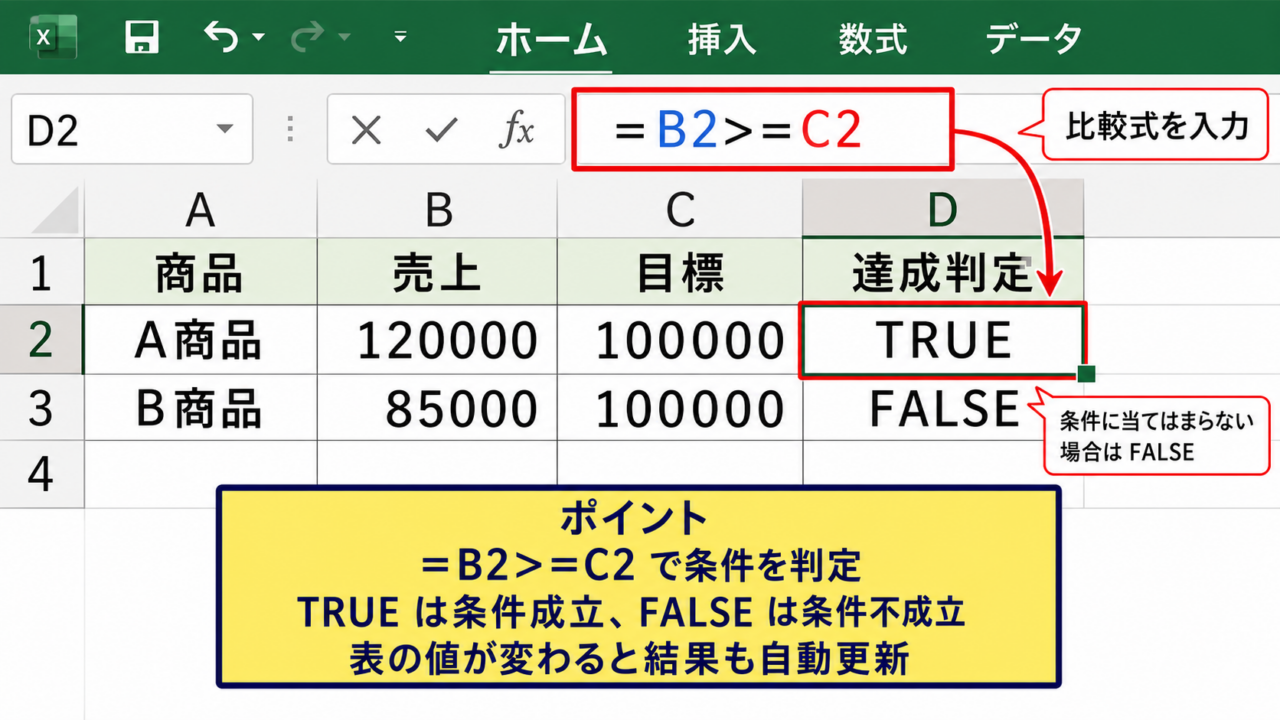
Excelで数式を入力した際に、セルへTRUEやFALSEと表示されて戸惑うことがあります。
TRUEは条件が成り立っている状態、FALSEは条件が成り立っていない状態を表す論理値です。
比較演算子やIF関数、COUNTIF関数などを使うと、売上目標の達成確認、入力漏れの検出、複数条件の判定を自動化できます。
この記事では、TRUEとFALSEの意味、表示される数式の読み方、実務で使いやすい関数の組み合わせを順番に確認していきましょう。
TRUEは条件に合う、FALSEは条件に合わないという判定結果です。
数式の結果をそのまま表示するだけでなく、IF関数の条件式として使うと、判定に応じた文字や計算結果を返せます。
エクセルでTRUEとFALSEを判定する方法
それではまず、セルの値を比較してTRUEとFALSEを表示する基本的な方法について解説していきます。
| 商品 | 売上 | 目標 | 達成判定 |
|---|---|---|---|
| A商品 | 120000 | 100000 | TRUE |
| B商品 | 85000 | 100000 | FALSE |
TRUEが示す条件成立の状態
TRUEは、日本語では真と呼ばれる論理値です。
数式で指定した条件が正しいとExcelが判断したとき、結果としてTRUEが返されます。
たとえばB2セルの売上がC2セルの目標以上かを調べる場合、D2セルに次の数式を入力します。
=B2>=C2
B2が120000、C2が100000なら、120000は100000以上なので結果はTRUEです。
比較式そのものが、条件を確認するための数式になっています。
TRUEは単なる文字列ではなく、Excelが計算に利用できる値です。
そのため、後からIF関数やAND関数に渡して、処理を分岐させられます。
FALSEが示す条件不成立の状態
FALSEは、日本語では偽と呼ばれる論理値です。
指定した条件に当てはまらない場合に返されます。
先ほどと同じ式で、B3セルの売上が85000、C3セルの目標が100000なら、85000は100000以上ではありません。
したがってD3セルにはFALSEが表示されます。
FALSEはエラーではなく、条件判定が正常に実行された結果です。
FALSEが出たときは数式の失敗ではなく、比較対象の値を確認することが大切です。
数値だけでなく、文字列、日付、空白セルについても条件の設定によってFALSEが返ることがあります。
比較式を入力する基本操作
比較式は、判定結果を表示したいセルを選び、半角のイコールから入力します。
セル参照を使えば、表のデータが変化したときも結果が自動更新されます。
1行目を見出しにした表では、D2セルへ式を入力し、その後フィルハンドルで下方向へコピーする流れが基本です。
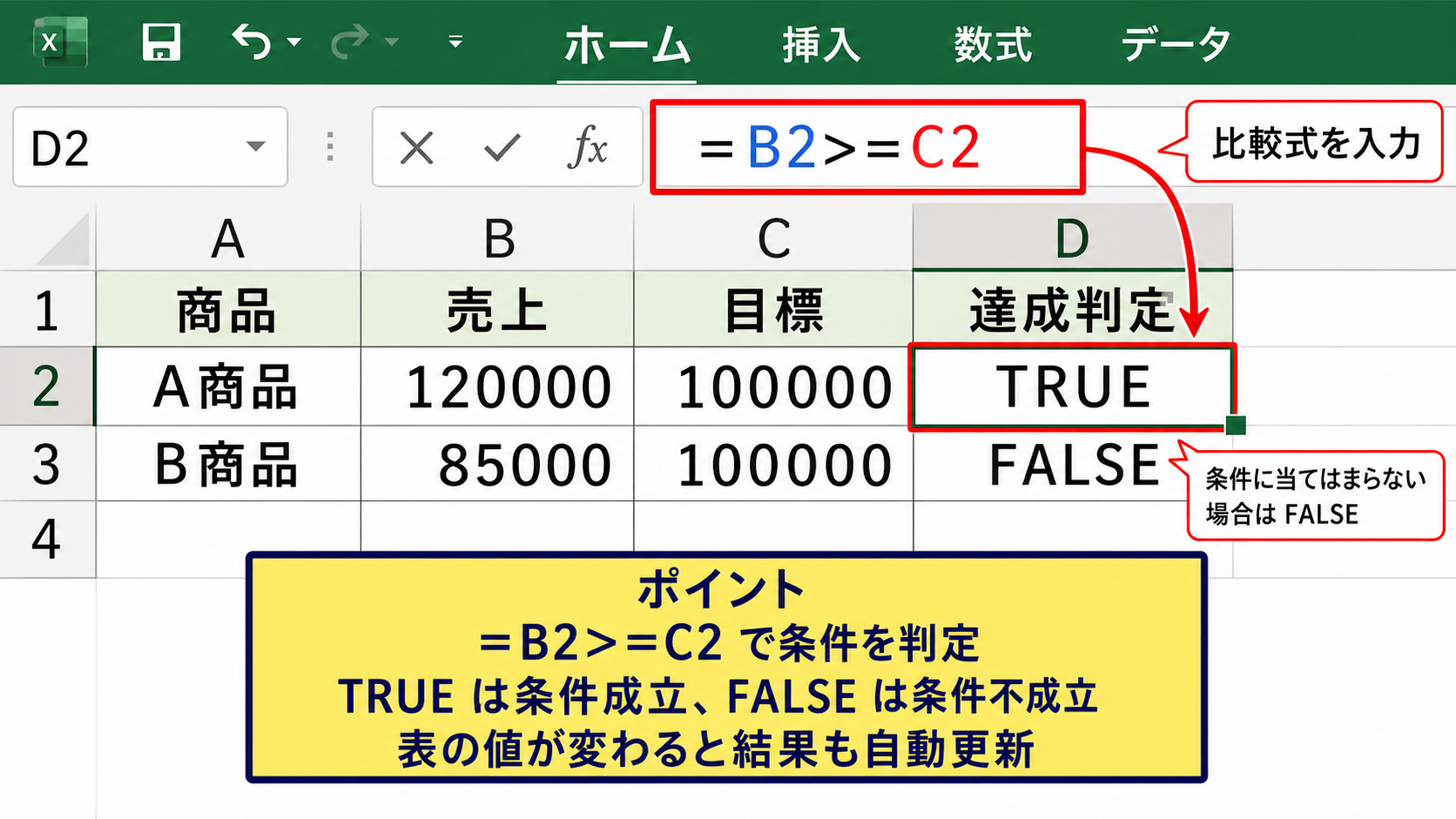
数式を下へコピーすると、B2やC2という参照は、次の行ではB3やC3へ自動的に変わります。
判定基準を常に同じセルに固定したい場合は、$C$2のように絶対参照を使いましょう。
【操作のポイント】判定式は必ず半角のイコールで始め、基準値を固定する必要がある場合だけ$記号で参照を固定します。
比較演算子による条件式の作成
続いては、TRUEとFALSEを返す比較演算子の種類と、条件式の作り方を確認していきます。
| 比較内容 | 数式例 | 判定結果 |
|---|---|---|
| 売上が目標以上 | =B2>=C2 | TRUEまたはFALSE |
| 担当者名が一致 | =A2=”田中” | TRUEまたはFALSE |
以上と以下を比較する記号
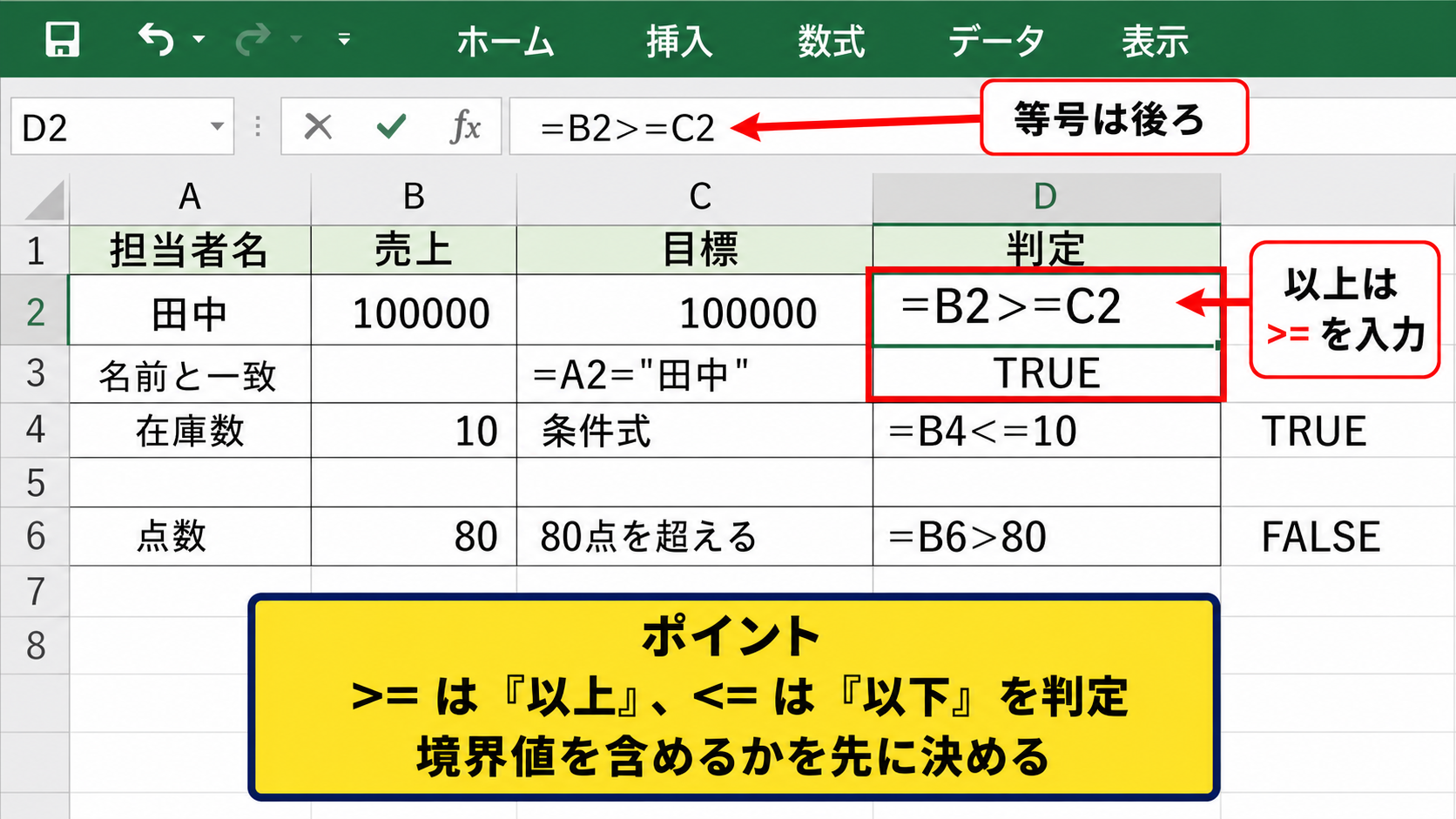
以上を判定するときは>=、以下を判定するときは<=を使います。
売上が100000以上かを調べるなら、=B2>=100000と入力します。
在庫数が10以下かを確認するなら、=C2<=10という式です。
=B2>=100000
この式はB2セルの数値が100000以上ならTRUE、99999以下ならFALSEを返します。
以上と以下の記号は、等号を後ろに置くことが入力時の注意点です。
=>や=<の順番ではExcelが正しく認識できないため、数式を修正する必要があります。
目標達成、納期までの日数、最低在庫数など、境界値を含めて判定したい場面で活用できます。
大なりと小なりを比較する記号
より大きいことを調べる記号は>、より小さいことを調べる記号は<です。
たとえば、点数が80点を超えているかを確認する式は=B2>80となります。
80点ちょうどは含まれないため、B2が80なら結果はFALSEです。
80点以上を合格にする場合は、式を=B2>=80へ変更しましょう。
境界の値を含めるかどうかで、比較演算子を使い分ける必要があります。
条件式を作る前に、80点ちょうどや締切当日を対象に含めるのか決めておくと、判定ミスを防げます。
等しいと異なるを比較する記号
値が等しいかを調べるときは=、異なるかを調べるときは<>を使います。
文字列を比較する場合は、条件にする文字をダブルクォーテーションで囲みます。
=A2=”完了”
この式はA2セルが完了という文字と一致するとTRUEを返します。
=A2<>”完了”とすれば、完了以外の値でTRUEになります。
セル同士を比べる場合は、=A2=B2のようにダブルクォーテーションを使いません。
全角と半角、余分なスペースの有無によって一致しないこともあります。
文字列の比較で意図しないFALSEが出た場合は、表示だけでなくセル内の実データも見直しましょう。
【操作のポイント】数値の比較では数値をそのまま入力し、文字列を条件にする場合だけダブルクォーテーションで囲みます。
IF関数を使ったTRUEとFALSEの表示変更
続いては、判定結果をTRUEやFALSEではなく、わかりやすい文字へ置き換えるIF関数を確認していきます。
| 氏名 | 点数 | 判定 |
|---|---|---|
| 佐藤 | 86 | 合格 |
| 鈴木 | 72 | 不合格 |
IF関数の基本構文
IF関数は、条件がTRUEの場合とFALSEの場合で、返す結果を切り替える関数です。
=IF(論理式,条件がTRUEの場合,条件がFALSEの場合)
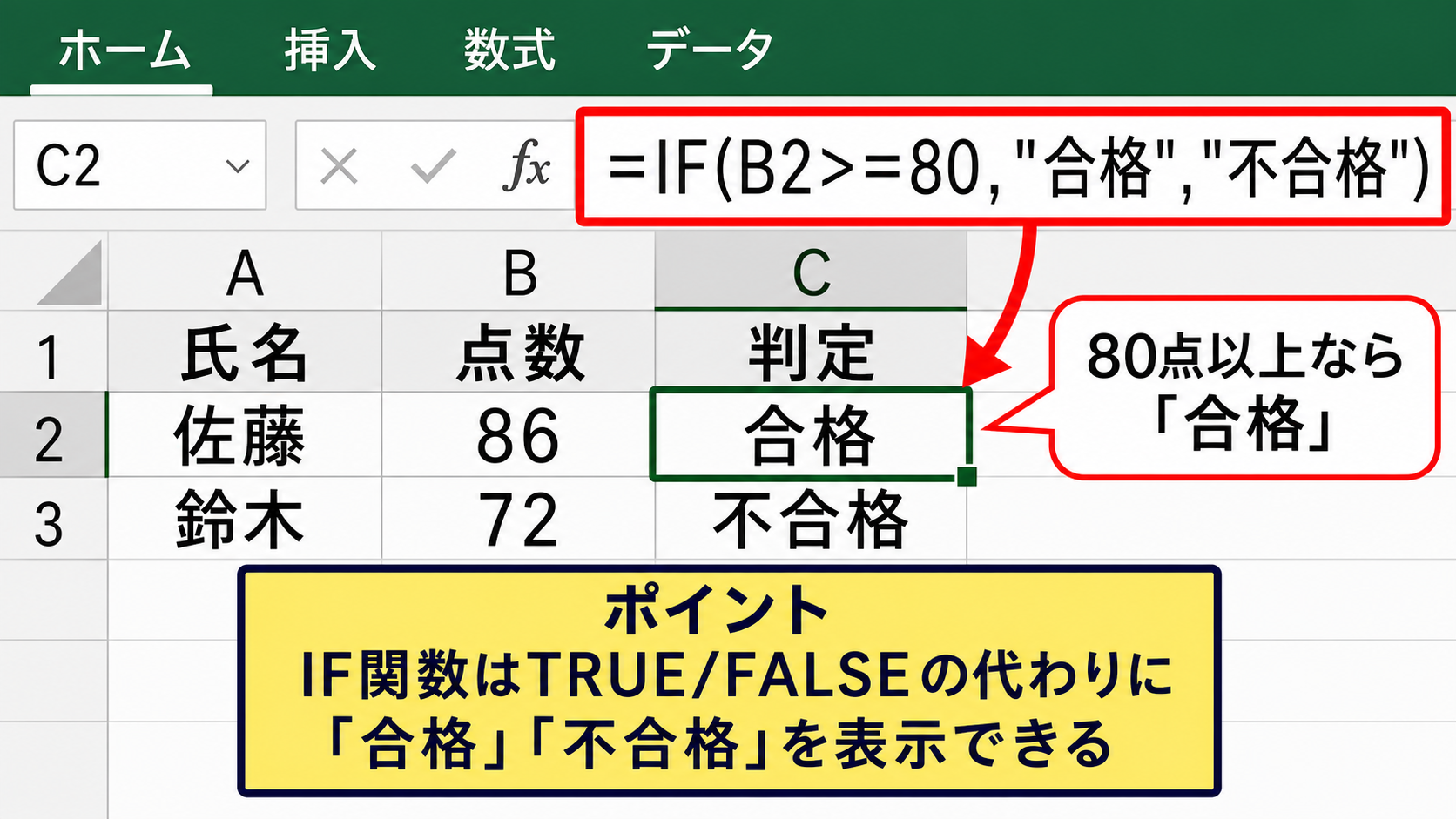
たとえばB2セルの点数が80点以上なら合格、80点未満なら不合格と表示する式は次のとおりです。
=IF(B2>=80,”合格”,”不合格”)
最初のB2>=80が論理式であり、TRUEまたはFALSEを判定する部分です。
IF関数はTRUEとFALSEを直接表示する代わりに、判定後の処理を指定できる関数です。
社内向けの表では、TRUEよりも合格、要確認、発注必要といった表示の方が意味を共有しやすいでしょう。
文字列と数値を返す条件分岐
IF関数では、文字列だけでなく数値や計算式も返せます。
たとえば売上が目標以上なら報奨金10000、それ以外なら0を返す場合は、=IF(B2>=C2,10000,0)と入力します。
文字列を返す合格や不合格はダブルクォーテーションで囲みますが、数値の10000や0は囲みません。
条件が成立した場合だけ割引率を計算する、といった使い方も可能です。
文字列にはダブルクォーテーションを付け、数値やセル参照には付けないことが基本です。
数式が長くなる場合は、どの値がTRUEの場合に返るものかを、式の左から順に確認しましょう。
空白セルを判定するIF関数
入力漏れを見つけたいときにも、TRUEとFALSEの判定は役立ちます。
A2セルが空白かを確認する単純な比較式は=A2=””です。
空白なら未入力、値があれば入力済みと表示するには、次のIF関数を使います。
=IF(A2=””,”未入力”,”入力済み”)
数式の結果が空文字列になっているセルも考慮したい場合は、ISBLANK関数ではなく、=A2=””による判定が使いやすいことがあります。
空白判定は、見た目が空欄でも数式が入っているセルでは結果が変わる場合があります。
入力規則や集計表を作る際は、対象セルに数式が含まれているかも確認してください。
【操作のポイント】IF関数は論理式、TRUEの場合、FALSEの場合の順で指定し、文字列だけをダブルクォーテーションで囲みます。
AND関数とOR関数による複数条件の判定
続いては、複数の条件を同時に確認するAND関数とOR関数について確認していきます。
| 氏名 | 筆記 | 面接 | 総合判定 |
|---|---|---|---|
| 高橋 | 82 | 78 | TRUE |
| 伊藤 | 90 | 65 | FALSE |
AND関数で全条件を満たす判定
AND関数は、指定したすべての条件がTRUEのときだけTRUEを返します。
筆記試験が80点以上で、面接も70点以上であることを確認する式は次のとおりです。
=AND(B2>=80,C2>=70)
B2とC2の両方が基準を満たす場合だけ、結果はTRUEになります。
どちらか一方でも基準未満なら、AND関数の結果はFALSEです。
AND関数は、すべての条件を満たす必要がある承認や合格の判定に向いています。
IF関数と組み合わせれば、=IF(AND(B2>=80,C2>=70),”合格”,”再確認”)のように表示できます。
OR関数でいずれかを満たす判定
OR関数は、指定した条件のうち一つでもTRUEならTRUEを返します。
たとえば、メールアドレスまたは電話番号のどちらかが入力されていればよい場合に利用できます。
=OR(B2<>””,C2<>””)
B2またはC2のどちらかに値があればTRUEです。
両方とも空白であるときだけFALSEになります。
OR関数は、複数の選択肢のうち一つを満たせばよい条件に便利です。
複数の営業担当者のうち誰かが対応済みか、複数期限のどちらかまでに処理済みかという判定にも応用できます。
Excel画面で複数条件の数式を入力する操作
複数条件の式は、結果を表示する先頭セルへ入力してからオートフィルでコピーします。
たとえばD2セルに=IF(AND(B2>=80,C2>=70),”合格”,”再確認”)を入力します。
数式を入力したD2セルの右下にある小さな四角を、表の最終行までドラッグします。
参照先が各行に合わせて変わり、D3、D4以降にも同じルールで判定結果が表示されます。
数式を先頭セルに正しく作ることが、オートフィルを安全に使うための基本です。
【操作のポイント】すべて必須の条件にはAND関数、どれか一つでよい条件にはOR関数を選び、必要に応じてIF関数で表示を整えます。
TRUEとFALSEが想定外になる原因
続いては、TRUEとFALSEの結果が想定と異なるときに確認したい原因について解説していきます。
| 確認項目 | 例 | 対処 |
|---|---|---|
| 文字列の余分な空白 | 完了の後ろに空白 | TRIM関数を使う |
| 数値が文字列 | 左寄せの数字 | 数値へ変換する |
文字列の空白と表記ゆれ
見た目が同じ文字でも、前後に半角スペースや全角スペースが含まれていると比較結果はFALSEになることがあります。
たとえば、セルには完了と見えても、実際には完了の後ろに空白がある場合があります。
余分な空白を除いて比較したいときは、TRIM関数を組み合わせましょう。
=TRIM(A2)=”完了”
文字列の一致判定でFALSEになる場合は、まず余分な空白と表記ゆれを疑うことが有効です。
全角と半角、ひらがなとカタカナ、旧字体なども一致しない原因になります。
入力ルールを統一し、プルダウンリストを使って入力値をそろえる方法もあります。
数値と文字列のデータ形式
数字のように見える値が、文字列として保存されているケースもあります。
インポートしたCSVデータや、先頭にアポストロフィが付いたセルでは起こりやすい現象です。
数値として比較する式を使う前に、セルの表示形式や左上のエラー表示を確認してください。
VALUE関数で数値へ変換する方法や、エラー表示から数値へ変換する方法があります。
計算や大小比較には、対象セルが数値として認識されていることが必要です。
日付も内部では連続した数値として管理されるため、文字列の日付では想定した比較ができない場合があります。
参照先と絶対参照の違い
数式をコピーした後に判定結果がおかしくなった場合は、セル参照がずれていないか確認します。
たとえば基準値がC2セルに一つだけあるのに、=B2>=C2を下へコピーすると、次の行では=B3>=C3になります。
基準値をC2へ固定したいなら、=B2>=$C$2と入力します。
F4キーを押すと、数式編集中のセル参照に$記号を付ける操作ができます。
コピー後も同じ基準セルを参照する場合は、絶対参照を使用します。
【操作のポイント】想定外のFALSEは、空白、データ形式、セル参照の三点を順に確認すると原因を見つけやすくなります。
まとめ エクセルのTRUEとFALSEの意味と条件判定
エクセルのTRUEとFALSEは、条件式が成立するかどうかを示す論理値です。
TRUEは条件に合う状態、FALSEは条件に合わない状態を意味します。
比較演算子を使えば、数値の大小、文字列の一致、空白セルの有無を判定できます。
IF関数を組み合わせると、TRUEやFALSEの代わりに合格、不合格、要確認などの実務向けの表示へ変えられます。
さらにAND関数はすべての条件を満たす場合、OR関数はいずれかの条件を満たす場合の判定に役立ちます。
条件式を作る際は、比較の境界、文字列の空白、セル参照の固定を確認することが重要です。
TRUEとFALSEの仕組みを理解すれば、日常の確認作業を数式で効率よく自動化できるでしょう。