Excelで関数を入力すると、関数名の後ろにかっこが表示され、その中へセル参照や数値、文字列を入力する場面があります。
このかっこ内に指定する値が引数です。
引数の意味を理解すると、SUM関数やIF関数だけでなく、XLOOKUP関数、COUNTIF関数、ROUND関数なども読み解きやすくなります。
関数の候補が表示されても、何をどの順番で入れればよいのか迷う人は少なくありません。
引数は関数に計算条件や対象を伝えるための情報です。
セル番地、数値、文字列、範囲、真偽値、別の関数などを引数として指定できます。
引数の順番を守ることが、正しい計算結果へつながる基本です。
この記事では、Excelの引数の読み方、表示の見方、入力方法、関数ごとの違いをサンプルとともに解説します。
数式バーと関数の挿入ダイアログを使い分けられるようになれば、複雑な数式も落ち着いて作成できるでしょう。
エクセルの引数の意味と基本構造
それではまず、エクセルの引数が何を表すのかについて解説していきます。
| 商品名 | 単価 | 数量 | 金額 |
|---|---|---|---|
| ノート | 120 | 3 | =B2*C2 |
| ペン | 150 | 2 | =B3*C3 |
| 付せん | 280 | 4 | =B4*C4 |
関数へ渡す情報としての引数
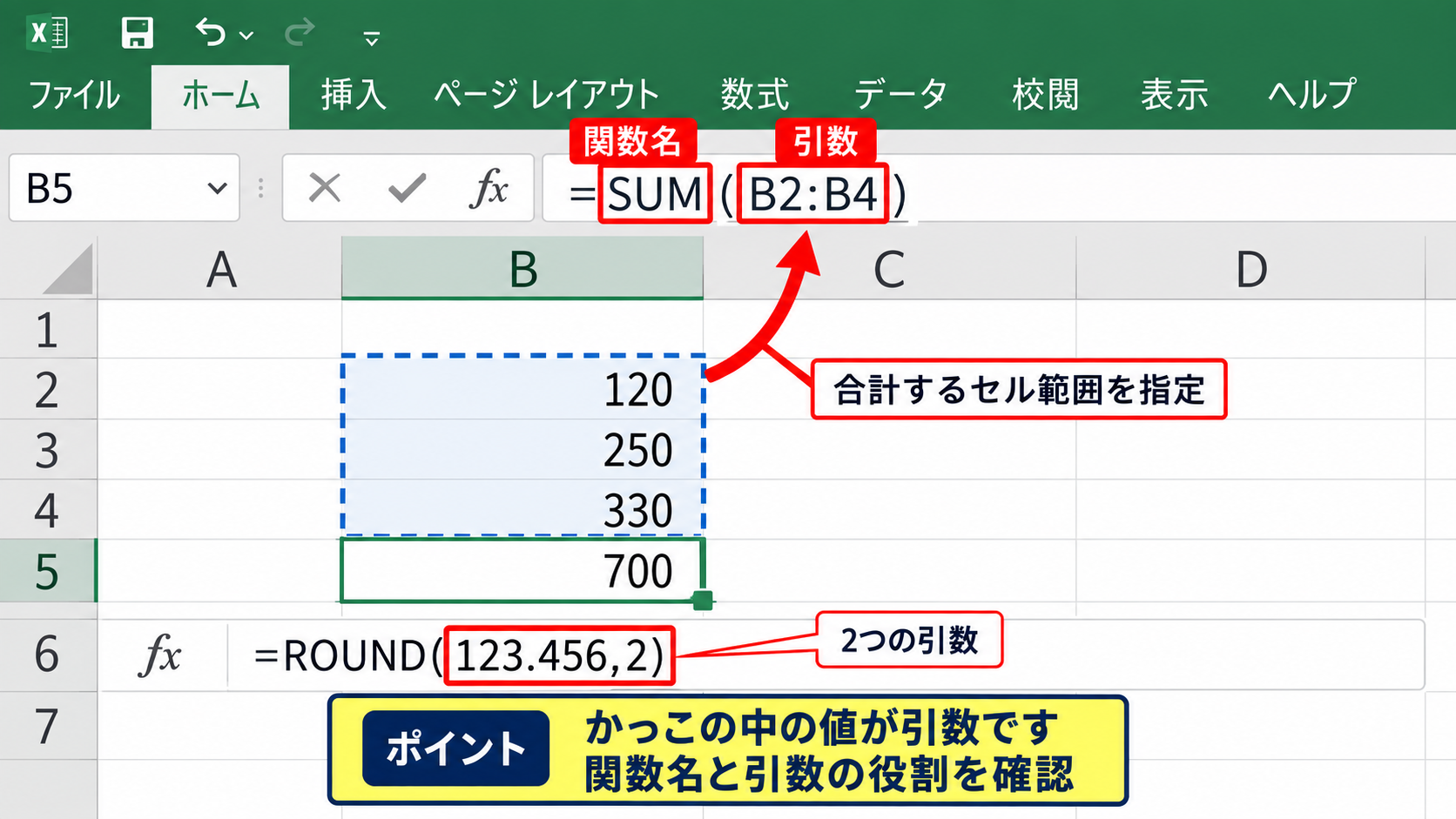
引数は、関数が処理する対象や条件を決めるために渡す情報です。
たとえばSUM関数で合計を求める場合、どのセルを合計するのかを指定しなければ計算できません。
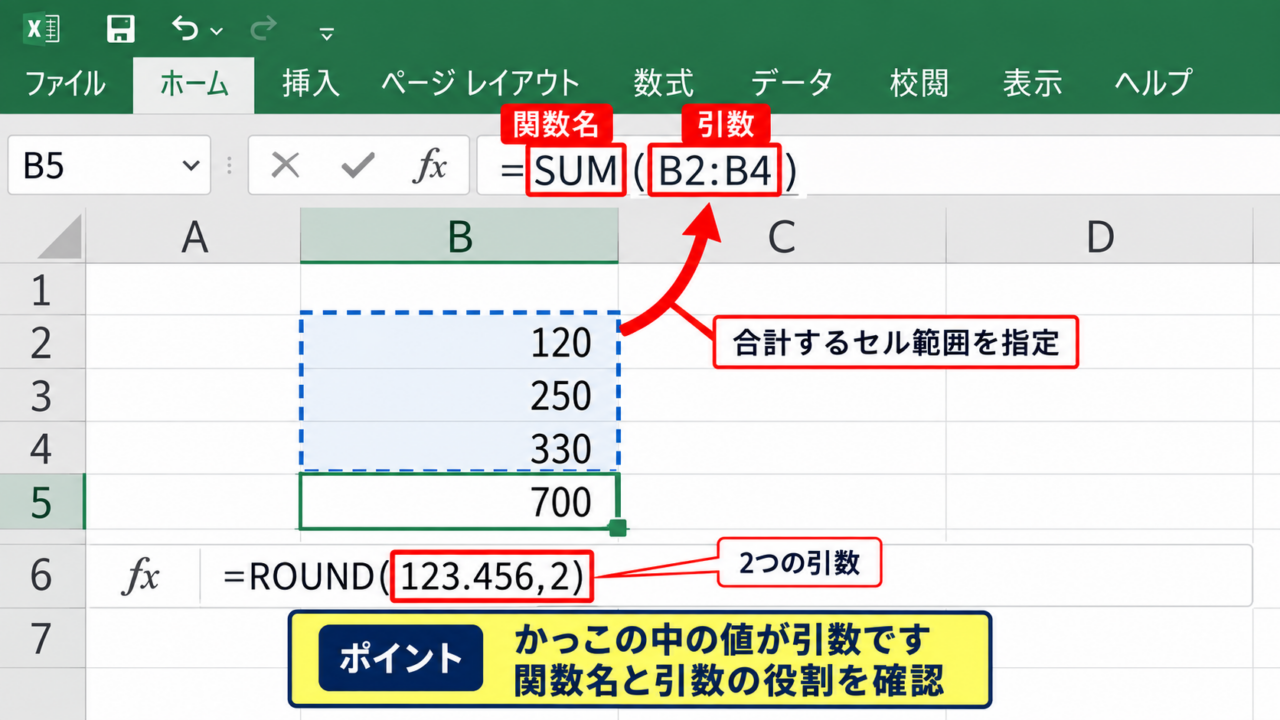
=SUM(B2:B4)
この数式では、SUMが関数名であり、B2:B4が引数です。
関数名は処理の種類を示し、引数は処理の材料を示します。
上の例ではB2からB4までの範囲をSUM関数へ渡し、その範囲に入力された数値を合計しています。
引数はセル参照だけではありません。
=ROUND(123.456,2)では、123.456と2の二つが引数です。
前者は丸める数値であり、後者は小数点以下の桁数を示します。
関数によって必要な引数の数と意味は異なるため、関数名だけでなく引数の役割まで確認する習慣が大切です。
【操作のポイント】関数を見たときは、かっこの中にある値を一まとまりの引数として確認しましょう。
引数の読み方とかっこの役割
引数の読み方は「ひきすう」です。
数学やプログラミングでも使われる言葉ですが、Excelでは関数の後ろにある丸かっこ内の指定内容と考えると理解しやすいでしょう。
=SUM(A2:A10)のように、関数名の直後に開始かっこがあり、最後に閉じかっこがあります。
かっこの内側が空欄の関数もありますが、多くの関数では一つ以上の引数を指定します。
かっこを閉じ忘れると、Excelは数式が完成していないと判断します。
入力中にExcelが色付きのかっこを表示する場合は、どの開始かっこと対応しているかを確認できます。
入れ子になった数式では、外側の関数と内側の関数でかっこが増えます。
=ROUND(SUM(B2:B4),0)
この式では、内側のSUM関数が先にB2:B4を合計します。
その計算結果を、外側のROUND関数の一つ目の引数として渡します。
複数の関数を組み合わせる場合でも、かっこの対応関係を追えば数式の構造を確認できます。
【操作のポイント】長い数式では、数式バーを広げて開始かっこと閉じかっこの対応を確認しましょう。
必須引数と省略可能な引数
関数には、必ず入力しなければならない必須引数と、必要に応じて省略できる引数があります。
たとえばIF関数では、条件、条件が成り立つ場合の値、条件が成り立たない場合の値を指定できます。
=IF(C2>=60,”合格”,”不合格”)
C2>=60が論理式です。
“合格”は条件が真の場合の値であり、”不合格”は偽の場合の値です。
IF関数の三つ目の引数は省略できますが、省略すると条件が成り立たない場合にFALSEと表示されます。
省略可能であっても、表示結果を意図した内容にしたい場合は引数を明示することが安全です。
関数の入力候補では、必須の引数が太字で表示されることがあります。
角かっこで囲まれた項目は、省略できる引数を示す表現です。
ただし、途中の引数だけを飛ばしたい場合は、関数ごとの仕様に注意が必要です。
省略した引数の位置を保つために、カンマを連続して入力するケースもあります。
【操作のポイント】引数を省略する前に、数式の候補表示で必須か任意かを確認しましょう。
引数を指定するセル参照と値
続いては、引数として入力できるセル参照と値を確認していきます。
| 商品名 | 売上 | 判定式 | 結果 |
|---|---|---|---|
| 商品A | 8500 | =IF(B2>=10000,”達成”,”未達”) | 未達 |
| 商品B | 12000 | =IF(B3>=10000,”達成”,”未達”) | 達成 |
| 商品C | 15600 | =IF(B4>=10000,”達成”,”未達”) | 達成 |
セル参照とセル範囲の指定
Excelで最もよく使う引数は、A1やB2のようなセル参照です。
セル参照を引数にすると、そのセルの値を関数へ渡せます。
=MAX(B2:B4)と入力した場合、B2からB4にある数値のうち最大の値が表示されます。
範囲を指定するコロンは、開始セルから終了セルまでを表します。
セル範囲を引数に指定すると、複数の値をまとめて処理できます。
離れたセルを指定する場合は、カンマで区切ります。
=SUM(B2,B4,B6)
この式はB2、B4、B6だけを合計します。
数式を入力するときは、キーボードでセル番地を打ち込む方法と、対象セルをクリックして指定する方法があります。
クリック操作なら参照ミスを減らしやすく、広い範囲もドラッグで選択できるため便利です。
【操作のポイント】範囲を引数にする場合は、入力中にマウスで開始セルから終了セルまでドラッグしましょう。
数値と文字列を直接入力する方法
引数には、セル参照ではなく数値を直接入力することもできます。
=ROUND(B2,0)の0は、小数点以下を何桁に丸めるかを直接示す数値の引数です。
数値は通常、引用符で囲まずに入力します。
一方で文字列を引数として指定する場合は、半角の二重引用符で囲む必要があります。
=IF(B2>=10000,”目標達成”,”確認”)
“目標達成”と”確認”は文字列の引数です。
文字列を引用符で囲まないと、Excelは名前やセル参照として解釈しようとします。
文字列をセル内に入力しておき、そのセルを引数に指定することも可能です。
表示する文言を変更する可能性がある場合は、セル参照を使うほうが数式を修正しやすい場合があります。
数値、文字列、セル参照のどれを使うかは、データの管理方法に応じて選びましょう。
【操作のポイント】文字を結果として返す引数では、二重引用符の付け忘れに注意しましょう。
論理式と比較演算子の扱い
IF関数、COUNTIF関数、SUMIF関数などでは、条件を示す引数が重要になります。
たとえばB2>=10000は、B2の値が10000以上かどうかを判定する論理式です。
条件が満たされるとTRUE、満たされないとFALSEという論理値になります。
=、>、<、>=、<=、<>は比較演算子です。
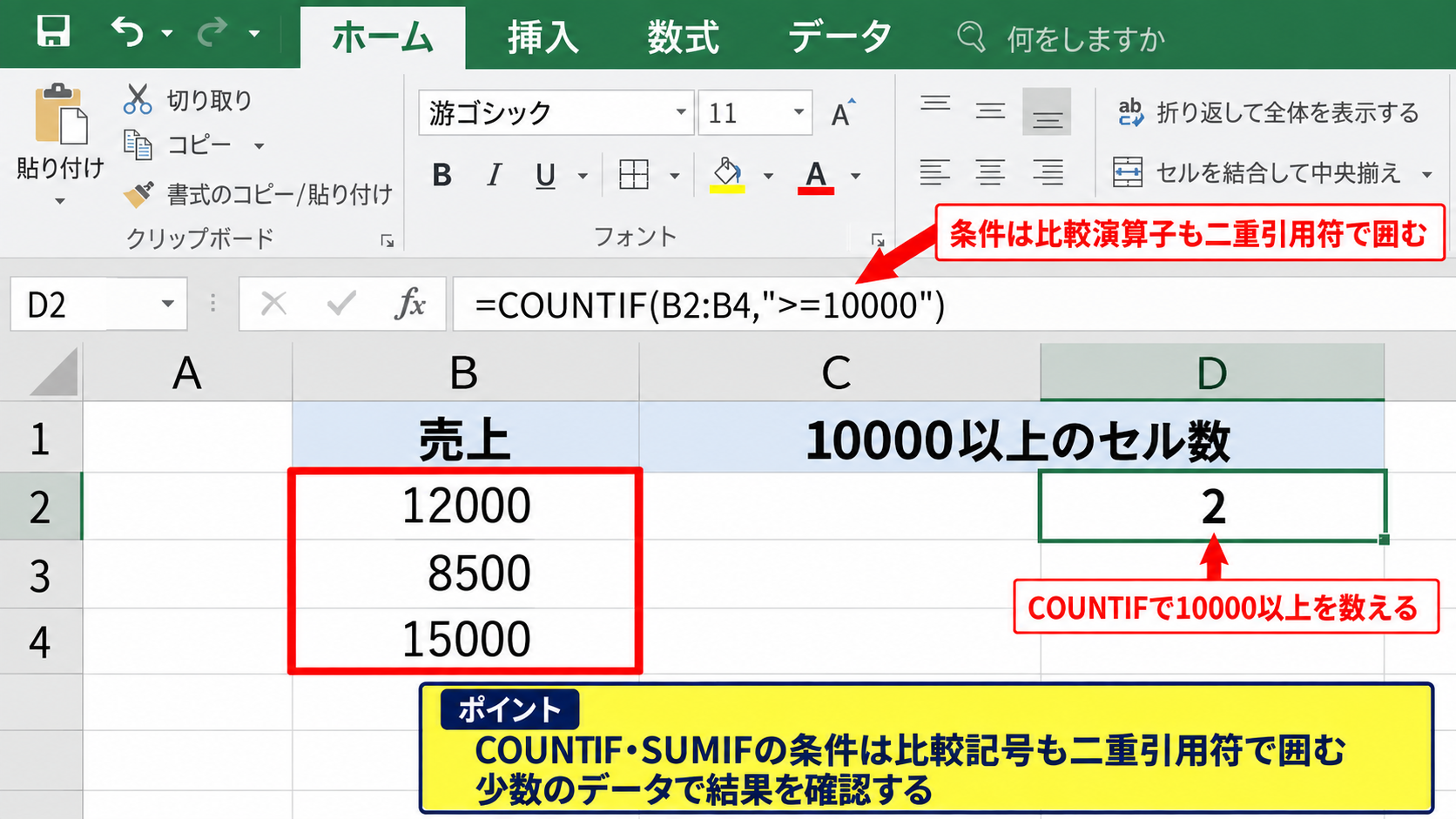
COUNTIF関数などで条件を文字列として渡す場合は、比較演算子も二重引用符の中に入力します。
=COUNTIF(B2:B4,”>=10000″)
この数式は、B2:B4のうち10000以上のセル数を数えます。
セルの値と比較演算子を組み合わせる場合は、”>=”&D2のようにアンパサンドで連結します。
条件式の形式を誤ると、計算結果が0になることがあります。
条件付き集計では、数式がエラーにならなくても判定内容がずれる可能性があるため、少数のデータで結果を確認する姿勢が重要です。
【操作のポイント】COUNTIFやSUMIFの条件は、比較記号を含めて二重引用符で囲むか確認しましょう。
関数の引数表示と入力支援
続いては、Excelに表示される引数の案内を使う方法を確認していきます。
| 氏名 | 点数 | 判定 | 数式 |
|---|---|---|---|
| 田中 | 75 | 合格 | =IF(B2>=60,”合格”,”不合格”) |
| 佐藤 | 58 | 不合格 | =IF(B3>=60,”合格”,”不合格”) |
| 鈴木 | 92 | 合格 | =IF(B4>=60,”合格”,”不合格”) |
数式入力中に表示されるヒント
セルにイコール記号と関数名を入力すると、Excelは関数候補を表示します。
たとえば=IF(まで入力すると、IF関数に必要な引数の順番が画面に表示されます。
一般的には論理式、値が真の場合、値が偽の場合という順序で案内されます。
現在入力している引数は、関数のヒント内で強調表示されます。
カンマを入力して次の引数へ移ると、強調表示される項目も変化します。
この表示を見ながら入力すれば、引数の順番を覚えていない関数でも作成しやすくなります。
関数名の候補は、先頭の数文字を入力すると絞り込まれます。
目的の関数を選んでTabキーを押すと、関数名とかっこをまとめて挿入できます。
【操作のポイント】関数名の後に開始かっこを入力し、画面下部付近の引数ヒントを見ながら進めましょう。
関数の挿入ダイアログの利用
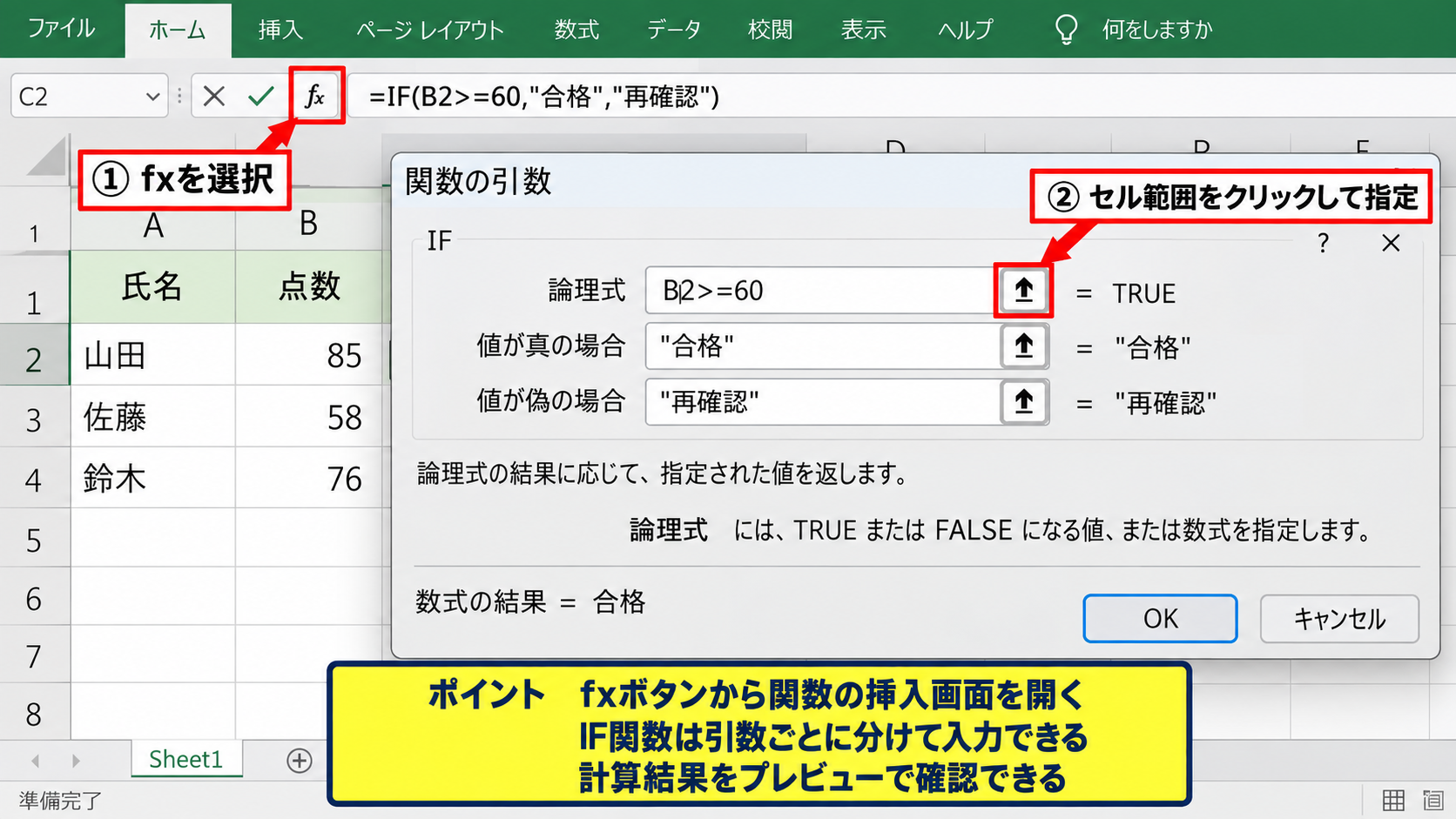
数式を手入力することに不安がある場合は、関数の挿入ダイアログが役立ちます。
数式バーの左にあるfxボタンを選択すると、関数の検索と選択を行う画面が開きます。
関数を選ぶと、引数ごとに入力欄が分かれたダイアログが表示されます。
IF関数の入力欄では、論理式、値が真の場合、値が偽の場合を別々に指定できます。
各入力欄の右端にある範囲選択ボタンを使うと、ワークシート上のセルをクリックして参照できます。
入力欄の下部には、その時点での計算結果がプレビュー表示されます。
引数の意味を確認しながらセルを指定できるため、初心者でも数式の構造を把握しやすい方法です。
ただし、繰り返し使う基本関数は手入力にも慣れておくと作業速度が上がります。
ダイアログで作成した数式を数式バーで見直すと、引数の並びを学ぶ練習にもなります。
【操作のポイント】引数名だけでは意味が分からないときは、fxボタンから関数の挿入画面を開きましょう。
数式バーで引数を確認する方法
選択中のセルに数式が入力されている場合、数式バーには計算結果ではなく数式そのものが表示されます。
セルに表示される結果だけでは、どの引数を指定したのか判断できないことがあります。
数式バーを確認すれば、参照範囲、条件、文字列、別の関数の組み合わせを確認できます。
数式バー内をクリックすると、セル参照ごとに色が付き、シート上の該当範囲も同じ色で囲まれます。
数式の修正前には、まず数式バーで現在の引数を読み取ることが基本です。
数式バーが狭くて見づらい場合は、右側の展開ボタンを使うと複数行で表示できます。
長いIF関数やXLOOKUP関数では、改行を入れて構造を整理すると確認しやすくなります。
改行は数式の編集中にAltキーとEnterキーを押すことで挿入できます。
【操作のポイント】結果が想定と違う場合は、数式バーでセル参照とカンマの位置を順番に確認しましょう。
代表的な関数における引数の使い方
続いては、代表的な関数を例に引数の指定方法を確認していきます。
| 商品名 | 単価 | 数量 | 計算結果 |
|---|---|---|---|
| ノート | 120 | 3 | =B2*C2 |
| ペン | 150 | 2 | =B3*C3 |
| 合計 | =SUM(D2:D3) |
SUM関数とAVERAGE関数の範囲引数
SUM関数は、指定した数値やセル範囲を合計する関数です。
=SUM(D2:D4)ではD2:D4が一つの範囲引数になります。
=SUM(D2,D4,D6)のように複数のセルをカンマで区切ると、それぞれが別の引数です。
AVERAGE関数も同様に、対象範囲を引数として平均値を求めます。
=AVERAGE(B2:B4)
B2からB4に入力された数値の平均を求めます。
空白セルは通常の平均計算では除外されますが、0が入力されたセルは計算対象です。
合計と平均では同じ範囲を使うことが多いため、引数の範囲が一致しているか確認しましょう。
見出し行を含めてA1:A4のように指定すると、文字列を含むため意図した結果にならない場合があります。
サンプルデータでは一行目が見出しなので、計算範囲は通常二行目から指定します。
【操作のポイント】データの一行目に見出しがある表では、関数の範囲を二行目から開始しましょう。
IF関数における条件と戻り値
IF関数は、条件によって表示する値を切り替える関数です。
=IF(C2>=60,”合格”,”不合格”)では、三つの引数を順番に指定しています。
一つ目は判定する条件です。
二つ目は条件が成り立つ場合の戻り値です。
三つ目は条件が成り立たない場合の戻り値です。
=IF(C2=””,””,C2*B2)
C2が空白なら空白を返し、空白でなければC2とB2を掛け算します。
このように、引数の中に別の計算式を入れることもできます。
IF関数では二つ目と三つ目の引数を逆にすると、条件が正しくても表示が反対になります。
数式を下方向へコピーする場合は、基準となるセル参照が行ごとに変化することも確認してください。
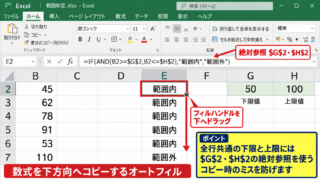
絶対参照が必要なセルには、$記号を付けて固定します。
【操作のポイント】IF関数は条件、条件を満たす場合、満たさない場合の順序を崩さないようにしましょう。
XLOOKUP関数における検索引数
XLOOKUP関数は、指定した値を検索し、対応する別の範囲から結果を返す関数です。
検索値、検索範囲、戻り範囲という順番が基本になります。
=XLOOKUP(A2,F2:F10,G2:G10,”該当なし”)
A2の値をF2:F10で検索し、見つかった行のG2:G10にある値を返します。
四つ目の引数は、見つからない場合に表示する値です。
この引数を指定しない場合、見つからなかったときに#N/Aエラーが表示されます。
検索範囲と戻り範囲は、開始行と終了行をそろえることが重要です。
検索範囲がF2:F10で戻り範囲がG2:G9のように長さが異なると、正しく処理できません。
引数の役割を理解すると、VLOOKUP関数より柔軟な検索式も作りやすくなります。
【操作のポイント】XLOOKUP関数では、検索値、検索範囲、戻り範囲の順番を意識して入力しましょう。
太字 B
罫線
数式
➤
| A | B | C | D | |
|---|---|---|---|---|
| 1 | 商品コード | 商品名 | 単価 | 検索結果 |
| 2 | P001 | ノート | 120 | ノート |
| 3 | P002 | ペン | 150 |
引数エラーと数式の確認方法
続いては、引数に関係するエラーと確認方法を解説していきます。
| 入力内容 | 数式 | 確認する点 |
|---|---|---|
| 合計 | =SUM(B2:B4) | 範囲の開始と終了 |
| 判定 | =IF(B2>=60,”合格”,”不合格”) | 引数の順番 |
| 検索 | =XLOOKUP(A2,F2:F10,G2:G10) | 範囲の行数 |
引数が多すぎる場合のエラー
関数が受け取れる数より多くの引数を入力すると、数式に問題があるというエラーが表示されます。
原因の一つは、カンマの位置です。
不要なカンマを入力すると、Excelは空の引数や余分な引数があると解釈する場合があります。
関数の中で別の関数を使うときは、内側と外側のカンマを区別して確認しましょう。
特にIF関数を重ねる場合は、どの関数の引数なのかを数式バーで追うことが大切です。
数式を一度短い形に戻し、少しずつ引数を追加すると原因を見つけやすくなります。
【操作のポイント】エラーが出たら、関数名ごとの開始かっことカンマの数を確認しましょう。
引数が少なすぎる場合の確認
必須の引数を入力していない場合も、Excelは数式の問題を知らせます。
たとえばROUND関数では、数値と桁数の二つを指定する必要があります。
=ROUND(B2)のように桁数を省略すると、期待どおりに入力できないことがあります。
関数の候補表示にある太字の項目を見れば、入力不足の引数を確認できます。
引数が空欄のままでも数式が確定できるケースでは、空欄時の結果も確認しましょう。
空白を返したい場合は、””という空文字列を引数に使う方法があります。
【操作のポイント】関数のヒントにある必須項目を確認し、空欄のまま確定していないか見直しましょう。
コピー時の参照ずれの防止
数式を下方向や横方向にコピーすると、相対参照のセル番地は自動的に変わります。
これは計算を効率化する便利な仕組みですが、固定すべきセルまで動くと引数がずれます。
たとえば消費税率をE1に入力し、=B2*$E$1とすれば、コピー後も税率セルはE1のままです。
=B2*$E$1
B2はコピー先に応じて変化します。
$E$1は列と行が固定された絶対参照です。
F4キーを押すと、選択中のセル参照を相対参照、絶対参照、複合参照へ切り替えられます。
数式をコピーした後は、先頭行と最終行の数式バーを確認すると参照ずれを見つけやすいでしょう。
【操作のポイント】コピーしても動かしたくない引数のセル参照には、$記号を付けて固定しましょう。
まとめ エクセルの引数の使い方と意味
| 確認項目 | 要点 |
|---|---|
| 引数の意味 | 関数へ渡す計算対象や条件 |
| 入力順 | 関数ごとに決められた順番 |
| 確認場所 | 数式バー、関数ヒント、fxボタン |
エクセルの引数は、関数に対して何を計算し、どの条件で処理するかを伝えるための指定です。
SUM関数では集計範囲、IF関数では条件と表示内容、XLOOKUP関数では検索値と参照範囲が主な引数になります。
セル参照、数値、文字列、論理式、別の関数を使い分けることで、表の計算を自動化できます。
引数は順番に意味があるため、関数の候補表示や数式バーを見ながら入力することが重要です。
数式の結果が想定と違う場合は、参照範囲、カンマ、二重引用符、絶対参照を順に見直しましょう。
引数の仕組みを理解することは、Excel関数を使いこなすための土台です。
まずはSUM、IF、ROUNDなど身近な関数で、各引数がどの結果に影響するのかを試してみましょう。