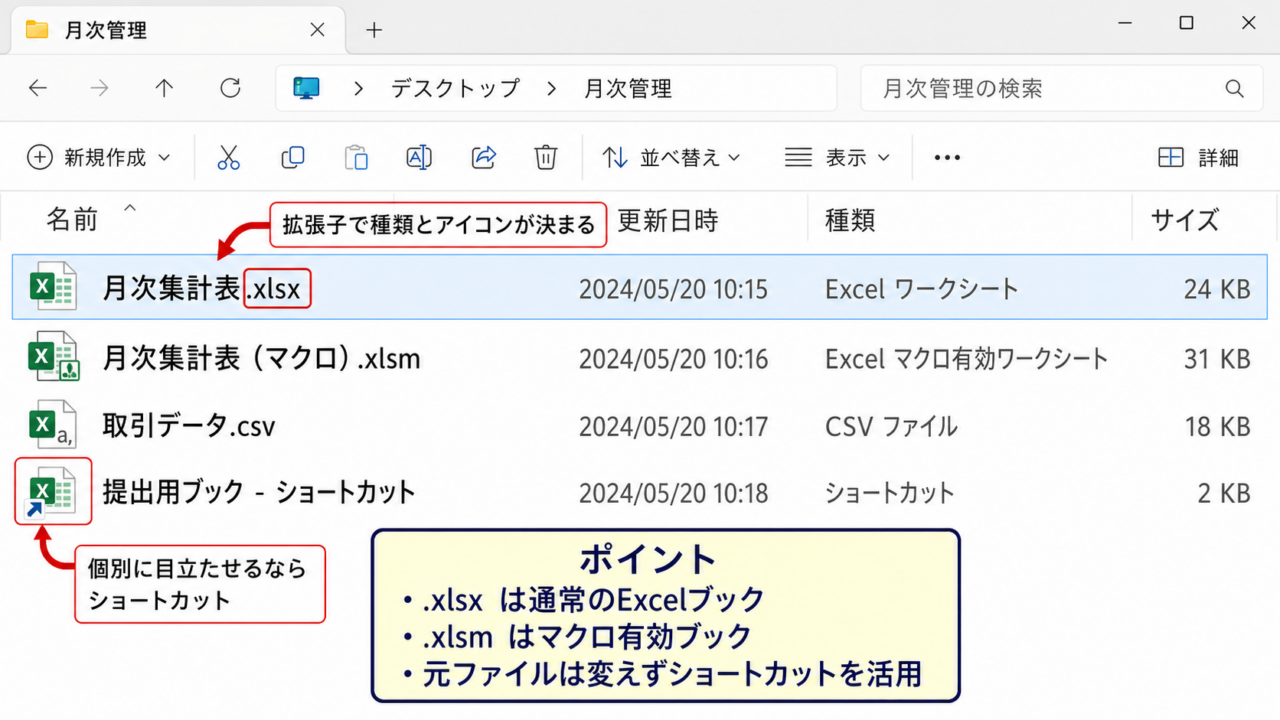
Windows 11のデスクトップでExcelファイルを見つけやすくしたいときや、ショートカットの見た目を整えたいときには、アイコンの変更が役立ちます。
ただし、Excel本体のアイコン、ブックファイルの関連付けアイコン、デスクトップ上のショートカットは、変更する場所と手順がそれぞれ異なります。
変更したい対象を先に見分けることが、アイコン変更を成功させる近道です。
Excelのアイコン変更で確認したいポイント
・デスクトップのショートカットを変更する方法
・Windows 11でExcelファイルの表示を整える方法
・アイコンが変更できない場合の確認箇所
この記事では、Windows 11でExcelのアイコンを変更する方法と、元に戻す方法、変更が反映されない場合の対処法を順番に解説します。
Excelファイルを仕事用、確認用、提出用などで区別したい場合にも活用しましょう。
エクセルのアイコンを変更する方法1【デスクトップのショートカット】
それではまず、デスクトップにあるExcelショートカットのアイコンを変更する方法について解説していきます。
| 対象 | 変更できるもの | 主な操作場所 |
|---|---|---|
| Excelのショートカット | ショートカットの絵柄 | プロパティ |
| Excelブック | ファイル種類の標準アイコン | 関連付け |
| Excelアプリ本体 | アプリの標準デザイン | 通常は変更対象外 |
デスクトップにあるExcelの起動用ショートカットは、プロパティ画面から任意のアイコンに差し替えられます。
ショートカットの変更は、Excelそのものの機能やブックの内容に影響しません。
ショートカットを右クリックする操作
デスクトップ上のExcelショートカットを右クリックし、表示されたメニューからプロパティを選択します。
Windows 11では簡易メニューにプロパティが見当たらないことがあります。
その場合は、メニュー下部のその他のオプションを表示を選ぶと、従来の右クリックメニューを開けます。
Excelの緑色のアイコンが付いていても、矢印マークが重なっているものはショートカットである可能性が高いでしょう。
ファイル名の末尾がショートカットである対象を確認してから操作すると、誤って元ファイルを移動する心配を減らせます。
アイコンの変更ボタンを選ぶ操作
プロパティ画面を開いたら、ショートカットタブが選ばれていることを確認します。
画面下部付近にあるアイコンの変更を選択しましょう。
一覧には、WindowsやOfficeに含まれる標準アイコンが表示されます。
一覧から好みの絵柄を選び、OKを選択すると、新しいアイコンの候補がショートカットに設定されます。
アイコンの変更を選んだだけでは完了せず、最後にプロパティ画面でも適用またはOKを選ぶ必要があります。
変更後に以前の表示のまま見えるときは、デスクトップの何もない場所を右クリックして更新を選びます。
更新後も変化がない場合は、一度サインアウトしてからWindowsに入り直す方法も有効です。
外部アイコンファイルを指定する操作
自作したアイコンや配布されているアイコンを使いたい場合は、アイコンの変更画面で参照を選択します。
Windowsのショートカット用アイコンには、通常は拡張子がicoのファイルを使用します。
pngやjpgの画像は、そのままではショートカットのアイコンとして選べないことがあります。
画像を使いたい場合は、アイコン形式へ変換したファイルを用意してから指定しましょう。
アイコンファイルを保存したフォルダーを後から削除すると、ショートカットが白い汎用アイコンになる場合があります。
アイコン用のicoファイルは、削除しない専用フォルダーに保管することが大切です。
【操作のポイント】ショートカットのアイコン変更は、対象を右クリックしてプロパティを開き、ショートカットタブから進めます。
Excelブックのアイコンとファイル形式
続いては、Excelブックのアイコンと拡張子の関係を確認していきます。
| 拡張子 | 主な用途 | 標準的な見分け方 |
|---|---|---|
| .xlsx | 通常のExcelブック | Excelのブックアイコン |
| .xlsm | マクロ有効ブック | マクロ対応のExcelアイコン |
| .csv | 区切り文字のデータ | 関連付けたアプリのアイコン |
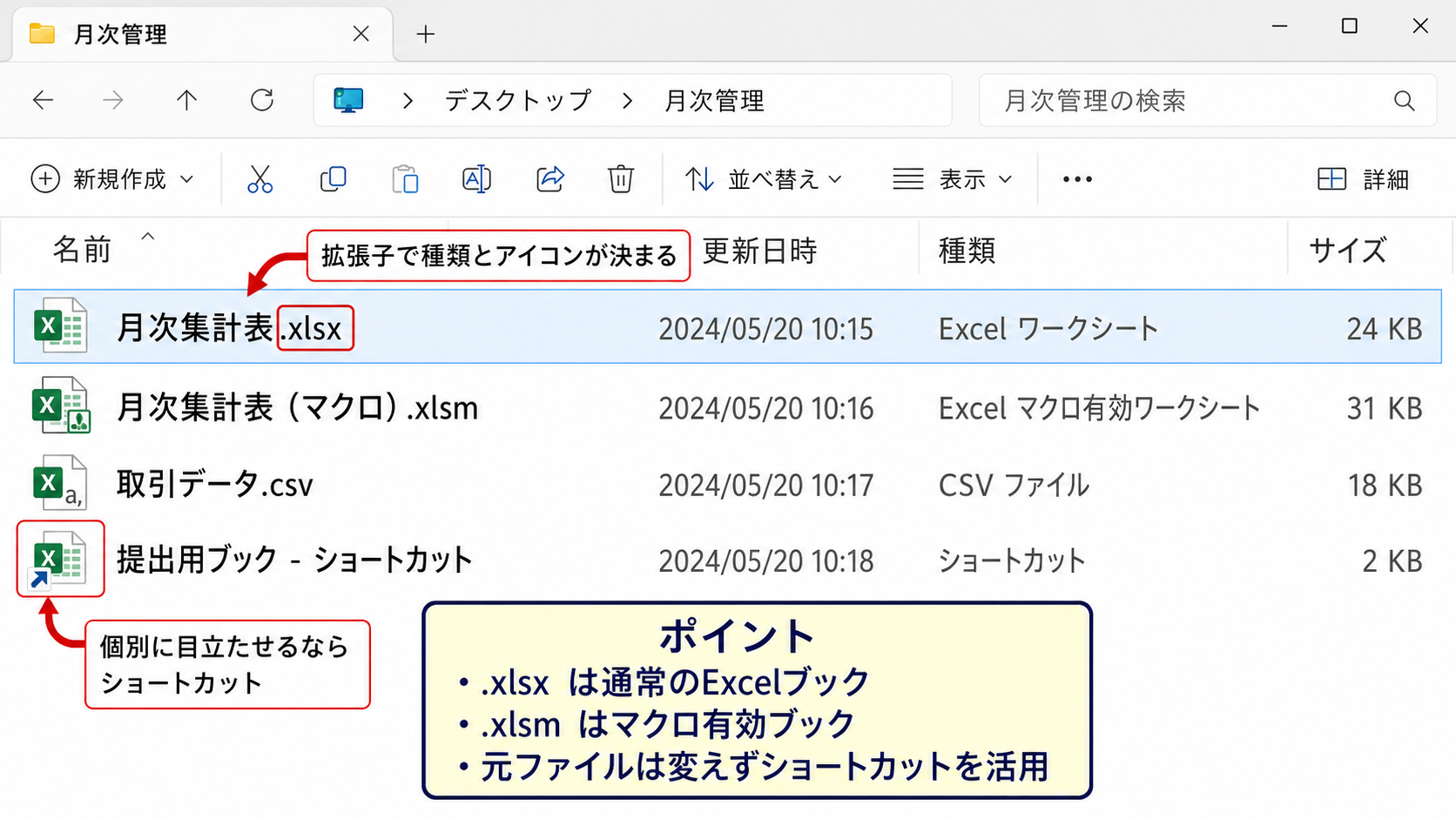
デスクトップやエクスプローラーに表示されるブックのアイコンは、基本的にファイルの拡張子と関連付けによって決まります。
個別のxlsxファイルだけに別のアイコンを設定する標準機能は、通常のExcelブックにはありません。
そのため、個別に見た目を変えたい場合は、ブックへのショートカットを作成する方法が実用的です。
拡張子ごとに決まる表示
Excelで作成した通常の保存ファイルには、xlsxという拡張子が付きます。
Excelマクロ有効ブックならxlsm、古い形式のブックならxlsが使われます。
Windowsは拡張子を手掛かりにして、どのアプリで開くか、どのアイコンを表示するかを判断しています。
ファイル名だけを変更しても、拡張子が違えばアイコンや開くアプリは変わります。
エクスプローラーの表示タブからファイル名拡張子を有効にしておくと、種類の判断がしやすくなります。
個別ファイルを見分けるショートカット
重要な月次集計表や提出用ブックを目立たせたいときは、元のExcelファイルではなくショートカットをデスクトップへ作成します。
対象のブックを右クリックし、ショートカットの作成を選択します。
作成したショートカットは、前の見出しで説明した手順で好きなアイコンへ変更できます。
元ファイルの名前、保存場所、数式、シート構成は変更されません。
ファイルを区別する目的なら、フォルダー移動よりショートカットの活用が安全で分かりやすい方法です。
サンプルの管理イメージ
・売上集計.xlsxは通常のExcelアイコン
・売上集計 提出用は提出を示すアイコンのショートカット
・売上集計 確認用は虫眼鏡などのアイコンのショートカット
CSVファイルで表示が異なる理由
CSVはExcelで開くことが多いファイル形式ですが、Excel専用のブック形式ではありません。
CSVの関連付け先がメモ帳や別の表計算ソフトになっていると、Excelのアイコンではなく関連付け先のアイコンが表示されます。
CSVをダブルクリックしたときにExcel以外で開く場合も、同じ関連付けの設定が関係します。
ファイルを右クリックしてプログラムから開くを選び、別のアプリを選択からExcelを指定すると、関連付けを見直せます。
常にこのアプリを使って開くの項目を有効にすると、以後のCSV表示も変化することがあります。
【操作のポイント】xlsxやxlsmのアイコンは拡張子と関連付けで決まり、個別の見た目を変える場合はショートカットを使います。
Windows 11でExcelのアイコンを変更する設定
続いては、Windows 11の設定からExcelに関連するアイコン表示を確認していきます。
| 確認項目 | 確認する場所 | 期待できる変化 |
|---|---|---|
| 既定のアプリ | 設定のアプリ | 開くアプリの見直し |
| 拡張子の関連付け | 既定のアプリの検索 | ファイル種類ごとの表示改善 |
| アイコンキャッシュ | 再起動や更新 | 古い表示の解消 |
Windows 11では、Excelファイルのアイコンを直接編集するよりも、既定のアプリやファイルの関連付けを確認する場面が多くなります。
Excelがインストールされているのに白いアイコンになる場合は、関連付けが正しく登録されていない可能性があります。
既定のアプリからExcelを確認する操作
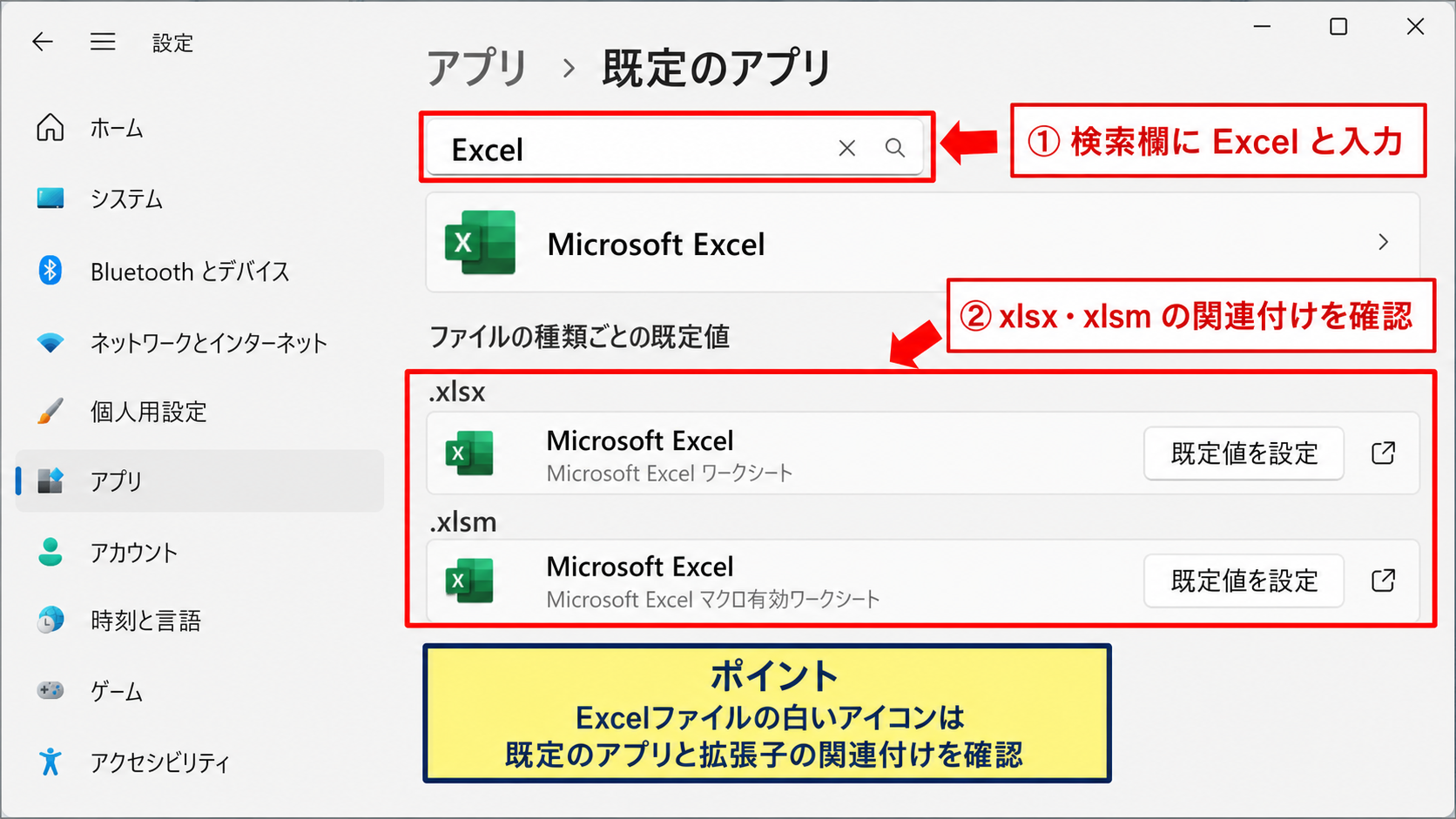
スタートメニューから設定を開き、アプリ、既定のアプリの順に選択します。
検索欄にExcelと入力すると、Microsoft Excelに関連する設定を探せます。
xlsxやxlsmなどの拡張子が、Microsoft Excelに関連付けられているかを確認しましょう。
既定のアプリを変更すると、ダブルクリック時に起動するアプリも変わるため注意が必要です。
Excel以外の表計算ソフトを利用している環境では、意図せず関連付けが切り替わっていることもあります。
ファイルから開くアプリを選び直す操作
特定のExcelファイルを右クリックし、プログラムから開くを選択します。
表示された候補にExcelがある場合は選択し、常に使う設定が表示される場合は必要に応じて有効にします。
候補にExcelが見つからないときは、別のアプリを選択してから、このPCで別のアプリを探すを選びます。
Officeのインストール先を手動で指定する操作は、通常は必要ありません。
まずはMicrosoft Store版やMicrosoft 365版のExcelが正常に起動できるかを確認することが先決です。
Excelファイルを開くアプリの選択は、アイコンだけでなくダブルクリック時の動作にも関係します。
社内システムや業務ソフトと連携しているPCでは、設定変更前に利用中のアプリを確認しておくと安心です。
デスクトップの表示を更新する操作
アイコンを変更した直後でも、Windowsの画面上には以前の絵柄が残ることがあります。
この現象はアイコンキャッシュと呼ばれる表示用データが残っている場合に起こります。
最初にデスクトップを右クリックして更新を実行しましょう。
改善しない場合はエクスプローラーを閉じて開き直すか、PCを再起動します。
設定が正しいのに表示だけが古い場合は、再起動で反映されるケースが少なくありません。
【操作のポイント】Windows 11では既定のアプリと拡張子の関連付けを確認し、表示が残る場合は更新や再起動を試します。
Excelのアイコンを変更できない原因
続いては、Excelのアイコンを変更できないときに考えられる原因を確認していきます。
| 症状 | 考えられる原因 | 確認方法 |
|---|---|---|
| 変更ボタンが見つからない | ショートカットではない | ファイルの種類を確認 |
| 白いアイコンになる | アイコンファイルの移動や削除 | 保存先を確認 |
| Excelで開かない | 関連付けの不具合 | 既定のアプリを確認 |
アイコンの変更ができないと感じる場合は、操作ミスではなく、変更対象の種類が異なっていることがよくあります。
特にExcelブック本体とショートカットは見た目が似ているため、最初に種類を確認することが重要です。
ショートカットではないファイル
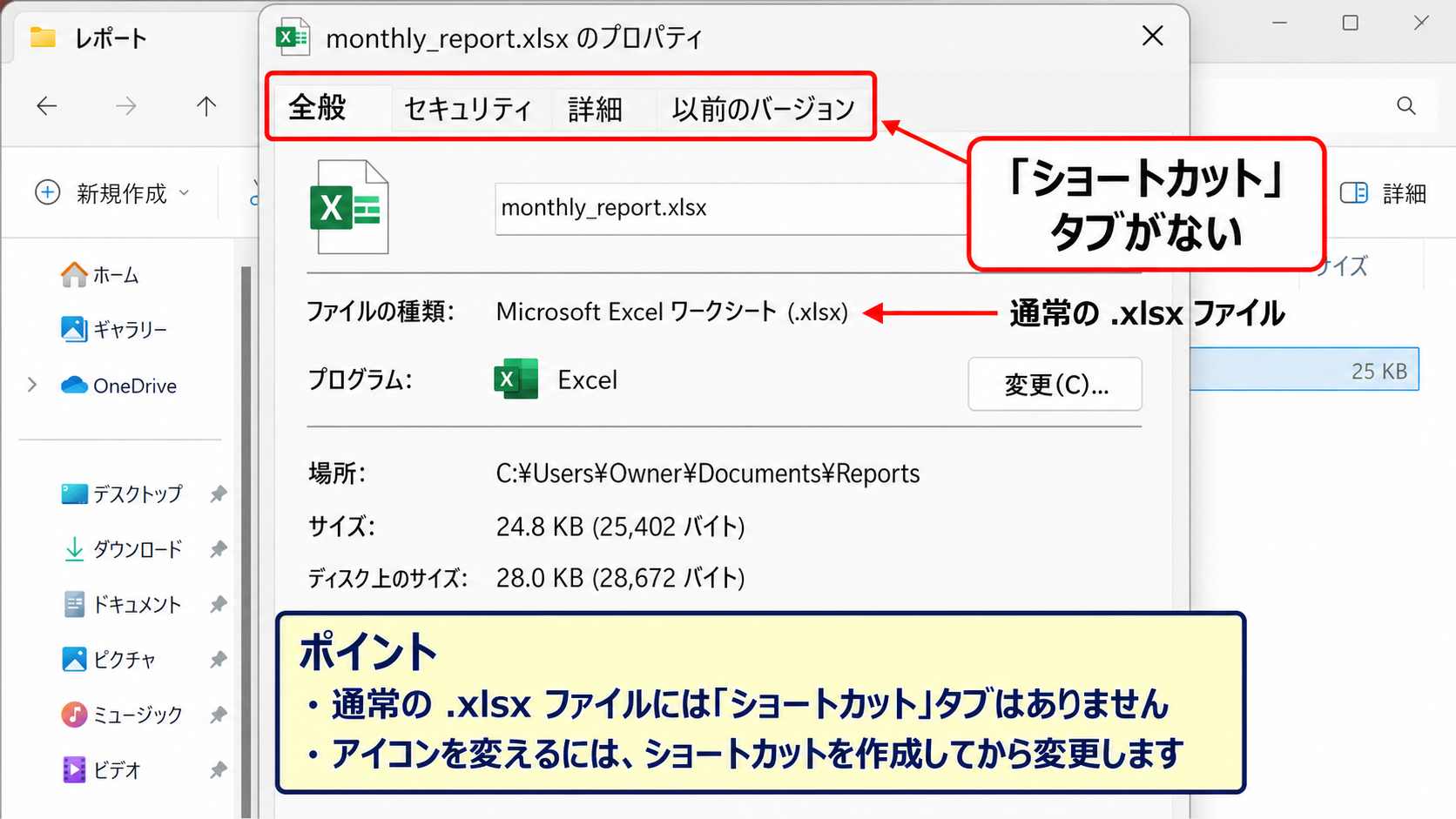
通常のxlsxファイルを右クリックしてプロパティを開いても、ショートカットタブは表示されません。
そのため、アイコンの変更ボタンも表示されない仕組みです。
これはWindowsの不具合ではなく、ファイル形式ごとの表示を統一するための通常の動作です。
個別のブックを目立たせたい場合は、対象ファイルのショートカットを作成してからアイコンを変更します。
ショートカットタブがない場合は、元のExcelファイルを操作していると判断できます。
アイコンファイルの保存場所が変わったケース
外部のicoファイルを指定した後に、そのファイルを削除したり別の場所へ移動したりすると、ショートカットは正しい絵柄を読み込めなくなります。
その結果、白い紙のような汎用アイコンや、以前の標準アイコンが表示されることがあります。
ショートカットのプロパティからアイコンの変更を開き、参照先が残っているかを確認しましょう。
見つからない場合は、別のicoファイルを指定して適用します。
OneDriveの同期対象フォルダーへアイコンファイルを置く場合は、オンラインのみの状態になっていないかも確認が必要です。
アイコンファイルの保管先には、ドキュメント内のアイコン用フォルダーなど、日常的に整理しても削除しにくい場所が向いています。
Officeの関連付けやインストールの不具合
Excelのアイコンがすべて白くなり、ファイルを開くアプリの候補にもExcelが出ない場合は、Officeの関連付け情報が壊れている可能性があります。
Windowsの設定からアプリを開き、インストールされているアプリでMicrosoft 365またはMicrosoft Officeを探します。
変更または修復の項目が利用できる環境では、クイック修復を実行すると改善する場合があります。
修復中はOfficeアプリを閉じ、作業中のブックを保存してから開始しましょう。
修復はExcelのファイル内容を変更する操作ではありませんが、念のため重要なブックは保存してから行うと安心です。
【操作のポイント】変更できないときは、ショートカットかどうか、icoファイルが残っているか、Excelの関連付けが正常かを順に確認します。
Excelファイルを見やすく管理する工夫
続いては、アイコン変更とあわせてExcelファイルを見やすく管理する工夫を確認していきます。
| 管理方法 | 活用例 | メリット |
|---|---|---|
| ショートカット名 | 提出用や最新版 | 目的が分かる |
| アイコンの色分け | 部署別や作業別 | 視認性が上がる |
| フォルダー分け | 年度別や案件別 | 保存場所を整理できる |
アイコンだけで管理しようとすると、ファイル数が増えたときにかえって分かりにくくなる場合があります。
名前、保存場所、ショートカット、色のルールを組み合わせると、Excelファイルを探す時間を短縮できます。
ファイル名に用途と更新日を入れる方法
Excelファイルの名前には、内容だけでなく用途や更新時点を入れると識別しやすくなります。
たとえば売上集計という名前だけでなく、売上集計_確認用や売上集計_提出用のように用途を加える方法があります。
日付を付ける場合は、年月日を同じ桁数で並べるとエクスプローラーで時系列順に並びやすくなります。
例として、売上集計_20260826.xlsxのような形式が使えます。
アイコンは視覚的な補助として使い、正式な識別情報はファイル名にも残すことが重要です。
ショートカットを用途別に配置する方法
同じExcelファイルへ複数のショートカットを作成し、それぞれに異なる名前とアイコンを付けることもできます。
たとえばデスクトップには日次確認用、週次報告用、月次提出用といったショートカットを配置できます。
どのショートカットから開いても、基本的には同じ元ファイルが開かれます。
複数の人が同じファイルを操作する場合は、ショートカット名だけで別ファイルと誤解されないよう注意しましょう。
共有フォルダー上のファイルでは、更新者や編集日時も確認する習慣が必要です。
デスクトップには頻繁に使うショートカットだけを置き、元ファイルは年度や案件ごとのフォルダーで整理すると、見た目と管理の両方を保ちやすくなります。
Excel内のシート見出しを整える方法
デスクトップ上のアイコンを変えるだけでは、ブックを開いた後の作業内容までは判別できません。
Excel内では、シート名を売上、経費、集計、グラフのように分かりやすく付ける方法が有効です。
シート見出しの色を設定すると、入力用シートと集計用シートを視覚的に区別できます。
サンプルデータでA列に商品名、B列に数量、C列に単価、D列に金額を入力する場合、D2には次の式を入れます。
D2の数式
=B2*C2
1行目がヘッダーである場合、この数式は2行目の商品について数量と単価を掛け合わせ、金額を求める式です。
D2の右下にあるフィルハンドルを下方向へドラッグすると、3行目以降にも同じ計算の考え方を適用できます。
数式を入れたシートをアイコンやファイル名のルールと組み合わせれば、開く前と開いた後の両方で迷いにくくなります。
【操作のポイント】アイコン変更は補助として使い、ファイル名、保存フォルダー、シート名にも一貫したルールを付けます。
まとめ エクセルのアイコンを変更する方法
Excelのアイコンを変更したい場合、デスクトップ上のショートカットなら、右クリックしてプロパティを開き、ショートカットタブのアイコンの変更から設定できます。
通常のxlsxファイルそのものは個別のアイコンへ変更する対象ではないため、用途別に見分けたいときはショートカットを作成する方法が便利です。
Excelブックの標準アイコンが変わった、白くなった、またはExcelで開けない場合は、Windows 11の既定のアプリと拡張子の関連付けを確認しましょう。
外部のicoファイルを使う場合は、後から削除しない場所に保存することも大切です。
アイコン、ショートカット名、フォルダー、Excel内のシート名を整えることで、日々のファイル管理はさらにスムーズになります。