Excelで売上から原価を引く、在庫数から出庫数を差し引く、予算と実績の差額を求めるなど、引き算を連続して処理したい場面は少なくありません。
1行ずつ計算式を入力すると時間がかかるうえ、参照するセルを間違える原因にもなります。
列ごとの数式入力、オートフィル、SUM関数、貼り付けの活用方法を知っておけば、縦一列や複数セルの引き算を効率よくまとめて計算できます。
引き算をまとめて行う基本ポイント
・1行の差額は 半角のイコールに続けて 引かれるセル 半角のハイフン 引くセル を入力します。
・同じ計算を下へ続ける場合は、数式を作成してからオートフィルを使います。
・複数の値をまとめて差し引く場合は、SUM関数と半角のハイフンを組み合わせます。
ここでは、1行目に見出しがある表を例にして、エクセルで引き算をまとめて行う方法を順番に解説します。
エクセルで引き算を列ごとにまとめる方法1【数式とオートフィル】
それではまず、同じ列で差額を連続計算するもっとも基本的な方法について解説していきます。
| A | B | C | D |
|---|---|---|---|
| 1 | 売上 | 原価 | 差額 |
| 2 | 120000 | 76000 | =B2-C2 |
| 3 | 98000 | 64000 | =B3-C3 |
差額セルへの基本数式入力
最初に、差額を表示したいD2セルを選択します。
D2セルへ半角のイコールを入力し、売上のB2セルから原価のC2セルを引く数式を作成します。
=B2-C2
Enterキーを押すと、D2セルには120000から76000を引いた44000が表示されます。
Excelの引き算は専用の関数ではなく、半角のハイフンを演算子として使うことが基本です。
セル番地を直接キーボードで入力してもよいですが、B2セルとC2セルをマウスでクリックしながら数式を作ると入力ミスを抑えやすくなります。
数式バーには入力した内容が表示されるため、結果だけでなく参照先も確認しましょう。
【操作のポイント】数値そのものではなくセル番地を使うと、元データが変更されたときに差額も自動で再計算されます。
フィルハンドルによる縦一列へのコピー
D2セルに正しい数式が入ったら、選択枠の右下にある小さな四角形へマウスポインターを合わせます。
ポインターが黒い十字の形に変わった部分がフィルハンドルです。
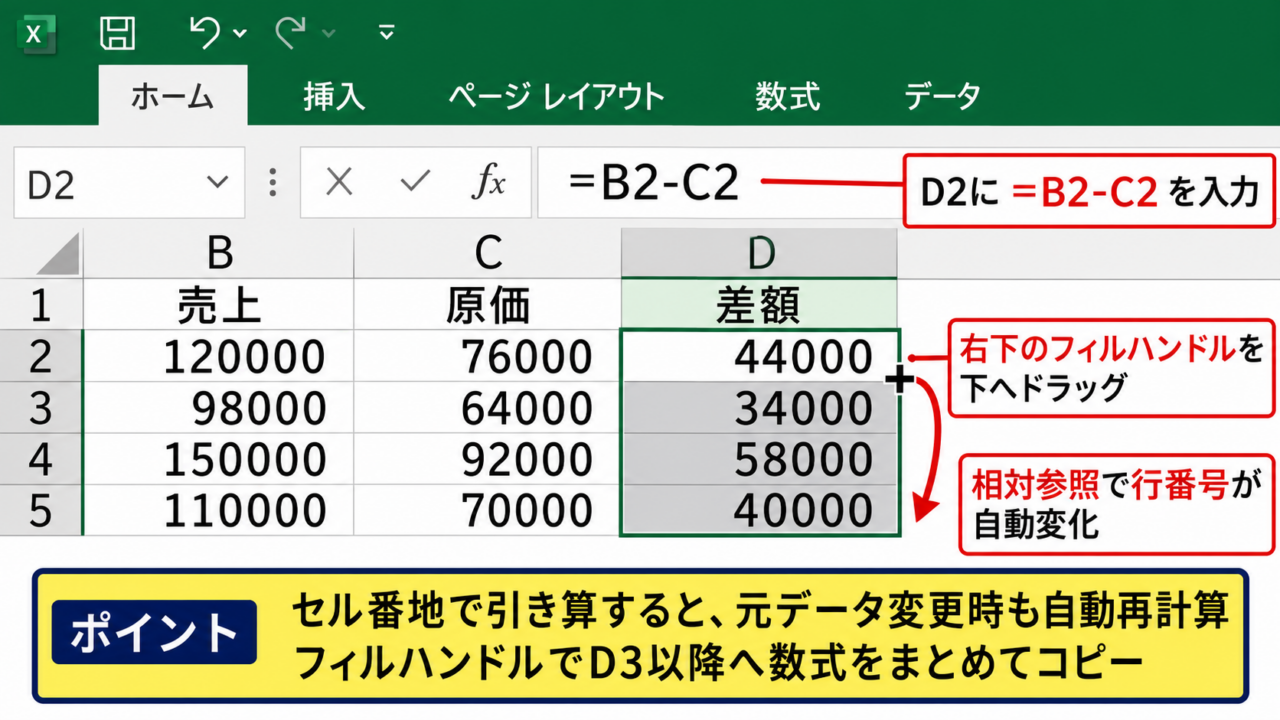
フィルハンドルを下方向へドラッグすると、D3、D4、D5というように数式をまとめてコピーできます。
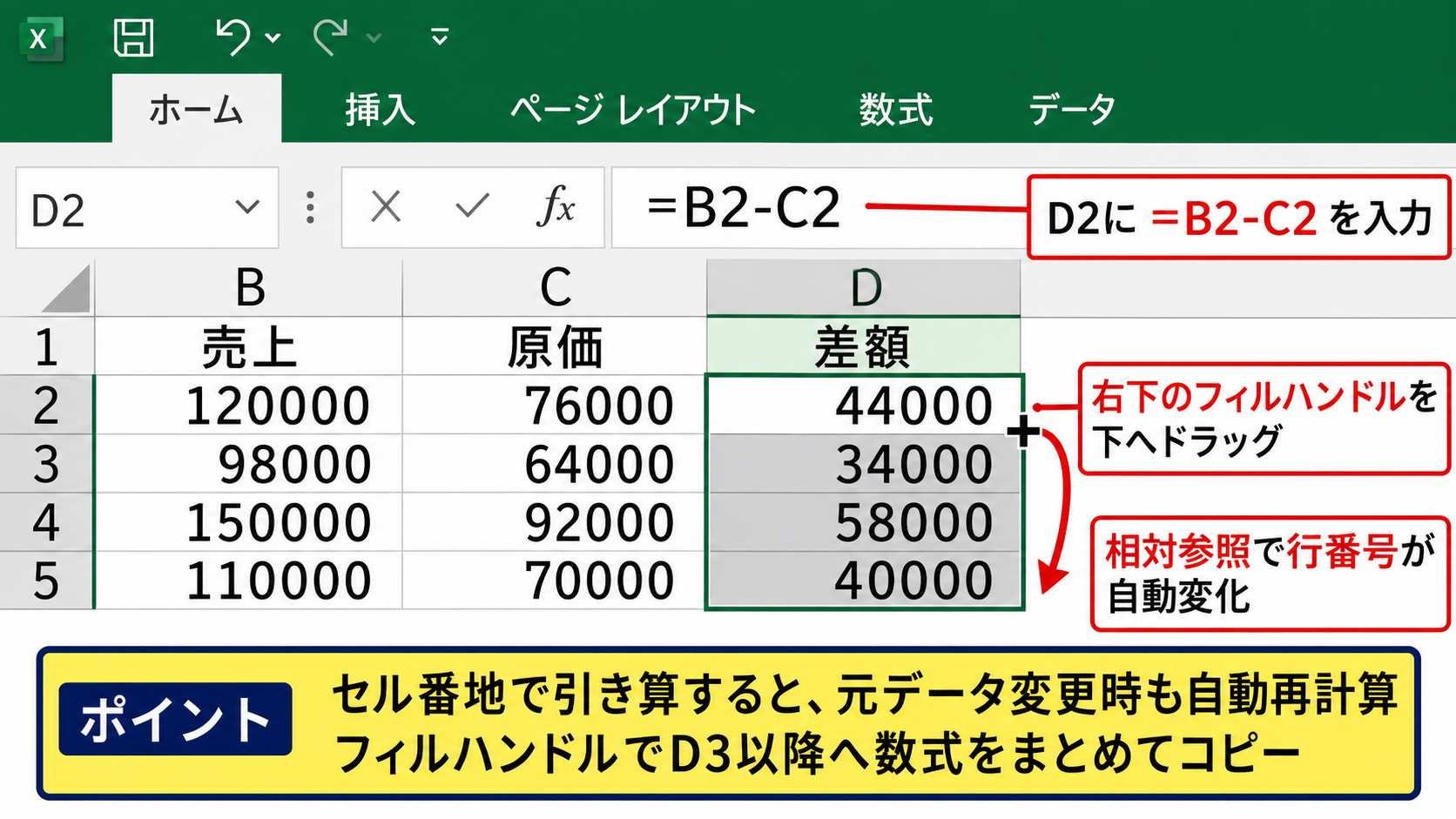
コピー後のD3セルには自動的に=B3-C3、D4セルには=B4-C4という式が入り、各行の売上と原価の差額が計算されます。
相対参照の数式は、コピー先の行番号に合わせて参照先も自動で変化します。
データが連続している場合は、フィルハンドルをダブルクリックする方法も便利です。
左隣または右隣の連続データがある範囲まで、Excelが判断して数式を下へコピーします。
【操作のポイント】途中に空白行がある表ではダブルクリックが途中で止まることがあるため、範囲を確認してからドラッグする方法が安心です。
数式コピー後の結果確認
オートフィル後は、差額列の先頭・途中・末尾の数式を確認します。
たとえばD5セルを選択して数式バーを見たとき、=B5-C5と表示されていれば行ごとの参照は正常です。
数値がマイナスになった場合も、数式が誤っているとは限りません。
原価が売上より大きい行では、差額が負の数になるためです。
マイナス値を見つけたときは、数式だけでなく元の売上と原価の入力値も確認することが大切です。
金額を見やすくするなら、差額列を選択してホームタブの桁区切りスタイルを設定します。
負の数は表示形式によって赤字や括弧付きにすることもできます。
【操作のポイント】計算結果を下まで確認するときは、先頭の数式だけで判断せず、末尾のセルも選択して参照先を確認しましょう。
エクセルで縦一列の数値を順番に引く方法【前行を参照する数式】
続いては、残高のように前の行の結果から次の値を引き続ける計算を確認していきます。
| A | B | C |
|---|---|---|
| 1 | 出庫数 | 在庫残高 |
| 2 | 15 | 200 |
| 3 | 24 | =C2-B3 |
開始残高と最初の引き算
縦一列で順番に引く計算では、最初の残高を基準として用意します。
上の例ではC2セルに開始在庫の200を入力し、B3セル以降に各日の出庫数を入力します。
C3セルには、1つ上の残高であるC2セルから同じ行の出庫数B3セルを引く式を入力します。
=C2-B3
この式により、C3セルには200から24を引いた176が表示されます。
通常の差額計算と異なり、残高計算では前行の結果を参照する点が重要です。
見出しが1行目にあり、開始残高が2行目にあるなら、計算を開始するセルは3行目になります。
【操作のポイント】開始残高を数式で扱う場合は、開始値が入力されたセルと計算開始行を混同しないようにします。
オートフィルによる連続残高計算
C3セルの数式を作成したら、フィルハンドルを下へコピーします。
C4セルには=C3-B4、C5セルには=C4-B5という数式が自動入力されます。
つまり、前の残高から今回の出庫数を差し引く処理が行ごとに続きます。
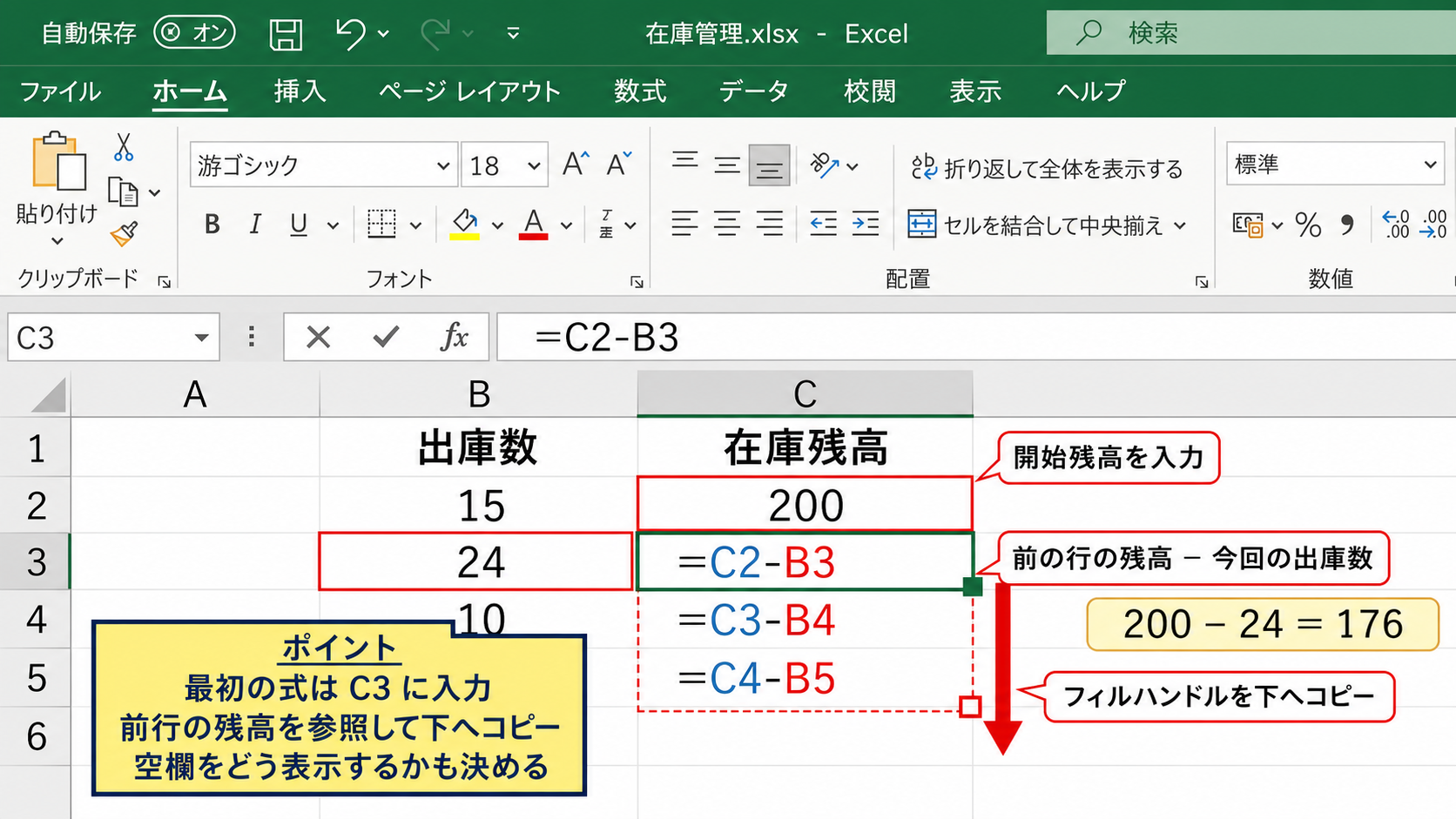
日付列をA列に置き、B列を出庫数、C列を残高にすると、日次の在庫推移も管理しやすくなります。
数式を手入力で繰り返すより、最初の計算式をオートフィルする方が参照ミスを減らせます。
出庫数が空欄の日は、Excelの計算では空欄を0として扱うことが多く、前行の残高がそのまま表示されます。
空欄のときは残高も空欄にしたい場合は、IF関数を追加する方法があります。
=IF(B3=””,””,C2-B3)
【操作のポイント】空欄を含む表では、空欄を0として計算してよいか、表示も空欄にするかを先に決めます。
残高がマイナスになる場合の対処
在庫切れや予算超過を把握したい場合、残高がマイナスになる計算結果は重要な情報です。
単にマイナスを消すのではなく、条件付き書式で目立たせると確認しやすくなります。
残高列を選択し、ホームタブの条件付き書式からセルの強調表示ルールを選ぶと、0未満のセルに色を付けられます。
マイナスの値は計算エラーではなく、在庫不足や予算超過を知らせる管理上のサインです。
どうしても負の数を表示したくない場合は、MAX関数を使って0より小さくならない式にできます。
=MAX(0,C2-B3)
ただし、この式では不足分が見えなくなるため、実務では元の差額を別列に残す運用も検討しましょう。
【操作のポイント】残高を0で止める式を使うときは、実際の不足量を別途確認できる表にしておくと安心です。
複数セルの数値をまとめて引く方法【SUM関数の活用】
続いては、1つの基準値から複数のセルに入力された数値を一度に差し引く方法を確認していきます。
| A | B | C | D | |
|---|---|---|---|---|
| 1 | 予算 | 交通費 | 備品費 | 残額 |
| 2 | 50000 | 12000 | 8500 | =A2-SUM(B2:C2) |
連続した範囲を一括で差し引く数式
予算から交通費、備品費、広告費など複数の支出を引く場合、引き算を何度も並べることもできます。
ただし、項目が増える表ではSUM関数で合計してから差し引く式が見やすくなります。
=A2-SUM(B2:C2)
この数式は、A2セルの予算からB2セルからC2セルまでの合計を引く意味です。
SUM関数の範囲指定を使うと、途中の項目が増えても数式の構造を保ちやすくなります。
たとえば支出項目がB列からF列まであるなら、=A2-SUM(B2:F2)と入力します。
範囲は開始セルと終了セルを半角コロンでつなげますが、式の入力中にマウスでドラッグして選択すれば自動で指定できます。
【操作のポイント】複数の支出が連続した列に並ぶ表では、個別の引き算を連ねるよりSUM関数を組み合わせると修正が容易です。
離れたセルを合計して差し引く方法
差し引きたいセルが連続していない場合も、SUM関数を利用できます。
たとえばB2セル、D2セル、F2セルの値だけを予算から引くなら、SUM関数の中に対象セルを並べます。
=A2-SUM(B2,D2,F2)
Excelの設定によっては、引数の区切りにセミコロンを使う環境もありますが、一般的な日本語版Excelではカンマで入力します。
離れたセルを指定するときは、必要な費目だけをSUM関数に入れ、基準となる予算セルは関数の外に置きます。
別のシートにある値を引く場合も考え方は同じです。
シート名が売上データなら、=A2-‘売上データ’!B2のように、シート名と感嘆符を付けてセルを参照します。
【操作のポイント】離れたセルを指定した数式は見落としやすいため、数式バーで参照先を確認してからコピーします。
複数行への数式展開
1行目が見出しで、2行目から各月や各部署のデータが並ぶ表では、D2セルに作成した数式を下へオートフィルします。
=A2-SUM(B2:C2)を下へコピーすると、3行目では=A3-SUM(B3:C3)に変化します。
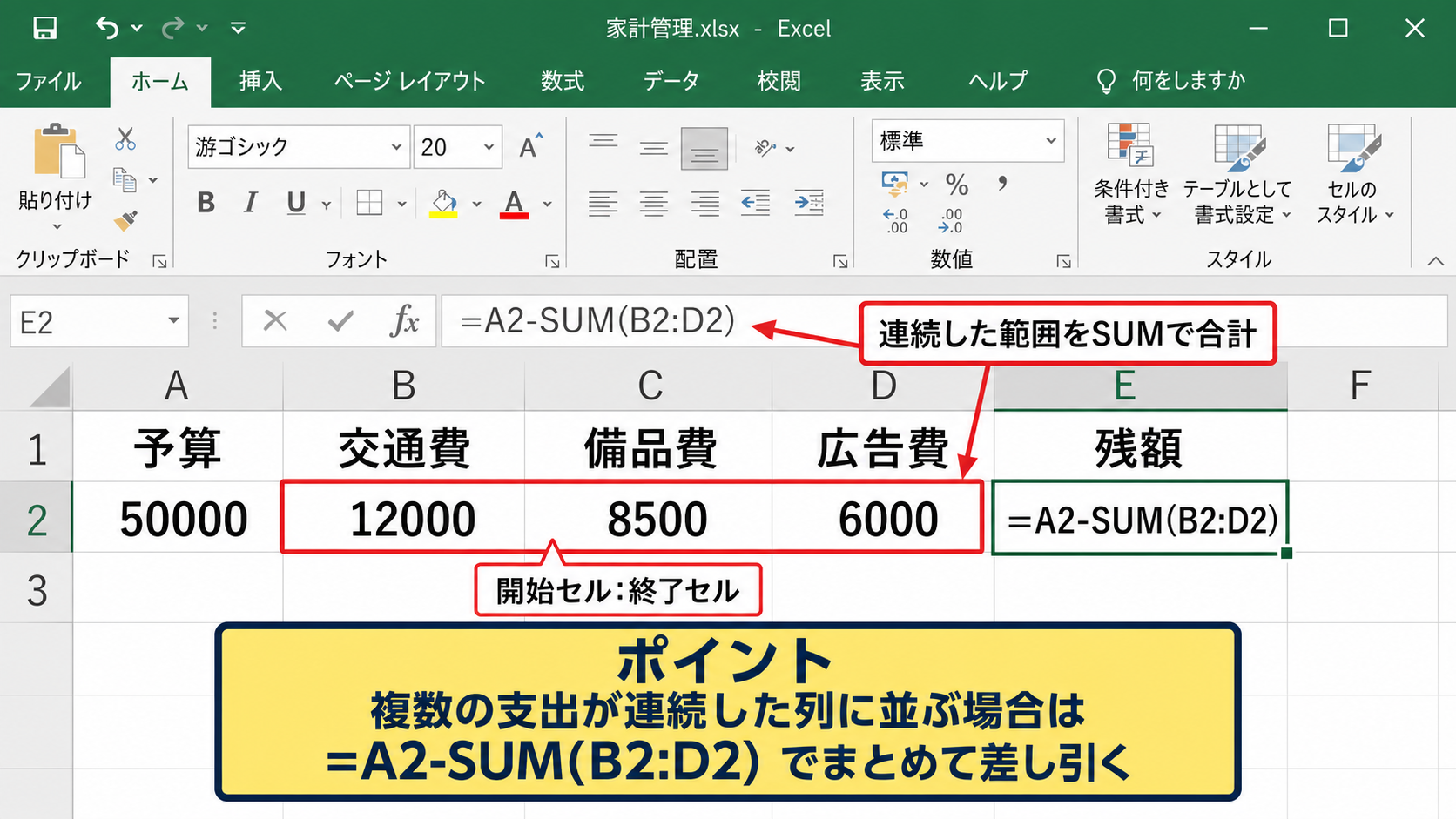
この仕組みにより、各行の予算と支出項目から残額をまとめて計算できます。
オートフィルでは列記号は維持され、行番号だけがコピー先に合わせて変わるため、表形式の集計と相性がよい方法です。
特定の基準セルを全行で使いたい場合は、絶対参照を使います。
=$A$2-SUM(B3:C3)
ドル記号を付けたA2セルは、数式を下へコピーしても変わりません。
【操作のポイント】コピーしても動かしたくない基準セルには、列記号と行番号の両方にドル記号を付けます。
オートフィルと貼り付けによる引き算の一括処理
続いては、オートフィル以外も含めた数式の一括入力と貼り付けの操作を確認していきます。
| A | B | C |
|---|---|---|
| 1 | 請求額 | 値引後金額 |
| 2 | 15000 | =B2-$E$1 |
コピーと貼り付けによる数式展開
フィルハンドルを使いにくい広い表では、数式をコピーして必要範囲へ貼り付ける方法もあります。
最初の数式が入ったセルを選択し、Ctrlキーを押しながらCキーを押します。
次に数式を入れたい縦一列の範囲を選択し、Ctrlキーを押しながらVキーを押すと数式がまとめて入力されます。
貼り付け先では相対参照が自動調整されるため、各行に対応した引き算になります。
数式をコピーして貼り付ける場合も、セル番地の変化はオートフィルと同じ規則で処理されます。
【操作のポイント】長い表へ数式を入れるときは、名前ボックスにD2:D1000のように入力して範囲選択すると素早く操作できます。
詳細イメージ図による数式バーとオートフィル
ここでは、D2セルに入力した引き算の数式を、フィルハンドルで下方向へ広げる画面イメージを確認していきます。
赤枠のD2セルの右下を下へドラッグすると、D3セル以降にも行に対応した数式が入力されます。
数式バーで最初の数式を確認してからオートフィルを行うと、誤った式を大量にコピーする失敗を防げます。
【操作のポイント】コピー前のセルを選択し、数式バーに意図したセル参照が表示されていることを確認してから操作します。
値だけを残す貼り付け操作
数式ではなく計算結果だけを残したい場合は、コピー後に値として貼り付けます。
数式が入った結果列をコピーし、貼り付け先で右クリックして貼り付けのオプションから値を選択します。
値貼り付け後のセルには数式ではなく数値が保存されるため、元の売上や原価を変更しても結果は変わりません。
再計算が必要な表では数式を残し、確定済みの帳票では値貼り付けを使い分けることが重要です。
元の数式を消す前に、別シートへバックアップを作ると修正が必要になった場合にも対応できます。
【操作のポイント】値貼り付けは元データとの連動を切る操作なので、確定前の管理表では数式を残す運用が向いています。
引き算で表示されるエラーと計算結果の整え方
続いては、引き算をまとめて行ったときに起こりやすいエラーと、見やすい表示の整え方を確認していきます。
| A | B | C |
|---|---|---|
| 1 | 入力値 | 計算結果 |
| 2 | 文字列の1200 | エラーになる場合あり |
数値が文字列として入力されているケース
引き算の結果がエラーになる場合、参照セルに数値ではなく文字列が入力されている可能性があります。
セルの左上に緑の三角が表示され、数字が左寄せになっているときは、文字列として保存されていることがあります。
セルを選択して警告マークから数値に変換を選ぶか、表示形式を標準または数値に変更します。
見た目が数字でも、文字列として保存されていると計算できないことがあります。
コピー元に全角数字、不要な空白、通貨記号が混じっていないかも確認しましょう。
【操作のポイント】計算前にデータの配置や警告マークを確認すると、オートフィル後に大量のエラーが出る事態を避けられます。
参照エラーと絶対参照の確認
数式をコピーした後に意図しないセルを参照している場合は、相対参照と絶対参照の設定を確認します。
全行から同じ値引額を引くなら、値引額のセルを絶対参照にする必要があります。
=B2-$F$1
この式を下へコピーしても、B2はB3、B4と変化しますが、F1は常にF1のままです。
固定したいセルにドル記号を付けないと、コピー先ごとに参照先がずれて計算結果が変わります。
セル参照の途中だけを固定する複合参照もありますが、列ごと・縦一列の通常計算では絶対参照を使う場面が多くなります。
【操作のポイント】同じ税率、同じ値引額、同じ目標値を使う式は、コピー前に固定セルへドル記号を付けます。
円表示と負の数の見やすさ
引き算の結果が金額なら、桁区切りや通貨表示を設定すると読み間違いを防げます。
結果列を選択し、ホームタブの数値グループから桁区切りスタイルを選ぶと、3桁ごとに区切りが表示されます。
負の数を赤字で表示したい場合は、セルの書式設定から表示形式を調整できます。
計算式が正しくても表示形式が整っていないと、金額の桁やマイナスを見落としやすくなります。
差額列には列見出しとして差額、残額、利益、在庫残高など、何を引いた結果かが分かる名称を付けましょう。
【操作のポイント】数式と表示形式をセットで整えると、他の人が見ても意味を判断しやすい表になります。
まとめ エクセルで引き算をまとめて行う方法(複数セル・オートフィル・縦一列・列ごと)
Excelで引き算をまとめて行うときは、まず最初の行に正しい数式を入力し、その後にオートフィルまたはコピーと貼り付けで数式を展開します。
列ごとに差額を出す基本式は、引かれるセルから引くセルを半角のハイフンでつなぐ形です。
複数セルを差し引く場合は、SUM関数で支出や控除額を合計してから基準値より引くと、表が見やすくなります。
縦一列の残高計算では、前行の結果を参照する式を作成することがポイントです。
最初の数式、相対参照、絶対参照、オートフィルの4つを理解すれば、多くの引き算表を効率よく作成できます。
コピー前には数式バーで参照先を確認し、結果列には桁区切りや条件付き書式を設定すると、計算ミスや異常値にも気付きやすくなります。
日々の売上管理、在庫管理、予算管理に合わせて、引き算の数式を活用していきましょう。