Excelのブックを複数人で扱う際には、OneDriveやSharePointを利用した共同編集と、以前からあるレガシ共有ブックの二つを区別して考えることが大切です。
共有設定の項目がグレーアウトして選べない場合や、共有を解除したい場合も、保存場所やファイル形式、保護設定を確認すれば対処できるケースが多くあります。
この記事では、共同編集を始める方法、レガシ共有ブックの設定、共有解除、グレーアウト時の原因と解決策を順番に解説します。
現在のExcelではOneDriveまたはSharePointに保存して共同編集する方法が基本です。
レガシ共有ブックは古い機能であり、一部の新しい機能と併用できない場合があります。
共有前にバックアップを作成し、誰がどの範囲を編集するかを決めておくと、入力ミスや上書きを防ぎやすくなります。
なお、サンプル表では1行目を見出し行として扱います。
Excelでブックを共有する方法【OneDriveと共有ボタン】
それではまず、Excelでブックを共有して複数人で編集する基本操作について解説していきます。
| 担当者 | 作業内容 | 入力状況 |
|---|---|---|
| 田中 | 売上入力 | 完了 |
| 佐藤 | 経費入力 | 作業中 |
| 鈴木 | 内容確認 | 未着手 |
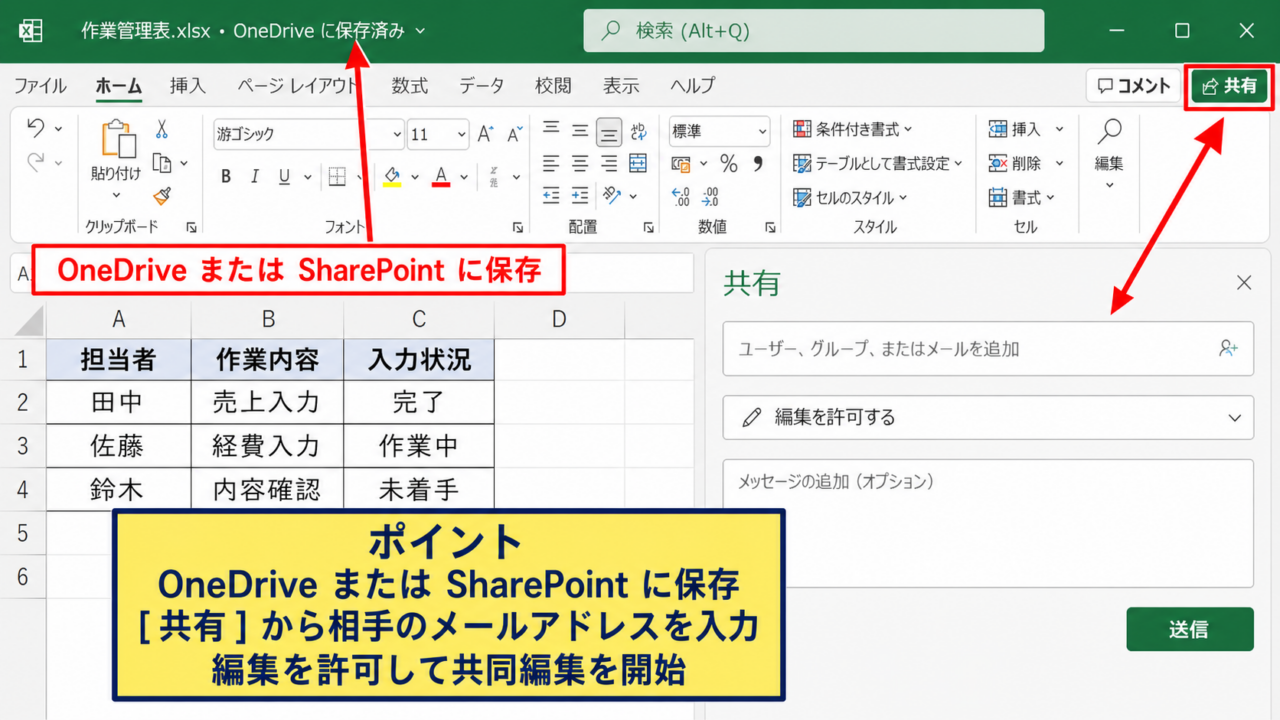
OneDriveまたはSharePointへの保存
共同編集を利用するには、まず対象のExcelファイルをOneDriveまたはSharePointに保存します。
パソコン内のデスクトップやローカルフォルダーにだけ保存されているブックでは、リアルタイム共同編集を十分に利用できないことがあります。
Excelでブックを開き、ファイルタブから名前を付けて保存を選択します。
保存先としてOneDriveまたは組織のSharePointサイトを選び、ファイル名を指定して保存しましょう。
保存先がクラウド上になることで、同じファイルを複数人が参照しながら編集できる状態になります。
会社のMicrosoft 365アカウントを使っている場合は、部署やチーム用に用意されたSharePointのドキュメントライブラリを保存先にすると管理しやすくなります。
個人用OneDriveへ保存する場合は、共有相手に誤って広い権限を与えないよう、共有リンクの設定を確認することも重要です。
共同編集の準備では、ファイル形式をxlsxにすることが基本です。
マクロを含む場合はxlsm形式でも共有できますが、編集者がマクロを安全に実行できる環境かどうかを別途確認しましょう。
共有ボタンからの招待
クラウドに保存した後は、Excel画面右上の共有ボタンをクリックします。
共有画面では、招待したい相手のメールアドレスを入力し、編集を許可するか、閲覧だけにするかを選択できます。
相手にも変更を許可する設定にすると、受け取った人はブラウザー版Excelまたはデスクトップ版Excelで内容を更新できます。
閲覧のみを選択した場合は、元のブックを守りながら、進捗表や集計結果を確認してもらう用途に向いています。
入力作業を依頼する相手には編集可能、確認だけの相手には閲覧可能というように権限を分けると安心です。
メッセージ欄には、入力してほしいシート名、期限、触れてはいけないセルなどを簡潔に書いておくと、受け取った側が迷いません。
共有後に権限を変えることもできますが、最初に目的に合う設定にしておくと不要な操作を減らせます。
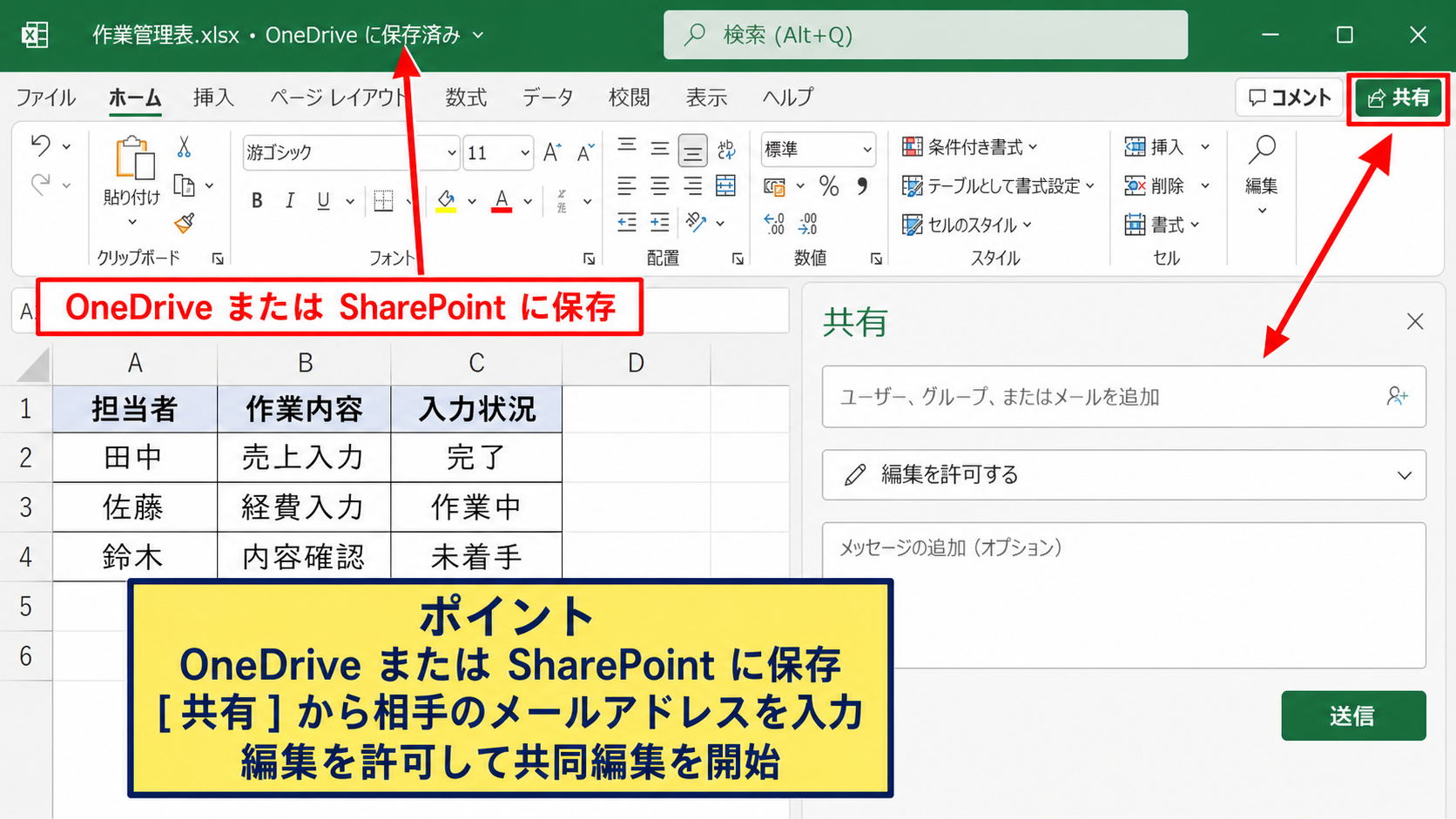
【操作のポイント】共有ボタンを押す前にOneDriveまたはSharePointへ保存し、相手ごとに編集または閲覧の権限を選びましょう。
同時編集時の表示と注意点
共同編集が始まると、同じブックを開いているユーザーの名前や編集位置が画面上部に表示されることがあります。
相手が編集しているセルには色付きの枠や名前が表示されるため、同じセルへ同時に入力するリスクを把握しやすくなります。
ただし、表全体の並べ替え、行や列の大量削除、シート構成の大幅な変更を同時に行うと、他の編集者の作業に影響する可能性があります。
担当者別にシートを分ける、入力列を割り当てる、編集時間をずらすといったルールを作ると、共同編集が安定します。
変更は通常自動保存されますが、通信状態が不安定なときには同期に時間がかかることもあります。
重要な変更を加えた後は、保存状態とファイル名を確認する習慣を付けましょう。
共同編集では、作業内容の分担とクラウドへの正常な同期が品質を左右します。
入力担当が複数いる表では、A列を担当者、B列を日付、C列以降を入力項目にすると、誰が更新した内容かを確認しやすくなります。
たとえばD2に合計を表示するなら、数式は=SUM(B2:C2)です。
先頭セルの数式を入力した後、セル右下のフィルハンドルを下方向へドラッグすると、3行目以降にも相対参照の数式をオートフィルできます。
共有設定の権限とリンク管理
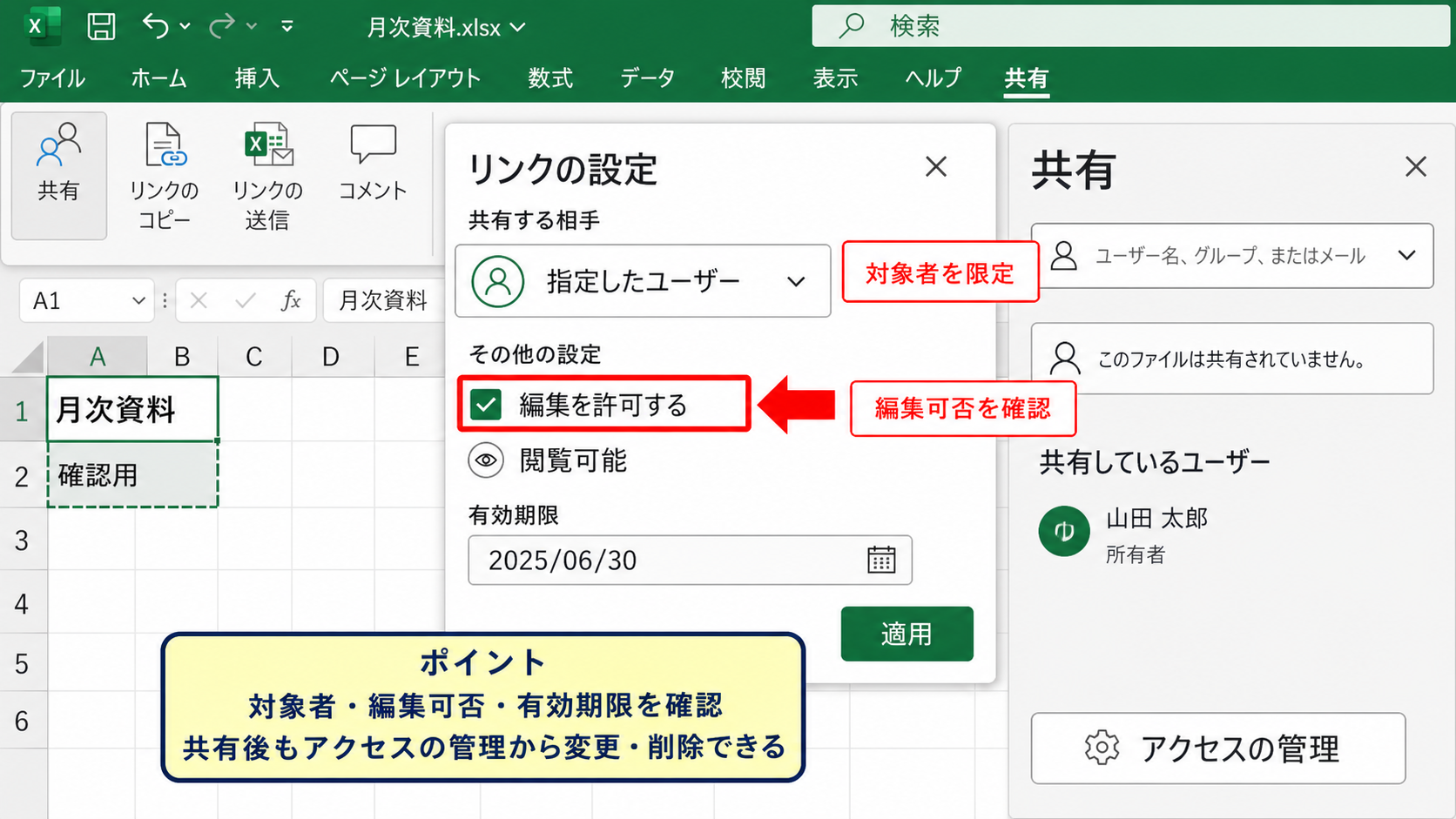
続いては、共有設定で選べる権限とリンクの管理方法を確認していきます。
| 共有方法 | 編集可否 | 主な用途 |
|---|---|---|
| 特定のユーザー | 設定可能 | 社内担当者への依頼 |
| リンクを知っているユーザー | 設定可能 | 限定的な案内 |
| 閲覧専用リンク | 不可 | 資料の確認 |
編集可能と閲覧可能の違い
共有設定では、相手に変更を許可するかどうかが最も重要な項目です。
編集可能にすると、セルへの入力、数式の変更、シートの追加などができる場合があります。
一方で閲覧可能にすると、内容の確認や印刷はできても、元のブックのデータは変更できません。
集計式や基準データを保護したい場合は、原則として閲覧専用で共有し、入力用ブックを別に用意する方法も有効です。
編集を許可する場合でも、数式セルや見出し行はシート保護を使って編集対象から外すことができます。
共同編集とシート保護は目的が異なるため、共有したからといってすべてのセルを自由に編集できる必要はありません。
共有リンクの有効期限と対象者
共有リンクは便利ですが、転送される可能性も考慮する必要があります。
組織の設定によっては、社内ユーザーだけに限定したリンク、指定したユーザーだけが使えるリンク、有効期限付きリンクを選択できます。
月次資料や取引先に確認してもらう資料など、一定期間だけ見せたいブックでは、有効期限の設定が役立ちます。
共有相手をメールアドレスで直接指定すれば、リンクだけが他者へ渡った場合でも、指定外のアカウントから開きにくくなります。
機密性のある売上表、顧客一覧、給与関連のブックでは、不特定多数向けのリンク設定を避けることが大切です。
共有後も、OneDriveまたはSharePointのアクセス管理画面から、リンクの削除や権限変更を行えます。
【操作のポイント】共有リンクは便利でも、対象者、編集可否、有効期限の三つを確認してから送信しましょう。
変更履歴とコメントの活用
共同編集では、どの部分が変更されたかを追跡できるようにしておくと、確認作業がスムーズです。
Microsoft 365版のExcelでは、変更内容の確認やコメント機能を活用できるため、セルの数値だけでは伝わらない理由も残せます。
たとえば経費の金額を修正したセルには、修正理由や証憑の保管場所をコメントとして付けると、後から確認しやすくなります。
コメントで担当者をメンションできる環境では、確認を依頼したい相手へ通知する使い方も可能です。
ただし、変更履歴の表示内容や利用できる範囲は、Excelのバージョン、組織設定、保存先によって異なります。
重要な承認手順がある場合は、Excel内のコメントだけに頼らず、メールや業務システムの記録も残すとよいでしょう。
共有ブックの確認担当者を置く場合は、更新者、更新日時、確認者、確認日を記録する列を作ると、運用の見通しがよくなります。
1行目の見出しを固定しておけば、データ行が増えても項目名を確認しながら作業できます。
レガシ共有ブックの設定
続いては、従来の共有ブック機能であるレガシ共有ブックの設定について確認していきます。
| 項目 | 共同編集 | レガシ共有ブック |
|---|---|---|
| 主な保存先 | OneDrive・SharePoint | ネットワーク共有フォルダーなど |
| 同時編集 | リアルタイム中心 | 変更の統合を伴う |
| 推奨度 | 現在の基本方法 | 互換性が必要な場合 |
レガシ共有ブックの位置付け
レガシ共有ブックは、以前のExcelで利用されていた共有方法です。
ファイルをネットワーク上の共有フォルダーなどに置き、複数人が開いて変更を保存する運用で使われてきました。
現在はクラウド保存による共同編集が主流であり、Microsoftも新しい共同編集機能の利用を基本として案内しています。
レガシ共有ブックは、古い運用との互換性が必要な場合に検討する機能と考えると分かりやすいでしょう。
この機能を有効にすると、一部のExcel機能が制限される場合があります。
テーブル、条件付き書式、データ検証、ブック保護など、ブック内で使っている機能との相性を事前に確認する必要があります。
クイックアクセスツールバーへの追加
新しいExcelでは、レガシ共有ブックのコマンドがリボンに表示されていないことがあります。
その場合は、ファイルタブからオプションを開き、クイックアクセスツールバーまたはリボンのユーザー設定を選択します。
コマンドの選択でリボンにないコマンドを表示し、共有ブック レガシという名称のコマンドを探します。
見つかったら追加ボタンで登録し、OKを押すと、画面上部から呼び出せるようになります。
環境によって名称や表示位置に違いがありますが、共有ブック レガシと変更履歴の記録に関するコマンドを探すのが目安です。
組織のポリシーやExcelのバージョンによって、機能自体が使えない場合もあります。
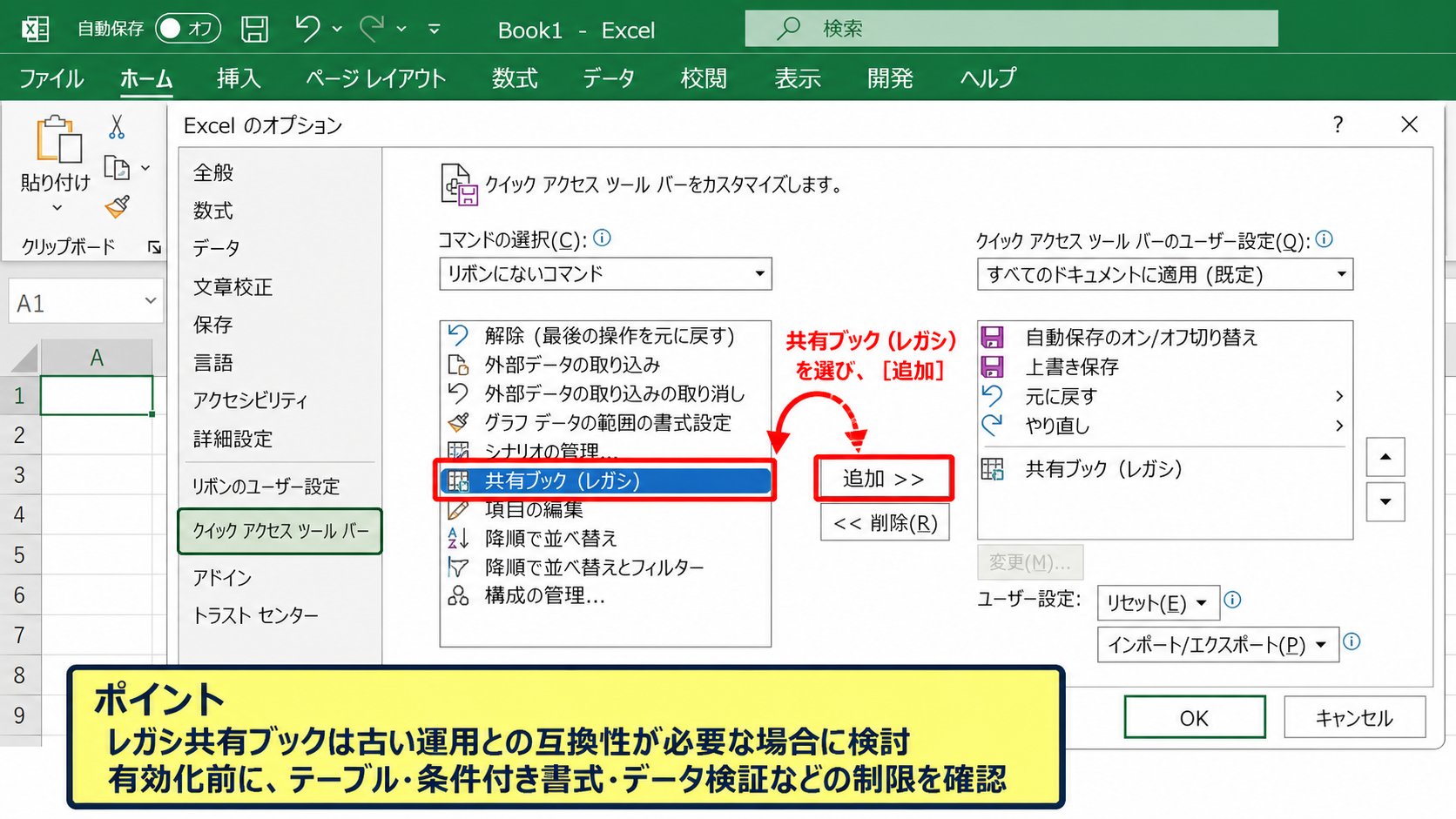
【操作のポイント】レガシ共有ブックのコマンドが見つからない場合は、クイックアクセスツールバーの設定からリボンにないコマンドを確認しましょう。
共有開始前の制限確認
レガシ共有ブックを設定する前には、ファイルのコピーを作成しておくことをおすすめします。
共有後に機能が使えなくなったり、ブック構造を変更しにくくなったりする可能性があるためです。
特にピボットテーブル、Power Query、複雑な数式、マクロ、外部データ接続を使っているブックは、実際の業務データを使う前にテスト用ファイルで動作を確認しましょう。
共有するメンバー全員のExcelバージョンが大きく異なる場合も、表示や機能に差が出ることがあります。
レガシ共有ブックでは、便利さよりも既存運用との互換性を優先する場面が多いといえます。
新しく共有の仕組みを作るなら、OneDriveまたはSharePoint上の共同編集へ移行できないかを先に検討すると、将来の管理負担を抑えやすくなります。
共有前の確認項目は、保存先、ファイル形式、保護設定、使用中の機能、編集者のExcel環境です。
共有を開始した後に構成を大きく変えるより、テストブックで問題点を洗い出す方が安全です。
共有解除とアクセス権の削除
続いては、共同編集の共有を止める方法と、レガシ共有ブックを解除する際の注意点を確認していきます。
| 解除したい内容 | 主な操作場所 | 影響 |
|---|---|---|
| 特定ユーザーの共有停止 | 共有の管理 | 対象者だけアクセス不可 |
| 共有リンクの無効化 | アクセスの管理 | リンク経由で開けない |
| レガシ共有の停止 | 共有ブック レガシ | 共有状態を解除 |
共同編集の共有解除
OneDriveまたはSharePointで共有しているブックでは、共有ボタンからアクセスの管理を開くことで、ユーザーごとの権限を変更できます。
編集権限を閲覧権限へ変更したい場合は、対象者の権限設定を選び、編集可能の設定を解除します。
完全にアクセスを止めたい場合は、対象者を削除するか、共有リンクを削除します。
リンクを削除すると、そのリンクを受け取っていた人は原則として開けなくなりますが、すでにダウンロード済みのコピーまで消えるわけではありません。
共有解除は元ファイルへのアクセスを止める操作であり、相手が保存済みの複製ファイルを回収する操作ではありません。
機密情報を含むファイルを誤って共有した場合は、アクセスを外すだけでなく、必要に応じて関係者への連絡やパスワード変更なども検討しましょう。
共有を止める前には、現在編集中のユーザーがいないか確認します。
作業中に権限を削除すると、相手側で保存や同期ができなくなるおそれがあります。
レガシ共有ブックの解除操作
レガシ共有ブックを解除する場合は、共有ブック レガシのコマンドを開きます。
複数ユーザーによる同時編集を許可する設定のチェックを外し、必要に応じて変更履歴に関する設定も確認します。
解除前には、ほかの利用者がブックを閉じていることを確認してください。
他のユーザーが開いている状態では、解除操作ができなかったり、保存時に競合が起きたりする可能性があります。
共有を解除した後は、ブックを保存して閉じ、もう一度開いて共有状態が解除されているか確認すると確実です。
共有中に変更された内容を確認したい場合は、解除前に変更履歴を確認し、必要な修正を反映しておきましょう。
【操作のポイント】レガシ共有を解除するときは、他の編集者がブックを閉じていることを確認し、解除後に保存して再起動しましょう。
共有解除後の保存先確認
共有を解除しても、ファイルがOneDriveやSharePointに保存されている限り、保存先の権限を持つ人がアクセスできることがあります。
Excel上で共有相手を削除した後も、フォルダー自体に権限が付与されていないかを確認しましょう。
SharePointのチームサイトでは、サイトメンバーにフォルダーやライブラリの閲覧権限が与えられている場合があります。
必要なら、共有フォルダーから個人用の安全な場所へ移動し、不要なリンクを削除する方法もあります。
ただし、移動すると他の人が持っているリンクが使えなくなるため、業務中のファイルでは関係者に知らせてから実施するのが適切です。
Excelの共有設定と、OneDrive・SharePointのフォルダー権限は別々に確認することが、確実なアクセス管理につながります。
共有設定がグレーアウトする原因
続いては、共有に関するボタンや設定がグレーアウトして操作できないときの原因を確認していきます。
| 症状 | 主な原因 | 確認先 |
|---|---|---|
| 共有ボタンが使えない | 未サインイン・保存先の問題 | アカウント・保存場所 |
| レガシ共有が選べない | 保護や機能の制限 | ブック構成・保護設定 |
| 権限変更ができない | 所有者ではない | 共有管理画面 |
サインインと保存場所の確認
共有ボタンがグレーアウトしているときは、ExcelにMicrosoftアカウントまたは職場・学校アカウントでサインインしているかを確認します。
画面右上のアカウント表示を確認し、必要であればサインインを行います。
さらに、ブックがローカルフォルダーに保存されている場合は、OneDriveまたはSharePointへ保存し直してください。
共同編集用の共有では、サインイン済みであることと、クラウド保存されていることが基本条件です。
読み取り専用で開いている場合も、編集や共有設定の一部が利用できません。
ファイルのプロパティ、保護ビュー、他のユーザーによるロックなどがないかも確認しましょう。
保存先を確認するには、Excelのタイトルバーやファイルタブの情報画面を見ます。
パスにOneDriveまたはSharePointが表示されていれば、共同編集の準備が整っている可能性が高い状態です。
ブック保護とファイル形式の確認
ブックの構成が保護されていると、シートの追加や削除、共有関連の一部操作が制限される場合があります。
校閲タブからブックの保護やシート保護の状態を確認し、必要な権限を持つ人が解除してください。
ただし、保護を解除すると数式や重要なシート構造まで編集可能になるため、解除後は必要に応じて保護を設定し直します。
また、古いxls形式、CSV形式、互換モードのファイルでは、利用できる共有機能が限られることがあります。
新しい共同編集を使うなら、xlsxまたは必要に応じてxlsmへ変換して、クラウドに保存するのが基本です。
グレーアウトの対処では、保護設定、読み取り専用、ファイル形式、保存場所を順番に確認すると原因を絞り込みやすくなります。
【操作のポイント】設定が選べない場合は、いきなりExcelを再インストールせず、サインイン、クラウド保存、保護、読み取り専用の順に確認しましょう。
所有者権限と組織ポリシーの確認
共有相手として招待されたブックでは、編集はできても、他のユーザーの権限を変更できない場合があります。
共有リンクの削除やメンバー管理は、ファイルの所有者または十分な管理権限を持つ人だけが実行できる設定になっていることがあります。
職場や学校のMicrosoft 365では、情報システム部門が外部共有を禁止している場合もあります。
このような環境では、Excelの操作ミスではなく、組織のセキュリティポリシーが原因です。
外部の取引先へ共有する必要がある場合は、SharePointの外部共有ルールや承認手順を確認してください。
所有者ではない、または組織ポリシーで制限されている場合は、権限を持つ管理者へ依頼する必要があります。
グレーアウトした設定を無理に回避するより、なぜ制限されているのかを確認することが安全な運用につながります。
特に外部共有の制限は、情報漏えいを防ぐために設定されていることがあります。
共同編集で起きやすいトラブルと対処
続いては、複数人でExcelを編集するときに起きやすいトラブルと対処法を確認していきます。
| トラブル | 確認内容 | 対処の方向 |
|---|---|---|
| 変更が反映されない | 通信・保存先・自動保存 | 同期状態の確認 |
| 競合が発生する | 同じセルの編集 | 担当範囲の分離 |
| 数式が壊れる | 列削除・参照先 | 保護と履歴確認 |
同期されない場合の確認
自分が入力した内容が相手の画面に反映されない場合は、まずインターネット接続を確認します。
次に、ファイルが本当に同じOneDriveまたはSharePoint上のブックなのかを確認してください。
似た名前のコピーをそれぞれ編集していると、内容は自動的に一つへまとまりません。
Excelの自動保存がオフになっている場合は、保存ボタンを押して同期状態を確認します。
ファイル名にコピー、最終版、新規などが増えすぎると、どれが正しいブックか判断しにくくなります。
共同編集では、共有リンクから同じファイルを開くことが、同期トラブルを防ぐ最初の条件です。
入力競合と数式破損の防止
同じセルを複数人がほぼ同時に編集すると、どちらの変更を残すか確認を求められることがあります。
競合を減らすには、担当者別に行を割り当てる、月別にシートを分ける、入力時間を決めるといった運用が効果的です。
計算列に数式がある場合は、数式セルをロックし、入力セルだけを編集可能にする方法もあります。
たとえばD列に合計を入れる表では、D2へ=SUM(B2:C2)を入力し、下へオートフィルしてからD列を保護対象にします。
このようにすると、入力担当者はB列やC列へ数値を入れられますが、合計式を誤って削除しにくくなります。
数式を下へコピーする際、D2の=SUM(B2:C2)を基準にオートフィルすると、D3では=SUM(B3:C3)、D4では=SUM(B4:C4)へ自動調整されます。
行番号が変わる相対参照を利用することで、各行の売上と経費を個別に合計できます。
バックアップと運用ルール
共有ブックでは、操作方法だけでなく運用ルールを決めることが重要です。
たとえば月初に前月分を複製して作業用ブックを作り、月末に確認済みフォルダーへ移す流れにすると、履歴を整理しやすくなります。
重要な提出前には、編集者以外の確認担当者が数式、フィルター、表示形式、印刷範囲を確認する運用も役立ちます。
バックアップは、別名保存だけでなく、OneDriveやSharePointのバージョン履歴も活用すると復元しやすくなります。
ただし、復元操作は最新の変更を上書きする可能性があるため、関係者へ共有してから行いましょう。
共有ブックを安全に使う鍵は、権限設定、入力範囲の分離、定期的なバックアップの組み合わせです。
【操作のポイント】共有中の表では、入力セルと数式セルを分け、提出前にバックアップと同期状態を確認しましょう。
まとめ エクセルでブックを共有する(共有設定・共有解除・グレーアウト)方法
エクセルでブックを共有する場合は、OneDriveまたはSharePointへ保存し、共有ボタンから相手に編集または閲覧の権限を付ける方法が現在の基本です。
共同編集では、同じファイルを開くこと、担当範囲を分けること、数式セルを保護することが安定した運用につながります。
レガシ共有ブックは旧来の共有方式であり、互換性が必要な場合に使われますが、機能制限があるため新規の運用ではクラウド共同編集を優先するとよいでしょう。
共有を解除したいときは、共有管理画面でユーザーやリンクを削除し、レガシ共有の場合は共有ブック レガシの設定を解除します。
共有設定がグレーアウトする場合は、サインイン、クラウド保存、読み取り専用、ブック保護、所有者権限、組織ポリシーを順番に確認してください。
共有は便利な一方で、誤った権限設定やファイルの重複がトラブルの原因になります。
共有相手と目的を明確にし、必要最小限の権限でExcelブックを管理していきましょう。