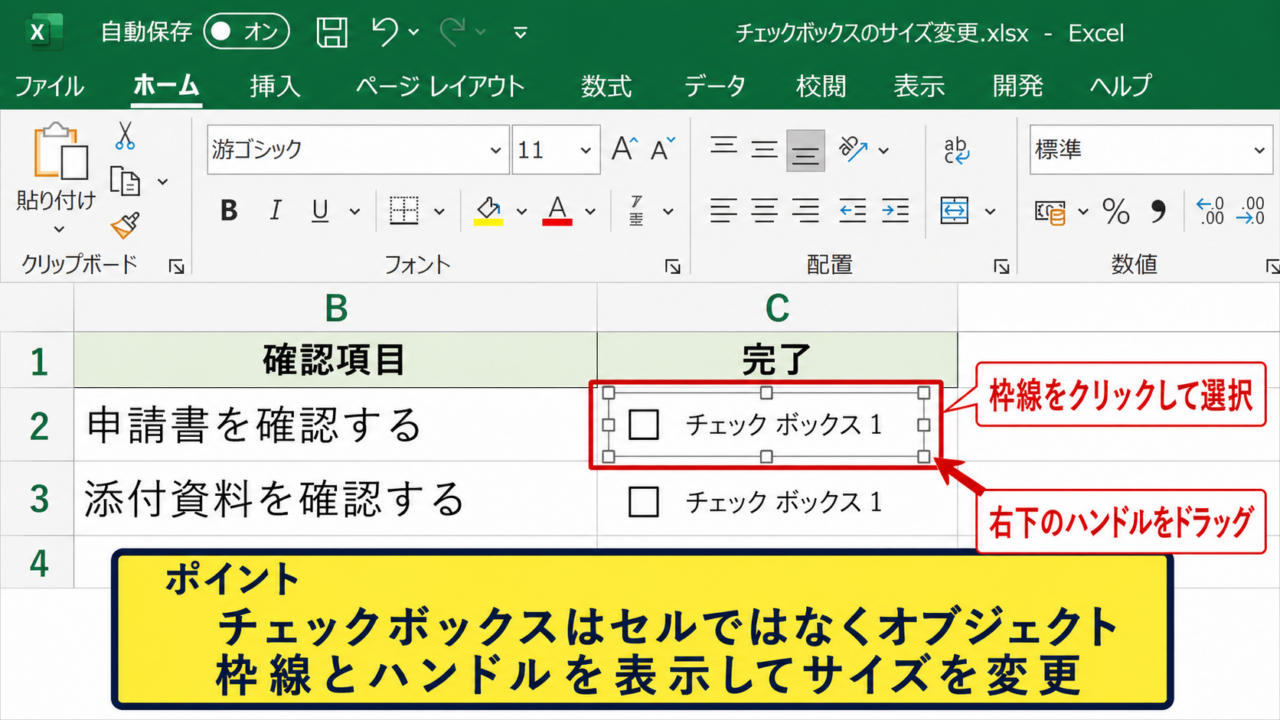
Excelでチェックボックスを配置したものの、文字に対して小さすぎる、セルからはみ出す、印刷すると見えにくいと感じることがあります。
チェックボックスはフォームコントロールとActiveXコントロールで操作方法が異なるため、最初に種類を確認することが大切です。
この記事では、エクセルのチェックボックスの大きさを変更する方法を、セルとの合わせ方、文字サイズの調整、印刷時の注意点まで含めて解説します。
チェックボックス本体の大きさを変えたい場合は、オブジェクトの枠をドラッグして調整します。
文字だけを大きくしたい場合は、右クリックから書式設定を開いてフォントを変更します。
新しいチェックボックスと従来のフォームコントロールでは、表示や設定できる項目に違いがあります。
見た目を整えるだけでなく、クリックしやすさと印刷時の読みやすさを同時に確認することがポイントです。
サンプルでは、1行目を見出しとして、B列に確認項目、C列にチェックボックスを置いた表を想定します。
エクセルのチェックボックスを枠線で拡大する方法
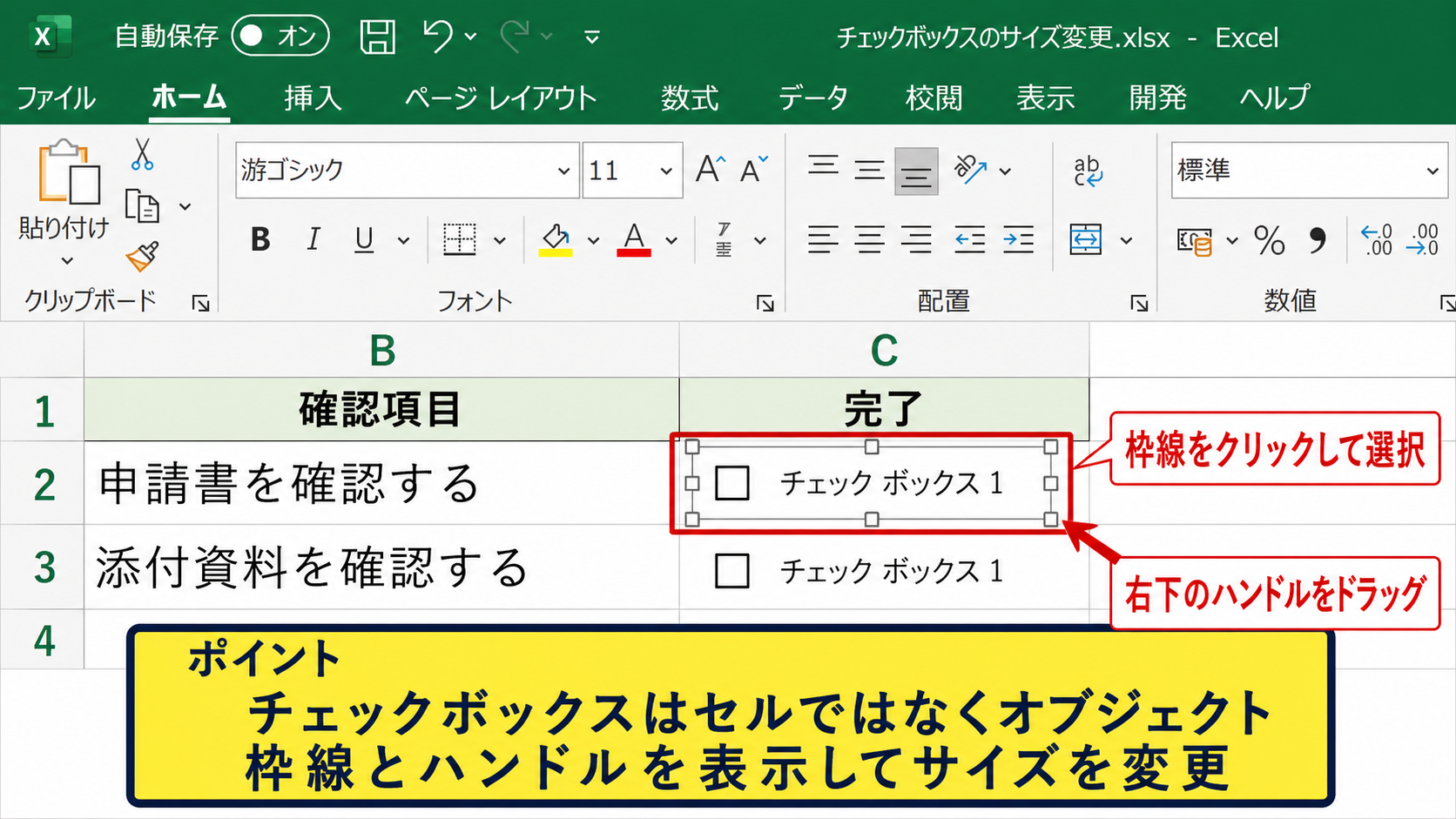
それではまず、チェックボックス全体を選択して大きさを変更する基本操作について解説していきます。
| 行 | B列 | C列 |
|---|---|---|
| 1 | 確認項目 | 完了 |
| 2 | 申請書を確認する | ☐ |
| 3 | 添付資料を確認する | ☐ |
フォームコントロールのチェックボックスは、セルの値ではなくシート上に置かれるオブジェクトです。
そのため、セルを選択した状態ではサイズを変えられず、チェックボックスそのものを選択する必要があります。
選択ハンドルを表示する手順
チェックボックスの上にマウスポインターを移動し、枠線を避けて文字または余白部分を一度クリックします。
選択できると、オブジェクトの周囲に小さな丸または四角のハンドルが表示されます。
チェックマークを付け外しするクリックと、オブジェクトを選ぶクリックは役割が異なります。
チェックが入るだけで枠が表示されない場合は、もう一度ゆっくりクリックして選択状態に切り替えます。
選択しにくい場合は、ホームタブの検索と選択からオブジェクトの選択を使う方法も便利です。
多数の図形やボタンがあるワークシートでは、選択ウィンドウを表示すると目的のチェックボックスを探しやすくなります。
選択状態では、チェックボックスの周囲に枠とハンドルが出ます。
ハンドルが出ていない状態でドラッグすると、セル範囲の選択になることがあります。
角のハンドルをドラッグする操作
チェックボックスの右下または左下にある角のハンドルをドラッグすると、幅と高さを同時に変更できます。
横方向だけを広げたいときは、左右中央のハンドルをドラッグします。
縦方向だけを広げたいときは、上下中央のハンドルを操作します。
ただし、フォームコントロールでは枠を大きくしても、四角いチェック部分だけが大幅に拡大しない場合があります。
これはチェックボックスの記号がWindowsやOfficeの表示仕様に従って描画されるためです。
本体の四角を目立たせたいときは、枠の拡大だけに頼らず、後述するフォントサイズや行の高さも合わせて調整します。
ドラッグ後は、セルの罫線と重なっていないか、隣のコントロールに触れていないかを確認しましょう。
【操作のポイント】角のハンドルを使うと、横幅と高さのバランスを保ちながらチェックボックスを整えやすくなります。
複数のチェックボックスを同じ大きさにそろえる方法
チェックボックスが複数ある場合、1つずつ目視でドラッグすると、幅や位置が少しずつずれてしまいます。
最初に1つだけ理想的な大きさへ調整し、その後にコピーして配置すると統一感を保てます。
コピーはCtrlキーを押しながらドラッグする方法、またはCtrlキーとCキーでコピーして貼り付ける方法を使えます。
既に配置済みのオブジェクトをそろえるなら、Ctrlキーを押しながら対象を複数選択します。
図形の書式タブにある配置から、左揃え、上下中央揃え、均等に配置などを使うと整列が容易です。
セルの中央に見せることを優先するなら、列幅と行の高さを先に固定してからチェックボックスを置くと作業が安定します。
横位置の目安は、C列の中央にチェックボックスの枠が収まる状態です。
縦位置の目安は、行の上端と下端の余白がほぼ同じになる状態です。
チェックボックスの文字サイズを大きくする設定
続いては、チェックボックスに表示される文字と見た目のバランスを確認していきます。
| 設定対象 | 変わる部分 | 主な操作 |
|---|---|---|
| 枠線のサイズ | オブジェクトの領域 | ハンドルをドラッグ |
| フォントサイズ | ラベル文字 | コントロールの書式設定 |
| 行の高さ | 表示余白 | 行番号を右クリック |
チェックボックスの横に文字が表示される場合、枠だけを広げても読みやすさが十分に改善しないことがあります。
ラベル文字が小さいと、確認表を印刷した際にチェック欄の意味が伝わりにくくなるかもしれません。
コントロールの書式設定を開く手順
フォームコントロールのチェックボックスを右クリックし、表示されたメニューからコントロールの書式設定を選択します。
右クリックしたときにチェック状態が変わる場合は、文字の部分や枠の端を右クリックすると操作しやすくなります。
書式設定の画面では、フォントに関する項目を開いて文字サイズを指定します。
9ポイントでは小さく感じる場合、10ポイントから12ポイント程度にすると、一般的な社内文書の印刷でも読める大きさになりやすいでしょう。
文字を大きくした後は、ラベルが途中で切れていないかを必ず確認します。
表示が切れるときは、チェックボックスの右側ハンドルをドラッグして横幅を広げます。
フォントを太字にする場合も、文字数が多いラベルでは必要な横幅が増える点に注意が必要です。
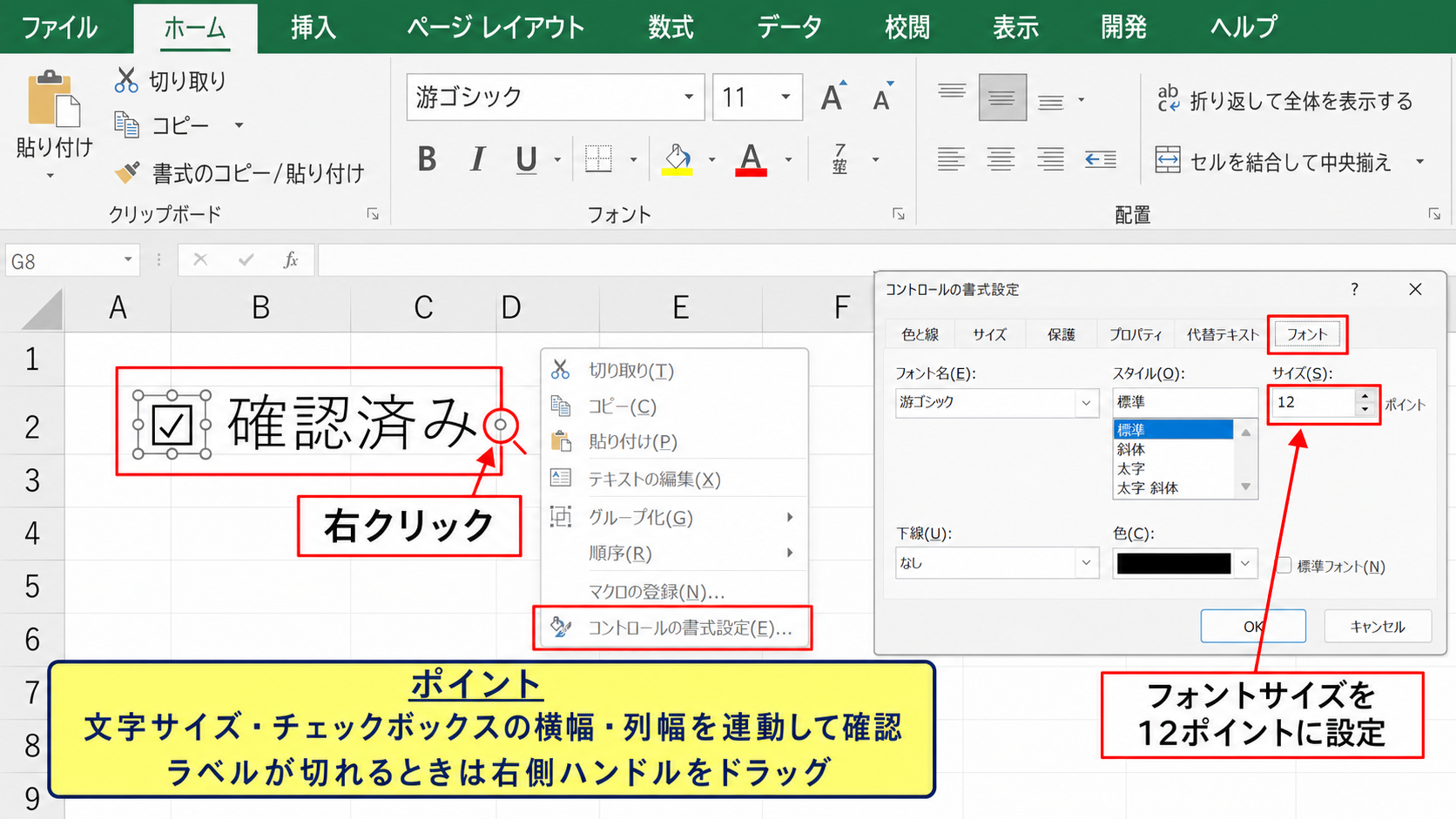
【操作のポイント】文字サイズ、チェックボックスの横幅、セルの列幅は連動して考えると、見切れを防げます。
チェック記号だけが小さいと感じる場合
フォームコントロールでは、ラベル文字を大きくしても、チェック記号そのものは期待ほど大きくならないことがあります。
この場合は、チェックボックスの高さを広げ、行の高さも文字に合わせて大きくする方法が有効です。
行番号を右クリックして行の高さを選び、たとえば18や22などの値を入力します。
数値はポイント単位であり、利用するフォントや表示倍率によって最適値が変わります。
チェック欄を押しやすくしたい場合は、記号の見た目だけでなくクリックできる枠の範囲を広げることが実用的です。
タッチ操作を想定するパソコンでは、通常より広めの行高と列幅を確保すると誤操作を減らせます。
見やすさを優先する確認表では、11ポイント前後の文字、20前後の行高、余白のあるC列を目安にできます。
セル内の文字と配置を合わせる方法
B列の確認項目とC列のチェックボックスが上下にずれて見えると、表全体が雑然とした印象になります。
まずB列のセルを選択し、ホームタブの中央揃えまたは上下中央揃えを設定します。
次にチェックボックスを選択し、枠が行の中央に来るように上下方向を調整します。
セル内の文字を折り返して全体を表示する設定にした場合は、行の高さが自動調整されることがあります。
このとき、チェックボックスはセルと完全に一体化しているわけではないため、行高の変更後に位置を確認してください。
行の高さを変えた直後にオブジェクトがずれる場合は、サイズとプロパティの設定を見直します。
【操作のポイント】文字とチェック欄の上下中央をそろえると、入力者がどの項目を確認すべきかを直感的に判断できます。
セルの大きさに合わせてチェックボックスを配置する設定
続いては、列幅や行の高さを変更したときにも使いやすい、セルとチェックボックスの合わせ方を確認していきます。
| 項目 | B列 | C列 |
|---|---|---|
| 列幅の例 | 28 | 10 |
| 行高の例 | 22 | 22 |
| 配置 | 項目名 | チェック欄 |
チェックボックスの位置が行ごとにずれていると、入力漏れやクリックミスの原因になります。
あらかじめ表の寸法を決め、セルの境界を基準にして配置することが重要です。
Altキーでセル境界に合わせる操作
チェックボックスをドラッグして移動またはサイズ変更するとき、Altキーを押しながら操作します。
Altキーを使うと、オブジェクトの端がセルの罫線に吸い付くように移動し、位置を合わせやすくなります。
特にC2からC20までのように縦へ並べる場合、各行の中央へ正確に置く作業時間を短縮できます。
セルの境界を基準にする配置は、列幅の確認や印刷範囲の調整をするときにも役立ちます。
ただし、表示倍率が極端に小さい状態では細かな位置を判断しにくいため、100パーセント前後で作業するのがおすすめです。
シートの目盛線が非表示の場合は、いったん表示してセル境界を確認するとよいでしょう。
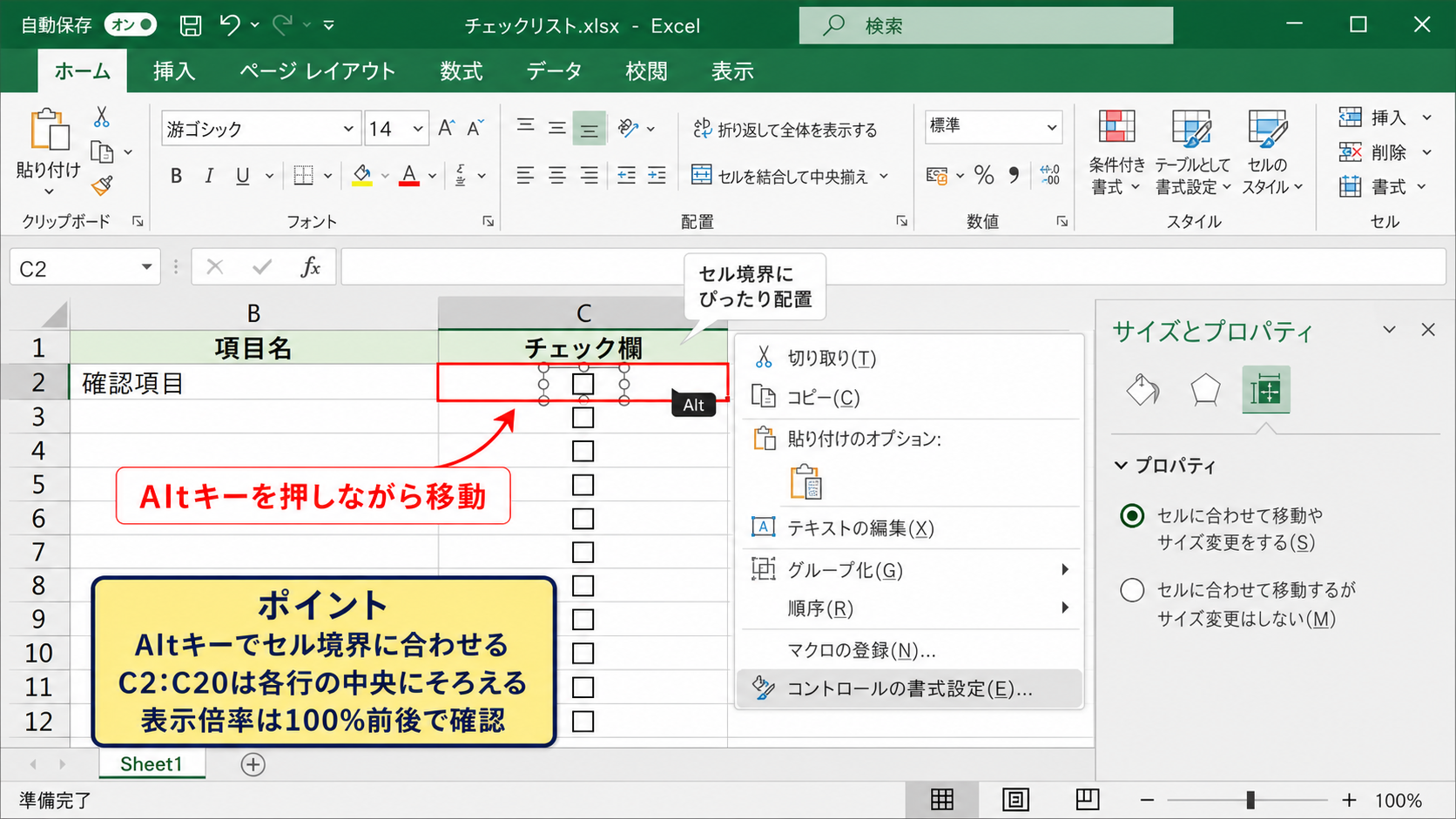
【操作のポイント】Altキーを押したまま移動すると、目視だけで整えるよりもセル単位の配置を作りやすくなります。
オブジェクトのプロパティを変更する手順
チェックボックスを右クリックし、コントロールの書式設定を開きます。
サイズとプロパティに関する項目を選ぶと、セルの移動やサイズ変更に連動させる設定を確認できます。
表の列幅や行高を将来変更する予定があるなら、セルに合わせて移動やサイズ変更を行う設定が向いています。
一方で、常に同じ大きさを保ちたい場合は、セルに合わせて移動するがサイズ変更はしない設定を選ぶと扱いやすいでしょう。
印刷用の帳票では、列幅変更の影響を受けにくい設定を選ぶことでレイアウト崩れを抑えられます。
セルの移動やサイズ変更に連動する設定は、表を後から拡張する場合に便利です。
セルに連動しない設定は、図形のように絶対位置を維持したい場合に適しています。
コピー後のリンク先を確認する方法
フォームコントロールのチェックボックスは、必要に応じてセルのリンクを設定できます。
たとえばC2にあるチェックボックスの状態をD2へ表示したい場合、コントロールの書式設定でリンクするセルにD2を指定します。
チェックを入れるとリンク先にはTRUE、外すとFALSEが表示されます。
この値を利用すると、チェック済み件数の集計や未完了項目の判定が可能です。
サンプルでD2からD10がリンク先の場合、完了件数は次の数式で求められます。
=COUNTIF(D2:D10,TRUE)
この数式では、1行目をヘッダーとして扱い、2行目以降のTRUEだけを数えます。
チェックボックスをコピーした後は、リンク先が意図したセルへずれているか確認しましょう。
見た目が同じでもリンク先が重複していると、複数のチェック欄が同じ判定結果を変更してしまいます。
【操作のポイント】チェックボックスを複製したら、リンクするセルが各行に対応しているかを確認する習慣が重要です。
開発タブから挿入するチェックボックスの種類
続いては、チェックボックスの種類による大きさ変更の違いを確認していきます。
| 種類 | 主な用途 | サイズ調整の考え方 |
|---|---|---|
| フォームコントロール | 簡易な入力表 | 枠とフォントを調整 |
| ActiveXコントロール | VBAを使う帳票 | プロパティでも調整 |
| 新しいチェックボックス | セル内の確認欄 | セル書式と連動 |
Excelのバージョンや挿入方法によって、同じチェックボックスという名前でも性質が異なります。
どの種類を使っているかを把握すると、サイズを変更できない理由や適切な操作を判断しやすくなります。
フォームコントロールを使う場面
開発タブの挿入からフォームコントロールのチェックボックスを選ぶと、従来から使われているチェック欄をシート上へ配置できます。
VBAを書かなくてもリンクするセルを設定できるため、出欠表、作業リスト、点検表などに適しています。
選択時のハンドルで枠を変更し、右クリックの書式設定で文字を整えるのが基本です。
ラベル文字が不要なら、表示されている既定の文字を選択して削除し、チェック欄だけを残すこともできます。
セル内に項目名があり、C列にはチェックだけを置きたい表では、ラベルを消すと見た目がすっきりします。
【操作のポイント】フォームコントロールは、マクロを使わずにチェック状態をセルへ連携したい場合に扱いやすい選択肢です。
ActiveXコントロールで大きさを変える手順
ActiveXコントロールのチェックボックスは、開発タブの挿入からActiveXコントロール側を選んで配置します。
設定を変更するには、開発タブのデザインモードをオンにします。
デザインモード中にチェックボックスを選択し、プロパティを開くと、幅、高さ、フォントなどの項目を細かく設定できます。
Widthは横幅、Heightは高さに対応するため、数値を入力して複数のコントロールを同じ寸法にそろえることが可能です。
作業後はデザインモードをオフに戻さないと、通常のクリックでチェックを付け外しできません。
ActiveXコントロールで操作できないときは、デザインモードがオンのままになっていないかを最初に確認します。
ActiveXコントロールは、プロパティを数値指定できるため、サイズの統一を厳密に行いたい帳票に向いています。
セル内チェックボックスを使う場面
Microsoft 365などでは、セル内に直接挿入する新しいチェックボックスを利用できる環境があります。
この種類はセルの内容として扱われるため、行の高さや列幅を変更すると表示もセルに合わせて変化します。
従来のフォームコントロールのように、オブジェクト枠を自由に広げる感覚とは異なります。
セル内チェックボックスの見た目を大きくしたいときは、行の高さ、列幅、セルのフォントサイズ、表示倍率を調整します。
セル内タイプは整列しやすい一方で、チェック記号だけを任意の寸法へ拡大する用途には制限があります。
共同編集するブックでは、利用者全員のExcelバージョンで同じ機能が使えるかも確認しておくと安心です。
【操作のポイント】セル内タイプとフォームコントロールを同じ表で混在させると管理が難しくなるため、用途ごとに種類を統一します。
印刷と画面表示で見やすくする調整
続いては、作成したチェックボックスを画面だけでなく印刷物でも見やすくする調整を確認していきます。
| 確認場面 | 見るポイント |
|---|---|
| 画面上 | クリック領域、文字の見切れ、セルとのずれ |
| 印刷プレビュー | チェック欄の濃さ、改ページ、縮小率 |
| 実際の用紙 | 手書きの記入余白、視認性 |
画面では問題なく見えても、印刷時の拡大縮小によってチェックボックスが小さく見えるケースがあります。
配布用の点検表や申請書では、印刷プレビューまで確認してから完成と判断しましょう。
ページレイアウトと拡大縮小の確認
ページレイアウトタブでは、余白、印刷の向き、拡大縮小印刷を設定できます。
横に広い表を1ページに収めようとして縮小しすぎると、チェック欄と文字が読みにくくなります。
用紙幅を1ページに合わせる設定を使う場合も、縦方向まで無理に1ページへ収めないほうが見やすいことがあります。
チェックボックスを大きくしても、印刷倍率が低ければ最終的な視認性は下がります。
印刷プレビューで各項目の行高を確認し、必要なら表を2ページに分ける判断も有効です。
印刷前には、プレビューを100パーセント相当で確認し、チェック欄が鉛筆やペンで丸を付ける場合にも識別できるかを見ます。
【操作のポイント】表を無理に1枚へ縮小するより、読みやすい倍率を優先したほうがチェック表としての使いやすさが高まります。
チェックボックスがずれる原因と対処
列幅を変えた後や別のパソコンで開いた後に、チェックボックスがセルの中央からずれることがあります。
原因には、オブジェクトのプロパティ、異なる表示倍率、フォント環境、コピー時の位置情報などが関係します。
まずは対象のチェックボックスを選択し、サイズとプロパティでセルとの連動設定を確認します。
次に、列幅と行高を確定させた状態で位置を整え、印刷プレビューでもずれがないか確認します。
複数のチェックボックスが一斉にずれる場合は、個別に直す前に行高や列幅の変更履歴を確認することが近道です。
共有ファイルでは、編集者が異なるフォントを使うことで文字幅が変わり、ラベル部分だけが切れることもあります。
ラベルの余白を少し広く取ると、環境差による影響を軽減できます。
【操作のポイント】位置ずれを防ぐには、表のサイズを先に固め、最後にチェックボックスを配置してプロパティを設定します。
チェック済み件数を数式で確認する方法
リンクするセルにTRUEとFALSEを表示している場合は、数式で進捗状況を集計できます。
たとえばD列にリンク結果があり、D1をヘッダー、D2からD21をデータとする場合を考えます。
完了件数を求める数式は次のとおりです。
=COUNTIF(D2:D21,TRUE)
COUNTIF関数は、指定した範囲の中から条件に一致するセル数を数える関数です。
第1引数のD2:D21は集計するリンク先セルの範囲であり、D1のヘッダーは含めません。
第2引数のTRUEは、チェックが付いている状態を示す論理値です。
未完了件数を出したい場合は、条件をFALSEに変更して、=COUNTIF(D2:D21,FALSE)と入力します。
数式による集計を使うと、チェック欄を大きく見やすく整えながら、作業の進捗も自動で把握できます。
【操作のポイント】集計用のリンク先列は必要に応じて非表示にすると、入力用のチェック表をすっきり見せられます。
まとめ エクセルのチェックボックスの大きさを変更する方法
エクセルのチェックボックスの大きさを変更したいときは、まず使っているチェックボックスの種類を確認します。
フォームコントロールでは、オブジェクトを選択して表示されるハンドルをドラッグし、枠の幅と高さを調整できます。
文字が小さい場合は、右クリックからコントロールの書式設定を開き、フォントサイズと横幅を合わせて調整しましょう。
セルと整然と並べたいときは、Altキーを押しながらセル境界へ合わせ、サイズとプロパティでセルとの連動方法を設定します。
ActiveXコントロールでは、デザインモードとプロパティを使うことで、WidthやHeightを数値で統一できます。
セル内チェックボックスの場合は、行の高さや列幅を変更して見やすさを整える考え方が基本です。
最後に印刷プレビューを確認し、縮小されすぎてチェック欄が見えにくくなっていないかを確かめることが大切です。
見やすい大きさ、そろった配置、正しいリンク先を意識して、使いやすいExcelのチェックリストを作成してください。