Excelで表を確認していると、マウスホイールを少し回しただけで画面が大きく移動したり、逆に細かな位置へ合わせにくかったりすることがあります。
スクロール量はWindowsのマウス設定、Excelのズーム、スクロールバー、キーボード操作などが関係するため、原因に合った調整が大切です。
スクロールを調整する主な方法は、Windows側でホイールの行数を変える方法、Excelで表示倍率を整える方法、キーボードで1行ずつ移動する方法です。
この記事では、Excelのスクロールを1行ずつ、または細かく動かしたいときの設定と操作を解説していきます。
エクセルのスクロール量を変更する方法
| A | B | C |
|---|---|---|
| 商品名 | 売上 | 担当者 |
| ノート | 1200 | 田中 |
| ペン | 850 | 佐藤 |
それではまず、マウスホイールで動く行数を変更する方法について解説していきます。
Excelだけに専用のホイール行数設定があるわけではなく、基本的にはWindowsのマウス設定が反映されます。
Windowsのマウス設定を開く手順
Excelを閉じる必要はありませんが、設定後に画面の動きを確認しやすいよう、対象のブックは開いたままにしておくと便利です。
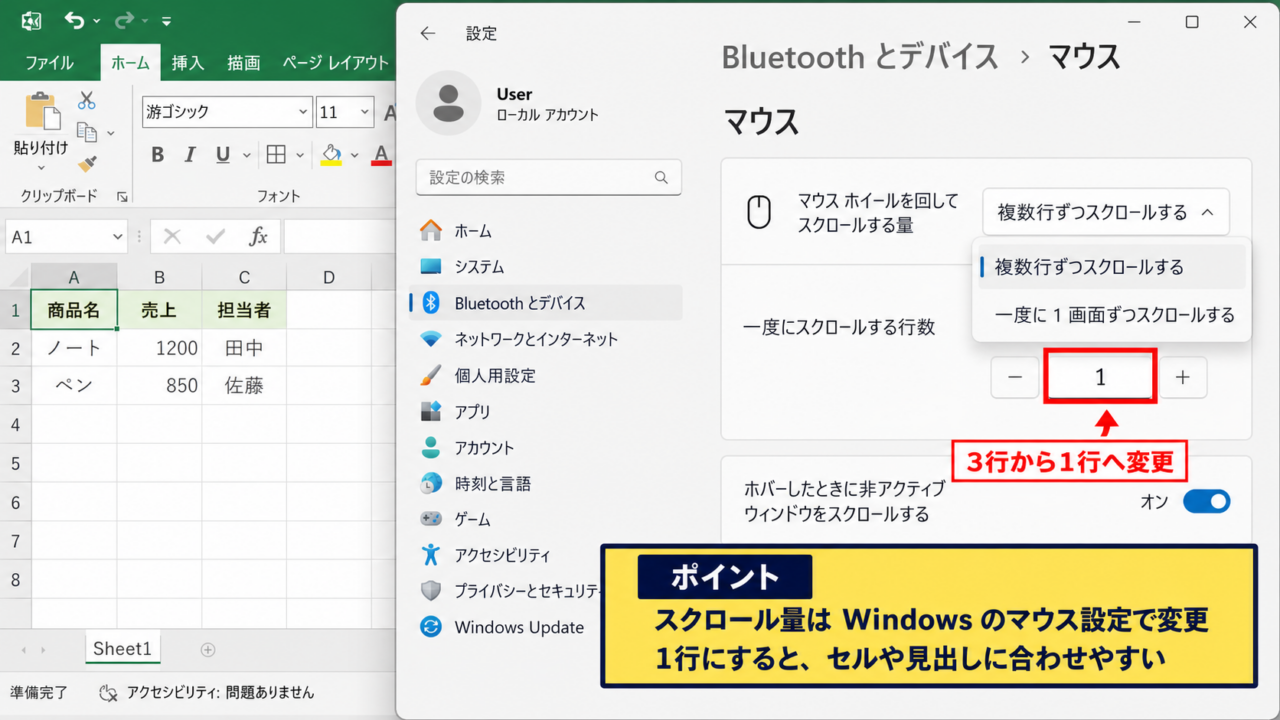
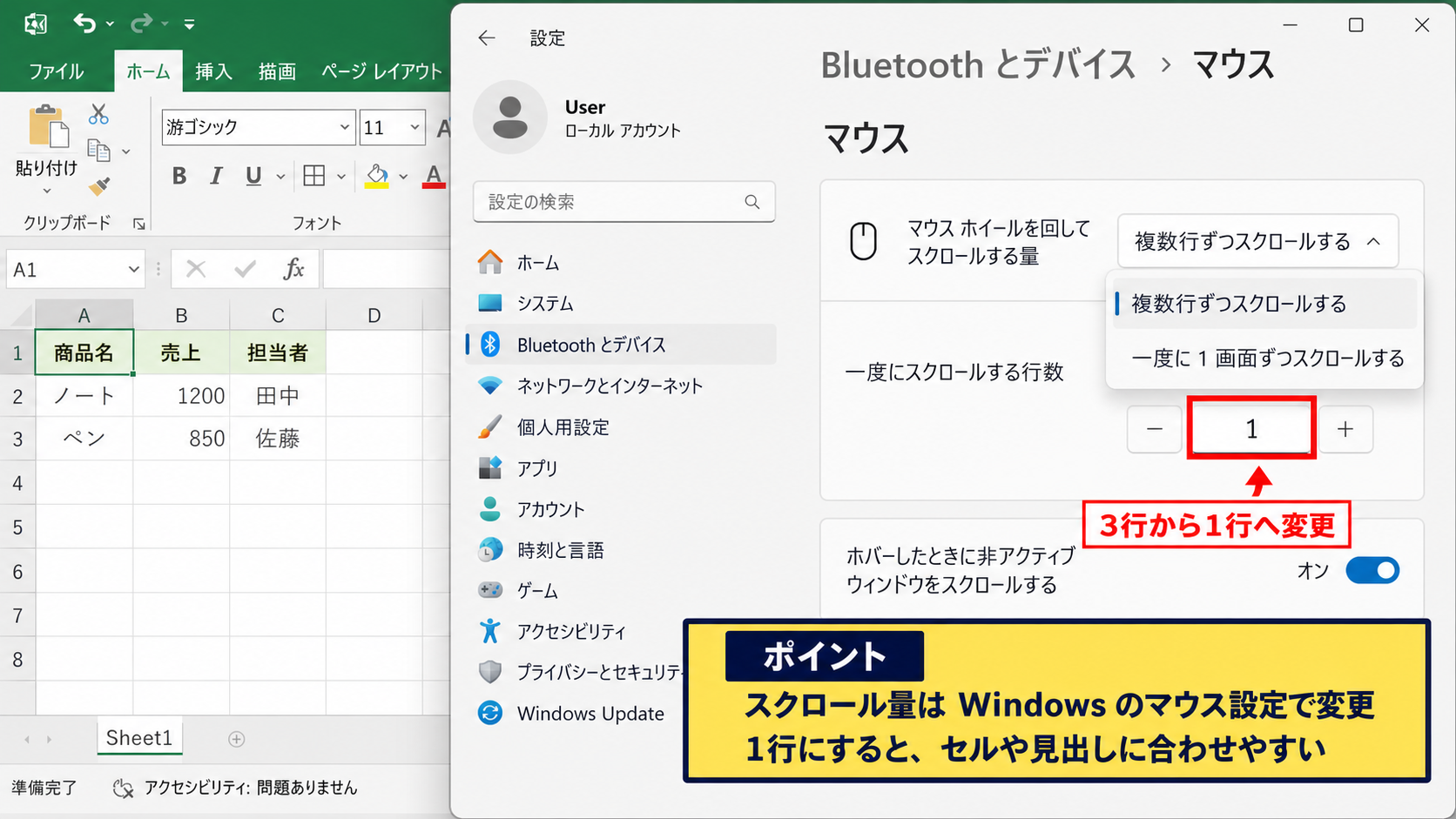
Windowsのスタートメニューから設定を開き、Bluetoothとデバイス、マウスの順に選択します。
マウスの設定画面には、ホイールを回してスクロールする量という項目があります。
ここで指定した値が大きいほど、ホイールを一度回したときにExcelの画面が多くの行を移動します。
ノートPCのタッチパッドを使う場合でも、機種によっては同じ画面または専用の設定画面から調整できます。
一度にスクロールする行数の調整
設定項目が複数行ずつスクロールするになっている場合は、数値を小さくすると移動量を抑えられます。
たとえば3行から1行へ変更すると、ホイール操作1回あたりの動きが細かくなり、行の見出しや入力箇所へ合わせやすくなります。
小さな表では1行から3行程度、数千行の一覧を素早く確認したい場合は5行以上が目安です。
ただし、マウス本体の回転量やドライバーの機能によって体感は変わるため、実際のExcel画面で試すのが確実です。
一画面ずつ移動する設定
マウス設定には、複数行ではなく一度に1画面ずつスクロールする選択肢が表示されることがあります。
この設定では、長い表の大まかな位置を素早く探せますが、セル単位で確認したい作業には向きません。
入力漏れの確認や行ごとの照合では、1画面スクロールよりも複数行スクロールを選ぶほうが扱いやすいでしょう。
作業内容に応じて切り替えると、スクロールバーを何度もドラッグする手間も減らせます。
【操作のポイント】ホイールの動きが大きすぎる場合は、まずWindowsのマウス設定で行数を1または2へ下げて確認します。
エクセルを1行ずつ細かく動かす操作
| 行番号 | A列 | B列 |
|---|---|---|
| 1 | 日付 | 金額 |
| 2 | 4月1日 | 5000 |
| 3 | 4月2日 | 7200 |
続いては、設定を変えなくても1行ずつ移動できるExcelの操作を確認していきます。
細かい確認では、マウスホイールよりも矢印キーやスクロールバーの矢印を使うほうが正確です。
キーボードの矢印キーによる移動
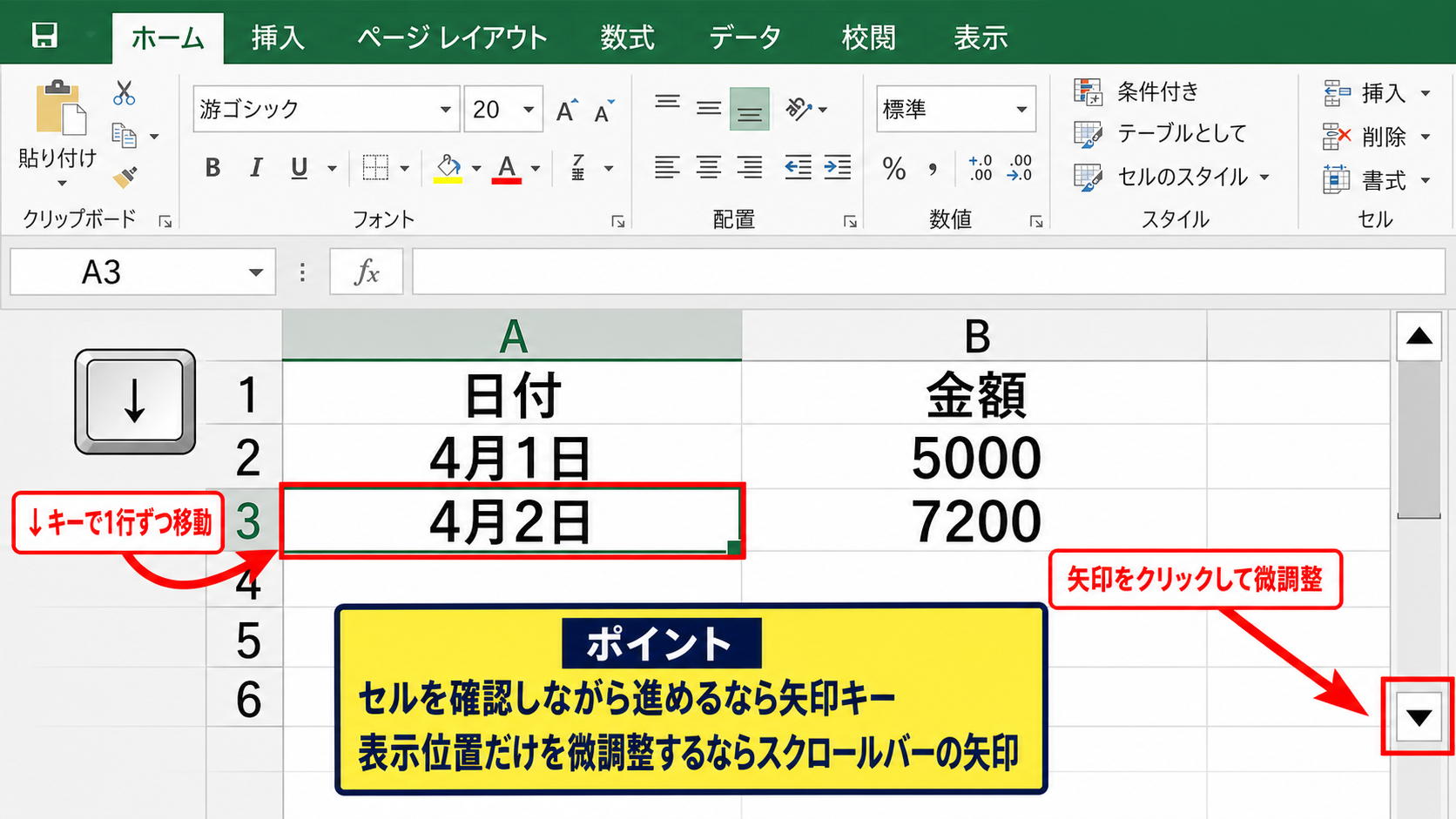
アクティブセルを上下へ移動するには、キーボードの上矢印キーまたは下矢印キーを押します。
選択セルが画面の端へ近づくと、Excelは必要に応じて表示位置を少しずつ移動します。
矢印キーはセル選択と表示位置の確認を同時に進められるため、数字の突合や入力内容の点検に便利です。
横方向へ確認したい場合は、左右の矢印キーで列を移動できます。
スクロールバーの矢印による移動
Excelウィンドウ右端の縦スクロールバーには、上向きと下向きの小さな矢印があります。
矢印をクリックすると、表示範囲を少しずつ上下へ移動できます。
クリックしたままにすると連続して動くため、目的の行に近づいたらボタンから指を離しましょう。
行番号を見ながら微調整したい場合は、バーのつまみをドラッグするより矢印クリックのほうが位置を合わせやすい方法です。
マウスホイールとShiftキーの使い分け
通常のホイール操作は縦方向のスクロールですが、Shiftキーを押しながらホイールを回すと横方向に移動できる環境があります。
横に長い表では、列見出しを確認しながら少しずつ右へ進みたい場面もあるでしょう。
ただし、動作はマウスやWindowsの設定によって異なるため、反応しない場合は下部の横スクロールバーを使います。
【操作のポイント】セルを確認しながら進めるなら矢印キー、表示位置だけを微調整するならスクロールバーの矢印が適しています。
エクセルの表示倍率とスクロールの見え方
| 倍率 | 表示できる行数 | 向く作業 |
|---|---|---|
| 80% | 多い | 一覧確認 |
| 100% | 標準 | 入力作業 |
| 130% | 少ない | 細部確認 |
続いては、スクロールの速さに見える原因となる表示倍率について確認していきます。
同じ3行のスクロールでも、ズーム倍率が高いと画面内の行数が少ないため、大きく移動したように感じることがあります。
ズームスライダーの調整
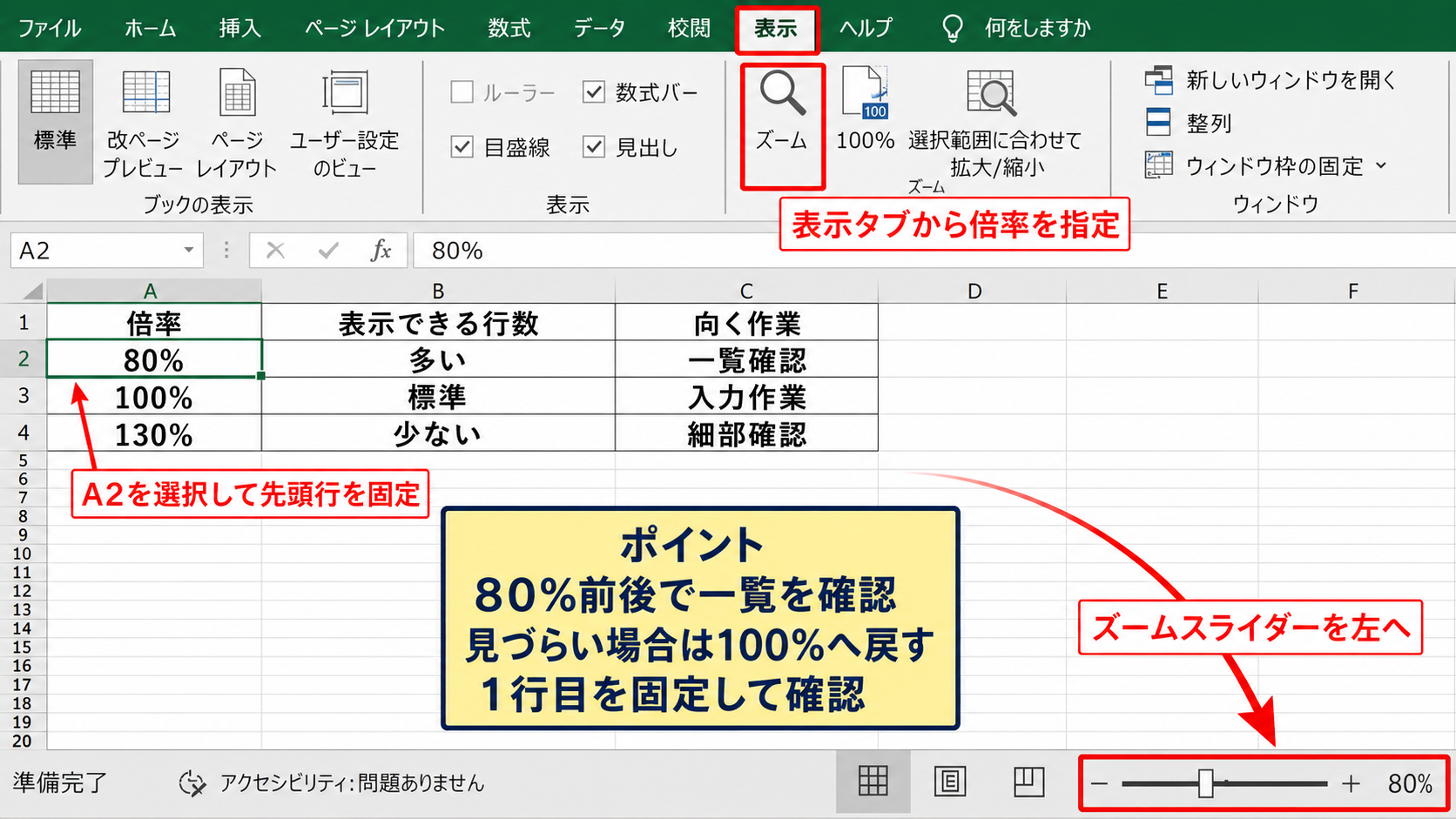
Excel画面右下にあるズームスライダーを左へ動かすと、ワークシート全体が縮小表示されます。
縮小すると一画面に表示される行数と列数が増えるため、スクロールの移動量を相対的に小さく感じられます。
反対に、文字や数値を見やすくするために倍率を上げると、一度のスクロールで見える内容が大きく変わる場合があります。
表示タブから倍率を指定する方法
表示タブのズームを選ぶと、75パーセントや100パーセントなどの倍率を指定できます。
画面に合わせて選択すると、現在のウィンドウサイズに収まる範囲で表全体を表示できます。
大きな一覧表を読み進めるときは、80パーセント前後にすると列と行の全体像を把握しやすくなります。
印刷時の見え方とは異なるため、画面操作用の倍率として考えるとよいでしょう。
固定表示とスクロール範囲の確認
見出し行が画面外へ消えると、スクロール中にどの列を見ているか分かりにくくなります。
表示タブのウィンドウ枠の固定を使えば、1行目のヘッダーを残したまま下方向へスクロールできます。
サンプルデータで1行目がヘッダーの場合は、A2セルを選択してから先頭行の固定を実行すると、行1を残せます。
スクロール設定そのものを変えなくても、ヘッダー固定で作業の迷いを減らせます。
【操作のポイント】ホイール量が適切でも見づらい場合は、倍率を100パーセント前後へ戻し、1行目を固定して確認します。
スクロールバーとウィンドウ操作の設定
| 操作 | 移動の特徴 | 利用場面 |
|---|---|---|
| バーの矢印 | 細かい移動 | 行の確認 |
| つまみのドラッグ | 大きい移動 | 遠い行への移動 |
続いては、Excelのスクロールバー表示とウィンドウ操作を確認していきます。
横スクロールバーと縦スクロールバーの表示
Excelのファイルタブからオプションを開き、詳細設定へ進むと、横スクロールバーと縦スクロールバーの表示を確認できます。
誤ってチェックが外れるとバーが見えず、ドラッグによる移動が難しくなります。
バーが表示されない場合は、詳細設定のこのブックの表示設定でチェック状態を確認します。
設定対象のブックを間違えないよう、画面内のブック名も確認しましょう。
詳細設定を模した操作画面
| A | B | C | |
|---|---|---|---|
| 1 | 商品名 | 売上 | 担当者 |
| 2 | ノート | 1200 | 田中 |
| 3 | ペン | 850 | 佐藤 |
このように、縦と横のスクロールバーのチェックが有効なら、ワークシートの端でバーを使って移動できます。
設定変更後に表示が反映されないときは、Excelを一度閉じて開き直す方法もあります。
マウスの中央ボタンとドラッグ操作
一部のマウスでは、中央ボタンを押すと自動スクロールの起点を設定できる場合があります。
起点からマウスポインターを離す方向と距離により、画面を連続して移動させる操作です。
大きな表を読み流す用途には便利ですが、数値の入力位置を正確に探す場面では意図せず移動しやすいかもしれません。
細かな作業中に自動スクロールが始まったら、Escキーまたは中央ボタンでもう一度クリックして解除します。
【操作のポイント】スクロールバーが消えた場合は、Excelのオプションにある詳細設定から表示チェックを戻します。
マウスとタッチパッドでのスクロール調整
| 入力機器 | 確認する設定 | 対処 |
|---|---|---|
| マウス | ホイール行数 | 数値を下げる |
| タッチパッド | スクロール速度 | 感度を下げる |
続いては、マウスやタッチパッドの特性によってスクロールが速い場合を確認していきます。
Excelの不具合に見えても、マウスユーティリティやタッチパッドの感度設定が原因であるケースもあります。
高性能マウスの専用ソフト確認
多機能マウスには、ホイールの回転速度や高速スクロールを専用ソフトで変更できる製品があります。
Windowsの設定で行数を1へ下げても速い場合は、マウスメーカーの設定画面を確認しましょう。
フリースピンや高速スクロールが有効だと、Excelでわずかに触れただけでも大量の行を通過することがあります。
細かい表計算作業では、クリック感のある通常スクロールへ戻すと安定します。
タッチパッドの二本指スクロール
ノートPCでは、二本指で上下になぞる操作がスクロールに割り当てられていることが一般的です。
指を速く動かすと慣性スクロールが働き、指を離してからも画面が動き続ける場合があります。
Windowsの設定からタッチパッドを開き、スクロールとズームの感度を変更できるか確認します。
誤操作が多い場合は感度を低めにし、セル入力中はタッチパッドに手が触れない姿勢を意識するとよいでしょう。
スクロールが飛ぶときの確認事項
ホイールを一度しか動かしていないのに画面が飛ぶ場合は、マウスの汚れや故障も確認対象です。
別のマウスへ交換して症状が変わるなら、Excelではなく入力機器側に原因がある可能性が高まります。
確認の順番は、Windowsの行数設定、マウス専用ソフト、別の入力機器、Excelの表示倍率の順にすると切り分けやすくなります。
特定のブックだけで起きる場合は、行の高さが極端に大きい、ウィンドウ枠が固定されているなど、シートの表示状態も見直します。
【操作のポイント】Excel以外のアプリでもスクロールが速いなら、Windowsまたはマウス本体の設定を優先して確認します。
まとめ エクセルのスクロール設定の変更方法
Excelのスクロールを1行ずつ細かく動かしたい場合は、Windowsのマウス設定でホイールの行数を小さくする方法が基本です。
特に1行または2行へ設定すると、表の途中で止めやすくなり、入力内容の確認もしやすくなります。
矢印キーやスクロールバーの矢印を使えば、設定変更をしなくても細かな位置調整が可能です。
画面の移動量が大きく感じるときは、ズーム倍率とウィンドウ枠の固定も見直しましょう。
マウスやタッチパッドの専用設定、高速スクロール、機器の不具合が原因となることもあります。
作業内容に合うスクロール量へ整えて、Excelの長い表も見失わずに操作していきましょう。