Excelで作成した見積書、進捗表、タスクリストなどでは、不要になった内容を消さずに残したい場面があります。
そのようなときに便利なのが、文字の中央に線を重ねて表示する取り消し線です。
ショートカットキーなら素早く設定でき、セルの書式設定を使えば二重取り消し線や文字色の変更にも対応できます。
一方で、意図せず取り消し線が入った場合は、操作ミスだけでなく条件付き書式やマクロが関係していることもあります。
この記事で確認するポイント
・Ctrlキーと数字キーを使う取り消し線のショートカット
・セルの書式設定から二重取り消し線を入れる手順
・色を変えて見やすくする方法と勝手に入る場合の解除方法
ここでは、Windows版Excelを中心に、取り消し線の設定から削除、トラブル時の確認までを順番に解説します。
セル内の文字を見やすく整理し、履歴を残しながら表を更新したい方は参考にしてください。
エクセルで取り消し線を引くショートカットキー
| A | B | C |
|---|---|---|
| 1 | 作業内容 | 状態 |
| 2 | 旧商品の登録 | 終了 |
| 3 | 新商品の登録 | 対応中 |
それではまず、最も手軽なショートカットキーによる取り消し線について解説していきます。
Ctrlキーと数字キーによる切り替え操作
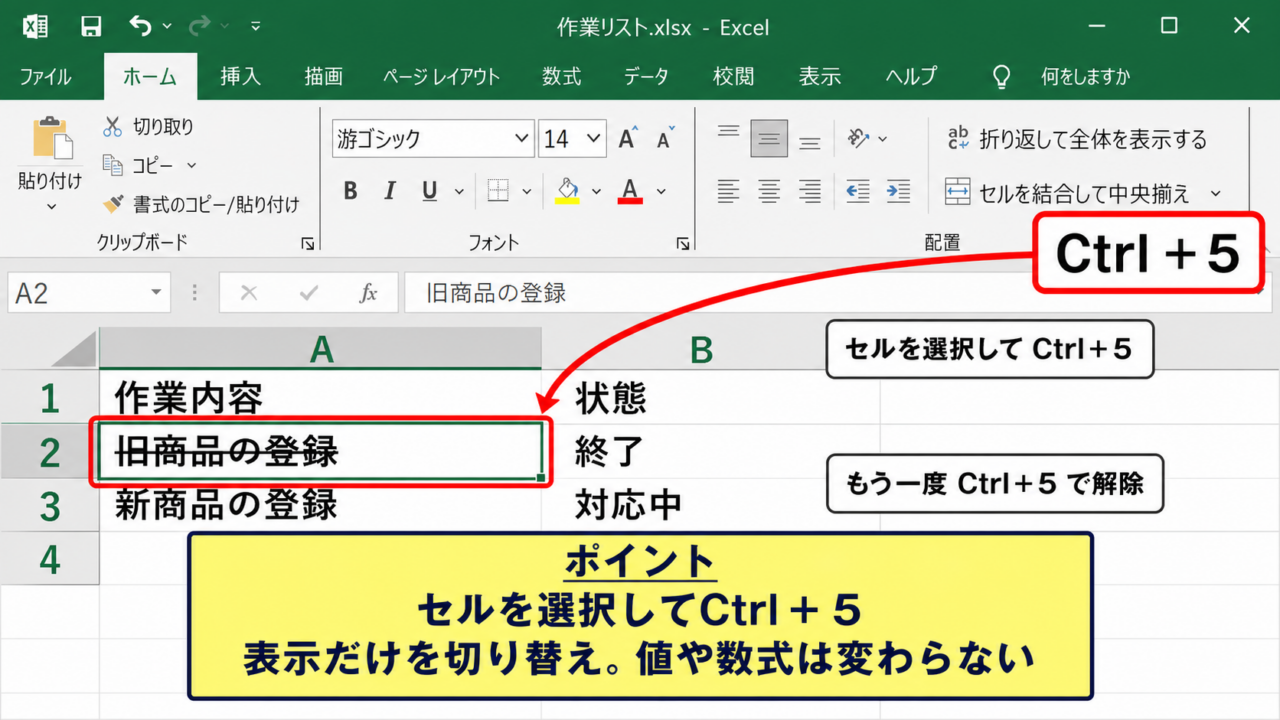
Windows版Excelでは、取り消し線を設定したいセルまたはセル内の文字を選択し、Ctrlキーを押しながら数字の5キーを押すと取り消し線を付けられます。
キーの組み合わせはCtrl+5です。
テンキーの5ではなく、キーボード上部にある数字列の5を使うと認識しやすい環境があります。
セル全体を選択した状態で実行すると、そのセルに入力されている文字すべてに線が付きます。
数式が入っているセルに取り消し線を設定しても、計算結果や数式そのものは変化しません。
あくまで表示形式だけが変わるため、値を残したまま完了項目を示したいときに向いています。
同じセルを選んで再度Ctrl+5を押せば、設定済みの取り消し線を解除できます。
このように、ショートカットはオンとオフを切り替える操作です。
複数の離れたセルを対象にしたいときは、Ctrlキーを押しながらセルをクリックして選択してからCtrl+5を実行します。
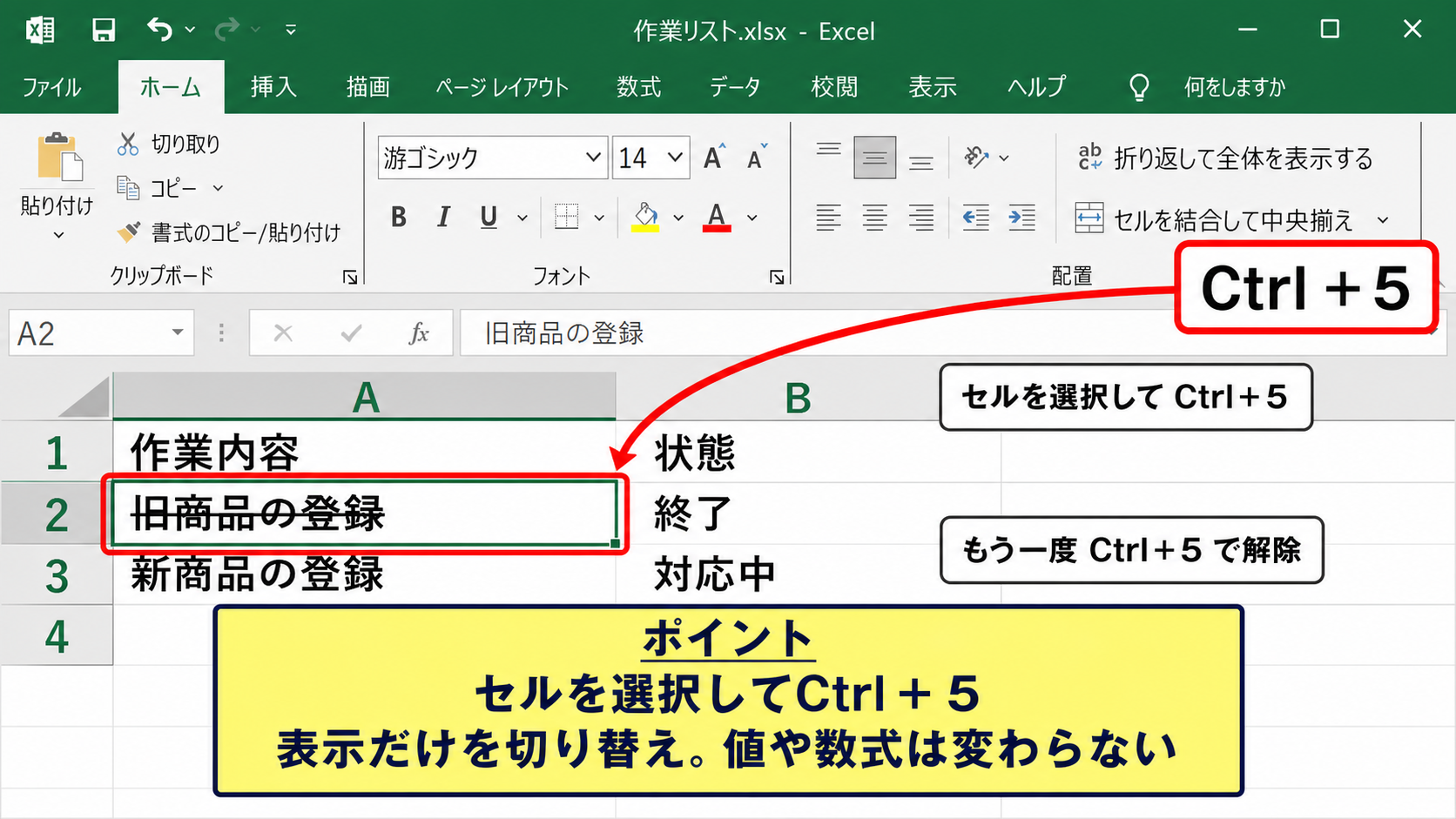
【操作のポイント】入力中ではなくセルを選択してからCtrl+5を押すと、セル全体に確実に取り消し線を適用できます。
セル内の一部分だけに線を引く手順
セル内の文章すべてではなく、一部の単語だけを取り消したい場合もあります。
まず対象セルをダブルクリックするか、セルを選択して数式バー内をクリックし、文字を編集できる状態にします。
次に、線を引きたい文字列だけをマウスでドラッグして選択します。
この状態でCtrl+5を押すと、選択範囲だけに取り消し線が設定されます。
たとえば「会議は午後3時から午後4時へ変更」という記録では、変更前の時刻だけに線を付けると内容が伝わりやすくなります。
セル内の一部装飾は、コメント欄、変更履歴、注文内容の修正などで役立つ方法です。
ただし、セルをコピーして別の場所へ貼り付けると、文字単位の書式も一緒に貼り付けられることがあります。
値だけを使いたい場合は、貼り付け先で値の貼り付けを選ぶとよいでしょう。
セル内の一部分に設定する流れ
・セルをダブルクリックして編集状態にする
・対象の文字だけをドラッグして選択する
・Ctrl+5で取り消し線を切り替える
【操作のポイント】セルを一度クリックしただけでは部分選択ができないため、編集状態へ切り替えてから文字を選択します。
ショートカットキーが効かない場合の確認
Ctrl+5を押しても変化がない場合は、Excelがセル編集モードになっているかを確認します。
セルを編集していない状態で文字の一部だけを変えようとしても、対象の範囲を指定できません。
また、ノートパソコンではFnキーとの組み合わせや、キーボード配列の違いが影響することがあります。
その場合は、後述するセルの書式設定から取り消し線を指定すれば同じ結果を得られます。
保護されたワークシートでは、セルの書式変更が許可されていないケースもあります。
メニューの操作もできない場合は、シート保護の解除権限があるかを確認しましょう。
さらに、Excelではなくブラウザ版のExcelを利用している場合、デスクトップアプリと同じショートカットが使えないこともあります。
ショートカットが使えないときは書式設定画面を使うという切り替えを覚えておくと、作業が止まりにくくなります。
【操作のポイント】キーボード操作に反応しない場合は、セルの書式設定を開いて取り消し線のチェックを直接変更します。
セルの書式設定による取り消し線と二重線
| A | B |
|---|---|
| 1 | 廃番予定品 |
| 2 | 旧型プリンター |
| 3 | 後継モデル |
続いては、セルの書式設定を使って通常の取り消し線や二重取り消し線を指定する方法を確認していきます。
フォントタブから取り消し線を設定する手順
取り消し線を設定したいセルを選択し、右クリックして表示されるメニューからセルの書式設定を選びます。
キーボードならCtrl+1を押してセルの書式設定を開くこともできます。
表示された画面でフォントタブを選択すると、文字の種類、サイズ、色、下線、文字飾りを設定できます。
文字飾りの項目にある取り消し線へチェックを入れ、OKをクリックしてください。
これで選択セルに通常の一本線が表示されます。
ショートカットを覚える前でも、画面上の項目を見ながら操作できるので安心です。
フォント名やサイズ、太字なども同じ画面で設定できるため、表の見た目をまとめて調整したい場合にも便利でしょう。
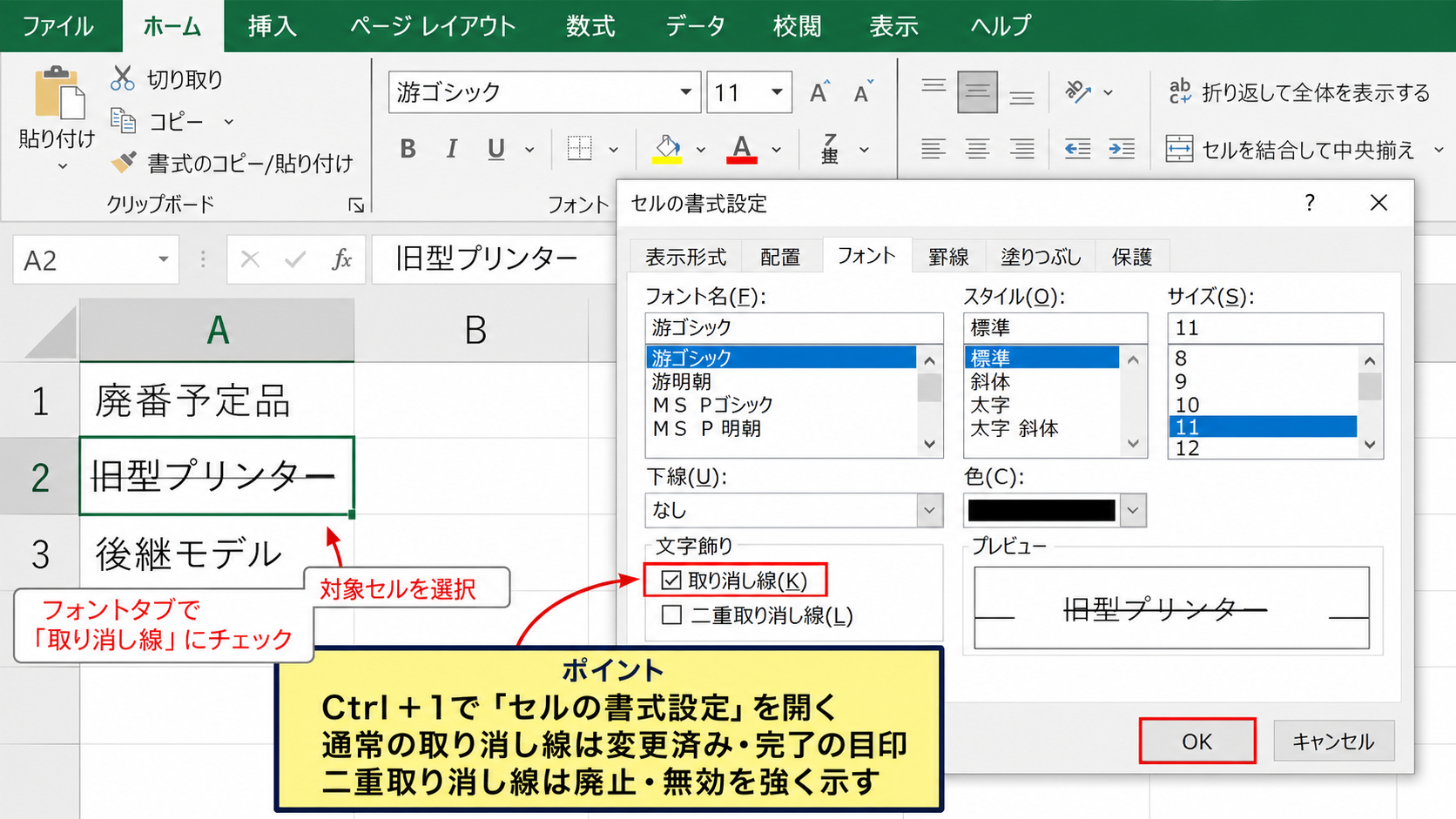
【操作のポイント】Ctrl+1はセルの書式設定を開く代表的なショートカットで、取り消し線以外の表示調整にも利用できます。
二重取り消し線の使い分け
セルの書式設定のフォントタブには、通常の取り消し線とは別に二重取り消し線の項目があります。
二重取り消し線にチェックを入れると、文字の中央付近に二本の線が表示されます。
一本線よりも視認性が高いため、廃止が確定した品番、無効になった金額、完全に終了した工程などを区別したい場合に使えます。
ただし、細かい文字や狭い列幅では線が重なって読みにくくなることがあります。
通常の取り消し線は変更済みや完了を示し、二重取り消し線は無効化や廃止を強く示すといったルールを決めると、複数人で管理する表でも意味が統一されます。
通常の取り消し線と二重取り消し線を同時に有効にする必要は、一般的にはありません。
どちらを使うか迷ったら、印刷時の読みやすさも確認しましょう。
使い分けの目安
・通常の取り消し線は完了、修正前、保留になった項目
・二重取り消し線は廃止、失効、使用禁止になった項目
【操作のポイント】二重取り消し線は強い意味を持つ表示として、社内の管理ルールに合わせて使い分けます。
書式のコピーと貼り付けによる適用
同じ取り消し線を多くのセルへ設定するなら、書式のコピーを利用すると効率的です。
すでに取り消し線を設定したセルをコピーし、貼り付け先で形式を選択して貼り付けから書式を選びます。
これにより、値や数式を変えずにフォントの装飾だけを適用できます。
ホームタブにある書式のコピー貼り付けボタンを使う方法もあります。
筆の形をしたボタンをクリックした後、適用先のセルまたは範囲をドラッグすると、元セルの表示形式が反映されます。
複数の範囲へ連続して適用したいときは、書式のコピー貼り付けボタンをダブルクリックします。
終了する際はEscキーを押してください。
書式だけをコピーすれば、元データの数値や計算式を誤って上書きするリスクを抑えられます。
【操作のポイント】コピー後に通常貼り付けをすると値や数式まで置き換わるため、書式のみを選択します。
取り消し線の削除と解除手順
| A | B |
|---|---|
| 1 | 修正前の件名 |
| 2 | 修正後の件名 |
続いては、不要になった取り消し線を削除し、通常の文字表示へ戻す手順を確認していきます。
Ctrl+5で取り消し線を外す方法
ショートカットで設定した取り消し線は、同じショートカットで解除できます。
対象セルを選択してCtrl+5を押すと、取り消し線のオンとオフが切り替わります。
複数セルをまとめて選択した場合も、選択範囲の表示を一度に変更できます。
一部のセルだけに取り消し線がある表では、対象セルを選び間違えないよう注意しましょう。
セル内の文字の一部だけに線が付いている場合は、セルを編集状態にして線を外したい文字列だけを選んでからCtrl+5を実行します。
セル全体を選んで操作すると、装飾されていなかった文字にも影響することがあります。
編集前に数式バーで対象文字を確認すると、細かな修正をしやすくなります。
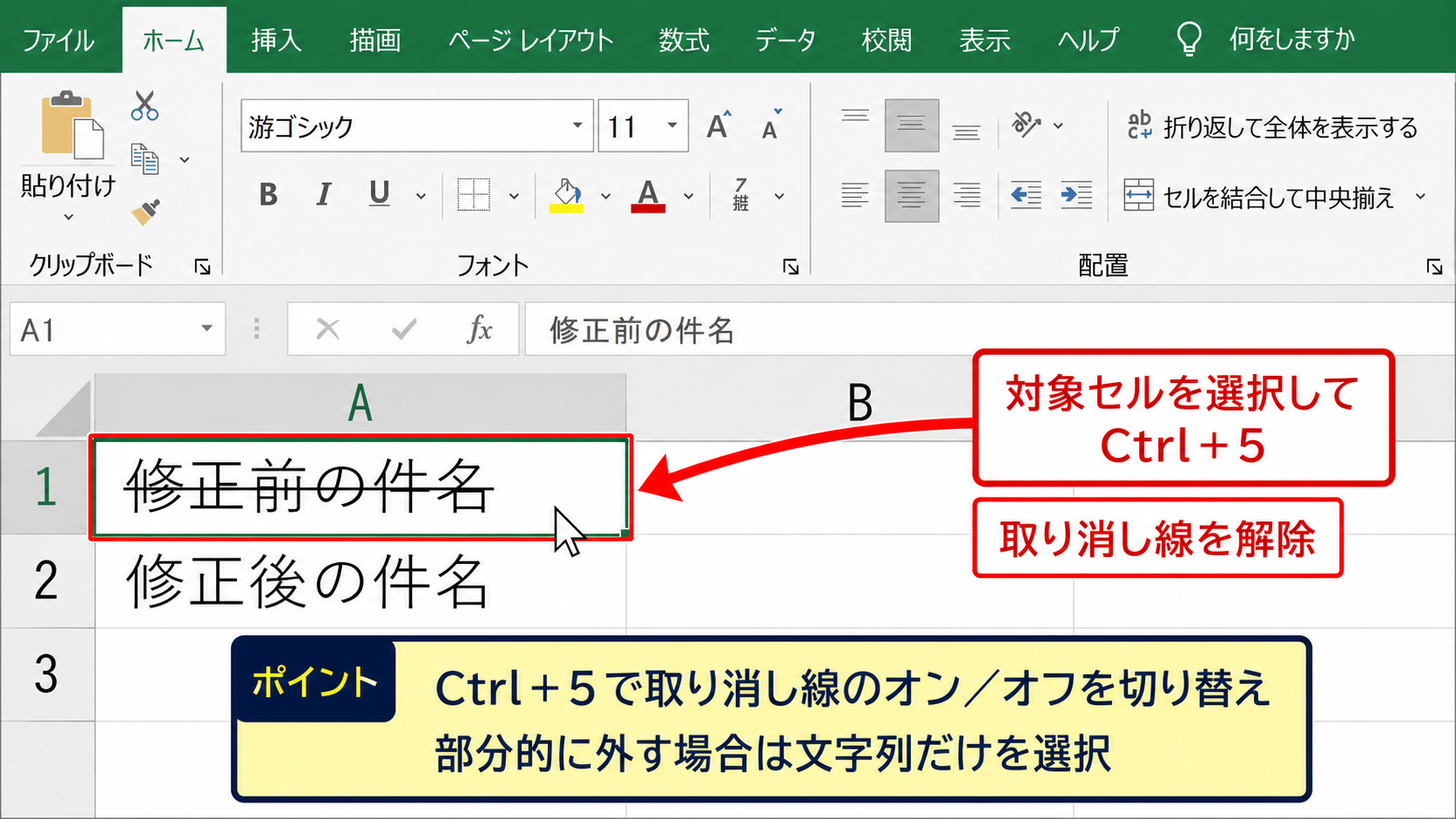
【操作のポイント】部分的な取り消し線を外す場合は、セル全体ではなく該当する文字列だけを選択します。
セルの書式設定からチェックを外す手順
Ctrl+5で解除できない場合や、二重取り消し線を外したい場合はセルの書式設定を使います。
対象セルを選択してCtrl+1を押し、フォントタブを開きます。
文字飾りにある取り消し線、または二重取り消し線のチェックを外してOKをクリックしてください。
この方法では、どの装飾が設定されているかを目で確認しながら解除できます。
取り消し線と二重取り消し線の両方にチェックが入っている場合は、必要な項目だけを外します。
太字、斜体、文字色などを残したまま、線だけを消せる点がメリットです。
削除キーを押しても取り消し線は解除されず、セルの内容自体が消えるため、表示を戻したいだけなら使用しないでください。
内容を消さずに線だけ外す操作
・対象セルを選択する
・Ctrl+1でセルの書式設定を開く
・フォントタブで取り消し線のチェックを外す
【操作のポイント】Deleteキーはデータ削除用です。書式だけを直したい場合はCtrl+5またはセルの書式設定を使います。
書式のクリアによる一括リセット
取り消し線だけでなく、文字色、塗りつぶし、太字、罫線などもまとめて初期状態へ戻したい場合があります。
その場合は、ホームタブの編集グループにあるクリアをクリックし、書式のクリアを選択します。
書式のクリアでは、セルに入力した文字、数値、数式は残したまま見た目だけをリセットできます。
取り消し線が複雑に混在していて、どのセルにどの書式が付いているかわからないときにも便利です。
ただし、見出し用の太字や通貨表示、日付表示も失われる可能性があります。
表全体に実行する前に、コピーを取るか小さな範囲で確認すると安心です。
数値の表示形式まで消えてしまった場合は、セルの書式設定から数値タブを開き、表示形式を再指定します。
【操作のポイント】書式のクリアは取り消し線以外の装飾も消えるため、必要な範囲だけに適用します。
取り消し線の色変更と条件付き書式
| A | B | C |
|---|---|---|
| 1 | タスク | 完了日 |
| 2 | 資料の提出 | 2026/08/27 |
| 3 | 会議資料の確認 |
続いては、文字色を変えて取り消し線を目立たせる方法と、条件付き書式で自動表示する考え方を確認していきます。
フォントの色を変えて取り消し線を見やすくする方法
Excelでは、取り消し線だけの色を個別に指定することはできません。
取り消し線の色は、基本的に文字色と同じ色で表示されます。
そのため、赤い取り消し線にしたい場合は、対象セルの文字色を赤へ変更します。
セルを選択し、ホームタブのフォントグループにあるフォントの色から色を選択してください。
取り消し線がすでに付いている文字なら、文字色の変更と同時に線の色も変わります。
赤は削除や差し戻し、灰色は完了や非表示候補といった意味づけをすると、表を読む人が状態を把握しやすくなります。
ただし、赤と緑だけで状態を伝えると見分けにくい方もいるため、状態列や記号も併用すると親切です。
B
罫線
➤
| A | B | C | |
|---|---|---|---|
| 1 | 番号 | タスク | 状態 |
| 2 | 1 | 資料の提出 | 完了 |
| 3 | 2 | 会議準備 | 進行中 |
【操作のポイント】取り消し線の色だけは変更できないため、フォントの色を変更して線の色も合わせます。
完了日を条件に自動で取り消し線を表示する数式
タスク管理表では、完了日が入力された行のタスク名へ自動で取り消し線を入れると便利です。
たとえば1行目が見出しで、B列にタスク名、C列に完了日が入る表を考えます。
適用先をB2からB100とし、条件付き書式の数式には次の式を入力します。
=C2<>””
この式は、同じ行のC列が空白ではないときに真となる判定です。
条件付き書式では、数式の結果が真になったセルへ指定した書式が適用されます。
C列の列記号だけを固定したいので、実際の設定では=$C2<>””と書く方法が扱いやすいでしょう。
ドル記号をC列の前に付けることで、B列の各セルへルールを適用しても参照列がC列のまま保たれます。
行番号の2にはドル記号を付けないため、B3ではC3、B4ではC4のように行ごとに判定されます。
数式の読み方
・$Cは完了日を確認する列をC列に固定する指定
・2は対象行に合わせて変化する相対参照
・<>””は空白ではないという判定
ルールを作成したら、書式ボタンからフォントタブを開き、取り消し線にチェックを入れます。
完了日を入力するだけでタスク名の表示が変わるため、手作業で線を付ける回数を減らせます。
【操作のポイント】条件付き書式の数式は、適用範囲の左上セルであるB2を基準に作成します。
条件付き書式を解除する手順
条件付き書式による取り消し線は、Ctrl+5やセルの書式設定だけでは消えないことがあります。
条件を満たす限り、ルールが優先して表示形式を適用するためです。
解除するには、ホームタブから条件付き書式を選び、ルールの管理を開きます。
表示対象を現在のワークシートに変更すると、設定済みのルールを確認できます。
取り消し線に関係するルールを選び、ルールの削除を実行するか、適用先の範囲を変更してください。
一時的に非表示にしたいだけなら、条件式を修正して判定されない状態にする方法もあります。
勝手に取り消し線が戻る場合は条件付き書式を優先して確認すると、原因を見つけやすくなります。
【操作のポイント】通常の書式を外しても線が残る場合は、条件付き書式のルール管理を確認します。
取り消し線が勝手に入る原因と確認項目
| 確認項目 | 主な原因 |
|---|---|
| セルの書式 | Ctrl+5などによる手動設定 |
| 条件付き書式 | 数式や値に応じた自動適用 |
| VBA | マクロによる書式変更 |
続いては、取り消し線が意図せず入るときに確認したい原因と、適切な対処を確認していきます。
コピー貼り付けで書式が引き継がれるケース
別のセルからコピーして貼り付けた直後に取り消し線が入った場合は、コピー元の書式がそのまま反映された可能性があります。
通常の貼り付けでは、値、数式、罫線、文字色、取り消し線など、多くの情報がまとめて貼り付けられます。
データだけを移したいときは、貼り付けのオプションから値を選択します。
数式だけを移したい場合は数式を選び、見た目だけを移したい場合は書式を選ぶという使い分けが大切です。
取り消し線のあるセルを表のひな型として複製している場合、不要な書式が残りやすくなります。
貼り付け後に表示がおかしいと感じたら、まずコピー元セルのフォント設定を確認してください。
【操作のポイント】データだけを貼り付けたい場面では、貼り付けのオプションから値を選んで書式の引き継ぎを防ぎます。
条件付き書式の優先順位による表示
条件付き書式が複数設定されている表では、ルールの優先順位によって取り消し線が表示されることがあります。
たとえば完了日が入ったら取り消し線を付けるルールと、期限切れなら赤字にするルールが同じセルを対象にしている場合があります。
ルールの管理画面では、上にあるルールほど優先されることが基本です。
必要に応じて上下矢印のボタンで順番を変更すると、意図した表示へ近づけられます。
条件付き書式には、条件を満たした時点で下位のルールを適用しない停止機能もあります。
表示が予想と違う場合は、数式だけでなく適用先の範囲、優先順位、停止条件を確認しましょう。
条件付き書式はセルの見た目を自動制御する仕組みなので、手動書式との違いを意識することが重要です。
【操作のポイント】条件付き書式が複数ある表では、ルールの順番と適用先の範囲を合わせて確認します。
マクロや共有ファイルによる再設定
取り消し線を解除して保存したのに、ファイルを開き直すと再び線が入る場合は、VBAマクロが関係しているかもしれません。
マクロには、特定の値が入力されたときやファイルを開いたときに、セルの書式を自動変更する処理を記述できます。
共同編集するファイルでは、別の利用者が書式を変更して保存した可能性もあります。
まずは、問題のセルを選択して条件付き書式のルールを確認し、見つからない場合はマクロの有無を確認します。
拡張子がxlsmやxlsbのファイルは、マクロを含むことがあります。
信頼できる作成者以外のマクロを有効にしないことも、セキュリティ面で大切です。
共有ファイルでは、書式ルールを文書化しておくと、完了項目や削除候補の扱いがぶれにくくなります。
確認する順番
・コピー元セルの書式
・条件付き書式のルール
・VBAマクロと共同編集者の変更履歴
【操作のポイント】解除後に再発する場合は、手動設定ではなく自動処理や共有環境による変更を疑います。
まとめ エクセルで取り消し線を引く方法と解除・色変更
エクセルで取り消し線を引く基本操作は、対象セルを選択してCtrl+5を押す方法です。
同じショートカットをもう一度押せば、内容を削除せずに取り消し線だけを解除できます。
セル内の一部だけに線を引きたい場合は、セルを編集状態にして対象文字を選択してから操作します。
二重取り消し線を使う場合や、ショートカットが使えない場合は、Ctrl+1でセルの書式設定を開き、フォントタブから設定してください。
取り消し線の色は文字色と連動するため、赤や灰色などのフォント色を選ぶことで見た目を調整できます。
完了日などの入力に合わせて自動表示したいときは、条件付き書式で=$C2<>””のような数式を使うと便利です。
一方で、勝手に取り消し線が入る場合は条件付き書式、コピー貼り付け、VBAマクロを確認することが解決への近道になります。
取り消し線は単なる装飾ではなく、変更履歴、完了状況、廃止情報をわかりやすく共有するための表示方法です。
用途ごとの意味を決めて活用し、見やすく更新しやすいExcel表を作っていきましょう。