Excelで表を編集している最中に、画面が右へ勝手に動く、下へ流れ続ける、スクロールした位置が元へ戻るといった現象が起きることがあります。
セルを選び直しても直らないため、ファイルが壊れたのではないかと不安になる場面もあるでしょう。
しかし、多くの場合はScroll Lockキー、マウスやタッチパッドの入力、固定表示、アドイン、VBAなどに原因があります。
勝手なスクロールへの対処は、画面の動き方を確認して原因を切り分けることが近道です。
右だけに動く場合は横スクロール入力、上下に止まらない場合はマウスやキー入力、位置が戻る場合はマクロや選択セルの移動を疑いましょう。
この記事では、エクセルでスクロールが勝手に動く原因と、Windows PCで試せる具体的な直し方を順に解説します。
まずは簡単な確認から始め、設定変更が必要なケースまで対応できるようにしましょう。
エクセルの勝手なスクロールを止める基本操作【入力状態の確認】
それではまず、勝手にスクロールする現象をすぐに止めるための基本操作について解説していきます。
| 現象 | 最初に確認する項目 | 主な対処 |
|---|---|---|
| 右へ動き続ける | Shiftキーとマウスホイール | 入力機器を外して確認 |
| 上下へ動き続ける | ホイール、矢印キー、タッチパッド | キーの押し込みや誤操作を確認 |
| 位置が勝手に戻る | 選択セル、VBA、リンク | マクロやイベントを確認 |
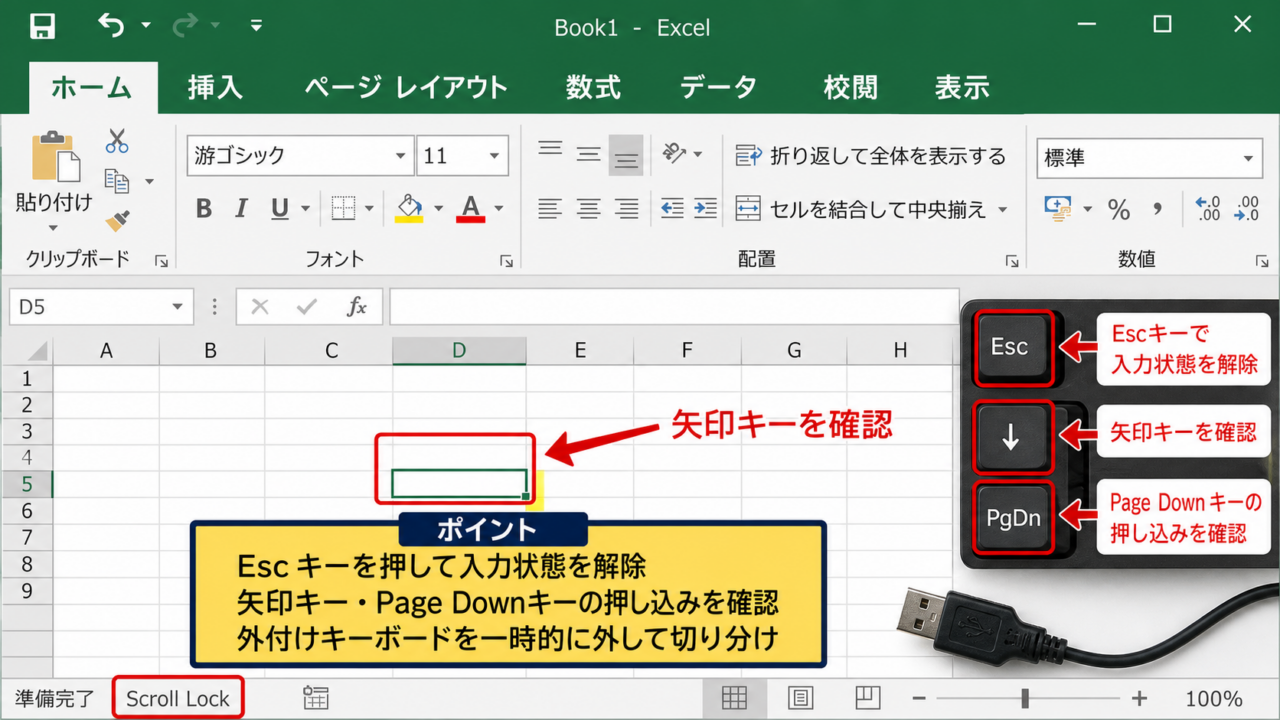
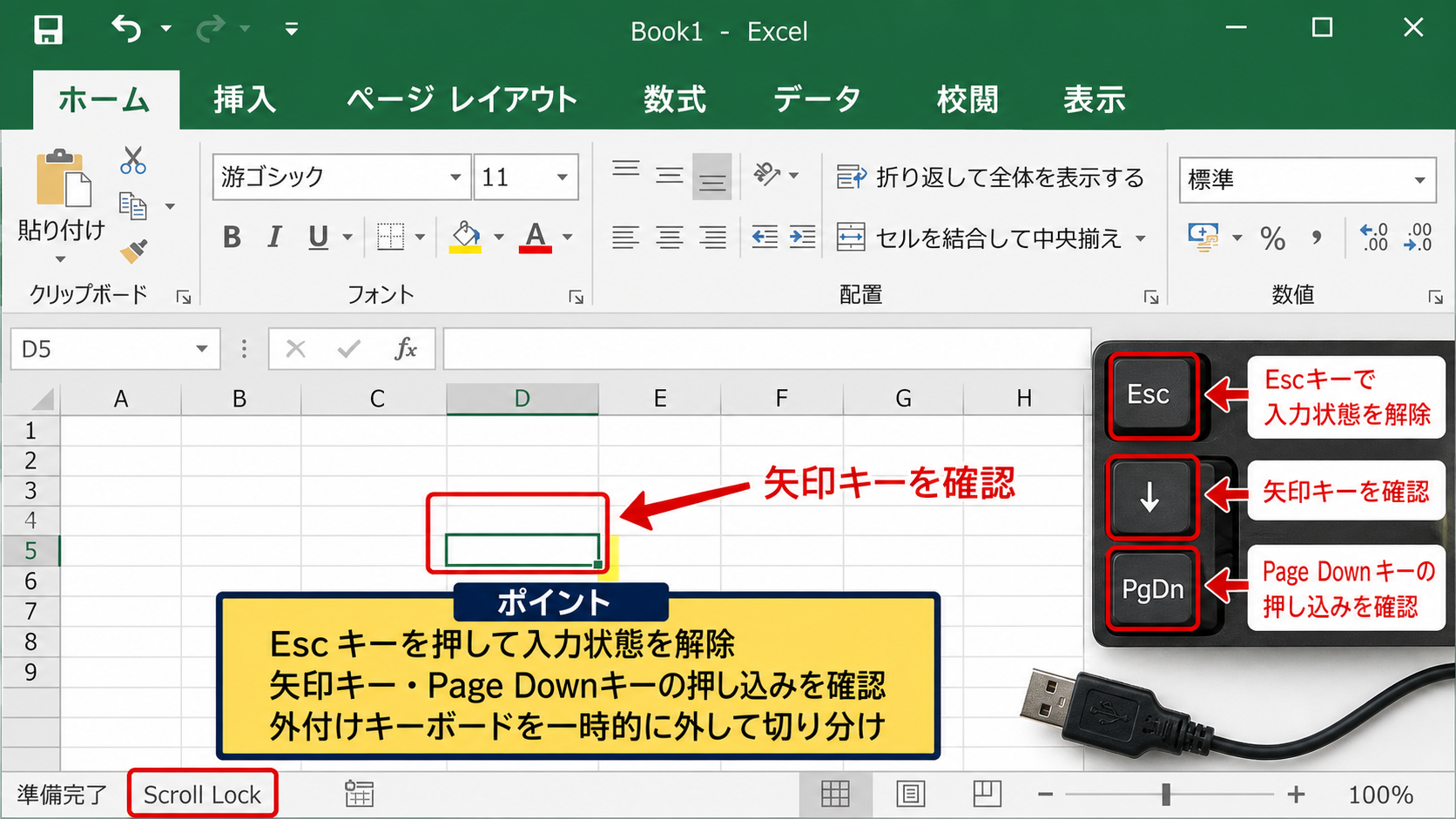
Escキーと矢印キーによる操作解除
セルの編集途中や、何らかのキー操作が継続しているように見える場合は、最初にEscキーを一度押します。
Escキーは、セル入力、コピー範囲の選択、メニュー操作などを中断するためのキーです。
入力状態が残っているだけなら、Escキーで画面の不自然な動きが収まることがあります。
続いて、キーボードの矢印キーを数回軽く押し、キーが物理的に押し込まれた状態になっていないか確認しましょう。
下向き矢印キーやPage Downキーが押されたままになると、選択セルが連続して移動し、結果として画面もスクロールします。
キーの隙間にほこりや異物がある場合は、PCの電源を切ってから安全に清掃することも有効です。
外付けキーボードを使っているなら、一度USBケーブルを抜くか、Bluetooth接続を切って現象が止まるかを確認します。
取り外した直後に動きが止まった場合は、Excelではなくキーボード側の入力に原因がある可能性が高いでしょう。
【操作のポイント】Escキーを押してから矢印キーを確認し、外付けキーボードがある場合は一時的に取り外して原因を切り分けます。
Scroll Lockキーとステータスバーの表示
Excelでは、Scroll Lockが有効になると、矢印キーを押したときに選択セルではなくワークシート全体が移動します。
この状態ではセルを移動したいのに画面だけが動くため、勝手にスクロールしているように感じやすくなります。
画面下部のステータスバーにScroll Lockと表示されている場合は、Scroll Lockがオンです。
キーボードにScroll Lockキーがある場合は、そのキーを一度押してオフにしてください。
ノートPCでは専用キーがない機種もあります。
その場合はWindowsのスクリーンキーボードを開き、ScrLkと表示されたキーをクリックして解除します。
スタートメニューでスクリーンキーボードと検索すると、Windows標準のキーボード画面を起動できます。
解除後に矢印キーを押し、アクティブセルだけが移動する状態へ戻ったかを確認しましょう。
Scroll Lockはマウスホイールの動作を変える機能ではありません。
矢印キーでセルが動かず、画面全体だけが上下左右にずれるときに重点的に確認する設定です。
【操作のポイント】ステータスバーのScroll Lock表示を見て、オンならScroll Lockキーまたはスクリーンキーボードで解除します。
Excelの再起動とブックの開き直し
特定のブックだけで画面が不自然に動くときは、保存したうえでそのブックを閉じ、Excelもいったん終了します。
Excelのウィンドウ右上にある閉じるボタンで終了したあと、タスクバーにExcelが残っていないかを確認しましょう。
複数のExcelファイルを開いている場合、別のブックで発生したマクロやアドインの影響が残ることもあります。
再起動後、問題のファイルだけを単独で開くと、現象の範囲を確認しやすくなります。
再起動で直る場合は、一時的な入力状態やExcelの処理状態が原因だった可能性があります。
再び同じ操作をした瞬間に画面が動くなら、その操作、数式、マクロ、外部機器を順に確認する必要があります。
なお、強制終了は保存していない変更を失うおそれがあります。
通常の終了ができる場合は、先にCtrlキーとSキーで保存してから閉じると安心です。
【操作のポイント】問題のブックだけを開き直し、再現する操作を確認すると、Excel全体の不具合かブック固有の問題かを判別できます。
右に勝手に動く横スクロールの原因【マウスとタッチパッド】
続いては、画面が右方向へ勝手に動く横スクロールの原因を確認していきます。
| 操作状況 | 起こりやすい動き | 確認方法 |
|---|---|---|
| Shiftキーを押しながらホイール | 左右にスクロール | Shiftキーの戻りを確認 |
| 横スクロール対応マウス | 右または左へ連続移動 | マウスを外して確認 |
| タッチパッドの二本指操作 | 横方向への移動 | タッチパッドを一時停止 |
Shiftキーとマウスホイールの同時入力
Windows版Excelでは、Shiftキーを押しながらマウスホイールを回すと、縦ではなく横方向にスクロールします。
横に長い表を確認するときに便利な操作ですが、Shiftキーが押されたままになっていると意図せず右や左へ動くことがあります。
特にキーボードの左側にあるShiftキーは使用頻度が高く、押し込みや接点不良に気付きにくい部分です。
ホイールを回したときだけ右へ動くなら、Shiftキーとの組み合わせを最初に疑うとよいでしょう。
左右のShiftキーをそれぞれ数回押し、キーが戻る感触を確認します。
続けてマウスホイールをゆっくり回し、縦スクロールへ戻ったかを確かめてください。
外付けキーボードを外して改善する場合は、キーそのものの不具合やキー入力の重複が考えられます。
横スクロールの判定の目安は、マウスに触れていないときは止まり、ホイール操作中だけ左右に動くかどうかです。
この動きなら、Excelの表示設定よりもShiftキー、マウス、タッチパッドの入力を確認します。
【操作のポイント】ホイール操作中に横へ動くときは、左右のShiftキーを押し直してから動作を再確認します。
横スクロール対応マウスの誤入力
チルトホイール付きマウスや横スクロールボタン付きのマウスでは、ホイールを左右へ倒すことで横方向に移動できます。
ホイール周辺の部品が摩耗したり、机の振動や指の当たり方で横入力が検知されたりすると、Excelの画面が右へ流れることがあります。
まずマウスのUSBレシーバーを外す、またはBluetoothマウスの電源を切り、ノートPCのタッチパッドだけでExcelを操作してください。
この状態で横スクロールが止まれば、マウス本体、マウスドライバー、専用設定ソフトのいずれかが原因候補です。
マウスのホイールを軽く清掃し、別のUSBポートへ接続し直す方法も試せます。
専用アプリがある製品では、横スクロールやチルトホイールへの割り当てが有効になっていないか確認しましょう。
原因切り分け中は、別のマウスへ交換してExcelを操作する方法が分かりやすい対策です。
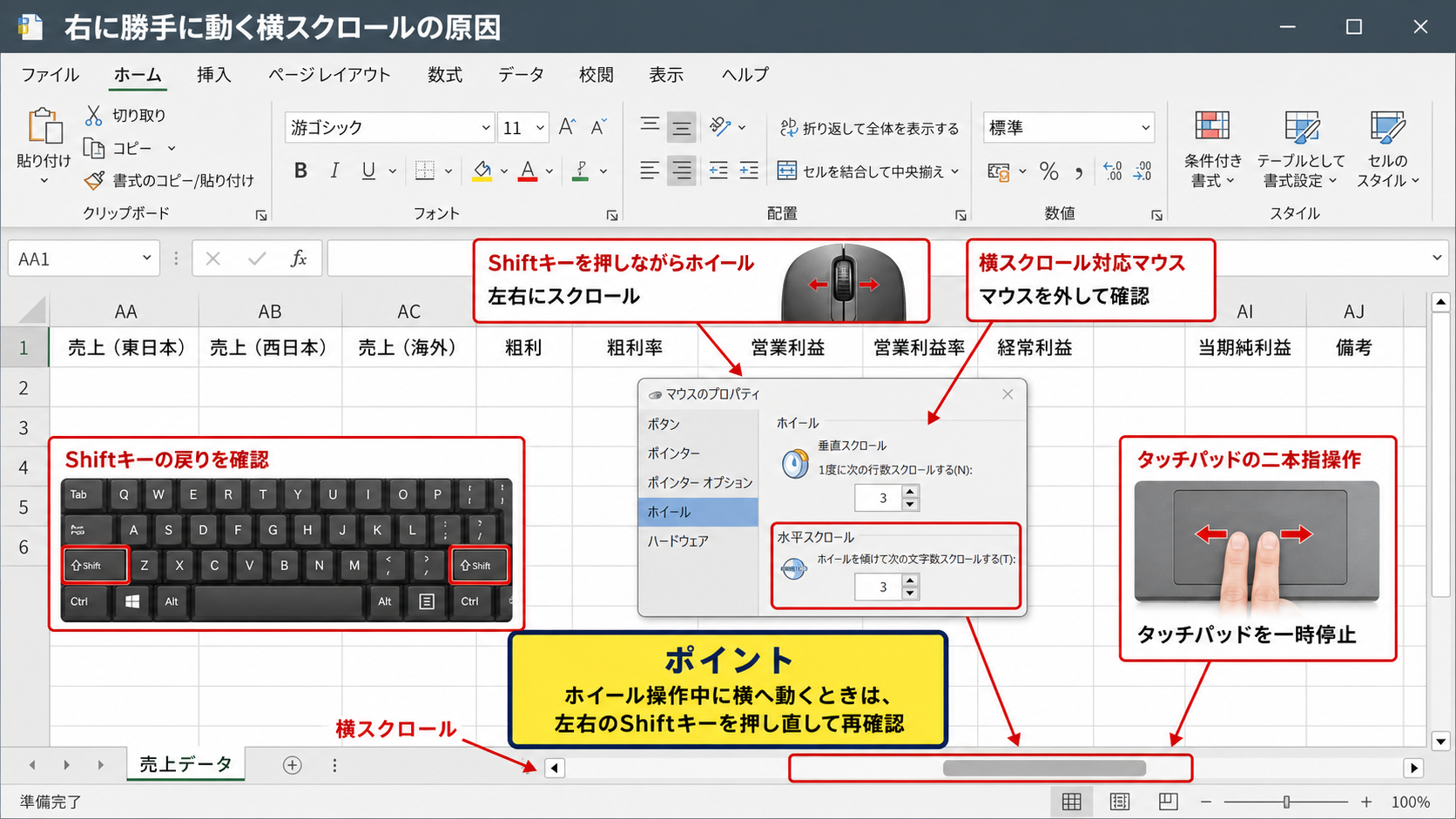
【操作のポイント】マウスを外した状態で現象が消えるか確認し、消えた場合は横スクロール機能やドライバー設定を見直します。
タッチパッドの二本指スクロール設定
ノートPCでは、タッチパッドの二本指操作で上下左右へスクロールできる機種が一般的です。
手のひらや袖がタッチパッドの端に触れると、表を入力しているつもりでも横スクロールが発生することがあります。
入力中にだけ右へ動く場合は、手の置き方を変えたり、外付けマウスを使ったりして変化を確認しましょう。
Windowsの設定からBluetoothとデバイスを開き、タッチパッドの項目で感度やスクロール設定を確認できます。
タッチパッドの感度が高すぎる場合は、感度を標準または低めへ変更すると誤操作を減らせます。
外付けマウスを接続している間だけタッチパッドを無効にする設定を利用できるPCもあります。
会計表や一覧表のように横幅のあるワークシートでは、横スクロールバーをつかんで移動する操作を使うと、誤入力を避けやすくなります。
【操作のポイント】入力中にだけ右へ動くときは、タッチパッドへの接触を疑い、感度や二本指スクロールの設定を見直します。
勝手に戻る画面移動の原因【選択セルと固定表示】
続いては、スクロールした位置が勝手に戻るように見える原因を確認していきます。
| 画面の状態 | 考えられる原因 | 確認する場所 |
|---|---|---|
| 選択セルへ戻る | Enterキー、名前ボックス、リンク | アクティブセルの位置 |
| 見出しだけ残る | ウィンドウ枠の固定 | 表示タブ |
| 一定の位置へ飛ぶ | ハイパーリンク、マクロ | リンク先とVBA |
アクティブセルへの自動移動
Excelでは、選択中のセルであるアクティブセルが画面外にあると、操作のタイミングでそのセルが見える位置まで画面が移動します。
たとえば遠い場所にあるセルを名前ボックスから指定し、その後にEnterキーを押すと、Excelは選択セルを画面内に表示しようとします。
このため、ユーザーから見るとスクロール位置が元に戻ったように感じる場合があります。
数式バー左側の名前ボックスには、現在選択しているセル番地が表示されます。
画面が戻る直後に名前ボックスの番地を確認すると、どのセルへ移動しているかを把握できます。
セルの入力を確定するためにEnterキーを押した場合は、通常は下のセルへ選択が移ります。
必要に応じてファイル、オプション、詳細設定を開き、入力後にセルを移動する設定を確認することもできます。
ただし、設定を変える前に、どのキー操作で画面が動くのかを確認することが大切です。
【操作のポイント】画面が戻った直後に名前ボックスのセル番地を見て、Excelが選択セルを表示するために移動していないか確認します。
ウィンドウ枠の固定と分割表示
表の先頭行や左端列を常に見える状態にするため、Excelにはウィンドウ枠の固定という機能があります。
この機能が有効だと、画面を下や右へ移動しても、特定の行や列が固定されたまま表示されます。
固定された範囲の境界線があることで、画面が戻った、あるいはスクロールできないと感じることがあります。
表示タブを開き、ウィンドウ枠の固定のボタンを確認してください。
メニューにウィンドウ枠の固定の解除と表示されている場合は、すでに固定表示が有効です。
不要であれば、その項目をクリックして解除します。
また、表示タブの分割が有効になっていると、上下または左右に複数の表示領域が作られます。
別の領域をクリックして操作していると、見ている場所と操作対象がずれて感じられるため、分割も確認しましょう。
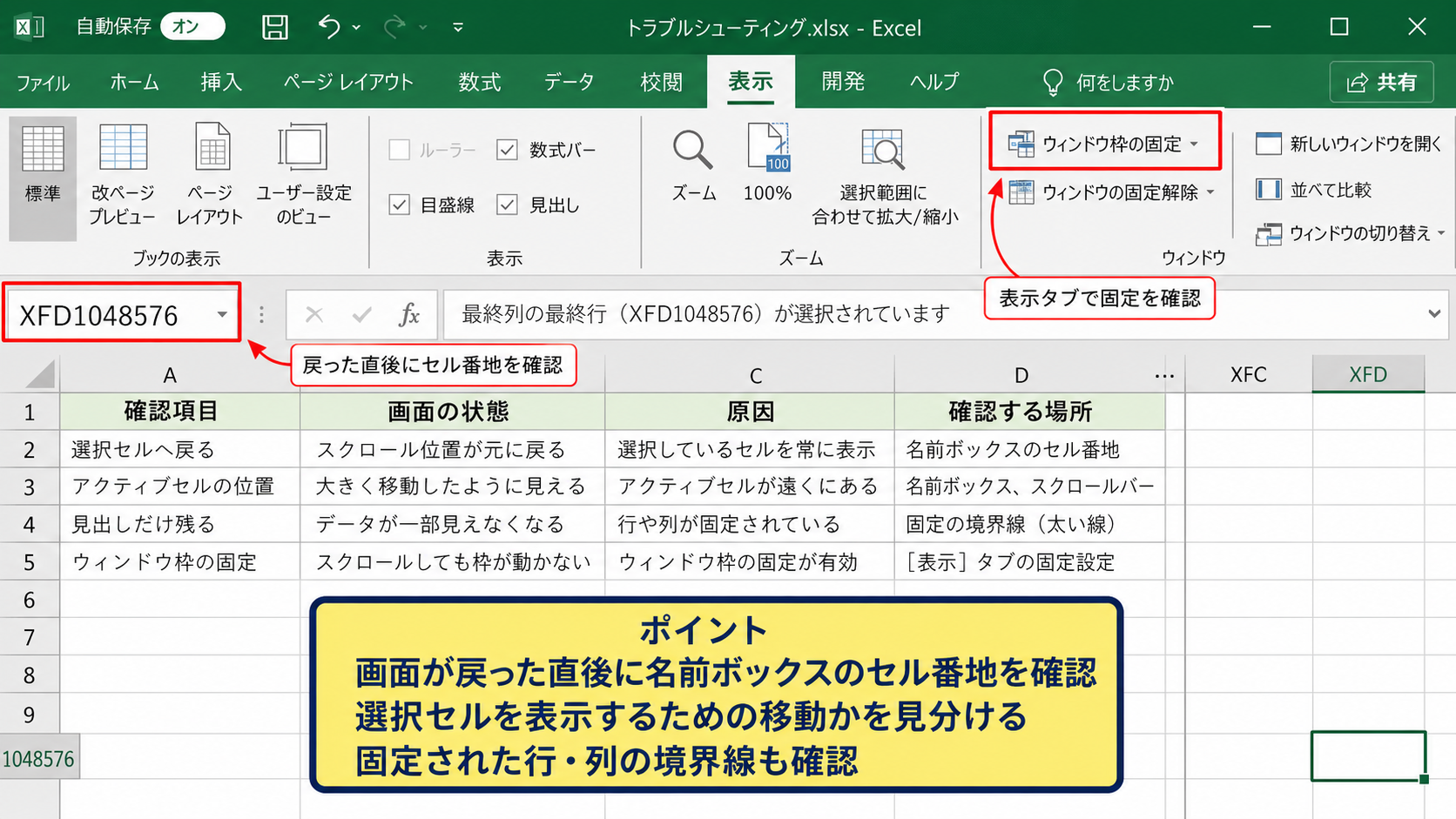
ウィンドウ枠の固定はデータが動かない機能ではなく、見出しを残して表示する機能です。
不要なときだけ解除し、見出し行を見ながら入力したい表では有効のまま使うと便利です。
【操作のポイント】表示タブでウィンドウ枠の固定の解除が表示されるかを確認し、分割表示も同時に見直します。
ハイパーリンクと名前定義による移動
目次付きのExcelブックでは、セルに設定されたハイパーリンクをクリックすると、指定されたシートやセルへ画面が移動します。
また、図形やボタンにリンクが設定されているケースもあります。
クリックするたびに特定の場所へ戻るときは、そのセルを右クリックし、リンクに関する項目が表示されるか確認しましょう。
セルに青色の下線がなくても、図形、画像、テキストボックスにリンクが設定されている場合があります。
特定のセルや図形をクリックした直後だけ画面が戻るなら、ハイパーリンクの移動先を確認することが有効です。
名前の定義を使ったブックでは、数式タブの名前の管理から登録内容を確認できます。
意図しない参照先が登録されている場合は、元データを確認したうえで修正を検討してください。
会社で共有している帳票では、勝手に削除せず、作成者や管理者へ目的を確認してから変更することが重要です。
【操作のポイント】特定のセルや図形のクリック後に戻る場合は、ハイパーリンクと名前の定義に移動先がないか確認します。
止まらないスクロールの対処法【マクロとExcel設定】
続いては、操作していないのにスクロールが止まらない場合の対処法を確認していきます。
| 確認順 | 対象 | 判断の目安 |
|---|---|---|
| 1 | マウスとキーボード | 外すと止まるか |
| 2 | VBAとアドイン | 特定ブックだけで起きるか |
| 3 | セーフモード | Excel単体で再現するか |
VBAのSelectとScrollRowの確認
マクロ有効ブックであるxlsm形式のファイルでは、VBAによってセル選択やスクロール位置を制御している場合があります。
たとえばWorksheet_SelectionChangeイベントやWorksheet_Changeイベントに、選択セルを移動させる処理が書かれていると、入力後に画面が特定の位置へ移動します。
以下は、セルの選択によって画面の上端を変更するVBAの例です。
Private Sub Worksheet_SelectionChange(ByVal Target As Range)
    ActiveWindow.ScrollRow = Target.Row
End Sub
このような記述があると、選択セルが変わるたびに画面の先頭行も変わります。
ActiveWindow.ScrollRow、ActiveWindow.ScrollColumn、Range.Select、Application.Gotoは、画面移動に関係しやすい記述です。
AltキーとF11キーを押してVBEを開き、対象ブックのシートモジュールやThisWorkbookにイベントコードがないか確認できます。
ただし、業務用ファイルのVBAを不用意に削除すると処理全体が動かなくなる可能性があります。
作業前にファイルのコピーを保存し、変更箇所が分かる状態で確認しましょう。
VBAで画面位置を指定する代表的な考え方は、行番号をScrollRow、列番号をScrollColumnへ渡すことです。
たとえばScrollRowに20を設定すると、20行目付近が画面上部へ表示されます。
【操作のポイント】xlsmファイルだけで画面が動く場合は、VBAのイベント処理にScrollRowやScrollColumnがないか確認します。
Excelアドインとセーフモードによる切り分け
どのブックでも勝手なスクロールが発生する場合は、Excelに追加されているアドインが影響している可能性があります。
アドインは機能を拡張する便利な仕組みですが、Office更新後や他のソフトとの組み合わせで問題が起きることもあります。
まずExcelを終了し、WindowsキーとRキーを押してファイル名を指定して実行を開きます。
入力欄にexcel /safeと入力して実行すると、Excelをセーフモードで起動できます。
セーフモードで問題が起きないなら、通常起動時に読み込まれるアドインや個人用マクロブックを確認する流れです。
| A | B | C | D | |
|---|---|---|---|---|
| 1 | 商品名 | 数量 | 単価 | 金額 |
| 2 | りんご | 3 | 120 | 360 |
| 3 |
通常起動へ戻したあと、ファイル、オプション、アドインを開きます。
管理の一覧でCOMアドインなどを選び、設定画面でチェックを一つずつ外して再起動すると、影響しているアドインを切り分けられます。
複数のアドインを同時に外すと原因が分かりにくくなるため、一つずつ確認する方法が安全です。
【操作のポイント】excel /safeで現象を確認し、問題が消える場合はアドインを一つずつ無効にして原因を探します。
ハードウェアアクセラレータとOffice更新
画面描画が乱れたり、スクロールの反応が極端に不安定だったりする場合は、Excelとグラフィックドライバーの相性が関係することがあります。
特に外部ディスプレイを接続している環境や、解像度、表示倍率を変更した直後は、表示に関する問題が目立つことがあります。
Excelのファイル、アカウントから更新オプションを確認し、Officeの更新プログラムを適用してください。
Windows UpdateやPCメーカーが提供するグラフィックドライバーの更新も、表示不具合の改善につながる場合があります。
Excelのバージョンによっては、ファイル、オプション、詳細設定にあるハードウェア グラフィック アクセラレータを無効にする設定を試せることがあります。
設定項目が見つからない場合や会社管理のPCでは、無理に変更せず、情報システム部門へ相談しましょう。
画面の動きだけでなく、文字のちらつき、リボン表示の崩れ、Excelの応答停止も同時に起きる場合は、ブックよりPC環境側の確認が重要です。
更新前後で現象を比較するときは、Excelのバージョン、Windowsの更新日、使用した外付け機器を記録しておくと相談しやすくなります。
【操作のポイント】全ブックで不安定な場合は、Office更新、グラフィックドライバー、外部ディスプレイ接続を順に確認します。
データ入力中に画面が動く場合の確認事項【数式とテーブル】
続いては、データ入力や数式の編集中に画面が動く場合の確認事項を解説していきます。
| A列 | B列 | C列 | D列 |
|---|---|---|---|
| 商品名 | 数量 | 単価 | 金額 |
| りんご | 3 | 120 | =B2*C2 |
| みかん | 5 | 80 | =B3*C3 |
数式入力時の参照セル移動
数式を入力している最中に矢印キーを押すと、通常のセル移動ではなく、数式内の参照範囲を選ぶ動作になります。
たとえばD2セルに金額を求める式を入力する場合、1行目をヘッダーとして、D2に=B2*C2と入力します。
B2は数量、C2は単価を表し、両者を掛け合わせた結果がD2へ表示される仕組みです。
金額を求める基本式は、=B2*C2です。
1行目が見出しで、2行目からデータが始まる場合、最初の計算式は2行目に入力します。
数式編集中に矢印キーでB2やC2を選択すると、参照セルの枠線が表示され、画面がそのセルを見える位置へ調整することがあります。
数式バーにカーソルがある状態では、矢印キーの役割が普段のセル移動と異なる点に注意が必要です。
入力を完了するにはEnterキーを押し、取り消すにはEscキーを押します。
広い表で参照範囲を選ぶときは、画面が動くこと自体は正常な動作である場合もあります。
意図しない移動を避けるには、数式の入力後にEnterキーで確定し、セル編集モードを終了してから画面を操作しましょう。
【操作のポイント】数式編集中の矢印キーは参照セルの選択に使われるため、画面移動が不要ならEnterキーまたはEscキーで編集を終了します。
オートフィルとテーブルの自動拡張
D2に入力した=B2*C2という数式は、セル右下のフィルハンドルを下へドラッグすると、下の行へコピーできます。
このときExcelは、D3では=B3*C3、D4では=B4*C4というように行番号を自動で調整します。
これを相対参照と呼びます。
オートフィル中は、ドラッグ位置を追うために画面が下へスクロールすることがあります。
表の末尾まで一気にコピーするときに起きやすい、正常な自動スクロールです。
セル右下の小さな四角をドラッグしている間だけ画面が動くなら、オートフィルの補助動作である可能性があります。
Excelのテーブルとして書式設定された範囲では、新しい行に入力すると数式や書式が自動的に拡張されます。
便利な機能ですが、意図しない範囲まで表が広がると画面位置が変わったように見えることがあります。
テーブルデザインのタブで範囲を確認し、必要に応じてテーブルのサイズ変更を行いましょう。
数式を下へコピーするときは、D2へ最初の式を入力し、フィルハンドルを下へ引っ張ります。
大量の行へ反映する場合は、隣接列に連続データがあるときにフィルハンドルをダブルクリックする方法も使えます。
【操作のポイント】ドラッグ中だけ下へ動く場合はオートフィルの動作を確認し、テーブルの範囲が必要以上に拡張されていないか見直します。
フィルターと検索結果への移動
フィルターを使っているワークシートでは、表示されている行と実際の行番号が連続しないことがあります。
検索機能で次を検索する操作を繰り返すと、Excelは該当セルを表示するために画面を大きく移動させます。
これも勝手なスクロールに見える原因の一つです。
データタブのフィルターが有効な場合は、見出しセルにある矢印を確認してください。
フィルターが掛かっていると、行番号が青色になったり、途中の行番号が飛んだりします。
検索後やフィルター変更後にだけ位置が変わるなら、表示対象が切り替わったことによる移動の可能性があります。
CtrlキーとFキーで検索画面を開いたときは、検索対象の範囲やシートを確認しましょう。
複数シートを対象にすると、別シートの一致セルへ移動することもあります。
作業中の一覧表では、フィルターを解除する前に必要な抽出条件をメモしておくと、元の表示へ戻しやすくなります。
【操作のポイント】検索やフィルターの直後に画面が変わる場合は、アクティブセルと抽出条件を確認して、通常の移動かを判断します。
勝手なスクロールを防ぐ日常設定【入力機器と保存】
続いては、同じトラブルを繰り返さないための日常設定を確認していきます。
| 予防対象 | 実施内容 | 期待できる効果 |
|---|---|---|
| 入力機器 | 定期清掃と交換確認 | 誤入力の減少 |
| ブック | 複製保存と履歴管理 | 変更原因の追跡 |
| VBA | イベント処理の記録 | 意図しない移動の防止 |
キーボードとマウスの定期的な確認
スクロールの不具合を予防するには、Excelだけでなく、日常的に使う入力機器の状態を確認することが重要です。
キーボードの矢印キー、Page Upキー、Page Downキー、Shiftキー、Scroll Lockキーは、画面移動に影響しやすいキーです。
キーを強く押し込む癖がある場合は、キーが戻りにくくなることがあります。
マウスのホイールに引っ掛かりがある、回していないのに画面が動くといった場合は、別のPCでも同じ症状が出るかを確認しましょう。
Excel以外のブラウザーやフォルダー画面でも勝手にスクロールする場合は、入力機器側に原因がある可能性が高いと判断できます。
無線マウスは電池残量が少ない場合や、接続が不安定な場合にも意図しない反応を示すことがあります。
電池交換、USBレシーバーの差し直し、Bluetoothの再接続を試し、改善するか確認してください。
【操作のポイント】Excel以外でも同じ動きがあるかを確認し、共通して起きる場合はキーボードやマウスを優先して点検します。
ブックのバックアップと変更履歴
画面移動の原因を調べる過程で、VBA、リンク、固定表示、アドインの設定を変更することがあります。
変更前には、対象ファイルを別名で保存し、元のブックを残しておくと安心です。
ファイル名に作業日や確認用などの目印を入れると、後からどちらが元ファイルか判断しやすくなります。
OneDriveやSharePointで共有しているブックなら、バージョン履歴から以前の状態を確認できる場合もあります。
共有ファイルで勝手なスクロールが起きた場合は、複数人が同時に編集していないかも確認しましょう。
共同編集では、他の利用者がセルを選択したことそのものでは通常画面が強制移動するわけではありません。
ただし、マクロ、更新処理、外部データの読み込みが含まれるブックでは、表示や選択範囲に影響することがあります。
バックアップは、変更前のコピーを残すだけでも効果があります。
特にxlsm形式のブックは、VBAを含むため、試験用コピーで動作確認してから本番ファイルへ反映する流れが安全です。
【操作のポイント】設定やVBAを触る前に別名保存し、共有ブックでは変更履歴と同時編集の状況も確認します。
再現条件を記録して相談する方法
自分で確認しても原因が分からない場合は、現象が起きる条件を短く記録してから社内担当者やPCサポート窓口へ相談します。
たとえば、特定のExcelファイルだけで起きるか、すべてのブックで起きるかは重要な情報です。
右へ動くのか、下へ動くのか、数秒後に戻るのか、操作中だけ発生するのかも書き残しましょう。
使用しているExcelのバージョン、Windowsのバージョン、外付けマウスやキーボードの有無も、原因の切り分けに役立ちます。
現象を再現できる手順が分かれば、サポート担当者は入力機器、ブック、Excel設定のどこを確認すべきか判断しやすくなります。
スクリーン録画を残せる環境なら、画面が動く直前から数秒間を記録しておく方法も有効です。
ただし、顧客情報や個人情報が表示されるブックでは、共有範囲とデータの取り扱いに十分注意してください。
【操作のポイント】発生するファイル、方向、操作内容、使用機器を記録してから相談すると、原因の特定が速くなります。
まとめ エクセルで勝手にスクロールする原因と対処法
エクセルで画面が右に動く、勝手に戻る、止まらないといったスクロールの問題は、画面の故障ではなく入力や設定によるケースが多くあります。
矢印キーでセルではなく画面が動く場合は、まずScroll Lockのオンとオフを確認しましょう。
ホイール操作中に右へ動く場合は、Shiftキー、横スクロール対応マウス、タッチパッドの二本指操作が主な確認対象です。
画面位置が特定の場所へ戻る場合は、選択セル、ウィンドウ枠の固定、ハイパーリンク、VBAイベントを確認します。
操作していないのに止まらない場合は、外付けキーボードとマウスを外して変化を見て、Excelをセーフモードで起動する方法が有効です。
特定のxlsmファイルでのみ発生するなら、ScrollRowやScrollColumnなど、画面移動を制御するVBAが含まれていないかを確認してください。
数式入力、オートフィル、検索、フィルターでは、Excelが必要なセルを見せるために画面を移動することがあります。
そのため、いつ、どの操作の直後に、どの方向へ動くかを見極めることが解決への近道です。
設定変更やVBAの修正を行う前には、必ずブックのコピーを保存しましょう。
原因を順番に切り分ければ、エクセルで勝手にスクロールする問題は落ち着いて対処できます。