Excelでチェックマークを入れる方法は、セルへ文字として表示する方法、図形を配置する方法、クリックで切り替えられるチェックボックスを使う方法など、用途によって選び方が変わります。
見た目だけを整えたいチェックリストなら記号入力が手軽ですが、完了状況をクリックで管理したい場合はチェックボックスが便利です。
一方で、削除できない、セルの位置がずれる、印刷時に見え方が変わるといった悩みも起こりがちです。
チェックマークを入れる方法は、入力の速さ、クリック操作の必要性、集計への利用、印刷時の見やすさで使い分けることが重要です。
この記事では、セル、図形、クリック操作でチェックマークを入れる手順と、不要になったときの消し方を詳しく解説します。
最初に結論を押さえると、一般的な表にはセル内の記号、操作式の一覧表にはフォームコントロールのチェックボックスが向いています。
セル内のチェックマークはコピーや並べ替えに強く、図形は見た目の自由度が高く、チェックボックスはクリックで状態を変更できる点が大きな違いです。
エクセルでチェックマークをセルに入れる方法
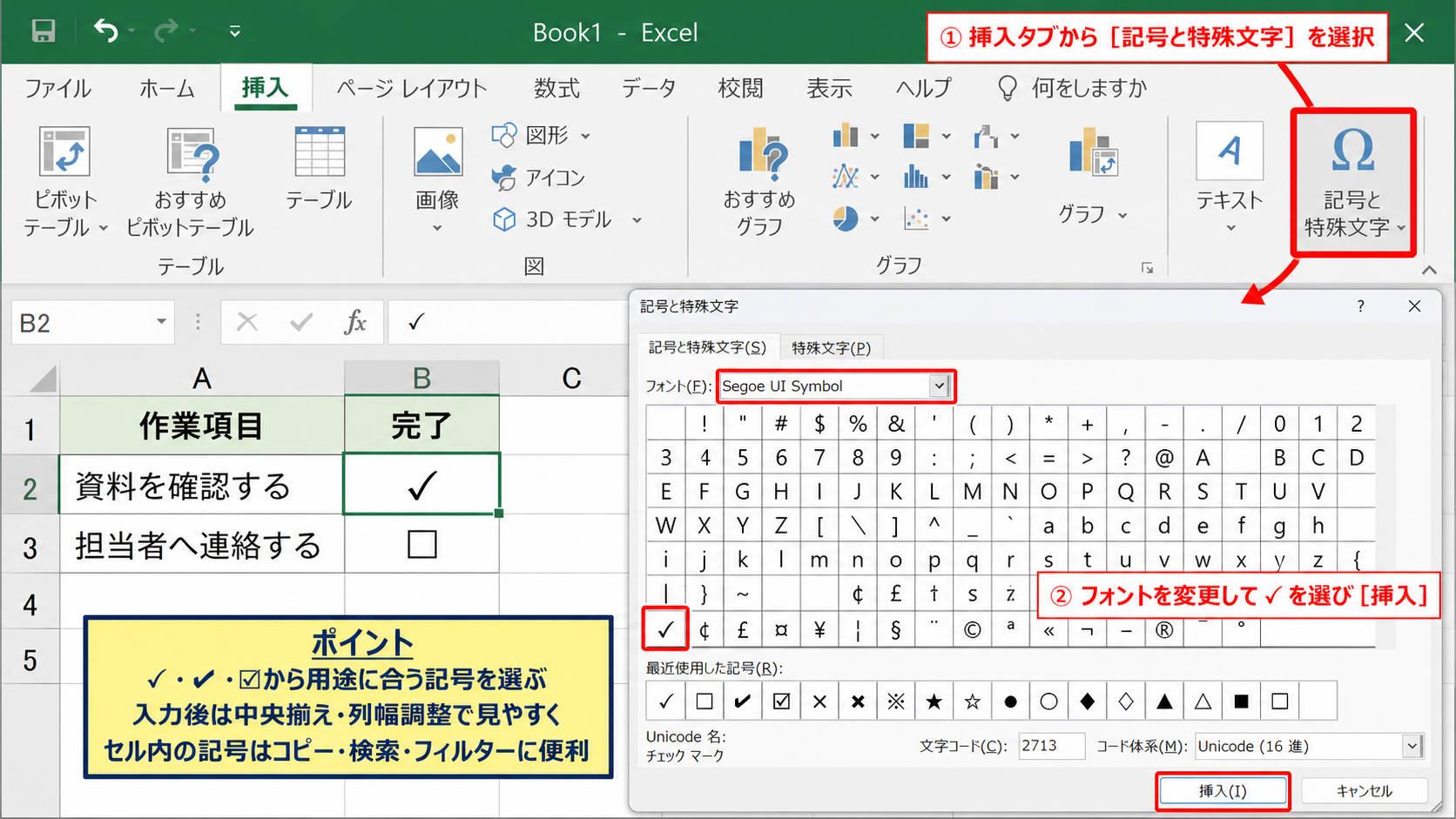
それではまず、セル内にチェックマークを表示して表を完成させる方法について解説していきます。
| A | B | C |
|---|---|---|
| 1 | 作業項目 | 完了 |
| 2 | 資料を確認する | ✓ |
| 3 | 担当者へ連絡する | □ |
セルに直接入力する方法は、一覧表の並べ替えやフィルターを行いたいときにも扱いやすい方法です。
記号の挿入による入力手順
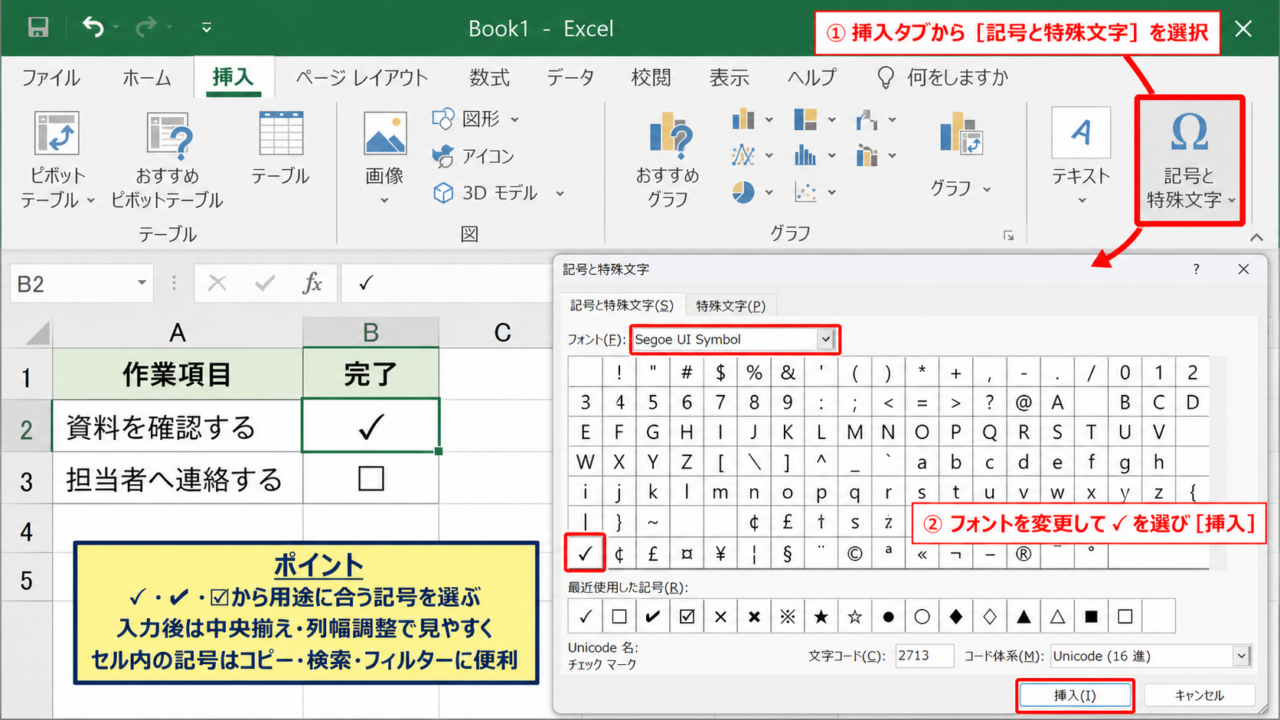
セルにチェックマークを入れるもっとも基本的な方法は、Excelの記号と特殊文字の機能を使う方法です。
チェックを入れたいセルを選択してから、リボンの挿入タブを開き、右側にある記号と特殊文字を選択します。
表示された画面でフォントをSegoe UI Symbol、Wingdings、またはMS Gothicなどに変更すると、チェックマーク候補を探しやすくなります。
一般的なチェックマークには、✓、✔、☑の3種類がよく使われます。
✓はシンプルな確認済みの印、✔は太めで視認性の高い印、☑は四角枠付きのチェックとして使いやすい記号です。
目的の記号を選び、挿入をクリックすると、選択していたセルに記号が入力されます。
入力後は中央揃えにして列幅を整えると、チェックリストとして読みやすくなります。
セル内の記号は文字データとして扱われるため、コピー、検索、フィルター、条件付き書式との組み合わせに向いています。
【操作のポイント】チェックマークを何度も使う場合は、最初に入力したセルをコピーして貼り付けると、記号を毎回探す手間を減らせます。
コピーとショートカットによる効率化
同じチェックマークを複数のセルへ入れる場合は、コピーと貼り付けがもっとも確実です。
たとえばC2セルに✓を入力した後、C2を選択してCtrlキーとCキーを押し、入力先の範囲を選んでCtrlキーとVキーを押します。
連続するセルに貼り付けたい場合は、コピー元のセル右下に表示される小さな四角を下方向へドラッグする方法も使えます。
オートフィルでは文字列や記号も複製できるため、完了済みの行をまとめて作る作業に便利です。
未完了を□、完了を✓で管理する表では、2種類のセルをあらかじめ作っておくと、状況に合わせて貼り替えるだけで済みます。
Windowsでは、記号によってはテンキーを使った入力も可能ですが、環境やフォントによって表示が異なることがあります。
そのため、共有するブックでは特殊な入力方法に頼りすぎず、コピー元となる記号セルを用意しておくと安心です。
見出し行を1行目に置いた表では、C2から下の完了列だけを対象にすると、フィルターや並べ替えを行っても入力ルールを保ちやすくなります。
【操作のポイント】✓と□を使い分ける表は、両方の記号を別の空きセルに保管しておくと、入力ミスを防ぎやすくなります。
フォントと配置による見やすさ
チェックマークを入力しても小さく見える場合は、フォントサイズ、配置、行の高さを調整します。
完了列を選択し、ホームタブの中央揃えと上下中央揃えを設定すると、記号の位置が安定します。
チェック欄は文字の長い列よりも狭く作り、記号を中央に置くと、視線の流れが整います。
フォントサイズは本文より少し大きい12ポイントから14ポイント程度にすると、印刷した表でも判別しやすくなります。
✓が細く見える場合は、太字にするよりも✔へ変更したほうが自然に見えるケースがあります。
ただし、異なるパソコンで開く予定があるブックでは、特殊フォントだけに依存しないことが大切です。
表示が崩れる場合には、標準的なフォントに戻し、記号そのものを再入力して確認しましょう。
【操作のポイント】チェック欄は列幅を広げすぎず、中央揃えと罫線を組み合わせると、表全体が引き締まって見えます。
チェックマークを数式で表示する方法
続いては、入力内容に応じてチェックマークを自動表示する数式の使い方を確認していきます。
| A | B | C | |
|---|---|---|---|
| 1 | 申請者 | 提出状況 | |
| 2 | 田中 | 済 | ✓ |
| 3 | 佐藤 | 未 | □ |
数式を使うと、元データの状態を変更しただけで、チェック欄を自動更新できます。
IF関数によるチェック表示
たとえばB列に提出状況が入力され、C列にチェックマークを表示する場合は、C2セルにIF関数を入力します。
=IF(B2=”済”,”✓”,””)
この数式では、B2セルの文字が済と一致したときだけ、C2セルに✓を表示します。
条件に一致しないときは空白を返すため、未提出の行は何も表示されません。
数式の比較対象となる文字は、全角と半角、余分な空白、表記ゆれまで一致させる必要があります。
入力規則のリストを使って済と未を選択できるようにしておくと、数式が意図どおりに動きやすくなります。
C2に数式を入れた後は、セル右下のフィルハンドルを下へドラッグして、C3以降へコピーします。
サンプルデータでは1行目がヘッダーなので、数式の開始位置はデータ1件目にあたるC2です。
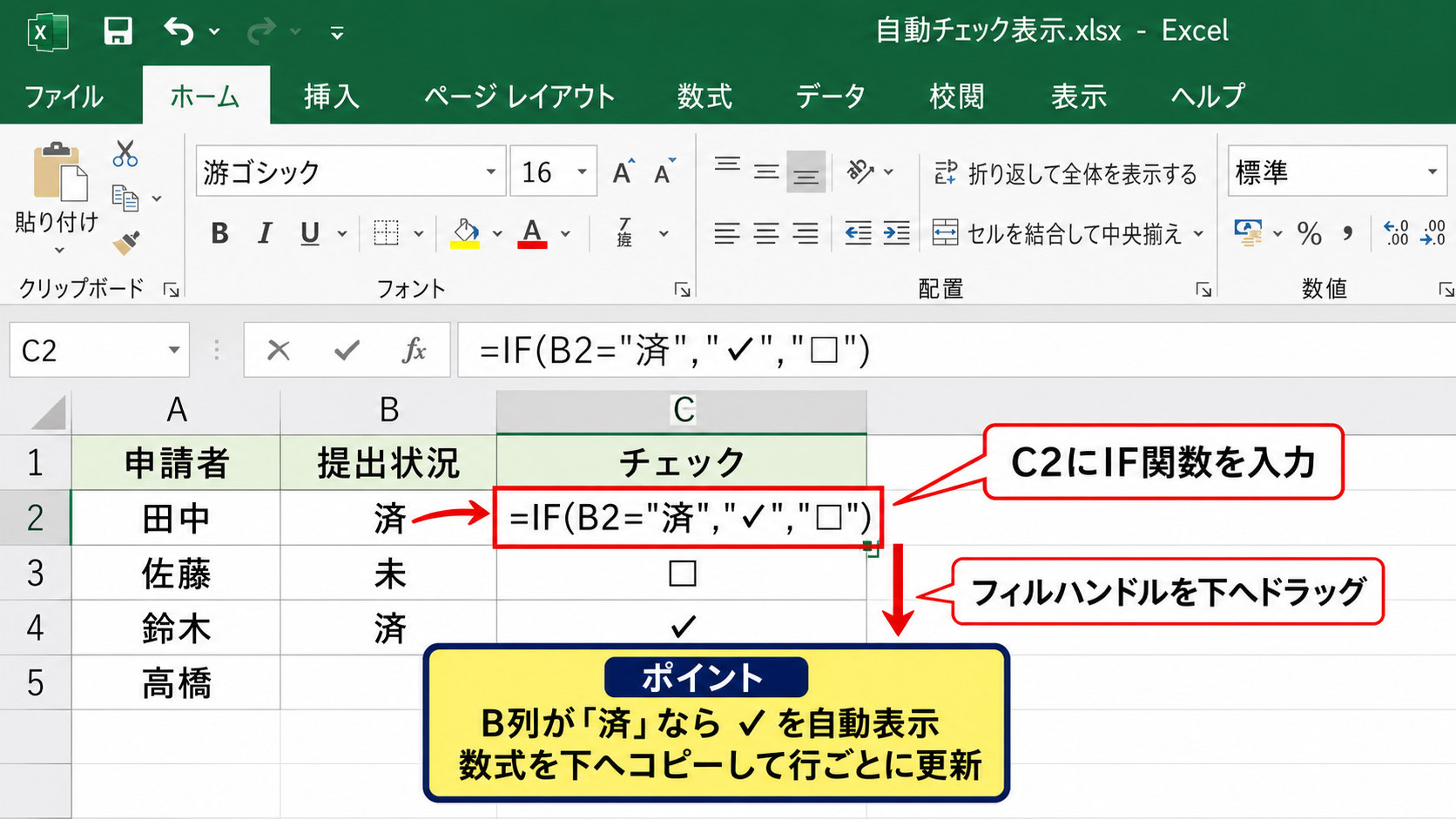
【操作のポイント】IF関数を下へコピーする前に、B2の参照が行ごとにB3、B4へ変わることを数式バーで確認しましょう。
チェックと未チェックを切り替える数式
完了と未完了をひと目で区別したいときは、空白ではなく□を返す数式が便利です。
=IF(B2=”済”,”✓”,”□”)
この式では、B2が済なら✓、それ以外なら□がC2に表示されます。
未完了の行を空白にしないことで、確認漏れがある行を見つけやすくなります。
ただし、B列が空欄のときにも□が表示されるため、入力前の行を空白にしたい場合は条件を追加します。
=IF(B2=””,””,IF(B2=”済”,”✓”,”□”))
最初のIF関数でB2が空欄かどうかを判定し、空欄でなければ内側のIF関数で✓または□を返す仕組みです。
数式が長く感じる場合でも、外側から順に条件を読むと理解しやすくなります。
【操作のポイント】空白行を含む予定表では、空欄のときに何も表示しない条件を入れると、表がすっきり見えます。
条件付き書式との組み合わせ
チェックマークだけでは状態が分かりにくい場合は、条件付き書式で行の色も変える方法があります。
たとえばC列が✓の行を薄い緑色にしたい場合は、対象範囲を選択してからホームタブの条件付き書式を開きます。
新しいルールを選び、数式を使用して書式設定するセルを決定を選択します。
=$C2=”✓”
この数式を指定して塗りつぶし色を設定すると、C列が✓である行だけに書式が適用されます。
列記号の前にドル記号を付けると、行ごとに判定しながら常にC列を参照できます。
データ範囲の先頭行が2行目であることを意識し、数式内の行番号も2に合わせることが重要です。
色だけに頼らず、チェックマークも残しておくと、白黒印刷した場合にも状態を判別できます。
【操作のポイント】条件付き書式は表全体に設定し、判定用のチェック列だけを参照すると、完了した作業を見落としにくくなります。
図形でチェックマークを配置する方法
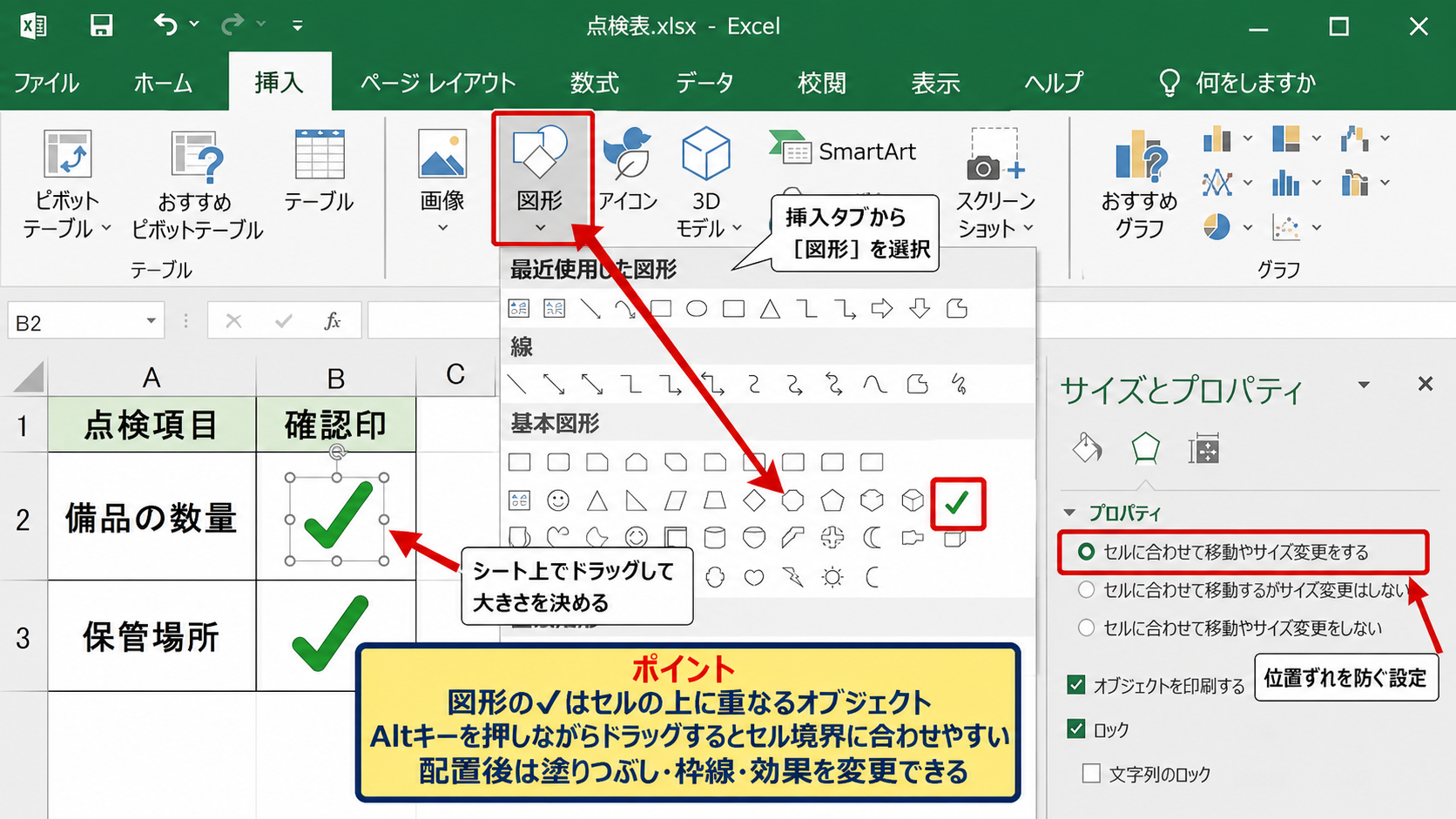
続いては、セル内の文字ではなく、図形としてチェックマークを配置する方法を確認していきます。
| A | B | C |
|---|---|---|
| 1 | 点検項目 | 確認印 |
| 2 | 備品の数量 | 図形の✓ |
| 3 | 保管場所 | 図形の✓ |
図形は色、大きさ、角度を自由に設定できるため、申請書や印刷用の帳票で目立つ確認印を作りたいときに役立ちます。
図形のチェックマークの挿入手順
図形としてチェックマークを入れるには、挿入タブから図形を選択します。
図形の一覧には、基本図形、矢印、吹き出しなどと並んで、チェックマークの図形が表示されます。
チェックマークを選択したら、シート上でドラッグして大きさを決めます。
図形のチェックマークはセルの内容ではなく、セルの上に重なるオブジェクトとして配置されます。
配置後は図形の書式タブから、図形の塗りつぶし、図形の枠線、効果を変更できます。
確認済みを表すなら緑、要確認を表すならオレンジなど、社内の表示ルールに合わせると理解しやすくなります。
枠線をなしにして塗りつぶしだけを使うと、印鑑のような軽やかな見た目になります。
【操作のポイント】図形をセルの中央へ置くときは、Altキーを押しながらドラッグすると、セルの境界に合わせて配置しやすくなります。
セルに合わせて図形を固定する設定
図形を置いた後に列幅や行の高さを変更すると、チェックマークの位置がずれることがあります。
位置ずれを防ぐには、図形を右クリックしてサイズとプロパティを開き、プロパティの設定を確認します。
セルに合わせて移動やサイズ変更をするを選ぶと、行や列のサイズ変更に合わせて図形も動きます。
一覧表のチェック欄に図形を並べる場合は、セルに合わせて移動やサイズ変更をする設定が向いています。
一方、帳票のロゴや署名のように大きさを変えたくない図形には、セルに合わせて移動するがサイズ変更はしない設定が適しています。
並べ替えを行う可能性がある表では、図形よりもセル内の記号を使うほうが管理しやすい場合があります。
図形は見た目に優れる反面、データ処理の対象になりにくい点を理解して選びましょう。
図形を使う表では、行の高さとチェック欄の列幅を先に決めてから、図形を配置すると修正回数を抑えられます。
【操作のポイント】表を並べ替える可能性がある場合は、図形の固定設定だけでなく、並べ替え後の位置も必ず確認しましょう。
図形の複製と整列
同じ大きさのチェックマークを複数配置したい場合は、最初の図形をコピーして複製します。
図形を選択してCtrlキーとCキーを押し、CtrlキーとVキーを押すと、同じ書式の図形が作成されます。
複製した図形を各セルへ移動し、図形の書式タブにある配置機能を使うと、位置をそろえやすくなります。
複数の図形を選択して中央揃えや上下に整列を実行すると、手作業によるわずかなずれを減らせます。
図形の大きさが不揃いになると、確認済みと未確認の見分けよりもレイアウトの乱れに目が向いてしまいます。
コピー元の図形を1つだけ完成形として作り、それを複製する流れが効率的です。
印刷前には、ページレイアウト表示で図形が印刷範囲からはみ出していないかも確認してください。
【操作のポイント】複製前に色、枠線、サイズを完成させておくと、後から個別に書式を直す作業を減らせます。
クリックできるチェックボックスの設定
続いては、クリックするだけでオンとオフを切り替えられるチェックボックスの設定を確認していきます。
| A | B | C |
|---|---|---|
| 1 | タスク | 完了操作 |
| 2 | 月次報告を作成する | ☑ |
| 3 | 会議室を予約する | ☐ |
フォームコントロールのチェックボックスを使うと、数式を編集しなくてもマウス操作だけで完了状態を変えられます。
開発タブの表示設定
チェックボックスを挿入するには、通常は非表示になっている開発タブをリボンに表示します。
ファイルタブからオプションを開き、リボンのユーザー設定を選択します。
右側の一覧にある開発へチェックを入れて、OKをクリックすると、Excel上部のリボンに開発タブが追加されます。
開発タブはマクロやフォームコントロールを扱うための標準機能であり、表示しただけではマクロが実行されるわけではありません。
開発タブを使えるようにしたら、タブを選択し、コントロールグループの挿入をクリックします。
フォームコントロールの中からチェックボックスを選べば、シート上に配置できる状態になります。
【操作のポイント】ActiveXコントロールではなく、通常の表で使いやすいフォームコントロールのチェックボックスを選ぶと、共有時のトラブルを抑えやすくなります。
フォームコントロールの挿入操作
チェックボックスを選択した後は、配置したいセル付近でクリックまたはドラッグします。
初期状態ではチェックボックスの右側にチェックボックス1などの文字が表示されます。
不要な文字は、チェックボックスを右クリックしてテキストを編集を選び、文字部分を削除すると消せます。
その後はチェック枠だけが残るため、表の完了列に置いてもすっきり見えます。
チェックボックスはクリックするたびに、チェックありとチェックなしを切り替えられます。
表の各行に配置する場合は、最初のチェックボックスを作ってからコピーし、セルに合わせて位置を調整すると作業が早くなります。
チェックボックスの文字を消してから複製すると、完了列に同じ形式の操作部品を並べやすくなります。
【操作のポイント】チェックボックスをドラッグして作ると大きくなりすぎることがあるため、最初は小さく配置してからサイズを整えましょう。
リンクするセルと集計への活用
チェックボックスを集計に使うには、右クリックからコントロールの書式設定を開き、リンクするセルを指定します。
たとえばC2に置いたチェックボックスのリンクするセルをD2に設定すると、チェックありのときはD2にTRUE、なしのときはFALSEが表示されます。
TRUEとFALSEは論理値であり、COUNTIF関数やIF関数を使った進捗集計に利用できます。
=COUNTIF(D2:D20,TRUE)
この数式では、D2からD20までの範囲でTRUEになっている数、つまりチェック済みの件数を数えます。
分母となるタスク数がB2からB20にある場合は、完了率も計算できます。
=COUNTIF(D2:D20,TRUE)/COUNTA(B2:B20)
表示形式をパーセンテージにすれば、チェック操作に合わせて進捗率が自動更新されます。
リンクするセルは表の右側や非表示の補助列に置くと、見た目を保ちながら集計できます。
【操作のポイント】リンクするセルはチェックボックスと同じ行に設定し、コピー後に参照先が行ごとに対応しているか確認しましょう。
チェックマークが入らない場合の確認
続いては、チェックマークが表示されない、クリックできない、見た目が崩れる場合の確認項目を解説していきます。
| A | B | C |
|---|---|---|
| 1 | 症状 | 確認する項目 |
| 2 | 記号が表示されない | フォントとセルの書式 |
| 3 | クリックできない | シート保護とデザインモード |
問題が起きたときは、入力方法ごとの特徴を思い出し、記号、図形、チェックボックスのどれを使っているかから確認します。
記号が文字化けする場合
チェックマークが四角や別の文字に見える場合は、フォントが記号に対応していない可能性があります。
該当セルを選択し、ホームタブのフォントをMeiryoやYu Gothicなどの標準的なフォントに切り替えて確認します。
それでも表示が不安定な場合は、記号を一度削除し、挿入タブの記号と特殊文字から入れ直します。
他のパソコンで開くファイルでは、特定の装飾フォントだけを使った記号は避けると安全です。
ExcelのバージョンやWindowsの環境が異なると、同じフォント名でも細かな表示に差が出ることがあります。
共有前にはPDF化や印刷プレビューで、チェック欄が正しく見えるかを確認すると安心です。
【操作のポイント】文字化けを避けたい場合は、複雑な記号よりも✓や□のように一般的な文字を選びましょう。
チェックボックスをクリックできない場合
フォームコントロールのチェックボックスをクリックしても状態が変わらない場合は、シート保護の設定を確認します。
校閲タブからシート保護を解除すると、操作できるようになることがあります。
また、開発タブのデザインモードが有効になっている場合も、コントロールの動作が意図と異なることがあります。
フォームコントロールを使っているか、ActiveXコントロールを使っているかによって確認箇所が異なるため、挿入時の種類を確認しましょう。
共有ブックや保護されたシートでは、編集権限がないとチェック状態を変更できない場合があります。
社内ファイルでは、保護を解除する前に管理者や作成者へ確認することも大切です。
【操作のポイント】クリックできないときは、まずシート保護、次にコントロールの種類、最後にデザインモードの順で確認すると原因を切り分けやすくなります。
並べ替えで位置がずれる場合
図形やチェックボックスを使った表では、並べ替え後に操作部品だけが別の行に残ることがあります。
これは図形やコントロールがセルの値ではなく、シート上のオブジェクトとして扱われるためです。
位置がずれる場合は、対象を右クリックしてサイズとプロパティを開き、セルに合わせて移動やサイズ変更をする設定を確認します。
それでも頻繁に並べ替えやフィルターを使う表なら、セル内の✓と□による管理へ切り替える方法が実用的です。
データベースのように並べ替える表では、セル内の記号やTRUEとFALSEの値がもっとも安定します。
チェックボックスを使い続ける場合は、リンクするセルの論理値を基準に集計し、配置した部品は入力補助として考えるとよいでしょう。
【操作のポイント】並べ替えを行う前にファイルを保存し、少ない行で動作を試してから本番の表を操作しましょう。
チェックマークを消す方法
続いては、セル、図形、チェックボックスごとに不要なチェックマークを消す方法を確認していきます。
| A | B |
|---|---|
| 1 | 削除したい対象 |
| 2 | セル内の✓ |
| 3 | 図形またはチェックボックス |
消し方はチェックマークの作り方によって異なるため、文字なのか図形なのかを見分けてから操作します。
セル内の記号を削除する操作
セルに入力した✓や□を消す場合は、対象セルを選択してDeleteキーを押します。
複数のセルをまとめて消す場合は、範囲をドラッグして選択してからDeleteキーを押します。
数式で✓を表示している場合にDeleteキーを押すと、記号だけでなく数式そのものが消えます。
数式を残したまま表示だけを変えたい場合は、元になる提出状況や完了状況のセルを変更します。
数式によるチェックマークは、表示先ではなく判定元のセルを編集するのが基本です。
誤って数式を削除した場合は、直後であればCtrlキーとZキーで元に戻せます。
【操作のポイント】数式のあるチェック欄を削除する前に、数式バーで✓そのものかIF関数かを確認しましょう。
図形を削除する操作
図形のチェックマークを消すには、図形の輪郭をクリックして選択し、Deleteキーを押します。
セルを選択した状態では図形が選べないことがあるため、チェックマークの線や塗りつぶし部分を直接クリックします。
複数の図形を削除する場合は、Ctrlキーを押しながら図形を選択してからDeleteキーを押します。
選択しにくいときは、ホームタブの検索と選択からオブジェクトの選択を使う方法もあります。
図形を削除しても、図形の下にあるセルの文字や数式は通常そのまま残ります。
必要に応じて、セル内に残った入力内容も別途確認しましょう。
【操作のポイント】削除したい図形を選んだときは、周囲に白い丸や四角のハンドルが表示されることを確認してからDeleteキーを押します。
チェックボックスを削除する操作
チェックボックスを完全に削除する場合は、枠線を選択してDeleteキーを押します。
チェックのオンとオフを変えるだけなら、ボックス内をクリックすれば十分であり、削除する必要はありません。
リンクするセルを設定していた場合、チェックボックスを削除してもリンク先にTRUEやFALSEが残ることがあります。
不要になった補助列の値や数式も確認し、必要であれば別途消去します。
チェックボックスを多数配置している場合は、オブジェクトの選択を使うと、セルを誤って削除せずに対象を選びやすくなります。
チェックボックス本体とリンクするセルは別の要素です。見た目を消した後も集計結果が残る場合は、リンク先の値を確認します。
【操作のポイント】削除後に完了件数が変わらない場合は、COUNTIF関数が参照しているリンク列にTRUEが残っていないか確認しましょう。
まとめ エクセルでチェックマークを入れる方法
Excelでチェックマークを入れる方法は、表の目的に合わせて選ぶことが大切です。
単純な確認表や並べ替えを行う一覧では、セルに✓や□を入力する方法が扱いやすく、コピーやフィルターにも対応しやすいでしょう。
入力内容に連動して表示を変えたい場合は、IF関数でチェックマークを表示すると、手作業による更新漏れを防げます。
印刷用の帳票などで見た目を整えたい場合には、図形のチェックマークが役立ちます。
クリックだけで完了状態を管理し、進捗率も集計したいなら、フォームコントロールのチェックボックスとリンクするセルを組み合わせましょう。
セル内の記号はデータ管理向け、図形は見た目重視、チェックボックスは操作性重視という考え方で選ぶと迷いません。
不要になったチェックマークを消すときは、文字、数式、図形、コントロールのどれで作成したかを確認してから操作することが安全です。
用途に合った方法を選び、見やすく管理しやすいExcelのチェックリストを作成していきましょう。