エクセルで平均値を扱うとき、データのばらつきだけでなく、算出した平均がどの程度安定しているかを知りたい場面があります。
このときに使う指標が標準誤差です。
標準偏差と名前が似ているため混同しやすいものの、標準誤差は個々の値の散らばりではなく、標本平均の推定精度を表します。
エクセルでは標準偏差を求める関数と件数を数える関数を組み合わせれば、標準誤差を簡単に計算できます。
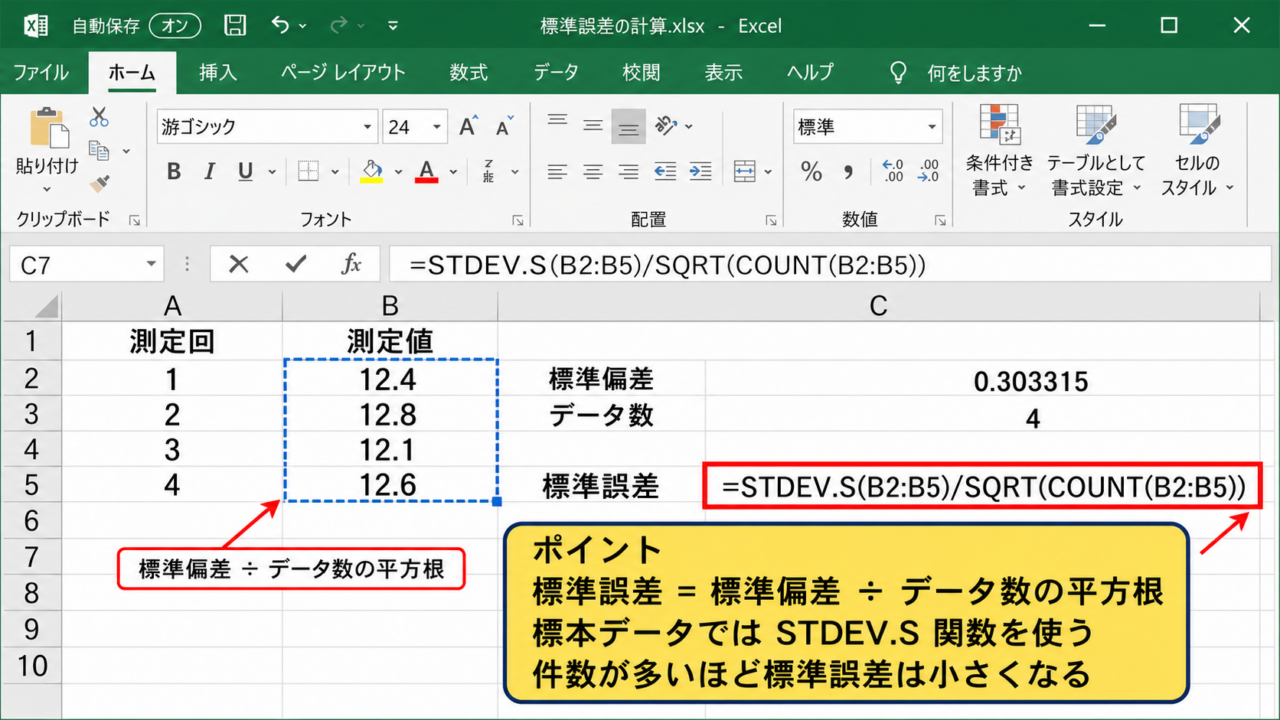
標準誤差は、標準偏差をデータ件数の平方根で割って求める値です。
標本データから母平均を推定するときや、平均値の信頼性を比較したいときに役立ちます。
この記事では、エクセルで標準誤差を求める基本の計算式、STDEV.S関数とCOUNT関数を使う方法、標準偏差との違い、グラフの誤差範囲への活用までを順に解説します。
サンプルデータは1行目を見出しとし、数値は2行目から入力されている前提です。
エクセルで標準誤差を計算する基本式
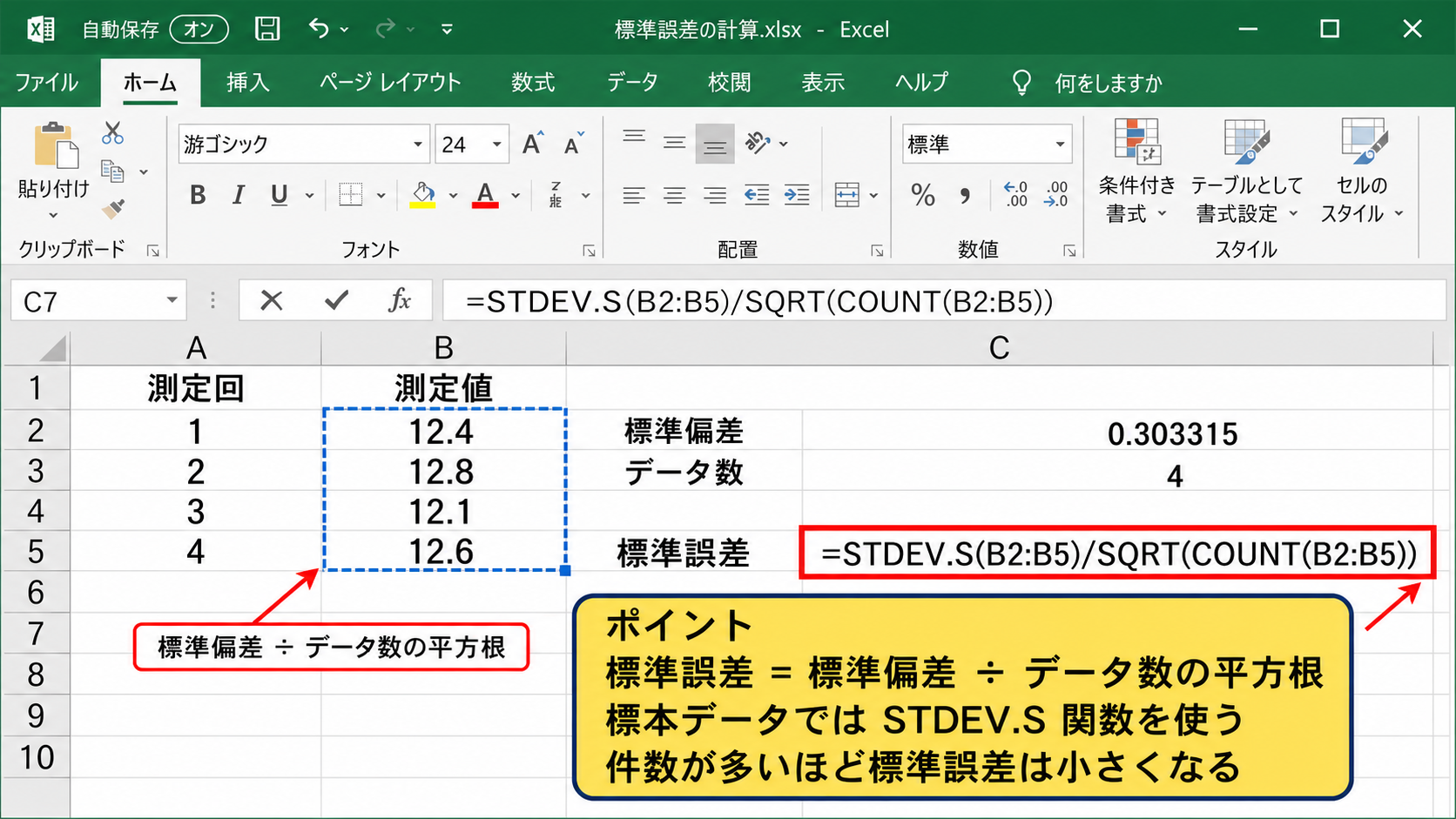
それではまず、標準誤差を直接求めるための基本式について解説していきます。
| A | B | C |
|---|---|---|
| 1 | 測定回 | 測定値 |
| 2 | 1 | 12.4 |
| 3 | 2 | 12.8 |
| 4 | 3 | 12.1 |
| 5 | 4 | 12.6 |
標準誤差の意味
標準誤差は、複数のデータから計算した平均値が、どれほどぶれやすいかを示す値です。
同じ母集団から何度も標本を取り直して平均を計算した場合、平均値にも多少の違いが生じます。
その平均値の散らばりを表す考え方が標準誤差です。
標準誤差が小さいほど、現在の標本平均は母平均に近い可能性が高いと考えられます。
たとえば、測定値自体にある程度のばらつきがあっても、測定回数が多ければ平均値は安定しやすくなります。
品質管理、アンケート集計、実験結果、売上データの平均比較などで、単なる平均だけでは判断しにくい差を読む材料になります。
標準偏差は個々のデータの散らばりを示す指標です。
標準誤差は平均値の推定精度を示す指標です。
比較する対象がデータそのものなのか、平均値なのかを分けて考えることが重要です。
計算式の構造
標準誤差は、標準偏差をデータ数の平方根で割ることで求めます。
標準誤差 = 標準偏差 ÷ データ数の平方根
Excelの式では、標準偏差の関数 ÷ SQRT関数で求められます。
標本データを扱う一般的なケースでは、標準偏差にSTDEV.S関数を使います。
データ数をnとした場合、nが4件なら平方根は2、nが100件なら平方根は10です。
つまり、標準偏差が同じなら、件数が多いデータほど標準誤差は小さくなります。
件数を4倍にしても標準誤差は4分の1ではなく、おおむね2分の1になる点がポイントです。
標準誤差はデータ量の効果を含むため、異なる件数のグループの平均を読む際にも便利です。
最初に確認したいデータ範囲
計算前には、数値だけが含まれるセル範囲を確認しましょう。
今回の例では、見出しがC1にあり、測定値がC2からC11に入力されているとします。
このとき、計算対象はC2からC11です。
空白セルはCOUNT関数では数えられませんが、文字列やエラー値が混じると結果の確認が必要になることがあります。
0は有効な数値なので、欠損データの代わりに0を入力すると件数にも標準偏差にも影響します。
未測定を表したい場合は、安易に0を入れず空白にするか、欠損の扱いを事前に決めることが大切です。
【操作のポイント】見出し行を含めず、実際の数値が入っている範囲だけを指定します。
STDEV.S関数とCOUNT関数による求め方
続いては、標本の標準誤差をエクセルで計算する具体的な関数式を確認していきます。
| A | B | C | D |
|---|---|---|---|
| 1 | 測定回 | 測定値 | 標準誤差 |
| 2 | 1 | 12.4 | 数式を入力 |
| 3 | 2 | 12.8 |
標本データに使う数式
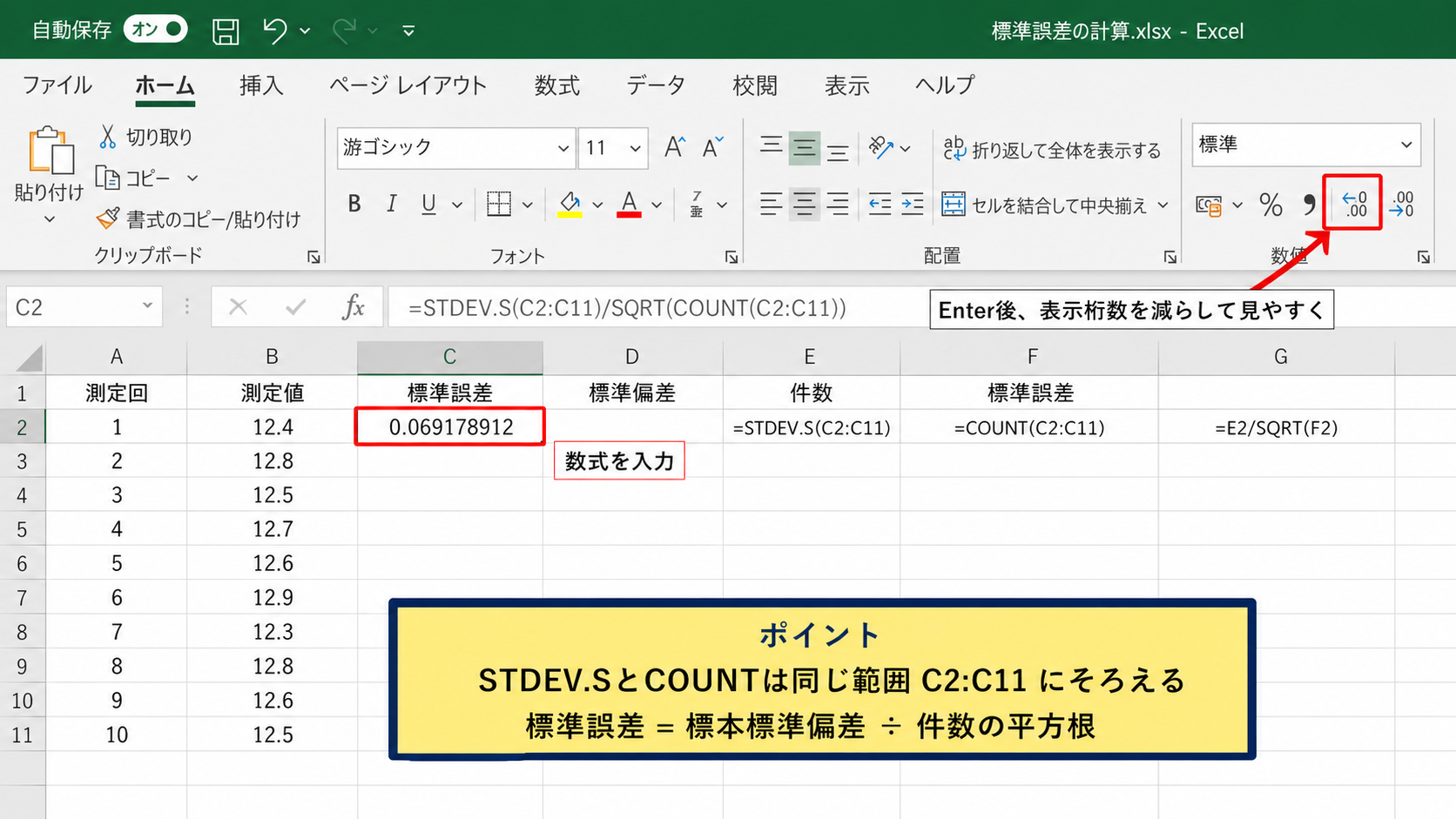
標本の標準誤差を求める式は、結果を表示したいセルに入力します。
=STDEV.S(C2:C11)/SQRT(COUNT(C2:C11))
STDEV.S(C2:C11)は、C2からC11までの標本標準偏差を計算します。
COUNT(C2:C11)は、同じ範囲に含まれる数値セルの数を数えます。
SQRTは平方根を返す関数なので、COUNT関数で求めた件数の平方根が分母になります。
範囲をすべて同じC2:C11にそろえることで、標準偏差と件数の対象データを一致させられます。
数式の入力後にEnterキーを押すと、標準誤差が小数で表示されます。
表示桁数が多いと読みづらい場合は、ホームタブの小数点以下の表示桁数を減らして見やすく整えましょう。
関数を分けて確認する方法
数式を一つにまとめると便利ですが、初めて扱う場合は計算要素を別セルに分けると理解しやすくなります。
たとえばE2に標準偏差、F2に件数、G2に標準誤差を置く方法です。
E2には =STDEV.S(C2:C11) を入力します。
F2には =COUNT(C2:C11) を入力します。
G2には =E2/SQRT(F2) を入力します。
この形なら、標準偏差や件数の値に誤りがないかを個別に確かめられます。
報告書を作るときにも、平均、標準偏差、件数、標準誤差を横並びにするとデータの根拠が伝わりやすくなります。
最終的に一つのセルにまとめたい場合は、確認後に直接計算式へ戻しても構いません。
オートフィルで複数項目を計算する方法
商品別、月別、担当者別など、複数列の標準誤差を計算する場合は、最初の数式を横方向へコピーできます。
たとえばC列が1月、D列が2月、E列が3月の測定値なら、C13に標準誤差の式を入力します。
その後、セル右下のフィルハンドルを右へドラッグすると、参照列が自動的にD列、E列へ変わります。
横にコピーする前に、範囲指定に不要なドル記号が付いていないかを確認しましょう。
行ごとに計算するデータでは、同じ考え方で下方向へオートフィルします。
ただし標準誤差は複数データ全体から求める値なので、行単位に数値が一つしかない表では計算できません。
【操作のポイント】複数グループを比較する表では、各グループの入力件数をそろえるか、件数列も併記します。
STDEV.P関数を使うケースと関数選択
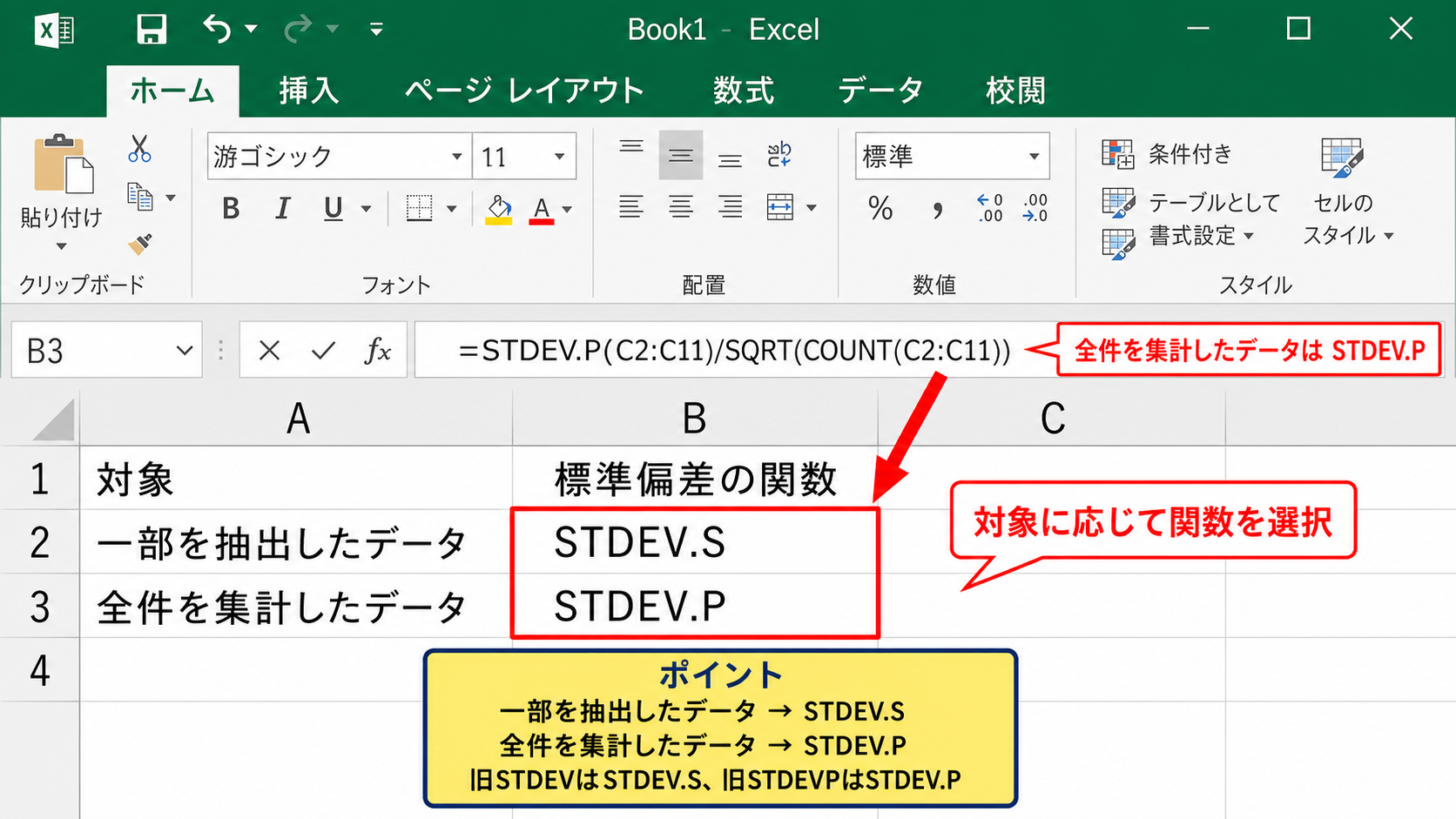
続いては、STDEV.S関数とSTDEV.P関数をどのように使い分けるかを確認していきます。
| A | B | C |
|---|---|---|
| 1 | 対象 | 標準偏差の関数 |
| 2 | 一部を抽出したデータ | STDEV.S |
| 3 | 全件を集計したデータ | STDEV.P |
標本と母集団の違い
標本とは、調査対象全体である母集団から一部を取り出したデータです。
たとえば全顧客の満足度を知るために、1,000人だけへアンケートを実施した場合、その1,000人分は標本です。
一方、対象期間の全取引を漏れなく集計した場合は、母集団のデータとして扱えます。
通常の調査、実験、抜き取り検査では、標本としてSTDEV.S関数を使う場面が多くなります。
STDEV.S関数は標本標準偏差を計算するため、限られたデータから全体を推定する用途に合います。
標準誤差も平均の推定精度を考える指標なので、標本ではSTDEV.Sを選ぶ流れが自然です。
母集団全体で計算する式
対象となるデータをすべて取得しており、その全体のばらつきを使いたい場合はSTDEV.P関数を使います。
=STDEV.P(C2:C11)/SQRT(COUNT(C2:C11))
この式は母標準偏差を分子に使う形です。
ただし、母集団全体を既に把握している場合は、平均の推定誤差を考える必要性が低いケースもあります。
標準誤差を求める目的が、抽出したデータから全体の平均を推定することなのかを先に考えると、関数選択で迷いにくくなります。
社内の全社員データ、全注文データ、全測定結果であっても、将来の値を推定したい目的なら標本として扱う分析もあります。
旧関数との読み替え
古いエクセルファイルでは、STDEV関数やSTDEVP関数が使われている場合があります。
STDEV関数は現在のSTDEV.S関数に、STDEVP関数はSTDEV.P関数に対応する旧形式です。
既存ファイルの式が直ちに誤りになるわけではありませんが、新しく作成する表では新しい関数名を使うと意図が明確です。
チームで共有するブックでは、標本か母集団かの判断をセルのコメントや表題にも残すと、後からの確認がスムーズです。
関数名だけでなく、抽出条件、集計期間、除外したデータの有無も分析結果に影響します。
【操作のポイント】迷ったときは、データが全体の一部ならSTDEV.S、全件ならSTDEV.Pを起点に判断します。
平均値と標準誤差を表にまとめる操作
続いては、平均値、標準偏差、件数、標準誤差を並べて集計する操作を確認していきます。
| A | B | C | D | E |
|---|---|---|---|---|
| 1 | 平均 | 標準偏差 | 件数 | 標準誤差 |
| 2 | =AVERAGE(C2:C11) | =STDEV.S(C2:C11) | =COUNT(C2:C11) | =B2/SQRT(C2) |
集計用セルの作成
測定値がC2からC11にある場合、空いているセルに集計項目を作成します。
たとえばE1からH1に平均、標準偏差、件数、標準誤差という見出しを入力します。
E2には =AVERAGE(C2:C11) を入力し、F2には =STDEV.S(C2:C11) を入力します。
G2には =COUNT(C2:C11) を入力し、H2には =F2/SQRT(G2) を入力します。
数式を分割した表では、H2の標準誤差がF2の標準偏差とG2の件数を参照していることを目で追えます。
平均だけを報告するよりも、標準誤差を添えることで、平均値の不確かさを読み手に伝えやすくなります。
数式入力の画面イメージ
標準誤差を入力するセルを選択し、数式バーに式を入力して確定します。
表示形式と小数点以下の桁数
標準誤差は小数値になることが多いため、結果の見せ方も大切です。
セルを選択してホームタブの数値グループから小数点以下の表示桁数を増減できます。
測定単位がミリメートルであれば、平均と標準誤差を同じ小数桁にそろえると比較しやすくなります。
ただし、見た目だけを丸めても、セル内部にはより細かい値が保存されています。
他の数式で結果を利用する場合は、表示値と計算値が異なることを理解しておきましょう。
平均値が12.48、標準誤差が0.10なら、12.48 ± 0.10のように表記できます。
ただし、この表記だけで信頼区間を表すわけではありません。
【操作のポイント】平均、標準偏差、標準誤差の桁数は、測定精度や報告書のルールに合わせて統一します。
標準誤差と標準偏差の違い
続いては、標準誤差と標準偏差の役割の違いを確認していきます。
| A | B | C |
|---|---|---|
| 1 | 指標 | 主に表す内容 |
| 2 | 標準偏差 | 個々の値のばらつき |
| 3 | 標準誤差 | 平均値のばらつきや推定精度 |
標準偏差で読むデータの散らばり
標準偏差が大きい場合は、各測定値や各回答値が平均から広く散らばっています。
製品の寸法が安定しているか、個人ごとの売上差が大きいか、テスト得点に幅があるかを知りたい場合は標準偏差が中心になります。
データ数を増やしても、測定対象の性質が同じなら標準偏差が必ず小さくなるわけではありません。
むしろ、新しいデータを加えることで実態に近いばらつきが見えてくる場合もあります。
個々のデータの個性や変動を見るなら、まず標準偏差を確認します。
標準誤差で読む平均の確からしさ
標準誤差は標準偏差を件数の平方根で割るため、データ件数が増えると小さくなりやすい値です。
同じようなばらつきのデータでも、10件の平均より100件の平均のほうが全体を代表しやすいと考えられます。
その差を数値として反映するのが標準誤差です。
平均値同士を比較するときは、平均の差だけでなく、それぞれの標準誤差と件数を見る視点が必要です。
ただし標準誤差が小さいからといって、偏りのないデータであるとは限りません。
抽出方法に偏りがある場合は、件数を増やしても母集団を正しく反映できない可能性があります。
信頼区間へつなげる考え方
標準誤差は、平均の信頼区間を考える際の基礎にもなります。
正規分布などの条件が整う場合、平均値に標準誤差のおよそ2倍を加減することで、95パーセント信頼区間の目安を考える方法があります。
概算の考え方は、平均値 ± 標準誤差 × 2 です。
ただし、少ない標本ではt分布を使う必要があり、厳密な信頼区間は自由度や有意水準も考慮します。
エクセルではCONFIDENCE.T関数などを使う方法もありますが、まずは標準誤差が平均の不確かさに関係する値だと理解することが出発点です。
【操作のポイント】標準偏差はデータの幅、標準誤差は平均の精度として、表の見出しを明確に区別します。
まとめ エクセルで標準誤差を求める方法
エクセルで標準誤差を求めるには、標準偏差をデータ数の平方根で割ります。
標本データであれば、=STDEV.S(C2:C11)/SQRT(COUNT(C2:C11)) の形が基本です。
STDEV.Sは標本標準偏差、COUNTは数値の件数、SQRTは平方根を返す関数です。
データ全体を母集団として扱う明確な理由がある場合は、STDEV.P関数を使います。
標準偏差が個々のデータのばらつきを示すのに対し、標準誤差は平均値の安定性や推定精度を示します。
平均だけで結論を出さず、件数、標準偏差、標準誤差を合わせて確認すると、データの読み取りはより確かなものになります。
まずはサンプル表で関数を別セルに分けて入力し、値のつながりを確認してみましょう。