エクセルで数値のマイナス2乗を求めたいときは、指数を入力する位置や、負の数を扱う場合のかっこの有無で結果が変わるため、数式の書き方に迷いやすいものです。
たとえば、4の-2乗は0.0625ですが、数式を誤って入力すると16やエラーが表示されることがあります。
また、計算結果そのものではなく、セル内に「10-2」のような指数表記を見せたい場面もあるでしょう。
この記事では、エクセルで-2乗・-3乗を計算する数式、負の指数の意味、表示形式、コピー時の注意点までを順に解説します。
・-2乗の計算は ^ 演算子または POWER 関数で行います。
・負の指数は、1を同じ数の正の指数で割る計算です。
・見た目だけを指数表示にしたい場合は、上付き文字の書式設定を使います。
まずは、正しい数式を入力して-2乗を計算する方法から確認していきましょう。
エクセルで-2乗を計算する数式
| A | B | C |
|---|---|---|
| 1 | 元の値 | -2乗の数式 |
| 2 | 4 | =A2^-2 |
| 3 | 10 | =A3^-2 |
それではまず、セル参照を使って-2乗を計算する基本の数式について解説していきます。
4の-2乗は、4-2です。
計算結果は1÷42となるため、0.0625になります。
べき乗演算子による入力
エクセルでは、べき乗を計算するときに半角の ^ 記号を使います。
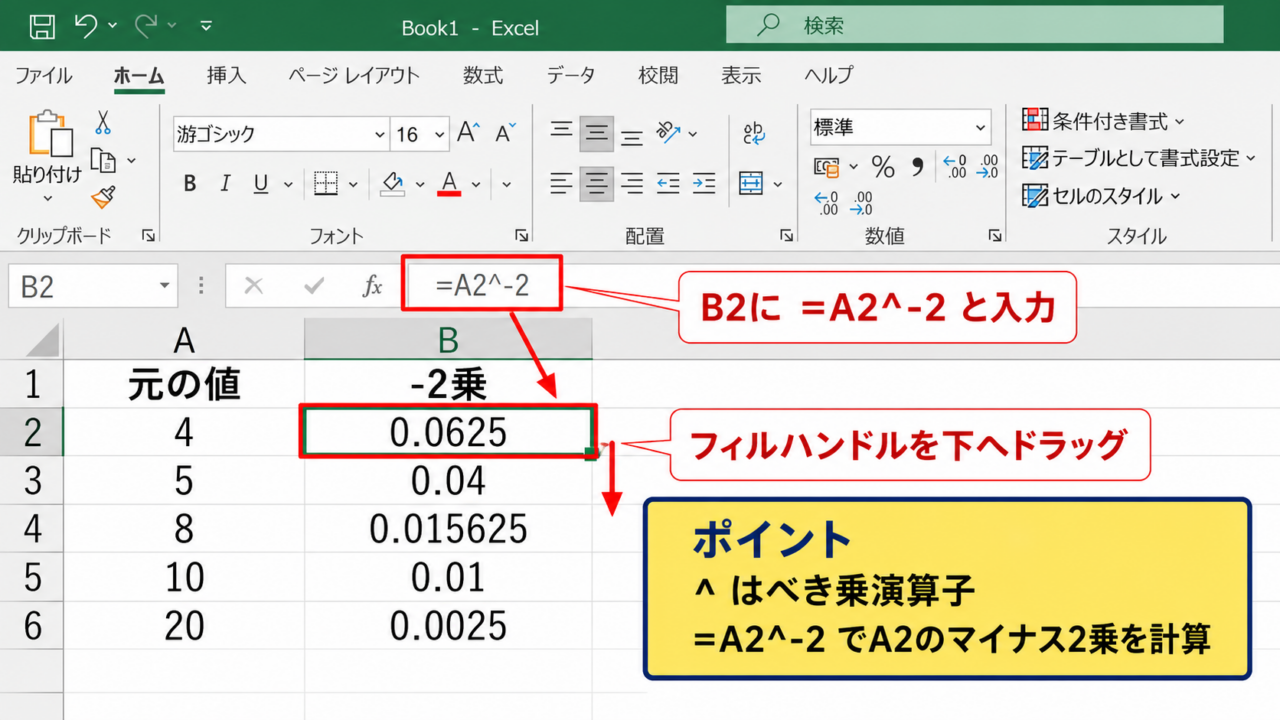
A2セルに元の数値が入っている場合、B2セルへ =A2^-2 と入力すると、A2セルの値のマイナス2乗を計算できます。
負の指数を数式内で指定するときは、-2の部分をかっこで囲まなくても計算できます。
たとえば、A2セルが4なら、=A2^-2 の答えは0.0625です。
同じ考え方で、=A2^-3 とすればマイナス3乗を求められます。
数値を直接入力するなら、=4^-2 のように入力しても問題ありません。
ただし、計算対象が負の数の場合には注意が必要です。
たとえば-4の-2乗を求める場合、=-4^-2 と入力すると、エクセルは先に4の-2乗を計算してから先頭のマイナスを付けると解釈します。
負の数全体を底にしたいときは、=(-4)^-2 のように、底の数値を必ずかっこで囲みましょう。
=A2^-2 は、A2セルの値を2乗してから1で割る計算と同じです。
=1/(A2^2) と書いても同じ結果になります。
セル参照とオートフィル
複数行の値について-2乗を一括で求めるなら、最初の計算式を作成してからオートフィルでコピーする方法が便利です。
1行目を見出しとして、A1セルに元の値、B1セルに-2乗という見出しを入力しておきます。
A2セルからA6セルに、4、5、8、10、20といった数値を入力した場合、B2セルに =A2^-2 と入力してください。
B2セルの右下にある小さな四角形であるフィルハンドルを下方向へドラッグすると、B3セル以降では参照先が自動でA3、A4のように変わります。
最初の数式にセル番地を固定する記号のドルマークを付けないことが、行ごとの値を計算するポイントです。
たとえば、=A2^-2 を下へコピーすれば、各行の数値に対応した逆数の2乗が表示されます。
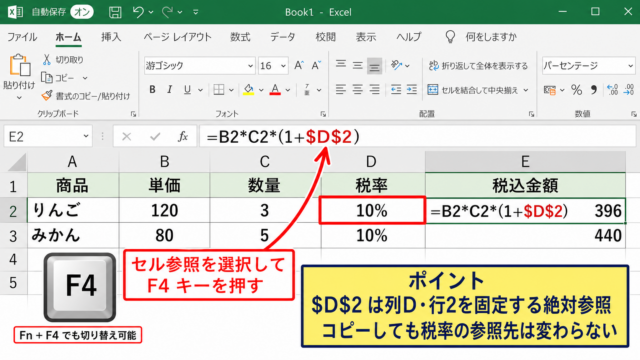
一方、特定のセルに入れた係数を常に使う場合は、=$A$2^-2 のような絶対参照を使うことがあります。
用途に応じて相対参照と絶対参照を分けると、表の修正にも対応しやすくなります。
【操作のポイント】数式はB2セルだけに入力し、フィルハンドルで下へコピーすると入力ミスを抑えられます。
ゼロとエラーの扱い
負の指数では、元の数値がゼロの場合に計算できません。
たとえば、=0^-2 は、0の2乗で1を割る計算になるため、ゼロ除算のエラーになります。
エクセル上では #DIV/0! が表示されます。
データにゼロが含まれる可能性がある表では、計算前にゼロを判定する数式を組み込むと安全です。
たとえば、=IF(A2=0,””,A2^-2) と入力すると、A2セルがゼロのときには空白を表示し、それ以外では-2乗を計算できます。
エラーを文字列として表示したいなら、=IF(A2=0,”計算不可”,A2^-2) のように変更できます。
ゼロ以外の数値を対象にする分析表では、空白表示にしてグラフや集計への影響を調整する方法もあります。
元データが文字列になっている場合は、数値として認識されず計算エラーになることもあります。
セルの左上に緑の三角形が表示されているときは、数値へ変換する必要がないか確認しましょう。
【操作のポイント】0を含むデータではIF関数を組み合わせ、#DIV/0!を事前に避ける設定が実用的です。
POWER関数による負の指数計算
| A | B | C |
|---|---|---|
| 1 | 元の値 | POWER関数 |
| 2 | 4 | =POWER(A2,-2) |
| 3 | 10 | =POWER(A3,-2) |
続いては、関数名で計算内容を把握しやすいPOWER関数について確認していきます。
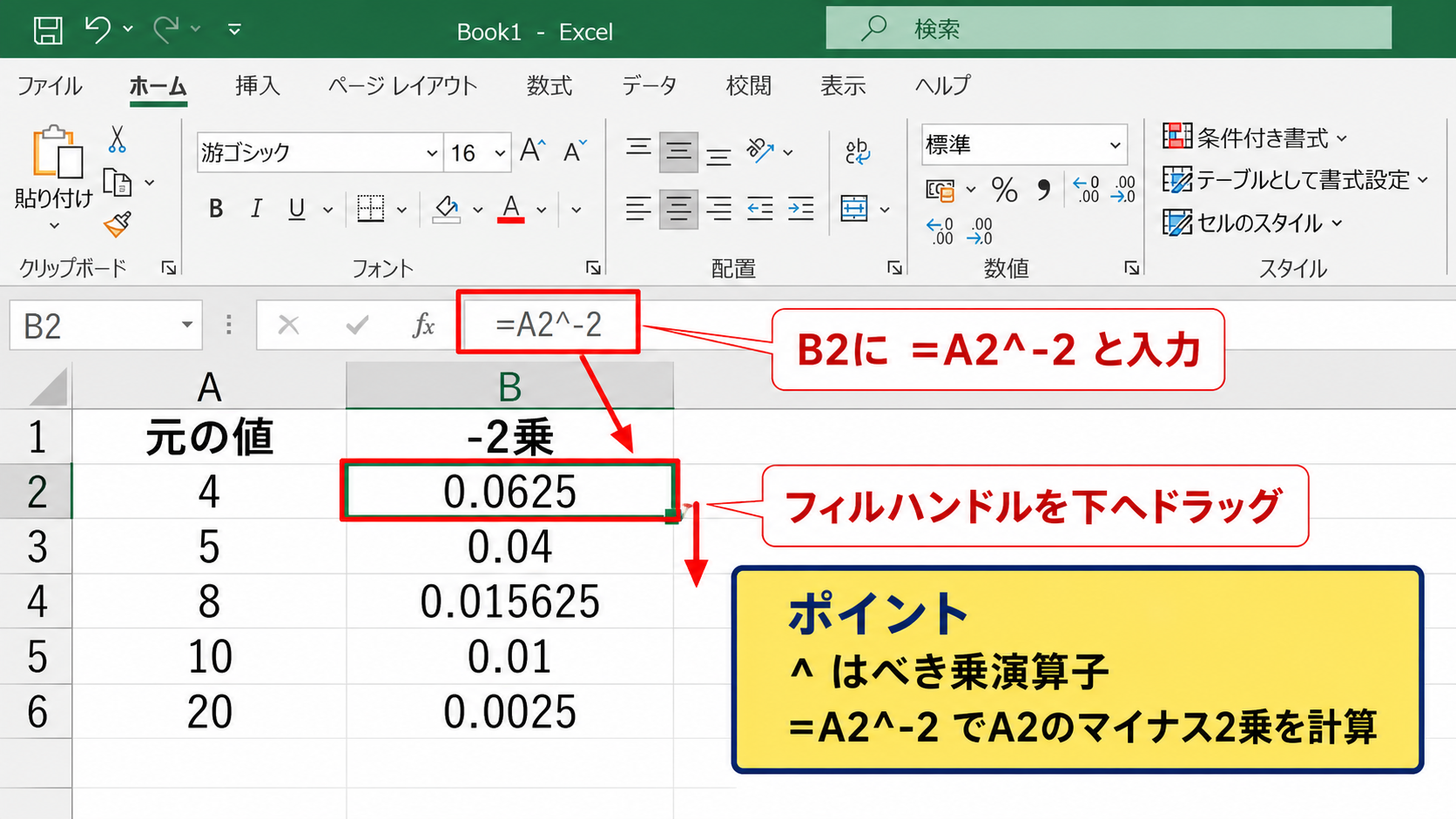
POWER関数の書式は =POWER(数値,指数) です。
数値の位置には計算する値、指数の位置には-2や-3を指定します。
POWER関数の基本書式
POWER関数は、指定した数値を指定した指数で累乗する関数です。
A2セルに4が入力されているなら、=POWER(A2,-2) の結果は0.0625になります。
^ 演算子による =A2^-2 と、=POWER(A2,-2) は同じ計算結果です。
数式を見た人に指数計算であることを伝えやすい点が、POWER関数の利点です。
特に、数式が長くなり複数の関数を組み合わせる場面では、POWERという名前が可読性を高めます。
マイナス3乗なら、=POWER(A2,-3) と入力します。
10の-3乗は0.001であり、小さい値を扱う科学計算、濃度計算、単位換算などでも利用されます。
指数の値を別セルに入力している場合は、たとえばC2セルに-2を入力し、=POWER(A2,C2) と書くことも可能です。
この形なら、C2セルの指数を-3へ変更するだけで、表全体の計算条件を切り替えられます。
【操作のポイント】指数を変更する予定がある表では、-2を直接書かず指数専用セルを参照すると管理しやすくなります。
負の数を底にする場合
負の値に対して負の整数乗を求めることも、POWER関数なら明確に記述できます。
たとえば、=POWER(-4,-2) の答えは0.0625です。
-4を2乗すると16になり、その逆数が0.0625になるためです。
一方、=POWER(-4,-3) の答えは-0.015625です。
3乗では負の符号が残り、その逆数も負になるからです。
負の数の偶数乗は正、奇数乗は負という符号の規則を知っておくと結果を確認しやすくなります。
ただし、負の数に小数の指数を指定すると、実数として計算できない場合があります。
たとえば、負の数の0.5乗は平方根に相当するため、通常の実数計算ではエラーになります。
-2乗や-3乗のように指数が整数なら、基本的には問題なく計算できます。
POWER(-4,-2) の結果は 0.0625 です。
POWER(-4,-3) の結果は -0.015625 です。
IFERROR関数との組み合わせ
実務の表では、空白、ゼロ、文字列など、計算できないデータが混ざることがあります。
見栄えを整えたい場合には、IFERROR関数でエラー時の表示を指定できます。
たとえば、=IFERROR(POWER(A2,-2),””) と入力すると、通常は-2乗を計算し、エラーなら空白にします。
エラーの原因を確認したい作業用シートでは、空白ではなく「入力確認」と表示させてもよいでしょう。
その場合は、=IFERROR(POWER(A2,-2),”入力確認”) と入力します。
IFERROR関数は便利ですが、データの不備まで見えなくなることがあるため、元データの確認用列を残すことも大切です。
計算結果を後から検証する必要がある表では、エラーを隠すだけでなく、なぜエラーが起きたのか追える構成にしましょう。
元の値がゼロかどうかを明示したいなら、IF関数で先に判定する方法のほうが分かりやすい場合もあります。
【操作のポイント】見せる表ではIFERROR、原因を調べる表ではIFによる条件分岐を使い分けます。
マイナス3乗と逆数の関係
| A | B | C |
|---|---|---|
| 1 | 元の値 | -3乗の結果 |
| 2 | 2 | =A2^-3 |
| 3 | 10 | =A3^-3 |
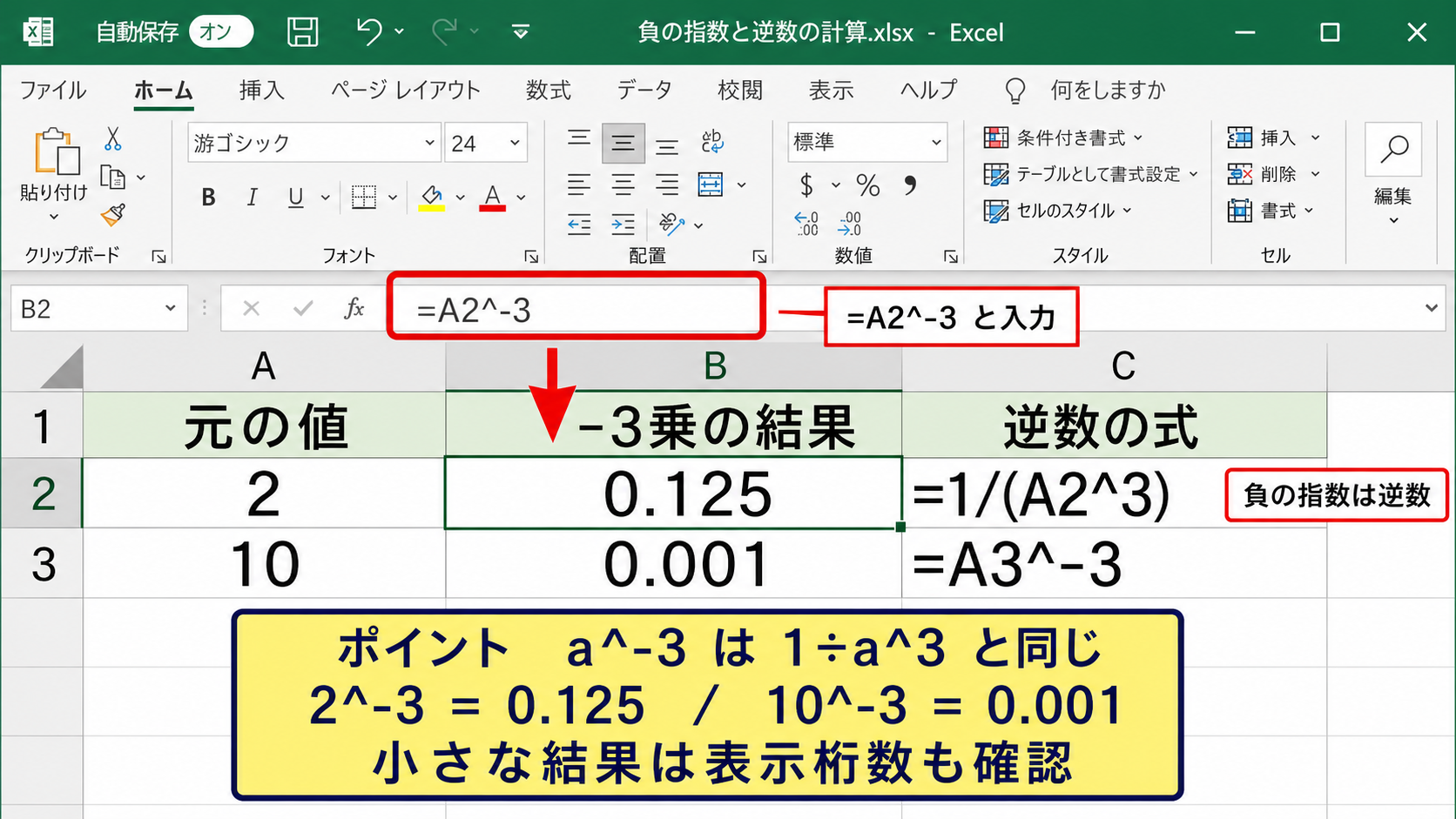
続いては、-3乗の式と、負の指数が表す逆数の考え方について確認していきます。
a-3 は、1÷a3 と同じ意味です。
エクセルでは =A2^-3 または =1/(A2^3) と入力できます。
マイナス3乗の数式
マイナス3乗は、元の数を3回掛けた値の逆数を求める計算です。
A2セルが2の場合、=A2^-3 の結果は0.125になります。
これは2の3乗が8であり、1÷8が0.125になるためです。
A2セルが10の場合、=A2^-3 の結果は0.001です。
指数が-3になると、元の数が大きいほど結果は急速に小さくなります。
そのため、通常の小数表示では桁数が足りず、0と見間違えることがあります。
小さな値を扱うときは、後述する小数点以下の表示桁数や指数表示を調整しましょう。
また、=1/(A2^3) という数式は、負の指数の意味を数式上でも確認しやすい書き方です。
教育用のシートや、他の人が計算内容を確認する表では、この形が役立つこともあります。
【操作のポイント】-3乗の計算結果が小さすぎるときは、数式ではなくセルの表示桁数も確認します。
指数計算の優先順位
エクセルの数式では、四則演算の中でもべき乗の計算が先に実行されます。
たとえば、=-2^2 と入力した場合、先に2の2乗が計算され、そのあとにマイナスが付くため結果は-4です。
一方で、=(-2)^2 と入力すると、-2全体を2乗するため結果は4になります。
負の数を底にして累乗する場合は、かっこを付ける習慣が最も確実です。
同様に、(-2)^-2 は0.25ですが、-2^-2 は-0.25として処理されます。
この違いは、指数計算の式をコピーして大量のデータを処理するときに特に重要です。
元データに正と負の数が混在している場合、数式の見た目だけで判断せず、代表的な数値で結果を検算しましょう。
複雑な式では、計算順序を明確にするためのかっこを積極的に使うと、将来の修正も安全になります。
【操作のポイント】マイナス記号を含む底は、必ずかっこで囲んでから指数を指定します。
科学計算での活用場面
-2乗や-3乗は、単なる逆数計算だけではなく、面積や体積に反比例する量を求める場面で使われます。
たとえば、距離の2乗に反比例する関係では、距離を2倍にすると値は4分の1になります。
距離の3乗に反比例する関係では、距離を2倍にすると値は8分の1です。
エクセルで実験結果や測定値を整理するとき、元の変数の-2乗列、-3乗列を作ると相関を確認しやすくなることがあります。
計算列の見出しには、値の単位だけでなく、-2乗や-3乗であることも明記すると表の意味が伝わります。
たとえば、A列が距離mなら、B列の見出しを距離の-2乗、または1m2あたりの値と記載できます。
単位も変化するため、単に数値だけを比較せず、計算前後の単位を確認する姿勢が必要です。
小数が連続するデータでは、桁数の丸めによって比較結果が変わることもあります。
数値の丸めは表示時だけに行い、計算式そのものはできるだけ元の精度を保つことが基本です。
【操作のポイント】分析用の列には、数式、単位、計算条件を見出しやコメントで残すと再利用しやすくなります。
指数表示とセルの書式設定
| A | B | C |
|---|---|---|
| 1 | 数値 | 表示例 |
| 2 | 0.01 | 1.00E-02 |
| 3 | 0.001 | 1.00E-03 |
続いては、計算結果を見やすくする指数表示とセルの書式設定について確認していきます。
0.01は、指数表示では1E-02と表示できます。
0.001は、指数表示では1E-03と表示できます。
指数表示の設定手順
マイナス2乗やマイナス3乗の結果は、通常の表示では0.00のように丸められ、値が確認しにくくなることがあります。
このようなときは、セルの表示形式を指数に変更します。
表示形式を変更したいセル範囲を選択し、ホームタブの数値グループにある表示形式の一覧を開きます。
一覧から指数を選ぶと、数値がEを含む科学的記数法で表示されます。
表示形式を変えても、セルに保存されている計算結果そのものは変わりません。
たとえば0.001は、指数表示で1.00E-03のように見えます。
これは1.00×10⁻³を意味する表記です。
小数点以下の桁数は、表示形式の設定画面で調整できます。
測定値などで有効数字を揃えたい場合は、必要な桁数を決めてから表示設定を統一しましょう。
【操作のポイント】小さい値が0と表示されたら、数式を直す前に指数表示または小数点以下の桁数を確認します。
上付き文字で指数を見せる方法
セルに10-2のような数式表記を文字として見せたい場合は、セル内の一部分だけを上付き文字に設定できます。
まずセルに10-2のように文字を入力します。
次に数式バーまたはセルの編集状態で-2の部分だけを選択します。
選択した状態で右クリックし、セルの書式設定を開きます。
フォントタブにある上付きにチェックを入れると、-2だけが上側に小さく表示されます。
この方法は見た目を整える書式であり、セル内の文字を計算に使うことはできません。
計算も必要な場合は、計算用セルには =10^-2 を入力し、説明用セルに上付き文字を使うと役割を分けられます。
グラフの軸ラベル、単位、報告書用の一覧では、説明用セルの上付き表記が見やすさにつながります。
【操作のポイント】計算用の数式セルと、見出しや単位を示す文字列セルは分けて作成します。
操作画面のイメージ
指数表示へ切り替えるときは、対象セルを選択してからホームタブの数値グループを操作します。
この画面のように、B2セルの値を選択したまま表示形式を変更すれば、数式バーにある =A2^-2 は変更されません。
指数表示のセルをコピーしても数式は維持されますが、貼り付け先の形式によっては表示が変わる場合があります。
数式と表示形式を両方コピーしたいときは、通常の貼り付けを使いましょう。
【操作のポイント】指数表示はホームタブの数値グループから設定し、数式バーで元の計算式も確認します。
数式コピーと計算結果の確認
| A | B | C |
|---|---|---|
| 1 | 入力値 | -2乗 |
| 2 | 5 | =A2^-2 |
| 3 | 8 | =A3^-2 |
続いては、数式をコピーする際の参照と、計算結果を確かめる方法について確認していきます。
5の-2乗は0.04です。
8の-2乗は0.015625です。
元の値が大きくなるほど、負の指数の結果は小さくなります。
相対参照による連続計算
表の各行に別々の元データがある場合は、相対参照のまま数式をコピーします。
B2セルに =A2^-2 と入力し、B2セルを下へコピーすると、B3セルでは自動的に =A3^-2 になります。
この仕組みにより、行数が多いデータでも一つずつ数式を書き直す必要がありません。
数式をコピーした直後は、先頭行と最終行の数式バーを確認すると参照ずれを発見しやすくなります。
途中に空白行がある場合でも、オートフィル自体は実行できます。
ただし、空白セルに対する計算結果をどのように表示するかは、事前に決めておく必要があります。
空白をゼロとして扱わせたくないときは、=IF(A2=””,””,A2^-2) のような条件式を使えます。
この数式では、A2セルが空白なら結果も空白になり、入力済みの数値だけを計算します。
【操作のポイント】数式のコピー後には、先頭、途中、最終行の参照セルが意図どおりか確認します。
値貼り付けと書式貼り付け
計算結果を他のファイルへ渡す場合、数式のままコピーするか、値だけを渡すかを選ぶ必要があります。
通常のコピーでは数式が引き継がれるため、貼り付け先でも参照元に応じて計算されます。
計算結果を固定したい場合は、コピー後に形式を選択して貼り付けから値を選びます。
値貼り付けを行うと、元データを変更しても貼り付け先の数値は更新されません。
一方で、指数表示や小数点以下の桁数だけを別のセルへ適用したい場合は、書式のみ貼り付けを使います。
計算用のシートでは数式を残し、提出用のシートでは値として固定する構成にすると、変更履歴を管理しやすくなります。
元データを更新する可能性がある段階で値貼り付けを行うと、数値の不一致につながることがあります。
どのセルが計算式で、どのセルが固定値なのかを色や見出しで区別する方法も有効です。
【操作のポイント】更新が必要な表は数式のまま保持し、提出や共有用の表だけを値貼り付けで固定します。
結果の検算と表示桁数
負の指数の計算では、結果が小数になるため、表示桁数による見え方の違いに注意が必要です。
たとえば、20の-2乗は0.0025ですが、小数点以下2桁の表示では0.00と見えます。
セルを選択して数式バーを見ると、実際には0.0025が計算されていることを確認できます。
表示上の0と、実際の計算値としての0は別のものとして確認しましょう。
検算では、元の数を正の指数で累乗し、その値で1を割る方法が分かりやすいでしょう。
たとえば、=1/(20^2) の結果が =20^-2 と一致するかを確認します。
ROUND関数で計算結果を丸める場合は、=ROUND(A2^-2,4) のように桁数を指定できます。
ただし、途中計算で丸めると合計値や比較値に差が出ることがあるため、最終表示の段階で丸める方法が基本です。
【操作のポイント】小数の結果は数式バーで確認し、丸め処理は必要な桁数と目的を決めてから行います。
まとめ エクセルで-2乗を計算する方法(-3乗・指数の数式・表示形式)
エクセルで-2乗を計算する基本の数式は、=A2^-2 です。
この式は、1をA2セルの2乗で割る計算と同じであり、=1/(A2^2) と書くこともできます。
マイナス3乗を求める場合は、=A2^-3 または =POWER(A2,-3) を使います。
POWER関数は、数値と指数の役割が見分けやすく、長い数式の中でも指数計算を把握しやすい方法です。
負の数を底にする場合は、=(-4)^-2 のように底全体をかっこで囲むことが重要です。
-4^-2 と (-4)^-2 では計算の優先順位が異なり、結果も変わります。
ゼロの-2乗や-3乗は計算できないため、データにゼロが含まれる表ではIF関数やIFERROR関数を組み合わせると扱いやすくなります。
結果が小さくて0のように表示されるときは、数式の誤りと決めつけず、表示形式を指数へ変更するか、小数点以下の桁数を増やして確認しましょう。
計算用のセルは数式で管理し、10-2のような見た目が必要なセルは上付き文字を使って説明用として分けると、表が読みやすくなります。
相対参照によるオートフィル、値貼り付け、表示桁数の確認も押さえれば、-2乗や-3乗を含む計算表を正確に作成できます。