エクセルを開いたとき、画面下部にあるはずのシートタブが消えてしまい、Sheet1や売上表などのワークシートを切り替えられず困ることがあります。
シート見出しが表示されない原因は、Excelのオプション設定、ウィンドウの表示状態、シートが非表示になっていること、または画面領域の不足などさまざまです。
多くの場合はファイルの破損ではなく、表示設定を戻すだけでシートタブを再表示できます。
確認したいポイントは、シート見出しの表示設定、横スクロールバーとの重なり、非表示シート、ブックの表示状態です。
この記事では、エクセルのタブが表示されない原因と、Windows版Excelでシート見出しを再表示するための対処法を順番に解説します。
作業中のブックを閉じる前に、まずは画面下部とExcelの設定を落ち着いて確認していきましょう。
エクセルでシート見出しを再表示する方法
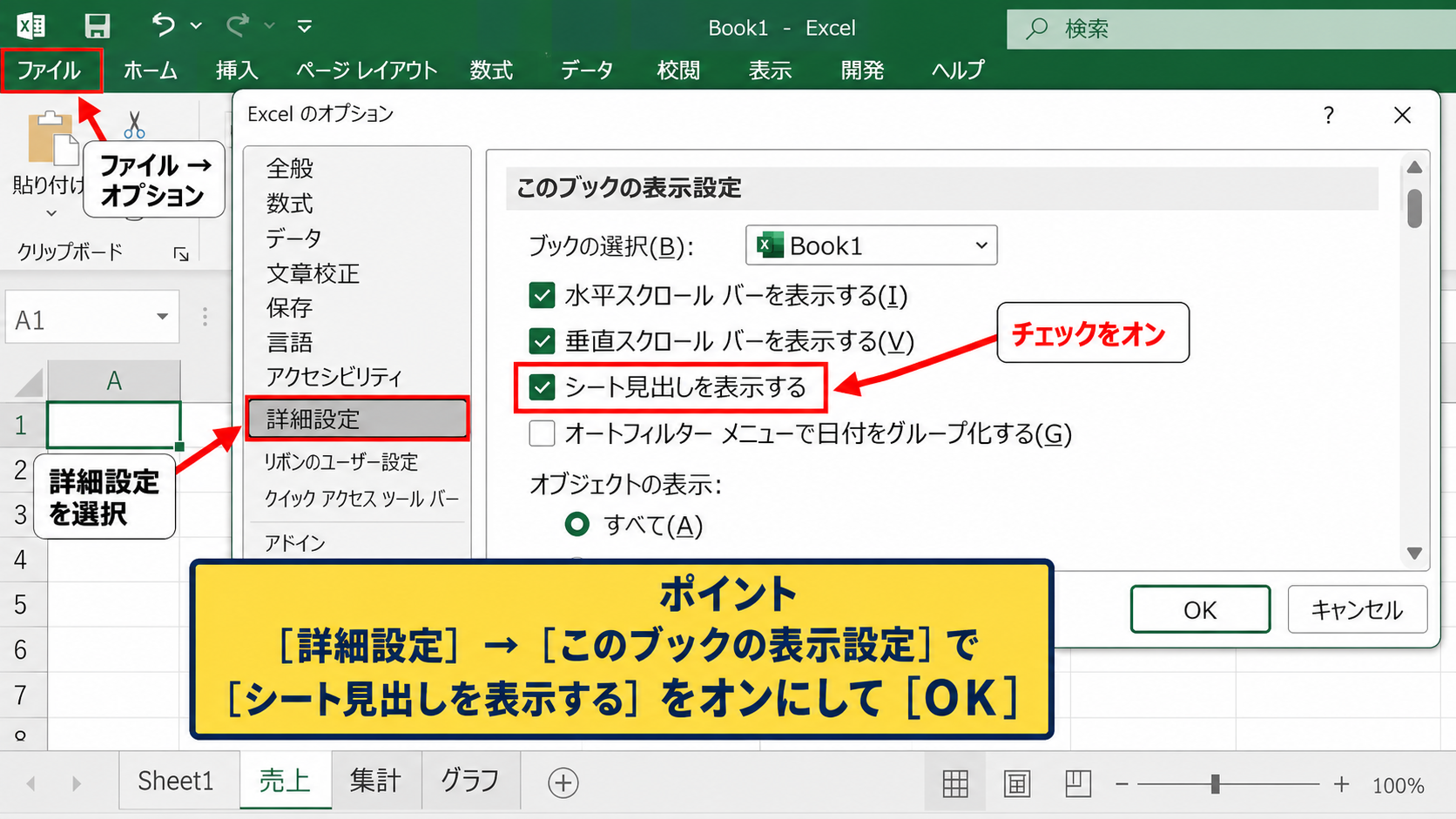
それではまず、Excelの設定からシート見出しを表示する方法について解説していきます。
| 画面下部の表示例 | 確認内容 |
|---|---|
| Sheet1 売上 集計 グラフ | シート見出しが表示されている通常の状態 |
| 横スクロールバーだけが見える | シート見出しの設定や表示領域を確認 |
Excelには、シート見出しを表示するかどうかをブック単位で切り替える設定があります。
何らかの操作でこのチェックが外れると、ワークシート自体は残っていても、下部のタブだけが見えなくなります。
シート見出しが消えても、データが消えたとは限りません。
Excelのオプション画面
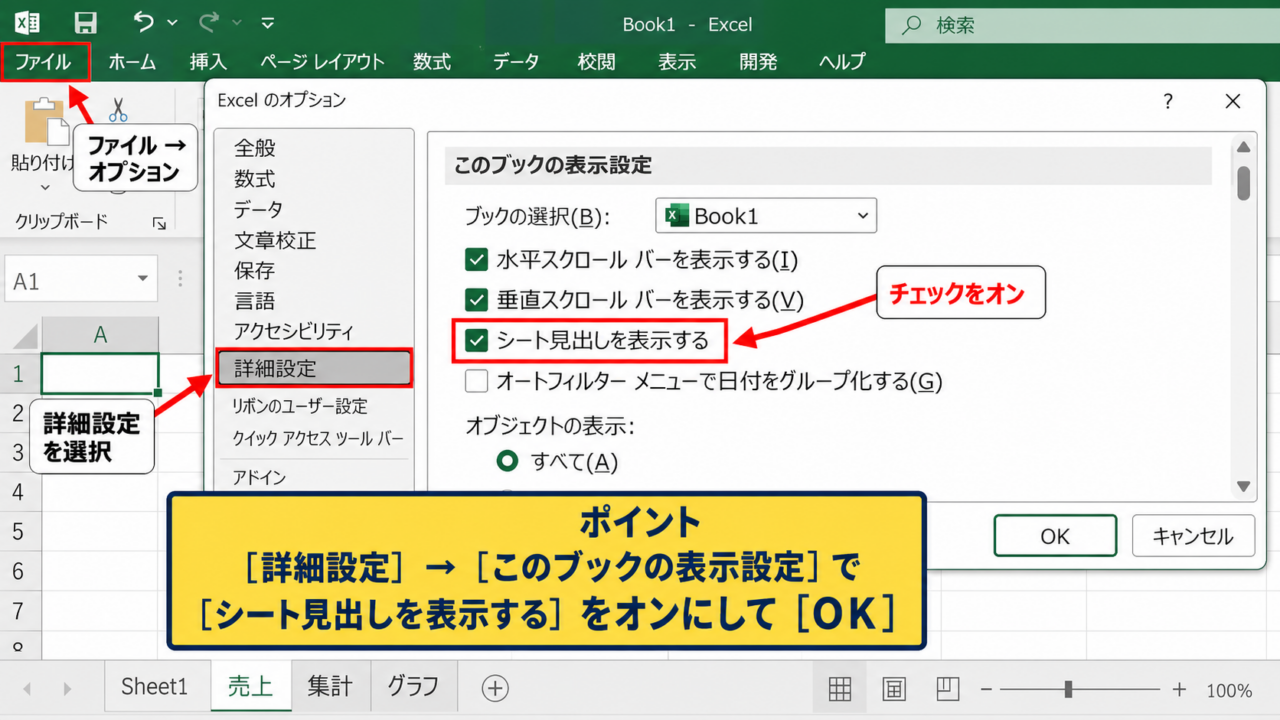
まず、Excel左上のファイルをクリックし、画面左下にあるオプションを選択します。
Excelのオプション画面が開いたら、左側の一覧から詳細設定をクリックしましょう。
設定項目は多いため、画面を下へスクロールして、このブックの表示設定という見出しを探します。
複数のExcelファイルを開いている場合は、設定対象のブック名が正しいかを必ず確認します。
ここで別のブックを選んだまま設定を変更すると、現在困っているファイルのタブは表示されないままです。
シート見出しの表示チェック
このブックの表示設定にあるシート見出しを表示するのチェックボックスをオンにします。
チェックを付けてOKを押すと、通常は画面下部にSheet1などのタブがすぐ再表示されます。
シート見出しを表示するがオフになっていることは、タブが一切表示されないときの代表的な原因です。
ブックによって保存される表示設定のため、ほかのファイルではタブが見えているのに、特定のファイルだけ見えない場合にも有効です。
共有されたテンプレートや過去のファイルで発生したときは、最初に確認したい項目です。
再表示後の確認手順
タブが再表示されたら、Sheet1、Sheet2、集計表など、必要なシートをクリックして切り替えられるか確認します。
タブ名の左側には、シート移動用の小さな矢印ボタンが表示されることがあります。
ブック内のシート数が多い場合は、矢印ボタンを右クリックすると、シート名の一覧を開けます。
見出しを再表示できても特定のシート名だけない場合は、そのシートが非表示になっている可能性があります。
【操作のポイント】シート見出しの表示は、Excel全体ではなくブックごとに設定される場合があります。
横スクロールバーとシートタブの表示領域
続いては、横スクロールバーとの関係でシートタブが隠れている場合を確認していきます。
| 状態 | 見え方 |
|---|---|
| 横スクロールバーの幅が広い | シートタブの領域が極端に狭くなる |
| ウィンドウ幅が狭い | タブ名が省略される、または見つけにくくなる |
シート見出しを表示する設定がオンでも、画面下部のスペースが狭いとタブがほとんど見えないことがあります。
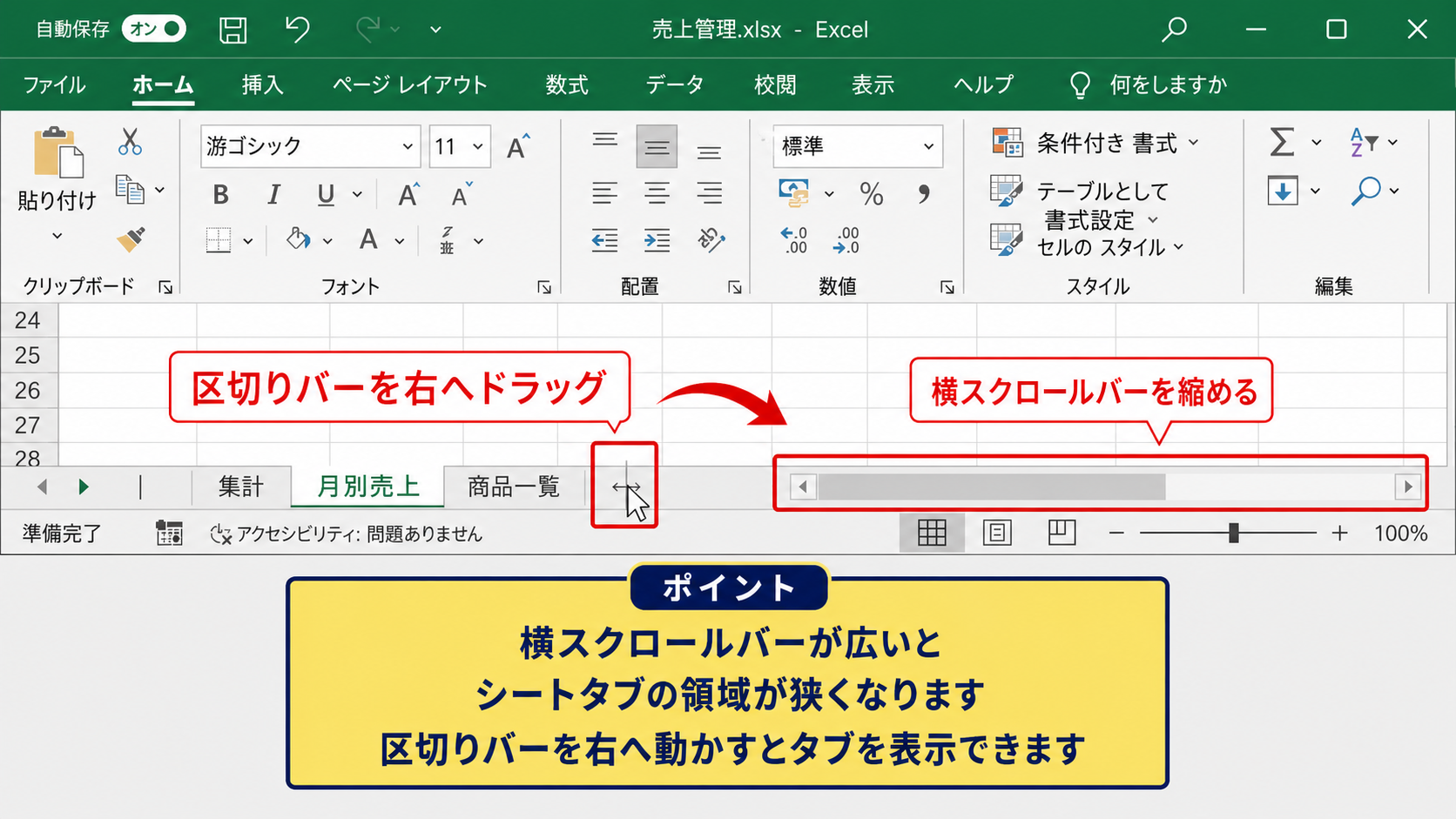
特に横スクロールバーを大きく広げた状態では、タブの表示場所が圧迫されます。
区切りバーの移動操作
Excel画面の下部には、シートタブの右側と横スクロールバーの左側を分ける小さな区切りがあります。
この区切りをマウスでドラッグし、横スクロールバーを右方向へ縮めると、シートタブの表示領域を広げられます。
ドラッグしにくい場合は、Excelウィンドウを最大化して、操作できる幅を増やすと見つけやすくなります。
横スクロールバーを少し縮めるだけで、隠れていたシート名が現れることがあります。
表の右端まで移動するために横スクロールバーを使う場合でも、必要以上に幅を取らないよう調整するのがコツです。
ウィンドウ幅と表示倍率
Excelのウィンドウを細くした状態、または左右に並べて表示している状態では、下部のタブが表示しにくくなります。
まず最大化ボタンを押すか、ウィンドウの端をドラッグして横幅を広げてみましょう。
画面右下の表示倍率を下げる操作はセルの見え方を変えるものですが、作業領域を把握しやすくする助けになります。
ただし、表示倍率を変えてもシート見出しの設定そのものは切り替わりません。
画面が狭いときは、ウィンドウの最大化、横スクロールバーの縮小、不要な作業ウィンドウを閉じる操作を順に試します。
シート移動ボタンの活用
タブの表示領域が少ししかない場合でも、左下のシート移動ボタンから目的のワークシートへ移動できることがあります。
矢印を右クリックすると、ブック内のシート名一覧が表示され、選択したシートへ直接移動できます。
シート数が多い管理表では、タブを横へ何度もスクロールするよりも、この一覧を使うほうが速い場面もあります。
タブが見えにくい状態と、シートが存在しない状態は別の問題です。
一覧にシート名があるなら、データはブック内に残っています。
【操作のポイント】シート名が少しでも見えている場合は、横スクロールバーとの境界を最優先で確認します。
非表示シートと再表示メニュー
続いては、特定のシートだけが表示されないときの非表示設定を確認していきます。
| シートの状態 | タブの表示 |
|---|---|
| 表示 | 通常どおり下部に表示される |
| 非表示 | タブは表示されないがデータは残る |
Excelでは、不要なシートを削除せずに一時的に隠すための非表示機能があります。
この状態のシートは、画面下部のタブ一覧には出てきません。
シートの非表示は削除とは異なり、再表示の操作で元に戻せます。
シートタブの右クリック操作
表示されている任意のシートタブを右クリックし、メニュー内の再表示を選択します。
再表示が選べる状態なら、ブック内に非表示のワークシートが存在している可能性があります。
再表示のダイアログボックスにシート名が表示されたら、戻したい名前を選んでOKをクリックしましょう。
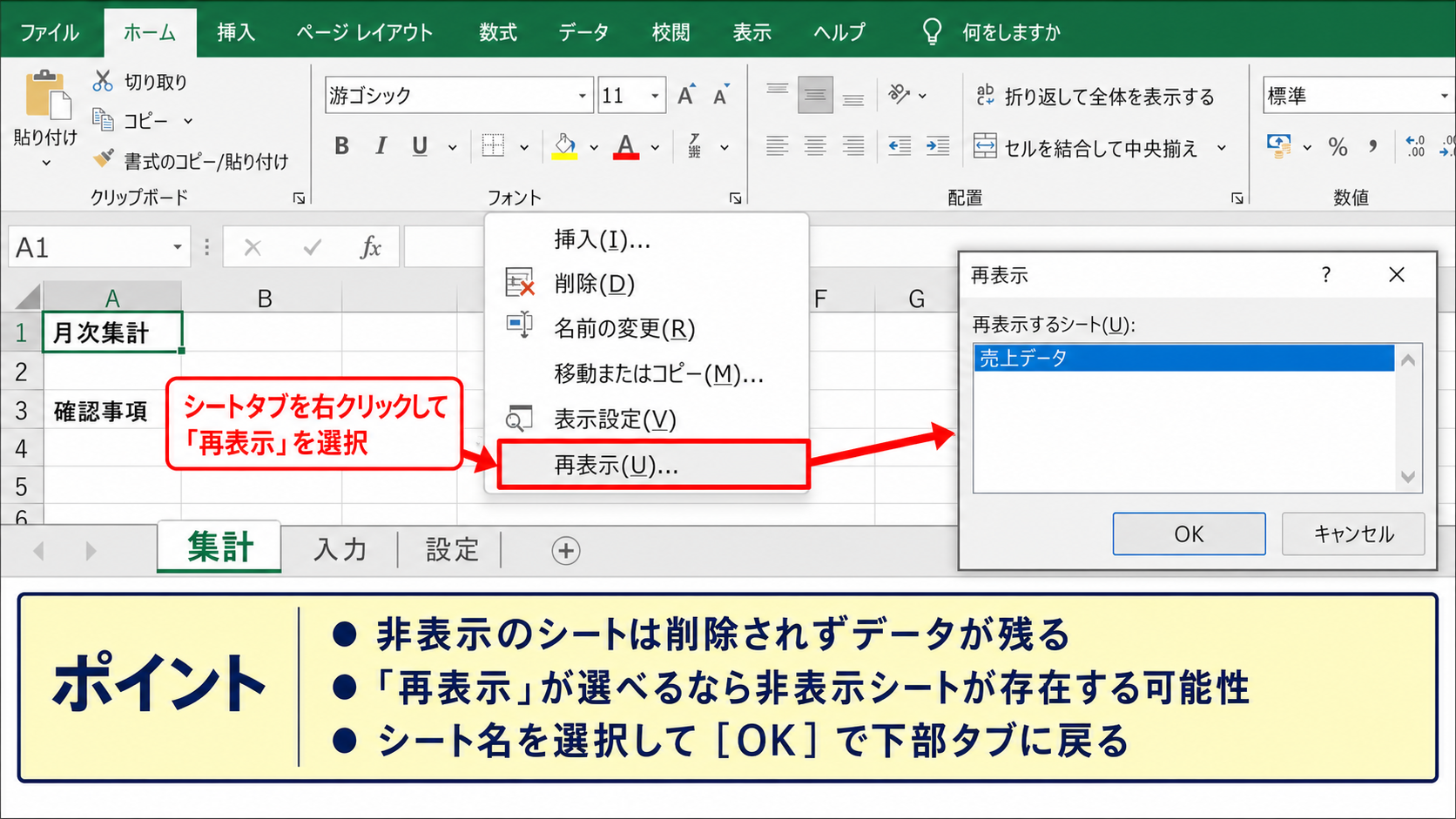
再表示したシートは、ほかのシートタブと同じように下部へ追加されます。
非表示にした覚えがない場合でも、前任者が作成したファイルや配布用テンプレートでは設定されていることがあります。
ホームタブからの再表示
右クリック操作が難しい場合は、ホームタブのセルグループにある書式からもシートを再表示できます。
書式をクリックし、表示設定、シートの再表示の順に選択すると、同じ再表示ダイアログを開けます。
リボンの位置はExcelのバージョンによって少し異なりますが、書式の中にある非表示と再表示の項目を探すのが基本です。
再表示メニューが薄い色で選べない場合は、通常の方法で再表示できる非表示シートがない状態です。
その場合は、シート見出しの設定、ブック保護、またはVeryHidden設定など別の原因を検討します。
ブック保護と管理上の注意
ブックの構成が保護されていると、シートの表示や非表示の変更が制限されることがあります。
校閲タブでブックの保護に関する表示を確認し、会社や作成者が設定したパスワードが必要な場合は管理者へ確認しましょう。
パスワードが必要な保護を、推測して解除しようとすることは避けるべきです。
業務ファイルでは、計算用シートやマスターデータのシートを誤操作から守るために非表示と保護が併用されることがあります。
再表示後に内容を変更する前に、そのシートの役割を確認することが大切です。
【操作のポイント】再表示で戻せるシートは削除されていませんが、保護されたブックでは権限確認が必要です。
複数ウィンドウとブック表示の確認
続いては、同じブックを複数ウィンドウで開いている場合や、Excelの表示状態に関する確認をしていきます。
| 確認項目 | 対処の方向 |
|---|---|
| 同じブックを別ウィンドウで表示 | 表示中のウィンドウと設定対象を見比べる |
| ウィンドウ枠が小さい | 最大化して下部の表示状態を確認 |
Excelでは、同じファイルを新しいウィンドウで開いて比較することができます。
このとき、どのウィンドウを操作しているか分からなくなると、シートタブが消えたように感じる場合があります。
表示タブのウィンドウ操作
表示タブには、新しいウィンドウを開く、整列、ウィンドウ枠の固定など、画面の見え方を調整する機能があります。
同じファイル名の後ろに数字が付いたウィンドウが複数あるときは、不要なほうを閉じて画面を整理しましょう。
閉じる操作はブック全体を保存せずに終了する場合もあるため、編集内容があるときは保存確認の画面をよく読みます。
同じブックを複数表示している場合でも、シートの内容は共通です。どのウィンドウが前面かを確認して操作します。
Excelウィンドウの最大化
ウィンドウ右上の最大化ボタンをクリックすると、Excelが画面いっぱいに広がり、下部のシートタブを確認しやすくなります。
リモートデスクトップや小型モニターでは、表示領域が不足してタブやスクロールバーが判別しにくいことがあります。
画面下端がタスクバーに隠れているように見えるときも、最大化とウィンドウ位置の調整が有効です。
Excelの下端が見切れている場合は、ウィンドウを上方向へドラッグして、シートタブがある位置を画面内へ戻します。
ブックの再起動と保存
設定を確認しても画面表示が不自然なときは、ファイルを保存してExcelをいったん終了し、もう一度開きます。
一時的な表示の不具合であれば、再起動によって正常な画面配置に戻ることがあります。
保存する前には、タイトルバーに表示されるファイル名と、未保存を示す表示がないか確認しましょう。
共有ファイルの場合は、ほかの利用者が同時に編集していないかも意識したいところです。
【操作のポイント】画面の表示不良を疑うときは、ウィンドウを最大化してからExcelを再起動します。
シートタブが消える主な原因と予防
続いては、同じトラブルを繰り返さないために、シートタブが表示されなくなる主な原因と予防策を確認していきます。
| 主な原因 | 予防方法 |
|---|---|
| シート見出しのチェックを外した | 詳細設定を変更する前に対象項目を確認 |
| シートを非表示にした | シート名と用途を記録して管理 |
| 画面領域が不足した | 横スクロールバーを適切な幅に保つ |
ブックごとの表示設定
シート見出しを表示する設定は、作業中のブックに対して保存されることがあります。
そのため、新規ブックでは問題ないのに、特定のxlsxファイルやxlsmファイルだけでタブが消えることがあります。
ほかのファイルでタブが見えるなら、Excel本体より対象ブックの設定を疑うのが近道です。
設定を修正した後は、上書き保存してから閉じることで、次回も表示状態を維持しやすくなります。
業務用テンプレートを更新する際は、シート見出しが表示された状態で保存されているかを最後に確認します。
シート名の整理と色分け
シートタブが多いブックでは、名前を短く分かりやすく整えると、目的のシートを見つけやすくなります。
たとえば、入力、集計、請求書、マスタのように役割が伝わる名前を使うと、作業ミスの防止につながります。
重要なシートにはタブの色を付ける方法も便利です。
シートタブを右クリックし、タブの色から色を選ぶと、表示されているタブを視覚的に区別できます。
非表示にするシートは、あとで戻す人が分かるように管理ルールを残しておくと安心です。
数式シートの取り扱い
集計用のシートには、入力データを参照する数式が設定されている場合があります。
たとえば、売上列Bの2行目から5行目を合計する場合、集計セルには次の数式を入力します。
=SUM(B2:B5)
この数式は、1行目がヘッダーであり、B2からB5までに数値データが入っていることを前提にしています。
シートを非表示にしても数式の参照関係は通常維持されますが、シートを削除すると参照エラーになる可能性があります。
見えないシートを削除する前に、再表示して数式やデータの参照先になっていないか確認しましょう。
【操作のポイント】非表示シートは削除せず、再表示できることを前提に名前と用途を管理します。
まとめ エクセルのタブが表示されない原因と対処法
| 症状 | 確認する対処法 |
|---|---|
| すべてのタブがない | 詳細設定でシート見出しを表示するをオンにする |
| タブが少ししか見えない | 横スクロールバーの幅とウィンドウサイズを調整する |
| 特定のシートだけない | シートの再表示メニューを確認する |
エクセルのタブが表示されないときは、まずExcelのオプションにあるシート見出しを表示する設定を確認することが基本です。
設定がオンであれば、横スクロールバーの表示領域、ウィンドウのサイズ、シートの非表示状態を順に見ていきます。
タブが見えないだけで、ワークシートや入力済みのデータが失われているとは限りません。
再表示メニューでシートを戻せるケースも多いため、削除を行う前に非表示設定を確認しましょう。
普段からシート名を整理し、重要なシートの用途を分かるようにしておくと、表示トラブルが起きても落ち着いて対処できます。