エクセルで入社日から勤続年数を出したいときや、生年月日から年齢を求めたいときは、DATEDIF関数を思い浮かべる人が多いでしょう。
ただし、DATEDIF関数は数式の候補に表示されにくく、終了日と開始日の順序を間違えるとエラーになるため、別の関数で計算したい場面もあります。
YEARFRAC関数、YEAR関数、DATEDIFを使わない月数計算を知っておけば、名簿、勤怠台帳、人事管理表、契約期間の一覧などで応用しやすくなります。
経過年数はYEARFRAC関数で小数を含めて求められます。
満年数はYEAR関数とDATE関数を組み合わせる方法が便利です。
経過月数はYEARとMONTHを使うと、DATEDIFなしでも安定して計算できます。
ここでは、1行目に見出しがある表を前提に、関数の意味、数式の作り方、年齢や勤続年数への使い分けを詳しく確認していきましょう。
YEARFRAC関数による経過年数の計算
それではまず、DATEDIFを使わずに開始日から終了日までの経過年数を小数付きで求める方法について解説していきます。
| A列 | B列 | C列 |
|---|---|---|
| 入社日 | 基準日 | 経過年数 |
| 2020/4/1 | 2026/11/20 | 6.64 |
YEARFRAC関数の基本式とセル参照
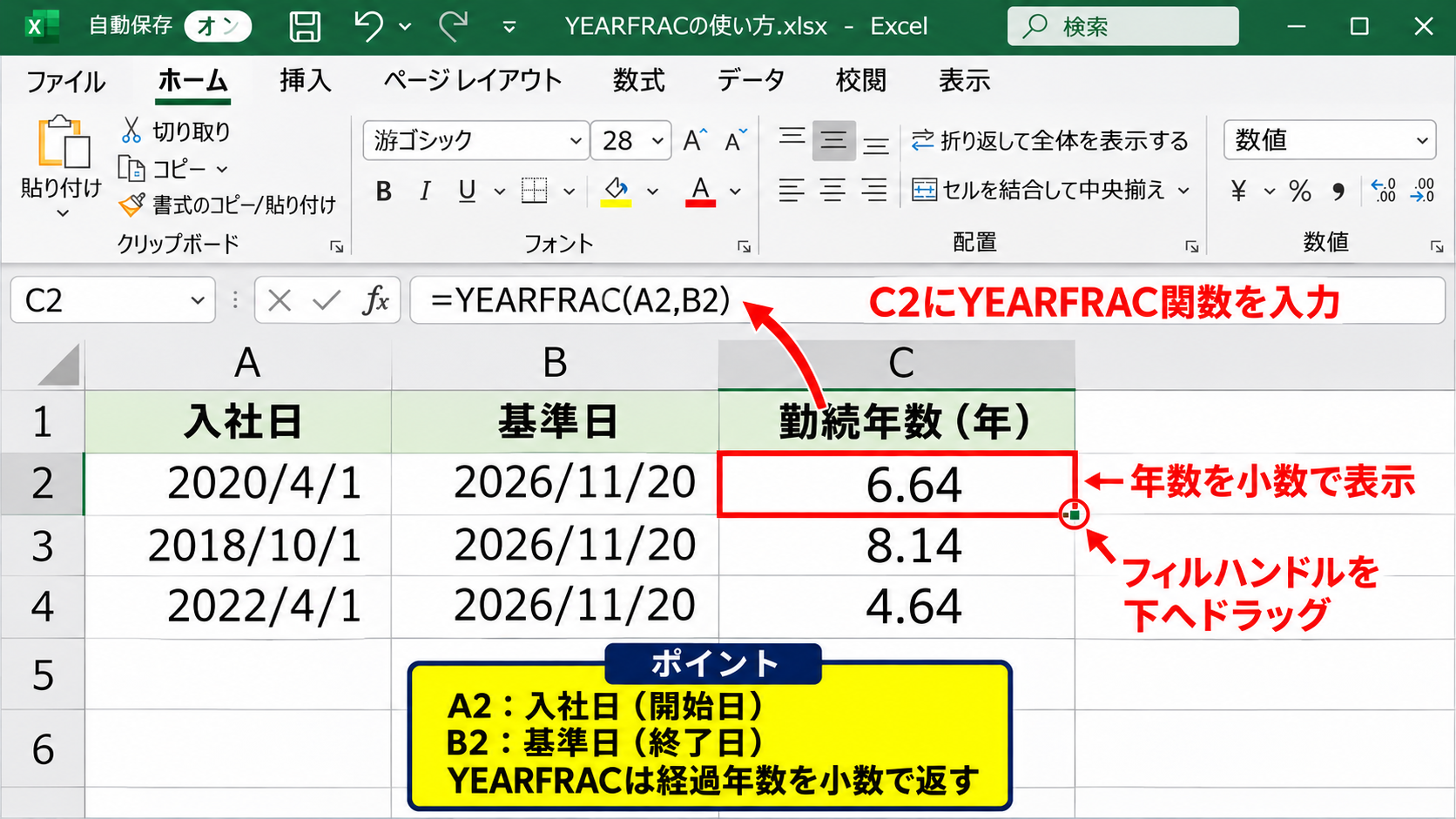
YEARFRAC関数は、二つの日付の間隔を年単位で返す関数です。
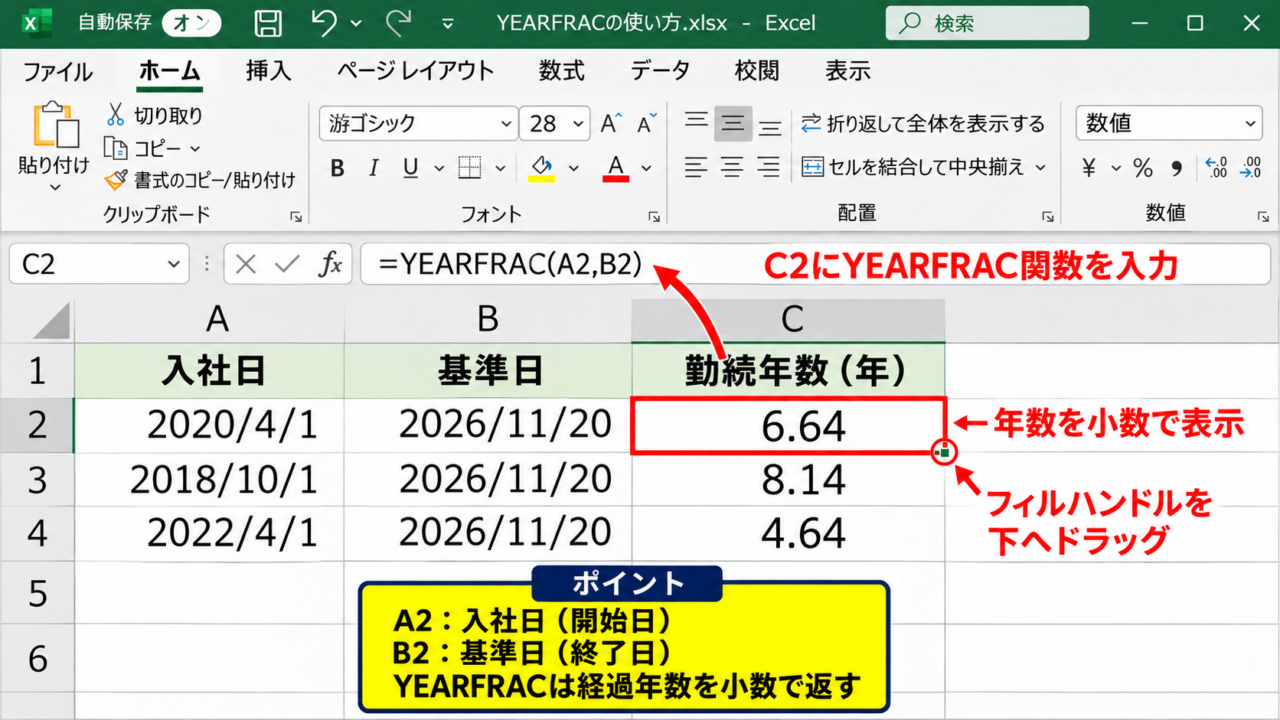
勤続期間を年数として小数点以下まで表示したい場合、C2セルにはYEARFRAC関数を使った数式を入力します。
=YEARFRAC(A2,B2)
A2には開始日である入社日、B2には終了日である基準日を指定します。
上記の例では、2020年4月1日から2026年11月20日までの期間が約6.64年として計算されます。
YEARFRAC関数の結果は満年数ではなく、1年を基準に換算した経過年数である点が重要です。
そのため、勤続何年目かを整数で判定する用途よりも、在籍期間を年換算して集計する用途に向いています。
たとえば、資格更新までの残り期間、リース契約の経過割合、社員の在籍期間の平均値を出す場合には、小数付きの年数がそのまま役立ちます。
日付を直接入力するのではなく、A列とB列を日付形式のセルとして用意しておけば、行ごとに異なる入社日や契約開始日にも対応できます。
数式を入力した後は、C2セル右下の小さな四角形であるフィルハンドルを下方向へドラッグすると、各行のセル参照が自動で変わります。
基準日を全員共通にする場合は、B2にTODAY関数を設定する方法もあります。
=YEARFRAC(A2,TODAY())
TODAY関数を使うと、ファイルを開いた日を基準日にして、経過年数が自動更新されます。
ただし、過去時点の勤続年数を帳票として確定したい場合は、TODAY関数ではなく、基準日を固定の日付として入力したほうが安全です。
また、A2またはB2が文字列として保存されていると、正しく計算できないことがあります。
セルを選択してホームタブの表示形式を確認し、日付として扱われているかを先に確認しましょう。
経過年数を小数第1位までにそろえたい場合は、セルの表示形式で小数点以下の桁数を調整します。
ROUND関数で値そのものを丸める場合は、YEARFRAC関数全体をROUND関数で囲みます。
=ROUND(YEARFRAC(A2,B2),1)
最後の1は小数第1位まで残す指定であり、0に変更すると四捨五入した整数になります。
【操作のポイント】開始日と終了日のセルを日付形式に統一し、基準日を固定するかTODAY関数にするかを帳票の目的で選びます。
基準日オプションによる日数換算の違い
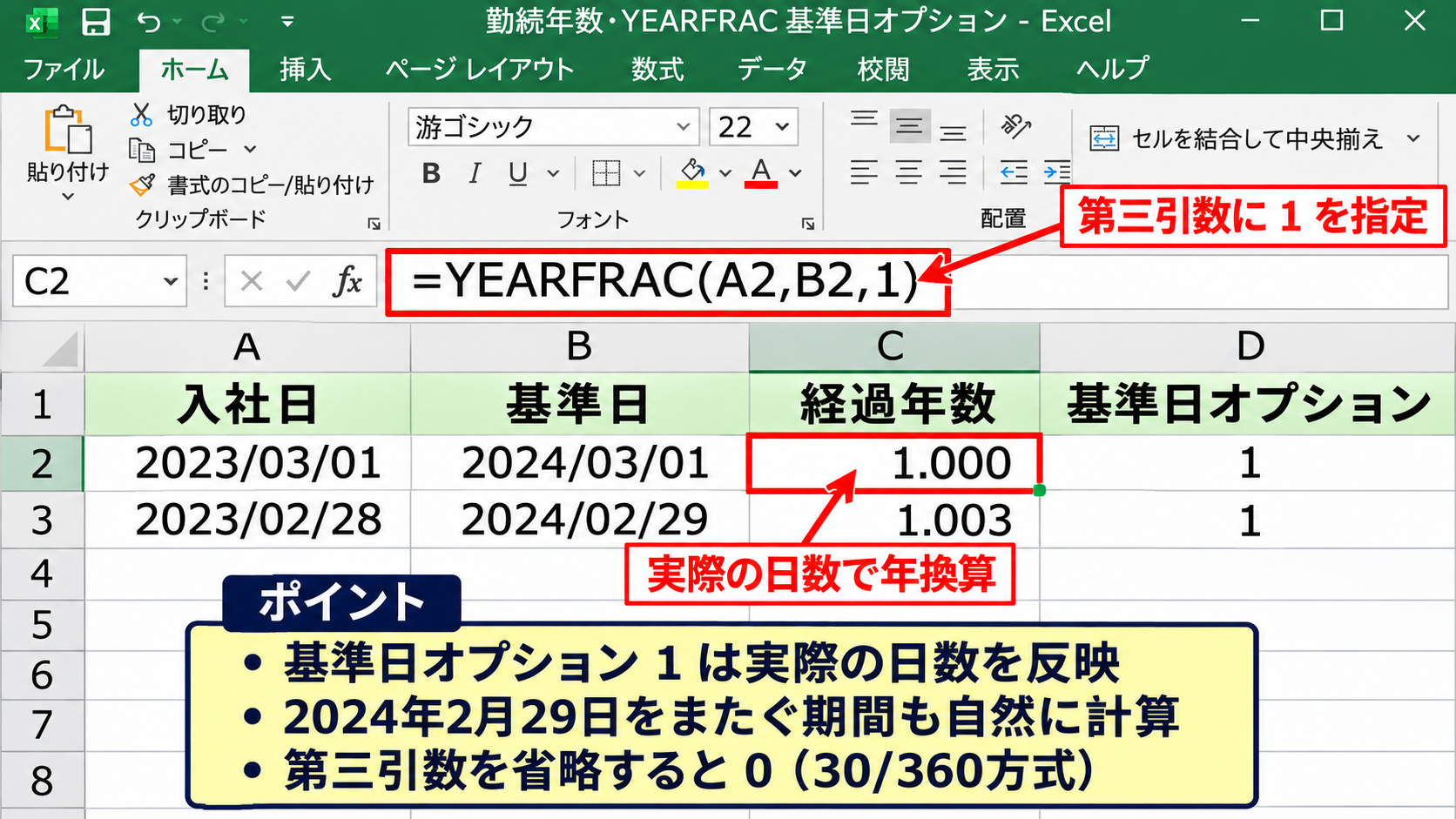
YEARFRAC関数には、開始日と終了日に加えて、日数の数え方を指定する基準日オプションを設定できます。
通常の年齢計算や勤続年数では、開始日と終了日だけを指定しても実務上は問題ありません。
一方で、契約の利息計算や金融関連の年換算では、分母となる一年の日数の扱いが結果に影響することがあります。
第三引数に1を指定すると、実際の日数に基づいた計算になります。
=YEARFRAC(A2,B2,1)
第三引数の1は、うるう年を含む実際の暦日を反映したいときに選びやすい指定です。
勤続年数のように、開始日から基準日までの経過を自然な年数として見たい場合にも、基準日オプション1は理解しやすい設定です。
たとえば、2024年2月29日をまたぐ期間では、一年が366日になるため、単純に365日で割る計算とはわずかな差が出る可能性があります。
この差は表示を整数にする一覧表では目立たないことが多いものの、小数第2位や第3位まで比較するデータでは無視できません。
反対に、第三引数を省略した場合は0として扱われ、月を30日、年を360日とみなす方式が使われます。
この方式は一部の金融計算では意味がありますが、一般的な人事データや年齢計算では、利用者が結果を直感的に理解しにくくなることがあります。
そのため、社内のルールで指定がない限りは、実日数を意識した1を指定するか、表示したい目的に合うかを小規模なデータで検証するとよいでしょう。
なお、入社日が基準日より後になっていると、YEARFRAC関数はマイナスの値を返すことがあります。
将来の入社予定者を含む表では、IF関数で表示を制御する方法が便利です。
=IF(A2>B2,””,YEARFRAC(A2,B2,1))
この数式では、入社日が基準日より後なら空欄を返し、それ以外では経過年数を計算します。
空欄ではなく0を表示したいときは、二つ目の引数であるダブルクォーテーション二つを0に置き換えます。
基準日欄が空白のときも計算を避けたい場合は、IF関数を追加して、B2が空欄かどうかを先に判定します。
日付の入力漏れを放置すると、意図しないシリアル値を使った計算になる場合があるため、入力規則や条件付き書式を組み合わせる運用も有効です。
小数で表示される年数は便利ですが、制度上の勤続年数とは異なることがあります。
昇給や有給休暇の付与などで基準日単位の判定が必要な場合は、社内規程を優先して別の判定式を設計しましょう。
【操作のポイント】年数の小数部分まで比較する表では、第三引数に1を指定し、うるう年を含む実際の日数で計算するかを統一します。
小数の経過年数を見やすく表示する方法
YEARFRAC関数を使う表では、数式が正しくても表示桁数によって受け取り方が変わります。
たとえば6.6438年という計算結果をそのまま表示すると、一覧表では数字が細かすぎて読みづらいかもしれません。
人事担当者が概算の在籍期間を確認する表なら、小数第1位までの6.6年で十分な場合があります。
一方で、勤務日数や報酬の按分に使う資料なら、小数第2位まで残したほうが確認しやすいこともあります。
表示形式の変更は計算結果の値を変えず、見た目だけを整える操作です。
C列を選択し、ホームタブの数値グループにある小数点以下の表示桁数を増やすボタンまたは減らすボタンを使うと、表示する桁数を変更できます。
このとき、計算に使う元の値は保持されるため、後続の合計や平均にも正確な値が使われます。
見た目と計算値を同じ桁数に丸めたいときは、ROUND関数を使います。
=ROUND(YEARFRAC(A2,B2,1),2)
最後の2は小数第2位まで残す意味です。
切り捨てにしたい場合はROUNDDOWN関数、切り上げにしたい場合はROUNDUP関数に置き換えられます。
ただし、勤続期間を切り上げると実際より長い年数に見えるため、説明なしに使うと誤解を招くことがあります。
表示する列名にも工夫が必要です。
単に経過年数と書くより、経過年数 小数年や在籍期間 年換算のように書くと、満年数ではないことが伝わりやすくなります。
年と月で表示したい場合は、YEARFRAC関数の小数部分をそのまま月に読み替えないよう注意が必要です。
一年は月ごとに日数が異なるため、6.5年を単純に6年6か月と表示するのは、日付の境目によってずれる可能性があります。
年と月を制度上正確に分けたい場合は、後述するYEAR関数やMONTH関数による計算を使い分けるのが安全です。
作成した表を他の人へ渡す場合は、数式列と表示用列を分ける方法もあります。
たとえばC列に高精度なYEARFRACの結果を保持し、D列にROUND関数で見やすくした値を表示すると、確認と再利用の両方がしやすくなります。
関数の結果をコピーして値として貼り付ける前には、基準日がTODAY関数か固定日付かも確認しましょう。
【操作のポイント】概算表示ならセルの表示形式を調整し、値そのものを確定させる必要があるときだけROUND関数を使います。
YEAR関数による満年数と年齢の判定
続いては、誕生日や入社記念日を迎えたかどうかまで考慮し、満年齢や勤続満年数を求める方法を確認していきます。
| A列 | B列 | C列 |
|---|---|---|
| 生年月日 | 基準日 | 満年齢 |
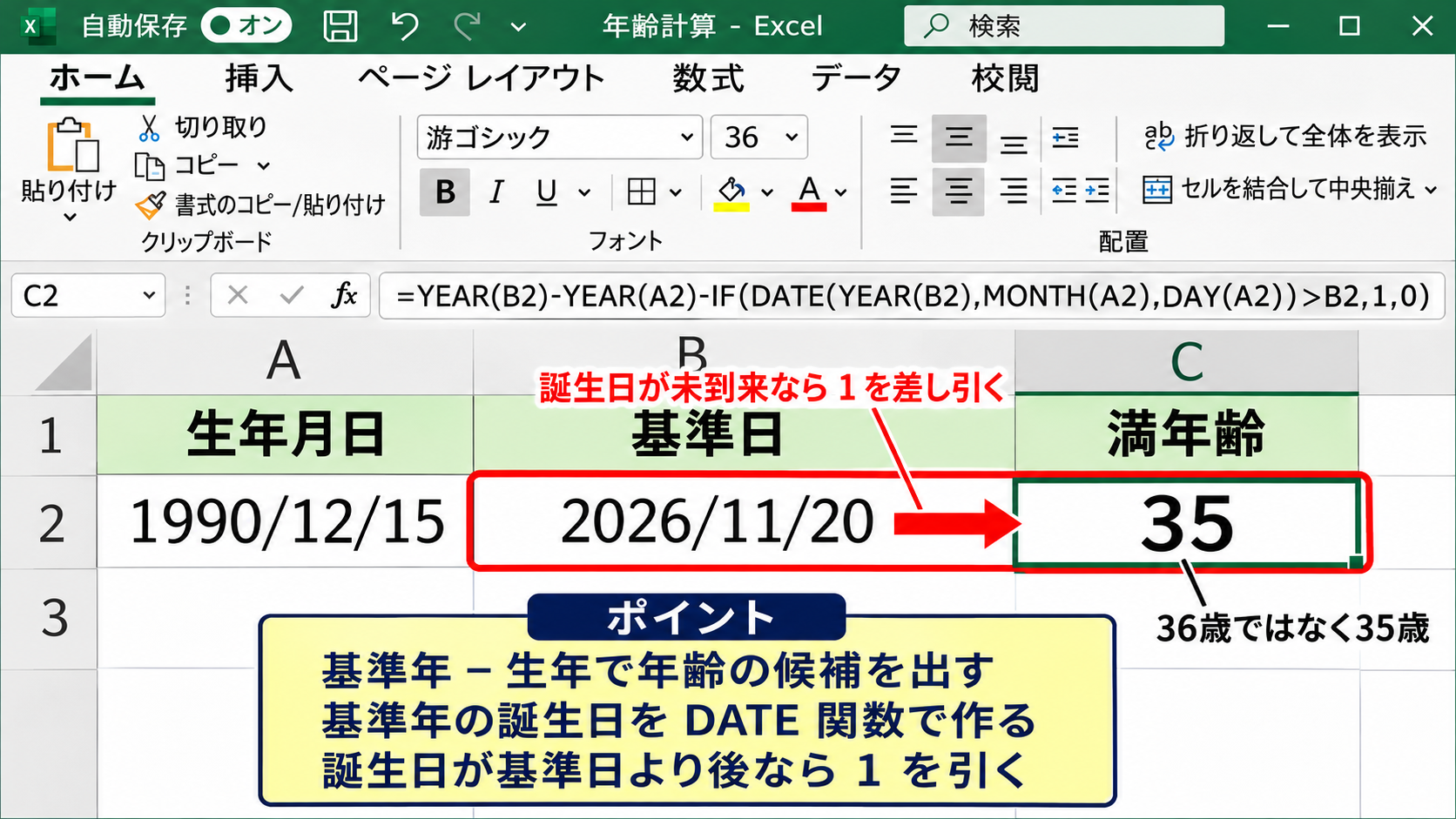
| 1990/12/15 | 2026/11/20 | 35 |
誕生日を迎えたかで差し引く年齢計算
年齢を計算するとき、基準年から生まれた年を引くだけでは正確になりません。
たとえば1990年12月15日生まれの人は、2026年11月20日時点では誕生日を迎えていないため、2026から1990を引いた36歳ではなく35歳です。
このような満年齢をDATEDIFなしで求めるには、YEAR関数とDATE関数を組み合わせます。
=YEAR(B2)-YEAR(A2)-IF(DATE(YEAR(B2),MONTH(A2),DAY(A2))>B2,1,0)
YEAR(B2)-YEAR(A2)の部分では、基準年と生年の差を求めます。
続くIF関数は、その年の誕生日が基準日より後かどうかを判定する役目です。
DATE(YEAR(B2),MONTH(A2),DAY(A2))は、基準年における誕生日の日付を作成します。
この作成した誕生日がB2の基準日より後であれば、まだ誕生日を迎えていないため、1を差し引きます。
満年齢を正確に出す鍵は、基準年の誕生日を作り、基準日との前後関係を比較することです。
数式は長く見えますが、誕生日の月日を基準年へ移し替えていると考えると理解しやすいでしょう。
開始日をA2、生年月日または入社日を入れ、B2に基準日を置く構成なら、年齢と勤続年数のどちらにも同じ考え方を使えます。
基準日を今日の日付にしたい場合は、B2をTODAY関数に置き換えることも可能です。
=YEAR(TODAY())-YEAR(A2)-IF(DATE(YEAR(TODAY()),MONTH(A2),DAY(A2))>TODAY(),1,0)
ただし、数式の中でTODAY関数を何度も使うより、B2にTODAY関数を入力し、ほかのセルからB2を参照するほうが見通しのよい表になります。
人事一覧では、基準日を表の上部に一つだけ置き、絶対参照で固定する構成も便利です。
たとえばB1に基準日を入れ、各人の生年月日をA2以降に並べるなら、基準日は$B$1として指定します。
絶対参照を使うと、数式を下へコピーしても基準日のセルだけは動きません。
なお、日付が空欄の場合に1900年を基準にしたような計算結果が表示されるときは、IF関数で空欄判定を追加します。
入力中の名簿を扱う場合ほど、空欄への配慮が実用性を高めます。
【操作のポイント】生年月日または入社日をA列、基準日をB列にそろえ、その年の記念日が到来したかをIF関数で判定します。
入社日を使った勤続満年数の算出
勤続年数も年齢と同様に、単純な年度差ではなく入社記念日を過ぎたかで満年数が変わります。
たとえば2020年4月1日入社の社員は、2026年3月31日時点では勤続5年であり、2026年4月1日になって初めて勤続6年となります。
このため、入社日をA2、基準日をB2とした場合は、年齢計算と同じ数式を使えます。
=YEAR(B2)-YEAR(A2)-IF(DATE(YEAR(B2),MONTH(A2),DAY(A2))>B2,1,0)
セルの意味だけを入れ替えることで、年齢用の表を勤続年数用の表へ転用できます。
数式に勤続という言葉は含まれず、開始日から基準日までに何回目の記念日を通過したかを計算しています。
この考え方は、会員継続年数、契約満了までの年数、資格取得後の経験年数などにも応用できます。
入社日が月末の場合は、月末日の扱いを確認しておくことも大切です。
たとえば2月29日入社の人について、うるう年ではない年の記念日を2月28日とするか3月1日とするかは、制度や就業規則によって判断が異なることがあります。
DATE関数では、存在しない日付を指定すると翌月へ繰り越される性質があります。
そのため、2月29日の月日をうるう年ではない2025年に当てはめると、DATE関数の結果が3月1日になる点を理解しておきましょう。
法律上または社内ルール上の年齢到達日と、エクセル上の単純な日付比較が必ず同じとは限りません。
給与、退職、福利厚生などの正式判定に使う場合は、担当部門が定めた基準日ルールを先に確認する必要があります。
日常的な一覧管理では、基準日を固定した状態で数式をコピーし、節目となる社員だけ手動で照合する方法が現実的です。
勤続年数を何年目として表示したい場合は、満年数に1を足す必要があるケースがあります。
ただし、入社当日を勤続1年目と数えるのか、満1年後を1年目と表現するのかは、用途によって異なります。
列名を勤続満年数、勤続年目のように明確にし、表示基準を混同しないようにしましょう。
【操作のポイント】勤続年数では、年度差ではなく入社月日を基準年に置き換え、入社記念日が到来したかを比較します。
空欄と将来日を除外する数式の組み立て
実務の表では、全行に日付が入力済みとは限りません。
採用予定者の入社日、生年月日未確認の顧客、退職日が未入力の社員などを含む一覧では、空欄をそのまま計算に渡すと不自然な値が表示されることがあります。
そこで、最初に日付が入力されているかを確認するIF関数を加えます。
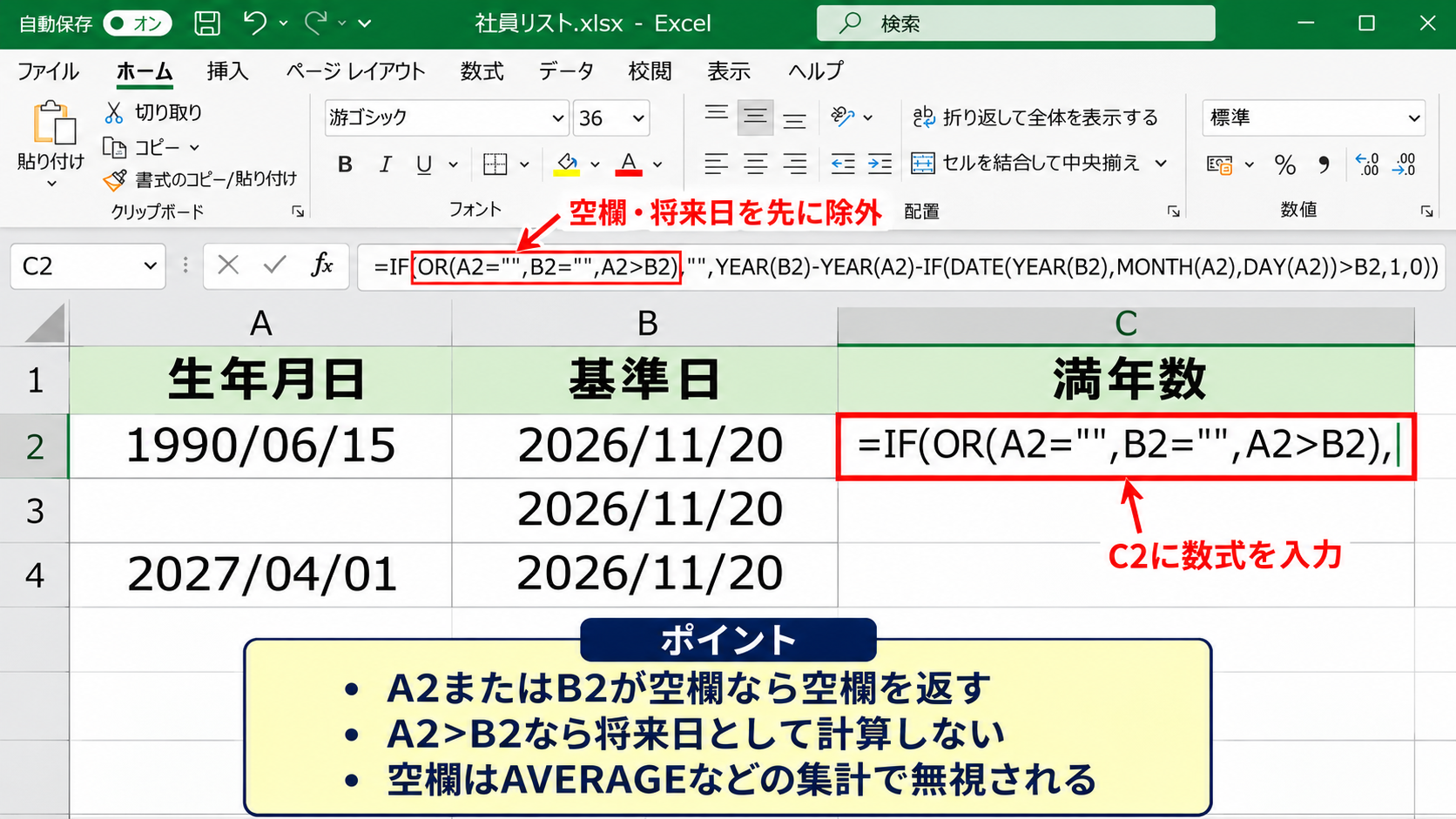
=IF(OR(A2=””,B2=””),””,YEAR(B2)-YEAR(A2)-IF(DATE(YEAR(B2),MONTH(A2),DAY(A2))>B2,1,0))
OR(A2=””,B2=””)の部分は、A2またはB2が空欄なら真となる条件です。
真の場合は空欄を返し、両方の日付がある場合だけ後半の満年数計算を実行します。
この構成にすると、入力前の行に0歳や126歳のような値が表示されるのを防げます。
また、入社予定日など、開始日が基準日より後にある場合も計算対象から外したいことがあります。
その場合は、A2>B2という条件をOR関数の中へ追加します。
=IF(OR(A2=””,B2=””,A2>B2),””,YEAR(B2)-YEAR(A2)-IF(DATE(YEAR(B2),MONTH(A2),DAY(A2))>B2,1,0))
空欄や将来日を先に除外する数式は、一覧表の見た目を整えるだけでなく、集計ミスの予防にもつながります。
空欄を返すセルはAVERAGE関数などの集計で無視されるため、未入力者を平均年齢や平均勤続年数から除外したいときにも扱いやすい形です。
一方で、未入力を0として集計したい目的があるなら、空欄ではなく0を返す設計に変更します。
どちらが正しいかは、データを利用する側が空欄をどう解釈するかで決まります。
数式が長くなったときは、数式バーをクリックして改行を入れるのではなく、補助列を使って計算を分ける方法もあります。
たとえばC列にその年の記念日をDATE関数で作成し、D列に年差、E列に最終的な満年数を表示すると、引き継ぐ人にも構造が伝わりやすくなります。
一つのセルにまとめる数式は表をすっきりさせますが、修正時に読みづらくなることもあります。
データ件数、利用者、更新頻度を踏まえ、単一の数式にするか補助列を使うかを決めましょう。
【操作のポイント】名簿や人事台帳では、日付の空欄と将来日を最初に判定してから、満年数の計算へ進む構成にします。
YEAR関数とMONTH関数による経過月数の計算
続いては、開始日から基準日までに何か月経過したかを、DATEDIFなしで求める方法を確認していきます。
| A列 | B列 | C列 |
|---|---|---|
| 開始日 | 基準日 | 経過月数 |
| 2025/8/15 | 2026/11/20 | 15 |
年差と月差を使った単純な経過月数
経過月数を求める基本的な考え方は、年の差を12倍し、そこへ月の差を加えることです。
開始日がA2、基準日がB2の場合、C2には次の数式を入力します。
=(YEAR(B2)-YEAR(A2))*12+MONTH(B2)-MONTH(A2)
YEAR(B2)-YEAR(A2)で年数の差を取り、12を掛けることで年差を月数へ変換します。
そこへMONTH(B2)-MONTH(A2)を加えると、月単位での差が求められます。
2025年8月から2026年11月までなら、年差は1年で12か月、月差は3か月なので、結果は15か月です。
この数式は日を比較しないため、月をまたいだ回数を簡潔に数えたい場合に適しています。
たとえば、月次の請求管理、契約開始月からの経過月数、プロジェクトの月別進捗などでは、日が何日であるかより月が変わったかを重視することがあります。
一方で、2025年8月31日から2025年9月1日までの期間も、この式では1か月と表示されます。
満1か月を経過したかどうかを厳密に知りたい場合には、日付の比較を加える必要があります。
まずは、表で必要なのが月番号の差なのか、完了した月数なのかを区別することが大切です。
開始日と終了日を同じ月にした場合は、結果が0になります。
当月を1か月目と表示したい管理表では、計算結果に1を加える設計も考えられます。
ただし、経過月数と利用月数は意味が異なるため、列見出しに開始月を含むと明記するなど、集計の定義を利用者に伝えましょう。
基準日を固定セルにする場合は、たとえばB1へ対象月の末日を入力し、数式では$B$1を参照します。
毎月の帳票でB1だけを更新すれば、一覧全体の月数を一度に更新できます。
【操作のポイント】月番号の差だけを知りたい表では、年差を12倍して月差を加える基本式を使い、日付の差は判定に含めません。
日付の前後を考慮した満経過月数
満経過月数を求める場合は、基準日の「日」が開始日の「日」に達しているかを確認します。
たとえば2025年8月15日から2026年11月20日なら、11月20日の時点で毎月15日という節目を15回通過しているため、満15か月です。
これに対して2026年11月10日なら、11月分の節目をまだ迎えていないため、満14か月と考えます。
この判定を加えた数式は次のようになります。
=(YEAR(B2)-YEAR(A2))*12+MONTH(B2)-MONTH(A2)-IF(DAY(B2)<DAY(A2),1,0)
前半では月番号の差を求め、DAY(B2)<DAY(A2)で基準日の日が開始日の日より前かを確認します。
基準日のほうが前なら、当月の節目をまだ迎えていないため1か月を差し引きます。
満経過月数では、月の差を出した後に日付の差で一か月分を調整する流れが基本です。
この数式は、試用期間が満3か月に達したか、契約開始から満6か月経過したか、定期点検までの経過月数を確認する場面で使いやすいでしょう。
ただし、31日開始のデータには注意が必要です。
1月31日から2月28日までを満1か月と扱うかどうかは、日付の存在しない月末をどう考えるかで結果が変わります。
このような月末ルールがある業務では、EDATE関数を使って開始日から指定月数後の日付を作り、基準日と比較する方法も検討できます。
たとえば、開始日から3か月後を確認するならEDATE(A2,3)を使います。
基準日がその日付以上かをIF関数で確認すれば、満3か月の到達判定ができます。
月数そのものを一覧表示する目的なら、基本式を使い、月末だけ個別チェックする運用も実務的です。
制度上の締め日が毎月末日で固定されているなら、開始日を月初や月末に正規化した補助列を用意する方法もあります。
複雑な例外を一つの数式へ詰め込みすぎると、検算が難しくなるため注意しましょう。
【操作のポイント】満何か月かを求める場合は、月の差だけで終わらせず、基準日の日が開始日の日に達しているかをIF関数で確認します。
基準日と表示形式を固定する管理表の作成
続いては、年齢、勤続年数、経過月数を同じ表で管理するときに、基準日と数式を扱いやすくする方法を確認していきます。
| A列 | B列 | C列 | D列 |
|---|---|---|---|
| 氏名 | 入社日 | 満勤続年数 | 満経過月数 |
| 山田 | 2020/4/1 | 6 | 79 |
基準日セルの絶対参照とオートフィル
複数人の年齢や勤続期間を管理する表では、基準日を各行へ繰り返し入力するより、表の上部に一つだけ置くほうが効率的です。
たとえばF1セルに基準日、A列に氏名、B列に入社日、C列に勤続満年数を置く構成にします。
F1へ2026年11月20日を入力した場合、C2の数式は次のように作れます。
=YEAR($F$1)-YEAR(B2)-IF(DATE(YEAR($F$1),MONTH(B2),DAY(B2))>$F$1,1,0)
$F$1のドル記号は、行と列の両方を固定する絶対参照です。
この数式をC3、C4へコピーしても、入社日の参照だけはB3、B4へ変わり、基準日は常にF1のままになります。
一覧表で共通の基準日を参照する数式では、基準日セルを絶対参照にすることが最も重要な設定です。
ドル記号を付け忘れると、数式を下へコピーしたときにF1がF2、F3のようにずれてしまいます。
その結果、空欄や別のデータを基準日として計算し、不自然な値が出る原因になります。
数式の入力中にセル参照を選択し、キーボードのF4キーを押すと、相対参照と絶対参照の切り替えができます。
Windows版Excelでは、F4を一度押すと$F$1、さらに押すとF$1、$F1、F1の順に切り替わります。
基準日を毎日更新する一覧なら、F1にTODAY関数を入力する方法もあります。
月次報告など、作成日時点の数値を残したい帳票では、F1へ固定日を入力する方法が適しています。
オートフィルでは、C2の右下にカーソルを合わせて十字形になったら、下方向へドラッグします。
隣接するB列に連続したデータがある場合は、フィルハンドルをダブルクリックして、データの末尾まで数式をコピーすることも可能です。
コピー後は、先頭行、中間行、最終行の三つ程度を目視で確認し、参照先が意図どおりかを数式バーで点検しましょう。
【操作のポイント】共通の基準日は表の上部に一つだけ入力し、数式では$F$1のような絶対参照にしてオートフィルします。
年数と月数を用途別に使い分ける考え方
経過期間を計算するときは、どの単位で結果を使うかを最初に決めると、関数選びで迷いにくくなります。
YEARFRAC関数は、小数を含む年換算の期間を知りたい場合に適しています。
たとえば在籍期間の平均、経験年数を小数で比較する資料、契約期間の按分計算などでは、YEARFRAC関数の結果を活用できます。
YEAR関数とDATE関数を使う満年数の式は、誕生日や入社記念日を迎えたかどうかを重視する場面に向いています。
年齢、勤続満年数、資格取得後の満年数などは、この方法で判定すると利用者にも説明しやすいでしょう。
YEAR関数とMONTH関数による経過月数は、月次契約、請求回数、研修開始からの月数などに便利です。
同じ期間でも、小数年、満年数、月番号の差、満経過月数では結果が異なるため、目的に合う単位を選ぶ必要があります。
たとえば2025年8月15日から2026年11月10日までの期間は、YEARFRACでは約1.24年になり、単純な月差は15か月、満経過月数は14か月になります。
どの値が正しいかではなく、何を表す値として使うかが違うということです。
表の見出しには、年数、満年数、小数年、月差、満経過月数など、計算の意味がわかる語句を入れましょう。
この工夫だけでも、他の担当者が表を見たときの確認作業を減らせます。
計算結果を条件付き書式に使う場合は、数値の意味を特に慎重に確認します。
たとえば勤続満3年以上を色付けするなら、YEARFRACで2.9年の人を対象に含めるのか、満3年を迎えた人だけを含めるのかで式が変わります。
後者なら、満年数の列を使って3以上という条件を設定するのが自然です。
制度の判定と、分析用の概算値を一つの列で兼用しないことも大切です。
用途が異なるなら、満年数列と小数年列を並べて、それぞれの目的を列名で区別するとよいでしょう。
【操作のポイント】小数年、満年数、月差、満経過月数は別の意味を持つため、表の利用目的と列見出しを対応させて使い分けます。
まとめ エクセルで経過年数をDATEDIF以外で計算する方法
エクセルでは、DATEDIF関数を使わなくても、YEARFRAC関数、YEAR関数、MONTH関数、DATE関数を組み合わせて経過年数や経過月数を計算できます。
小数を含む年換算の期間を出すならYEARFRAC関数が便利です。
年齢や勤続年数のように、誕生日や入社記念日を過ぎたかで決まる満年数には、YEAR関数とDATE関数を使った判定式が向いています。
月単位の期間を管理するなら、年差を12倍して月差を加える方法を使い、必要に応じて日付の前後で一か月を調整しましょう。
基準日を一つのセルへまとめて絶対参照にすれば、表全体を更新しやすくなります。
勤続年数、年齢、経過月数は似た数字に見えても、制度判定、月次管理、分析では必要な意味が異なります。
計算の目的に合う関数と表示形式を選び、開始日、基準日、列見出しの定義をそろえることが、間違いにくいエクセル管理表につながります。