Excelで共有ファイルを開いた際、画面上部に「一時ビュー」と表示され、編集内容が保存されないように見えて戸惑うことがあります。
一時ビューは、他のユーザーの作業や共有ブックの状態を保護しながら内容を確認するための表示です。
通常表示へ戻すには、一時ビューを終了し、必要に応じてファイルを保存し直すことが基本になります。
一時ビューで確認したいポイントです。
・ファイルが共有場所から開かれているか
・編集権限が付与されているか
・通常の編集画面へ切り替える操作が可能か
この記事では、Excelの一時ビューを解除して通常表示へ戻す手順、解除できない場合の確認事項、共有ファイルを安全に扱うコツを解説します。
一時ビューの表示は故障ではなく、ファイルの保存状態や共有設定に関係する機能です。
状況に合った方法を選び、安心して編集できる状態へ戻しましょう。
エクセルの一時ビューを終了して通常表示へ戻す操作【一時ビューの解除】
それではまず、エクセルの一時ビューを終了して通常表示へ戻す基本操作について解説していきます。
| 表示状態 | 画面上の目安 | 主な対応 |
|---|---|---|
| 一時ビュー | 一時ビューの案内や終了操作が表示される | 一時ビューを終了する |
| 通常表示 | タイトルバーに通常のファイル名が表示される | 編集後に保存する |
画面上部の一時ビュー終了ボタン
Excelで対象のブックを開いたら、まず画面の上部や通知バーに一時ビューに関する案内がないか確認します。
環境やファイルの開き方によって表示位置は異なりますが、「一時ビューを終了する」「編集を続ける」といった操作を選べる場合があります。
一時ビューを終了する操作を実行すると、確認専用に近い状態から通常のブック編集画面へ移行します。
終了後は、セルをクリックして数式バーに入力できるか、変更内容を保存できるかを確認しましょう。
共有ブックでは、終了時に同期や保存に関する表示が出ることがあります。
慌てて閉じず、ファイル名と保存先を確認してから操作することが大切です。
【操作のポイント】一時ビューの終了後は、タイトルバーのファイル名と保存状態を確認し、編集するブックが目的のファイルであることを確かめます。
編集内容を残したい場合の保存先
一時ビューでセルに入力した内容がある場合は、通常表示へ移る前後に保存先を慎重に確認します。
共有ファイルを直接編集してよい運用であれば、通常の保存操作でクラウド上またはネットワーク上の元ファイルへ反映されます。
一方で、確認用に開いたファイルへ試算やメモを入れた場合は、名前を付けて保存で個人用のコピーを作成する方法が安全です。
保存先を分けることで、他の利用者が参照する原本に意図しない変更を加えるリスクを抑えられます。
保存時には、ファイル形式がExcelブックである.xlsxのままか、マクロを含む場合は.xlsmになっているかも見ておきましょう。
特にマクロ付きブックを.xlsxで保存すると、VBAが削除される可能性があります。
保存先を判断する目安です。
・共同で更新する台帳は元の共有場所へ保存します。
・比較や試算だけを行う場合は別名のコピーへ保存します。
・変更の承認が必要なファイルは、担当者のルールに従います。
通常表示へ戻ったか確認する方法
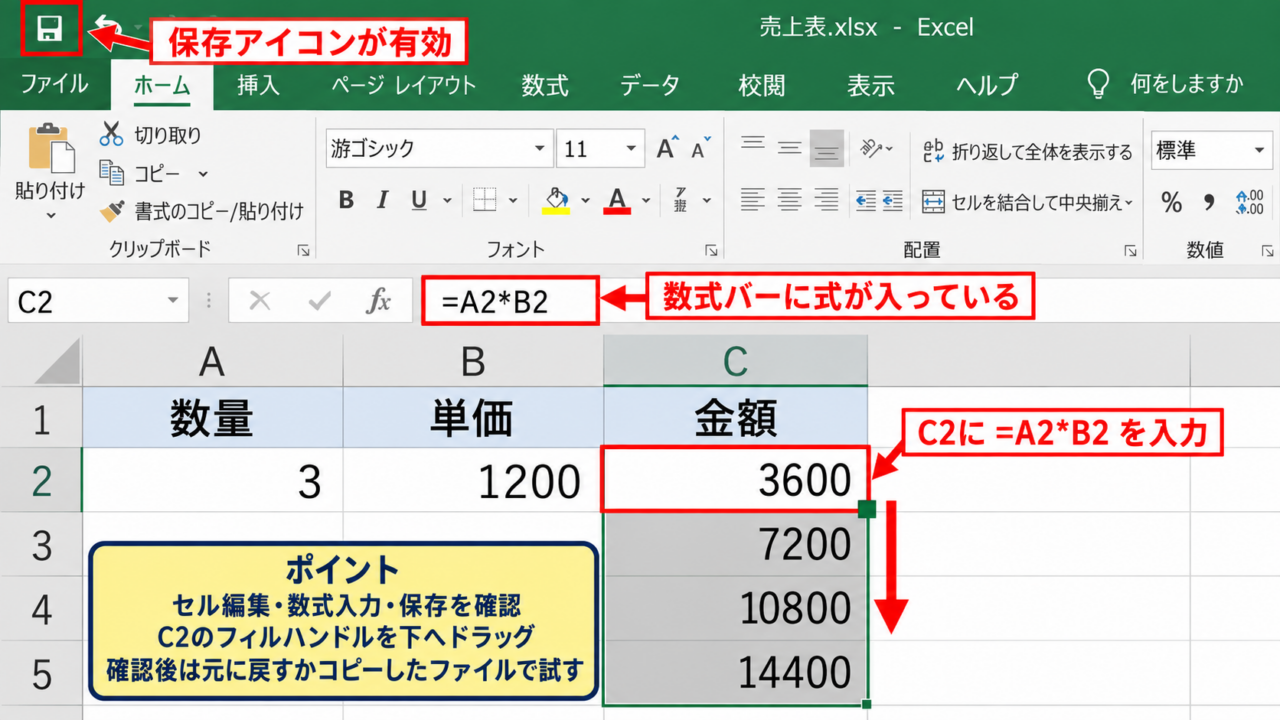
通常表示へ戻った後は、セルの編集、数式の入力、保存の三点を確認すると状態を判断しやすくなります。
たとえばA2セルに数値を入れ、B2セルへ計算式を入力できれば、編集可能な状態である可能性が高いです。
1行目をヘッダーとして、A列に数量、B列に単価、C列に金額を置く例では、C2へ次の式を入力します。
=A2*B2
この式は、A2の数量とB2の単価を掛け合わせ、C2に金額を表示する計算です。
数式を入力後、C2セル右下のフィルハンドルを下方向へドラッグすれば、3行目以降にも相対参照を保った式をコピーできます。
数式バーに式が入り、保存アイコンが有効に使えることが通常編集の目安です。
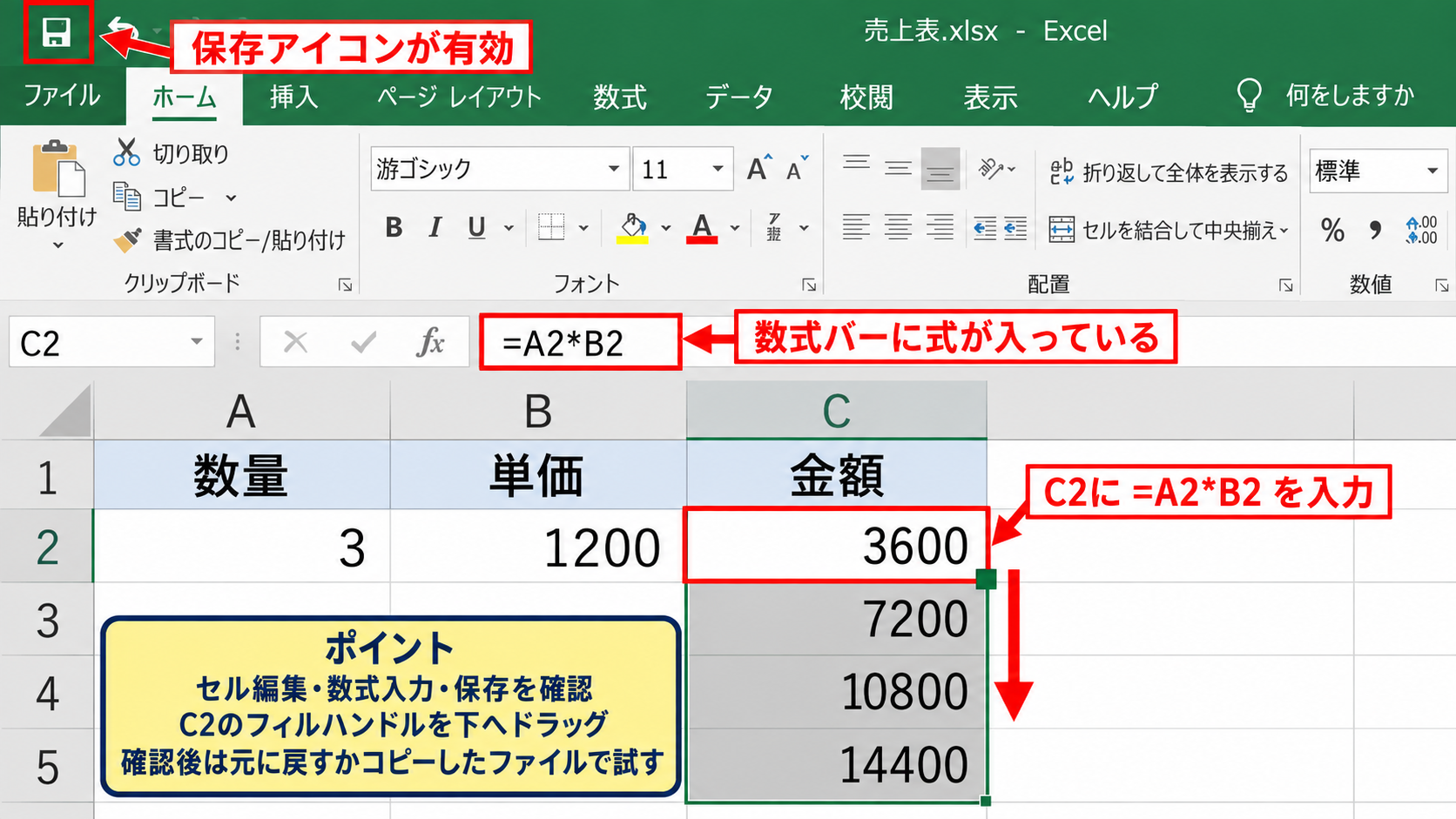
【操作のポイント】一時ビューの解除後にテスト入力をする場合は、不要な変更を残さないよう、確認後に元へ戻すかコピーしたファイルで試します。
共有ファイルの編集権限と保存状態【編集できない場合の確認】
続いては、一時ビューを終了しても編集できない場合に確認したい共有設定と保存状態を確認していきます。
| 確認項目 | 起こりやすい状態 | 確認先 |
|---|---|---|
| 編集権限 | 閲覧のみで開かれる | 共有リンクやOneDriveの権限 |
| 同時編集 | 他のユーザーの変更と競合する | 自動保存と共同編集の状態 |
閲覧専用と編集可能の違い
一時ビューを終了できても、共有リンク自体が閲覧専用であれば、ファイルは編集不可のままです。
Excelのタイトルバーやファイル情報に「読み取り専用」と表示される場合は、閲覧権限で開いている可能性があります。
一時ビューの解除と編集権限の付与は別の処理であるため、終了操作だけで解決しないこともあります。
OneDrive、SharePoint、Teamsなどから開いたファイルでは、共有した人が「編集を許可」する設定にしているかを確認します。
自分で共有設定を変更できない場合は、ファイル所有者や管理者に編集権限を依頼する必要があります。
閲覧のみのファイルを編集したいときは、許可された範囲でコピーを保存して作業する方法もあります。
【操作のポイント】閲覧専用の表示があるときは、解除ボタンを探す前に、共有リンクの権限が閲覧か編集かを確認します。
共同編集時の同期表示
共同編集では、複数人が同じブックを更新するため、Excelが変更内容を自動保存しながら同期します。
画面右上の自動保存スイッチや、ファイル名付近の保存済み表示は、同期の状況を知る手がかりになります。
同期中にネットワーク接続が切れると、変更が一時的にローカルへ保持され、通常の保存が完了しない場合があります。
通信が不安定なときは、同じセルを複数人で同時に編集しないことが競合の予防になります。
同時編集の相手がいる場合、名前やカーソル位置が表示されることがあります。
重要な集計セルや入力担当が決まっている列は、作業前に担当範囲を共有しておくと安心です。
共同編集での確認順です。
・インターネット接続を確認します。
・自動保存がオンか確認します。
・保存済みの表示が出てからExcelを閉じます。
ローカルコピーでの作業判断
社内ネットワークやクラウドの応答が遅い場合、共有ファイルを直接更新し続けると保存の競合が起きるかもしれません。
そのようなときは、元ファイルをコピーしてローカルで作業し、完了後に担当者の定めた方法で反映します。
ただし、単純に上書きすると、他の利用者の変更を消してしまうおそれがあります。
ローカルコピーは作業の安全策ですが、原本へ戻す手順まで含めて管理することが重要です。
ファイル名には作業日、担当者、版数などを加えると、どれが最新版かを見分けやすくなります。
例として、売上集計_確認用_20260914.xlsxのように用途が分かる名前にするとよいでしょう。
【操作のポイント】共有ブックのコピーを作る場合は、原本と混同しないファイル名にし、反映前に更新日時を確認します。
表示タブとブック表示の切り替え【通常表示の確認】
続いては、Excelの表示タブから通常表示やページレイアウト表示を確認する方法を解説していきます。
| 表示形式 | 用途 | 選択の目安 |
|---|---|---|
| 標準 | 日常の入力と集計 | セル操作を優先したい場合 |
| ページレイアウト | 印刷の見た目確認 | 余白やヘッダーを確認する場合 |
| 改ページプレビュー | 印刷範囲の調整 | ページ区切りを調整する場合 |
標準表示への切り替え
一時ビューと、Excelの表示形式である標準表示は名称が似ていますが、意味は異なります。
一時ビューは共有やファイルの利用状態に関係し、標準表示はワークシートの見え方に関係します。
表示タブを開き、「ブックの表示」グループにある「標準」を選ぶと、通常のセルグリッド中心の画面へ戻せます。
印刷ページの境界線や余白表示が気になる場合は、標準表示へ切り替えると作業しやすくなります。
画面右下にある表示切り替えアイコンから標準を選ぶ方法もあります。
一時ビューを終了したあとに画面が以前と違って見える場合は、まず表示形式を確認しましょう。
【操作のポイント】一時ビューの問題と印刷レイアウトの問題を分けて考えると、必要な操作を迷わず選べます。
ページレイアウト表示との見分け方
ページレイアウト表示では、用紙の区切り、余白、ヘッダー、フッターが画面上に見えるため、標準表示と印象が大きく変わります。
この状態は一時ビューではなく、印刷結果を確認しやすくするための正規の表示モードです。
ページレイアウト表示で列幅が狭く感じたり、セルの位置がずれて見えたりする場合でも、データ自体が壊れたとは限りません。
標準へ切り替えて見た目が戻るなら、表示形式が変わっていただけです。
表示形式の切り替えでは、セルの値や数式は通常変更されません。
ただし、印刷設定を変更した場合は、改ページや印刷範囲に影響するため、必要なら元の設定を確認します。
表示形式の判断です。
入力と計算を進める場面では標準表示が向いています。
印刷物の余白や見出しを確認する場面ではページレイアウト表示が便利です。
数式バーとセルの編集状態
通常の編集状態であれば、セルを選択したときに数式バーへ値または数式が表示されます。
たとえばC2セルに=A2*B2と入っている場合、C2を選択すると数式バーには計算結果ではなく入力した式が表示されます。
数式の仕組みを確認したいときは、1行目をヘッダーとして、A1に数量、B1に単価、C1に金額を設定すると分かりやすいでしょう。
A2に3、B2に1200を入力し、C2に=A2*B2を入れると、C2には3600が表示されます。
このときA2やB2の値を変更すれば、C2の金額も自動で再計算されます。
一時ビューを解除した後に数式バーへ入力できるかは、編集権限と通常状態を判断する実用的な確認方法です。
【操作のポイント】計算式を試すときは、ヘッダーを1行目に置き、2行目からデータを入力するとオートフィルや集計式を使いやすくなります。
ファイル情報と保護ビューの確認【解除できない場合の対処】
続いては、一時ビューを終了する項目が見つからない場合に、ファイル情報、保護ビュー、編集制限を確認していきます。
| 表示される状態 | 考えられる原因 | 主な確認方法 |
|---|---|---|
| 編集ができない | 保護ビューまたは読み取り専用 | 上部の通知バーとファイル情報 |
| 保存できない | 権限不足または同期エラー | 共有設定と保存先 |
保護ビューの有効化ボタン
メール添付、ブラウザーからのダウンロード、外部サイト経由のファイルでは、Excelが保護ビューで開くことがあります。
保護ビューでは、危険なファイルによる影響を防ぐため、編集機能が制限されます。
画面上部の黄色い通知バーに「編集を有効にする」が表示されているときは、保護ビューの可能性が高いでしょう。
送信元と内容を確認できる信頼済みファイルだけ、編集を有効にする操作を行います。
知らない相手から届いたファイルや、予期しない添付ファイルでは、安易に有効化しないことが重要です。
一時ビューではなく保護ビューが原因なら、共有状態を変えるよりも、ファイルの安全性を確認することが先になります。
【操作のポイント】保護ビューの解除は便利ですが、ファイルの入手元が不明な場合は実行せず、送信者へ確認します。
Excelのファイル情報画面
ファイルタブを選び、情報を開くと、ブックの保護、アクセス許可、保存先などの情報を確認できます。
ここには「常に読み取り専用で開く」など、編集できない原因に関係する設定が表示される場合があります。
ブックが最終版としてマークされている場合や、シート保護が設定されている場合も、入力できる範囲が限られます。
シート保護とブック保護は、一時ビューの解除とは別の制限です。
特定のセルだけ編集できない場合は、ファイル全体の一時ビューではなく、ワークシートのロックを疑いましょう。
パスワードが必要な保護を解除する際は、所有者の許可を得て正しい手順で対応します。
アプリの再起動と更新確認
共有ファイルの状態表示が更新されない、または一時ビューの案内が消えない場合は、Excelをいったん閉じて開き直す方法が役立つことがあります。
閉じる前には、保存待ちの変更がないかを確認します。
クラウド上のファイルなら、ブラウザー版Excelで同じファイルを開き、編集権限や最新の保存状態を確認する方法もあります。
デスクトップ版だけで問題が起きる場合は、Officeの更新状況やサインインしているアカウントも確認対象です。
再起動は表示の不整合を解消することがありますが、権限不足そのものを変更する操作ではありません。
何度開き直しても閲覧専用なら、共有元の設定確認が必要です。
再起動前の確認事項です。
・保存中の表示が消えているか確認します。
・自動保存が完了しているか確認します。
・同時編集者へ作業中であることを共有します。
【操作のポイント】Excelを再起動する前に、未保存の変更と同期状態を確認し、必要ならコピーを保存してから終了します。
一時ビューを避ける共有運用【安全なファイル管理】
続いては、一時ビューや読み取り専用の混乱を減らすための共有ファイル運用を確認していきます。
| 運用項目 | おすすめの考え方 |
|---|---|
| 保存場所 | 共有元を一つに決めて最新版を管理します。 |
| 編集者 | 必要な人だけへ編集権限を付与します。 |
| 作業ルール | 重要な更新前後に連絡を残します。 |
保存場所を一つに定める考え方
同じ内容のExcelファイルがメール添付、デスクトップ、共有フォルダーに複数存在すると、どのファイルが原本か分からなくなります。
チームで利用する台帳は、OneDriveやSharePointなど、最新版を共有できる場所を原則として一つに決めると管理しやすくなります。
原本の保存場所を明確にすると、一時ビューで開いたファイルと作業用コピーの混同を防ぎやすくなります。
リンクを案内するときも、ファイルを添付し直すより、原本への共有リンクを使う方が版の分散を抑えられます。
フォルダー名やファイル名には、用途と更新対象が分かる言葉を入れましょう。
たとえば、確定前、確認用、提出用を明確に分けるだけでも、誤って原本を編集する事故を減らせます。
【操作のポイント】原本の場所を変更する場合は、古いリンクを使わないよう関係者へ新しい保存先を周知します。
編集権限を必要な範囲へ絞る方法
共有リンクの権限は、閲覧だけでよい人と、入力や修正が必要な人を分けて設定します。
編集者を必要以上に増やすと、意図しない変更、削除、数式の上書きが起こる可能性があります。
一方で、必要な担当者が閲覧権限しか持たないと、一時ビューを解除しても編集できず、作業が止まってしまいます。
編集権限は必要な人へ必要な期間だけ付与する考え方が、安全性と作業効率の両方に役立ちます。
退職、異動、業務終了などで担当が変わった場合は、共有設定を見直します。
組織の情報管理ルールがある場合は、個別判断ではなく、そのルールを優先してください。
権限設定の基本です。
閲覧者は内容の確認を担当します。
編集者は入力や更新を担当します。
所有者は共有設定と原本の管理を担当します。
【操作のポイント】編集できない相談を受けたら、Excelの設定より先に、共有リンクの権限とサインイン中のアカウントを確認します。
数式と入力セルを守る設定
共有ブックでは、入力すべきセルと、計算式が入ったセルを分けて設計すると、誤操作を減らせます。
たとえば、数量と単価だけを入力欄とし、金額列には=A2*B2の式を設定してオートフィルでコピーします。
金額列を不用意に上書きされないようにしたい場合は、入力セルだけをロック解除した上でシート保護を設定する方法があります。
ただし、保護設定をすると編集できないように見えるため、利用者には入力可能なセルを明示しておく必要があります。
保護されたセルで入力できない場合は、一時ビューではなくシート保護が原因かもしれません。
保護を解除するパスワードは、担当者以外へ安易に共有せず、組織の管理方法に従って保管しましょう。
【操作のポイント】入力用セルと計算用セルを色や説明で区別すると、保護設定があるブックでも利用者が迷いにくくなります。
まとめ エクセルの通常表示に戻す一時ビューの解除方法
Excelの一時ビューを解除して通常表示へ戻すには、画面に表示される一時ビュー終了の操作を確認し、必要に応じて保存先と編集権限を見直します。
一時ビューを終了しても入力できない場合は、閲覧専用、保護ビュー、シート保護、共有権限を順番に確認することが解決への近道です。
画面の見た目が通常と異なるだけなら、表示タブの標準表示へ切り替えることで作業しやすい画面へ戻せます。
共有ファイルでは、原本の保存場所を一つに定め、編集する人だけへ適切な権限を付与することが重要です。
また、数式が入ったセルと入力セルを分けて管理すれば、共同編集時のミスを抑えやすくなります。
一時ビュー、保護ビュー、読み取り専用は似たように見えても原因と対処が異なります。
表示されている案内とファイル情報を落ち着いて確認し、目的に合った操作で安全にExcelを利用しましょう。