Excelで資料やグラフを作成していると、直線だけでは伝わりにくい流れ、注目箇所、関係性を曲線で表したい場面があります。
図形の曲線、フリーフォーム、曲線コネクタ、曲線矢印を使い分けると、表やグラフの上にも見やすい案内線を配置できます。
Excelで曲線を引く基本操作は、挿入タブから図形を選び、ドラッグまたはクリックで形を決める方法です。
用途に応じて、なめらかな線、折れ曲がる線、矢印付きの線を選択しましょう。
この記事では、Excelで曲線を引く方法と、線の編集、矢印の設定、きれいに見せるコツを順番に解説します。
Windows版Excelを想定し、表の1行目には見出しが入力されているサンプルで確認していきましょう。
エクセルで曲線を引く方法1【図形の曲線】
それではまず、なめらかな曲線を自由に引くための図形の曲線について解説していきます。
| 商品名 | 1月売上 | 2月売上 | 確認内容 |
|---|---|---|---|
| 商品A | 120000 | 145000 | 増加箇所を曲線で案内 |
| 商品B | 98000 | 92000 | 減少箇所を曲線で案内 |
挿入タブから曲線を選ぶ操作
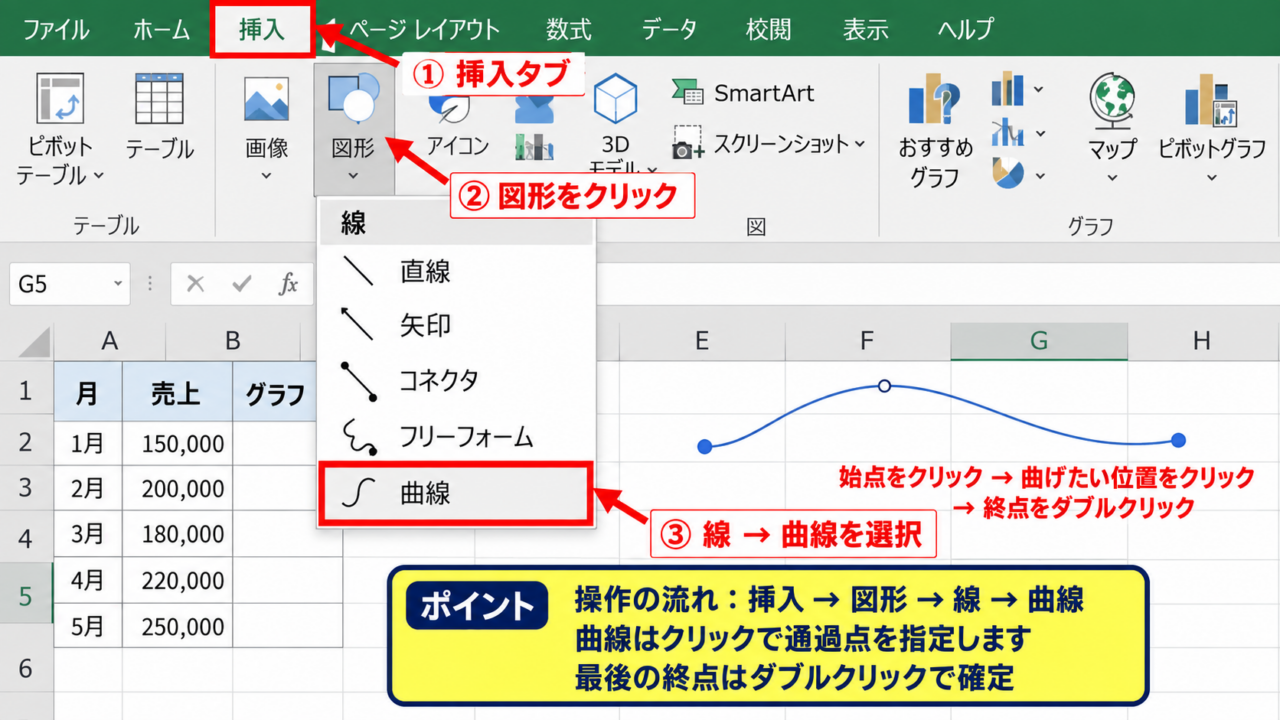
Excelのリボンで挿入タブを開き、図グループにある図形をクリックします。
表示された一覧の線カテゴリーには、直線、矢印、コネクタ、フリーフォームなどが並んでいます。
この中から曲線を選択すると、セルの上に曲線を描ける状態になります。
曲線は、始点、途中の通過点、終点をクリックして作成する図形です。
マウスをドラッグし続けて描くペンのような操作ではなく、曲げたい位置をクリックで指定する点が特徴です。
最初に始点をクリックし、次に曲線を曲げたい場所をクリックします。
最後に終点をダブルクリックすると、曲線の入力が確定します。
終点をクリックしただけでは、さらに通過点を追加できる状態が続くため、作業を終えるときはダブルクリックを意識しましょう。
表の見出し、売上の数値、グラフの系列など、読者の視線を誘導したい位置に始点と終点を置くと効果的です。
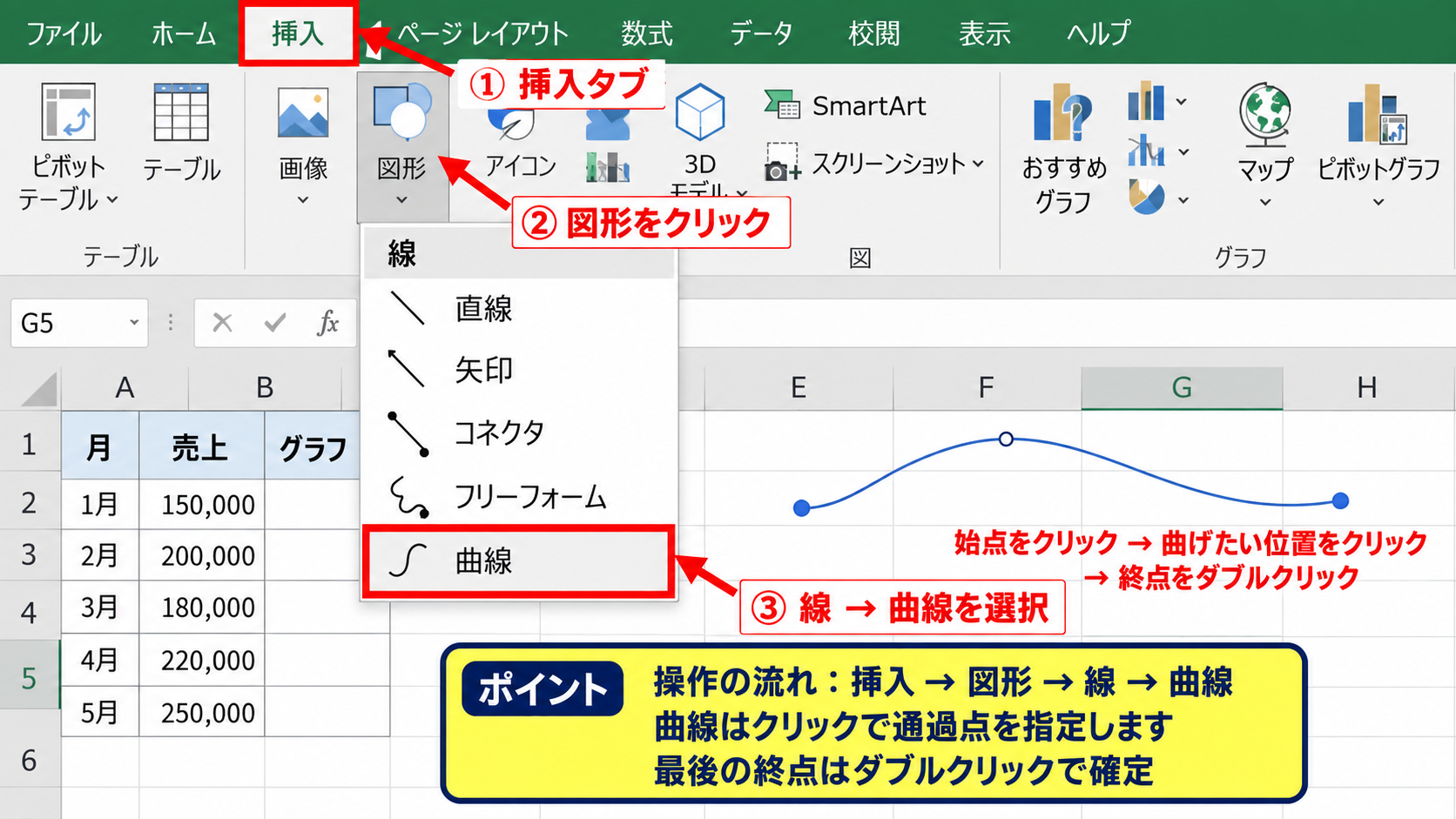
操作の流れは、挿入タブ、図形、線、曲線の順です。
始点をクリックし、曲げる位置をクリックし、終点をダブルクリックすると完成します。
クリック位置で曲がり方を調整する仕組み
曲線を選択してクリックした位置は、曲線の通過点として扱われます。
始点と終点だけを指定した場合は、比較的単純で大きな弧のような線になります。
途中に複数の点を置くと、指定した方向へなめらかに曲がる線を作れます。
細かなカーブを作りたいからといって、通過点を増やしすぎないことが見やすさのコツです。
点が多すぎる曲線は意図しないうねりが発生しやすく、印刷時にも何を示す線なのか判別しにくくなります。
まずは始点、曲がりの中心、終点の3点程度で描き、必要な場合だけ点を追加する方法が実用的です。
たとえば、B2セルの売上からC2セルの売上へ視線を誘導したい場合は、B2の近くを始点にし、表の上側を通過させ、C2の近くで終点にします。
セルの文字や数値を隠さないように、曲線は対象セルの外側に少し余白を取って配置しましょう。
曲線そのものは数式ではありません。
セル内の計算結果を線で参照する機能ではなく、ワークシート上に重ねる描画オブジェクトとして扱われます。
曲線の色と太さを変更する設定
描いた曲線をクリックすると、図形の書式タブが表示されます。
図形の枠線から色を選択すれば、黒い標準線を赤、青、緑などへ変更できます。
資料の中で注意を促す線には赤、通常の説明には青やグレーを使うと、役割を区別しやすくなります。
曲線を目立たせるなら、図形の枠線から太さを選び、2ポイント前後に設定すると読み取りやすくなります。
線を太くしすぎると表の罫線や文字と競合するため、強調線だけを太くする運用がおすすめです。
破線を使いたいときは、図形の枠線から実線と点線を開き、点線の種類を選びます。
印刷を前提とする資料では、色だけに依存せず、太さや点線も使って意味の違いを表現すると安心です。
【操作のポイント】曲線は作成後でも図形の枠線から色、太さ、破線を調整できます。先に位置を決めてから書式を整えると作業が速くなります。
エクセルで曲線を引く方法2【フリーフォーム】
続いては、複雑な形状の線を描きたいときに便利なフリーフォームを確認していきます。
| 担当者 | 進捗 | 期限 | 補足 |
|---|---|---|---|
| 田中 | 確認中 | 3月15日 | 複数セルを囲む |
| 佐藤 | 完了 | 3月18日 | 注目箇所を案内 |
フリーフォームと曲線の使い分け
フリーフォームは、直線的な辺と曲線的な辺を組み合わせて描ける図形です。
図形の一覧では、線カテゴリーにフリーフォームの図形が用意されています。
曲線だけで構成する線よりも、途中は直線、最後だけ丸く曲げるといった表現を作りやすい点が利点です。
表の一部を避けながら吹き出しへ線をつなぐ場合は、曲線よりフリーフォームが扱いやすいことがあります。
直線を引きたい地点はクリックし、滑らかな線にしたい区間はドラッグすることで、形の違いを作れます。
ただし操作中に意図せず閉じた図形になる場合があるため、最後の確定操作は慎重に行いましょう。
閉じたフリーフォームは塗りつぶしを設定できるため、領域を囲んで色を付けたい用途にも向いています。
なめらかな案内線だけなら曲線、直線と曲線を混ぜるならフリーフォームという考え方で選ぶと迷いません。
フリーフォームで囲み線を作る手順
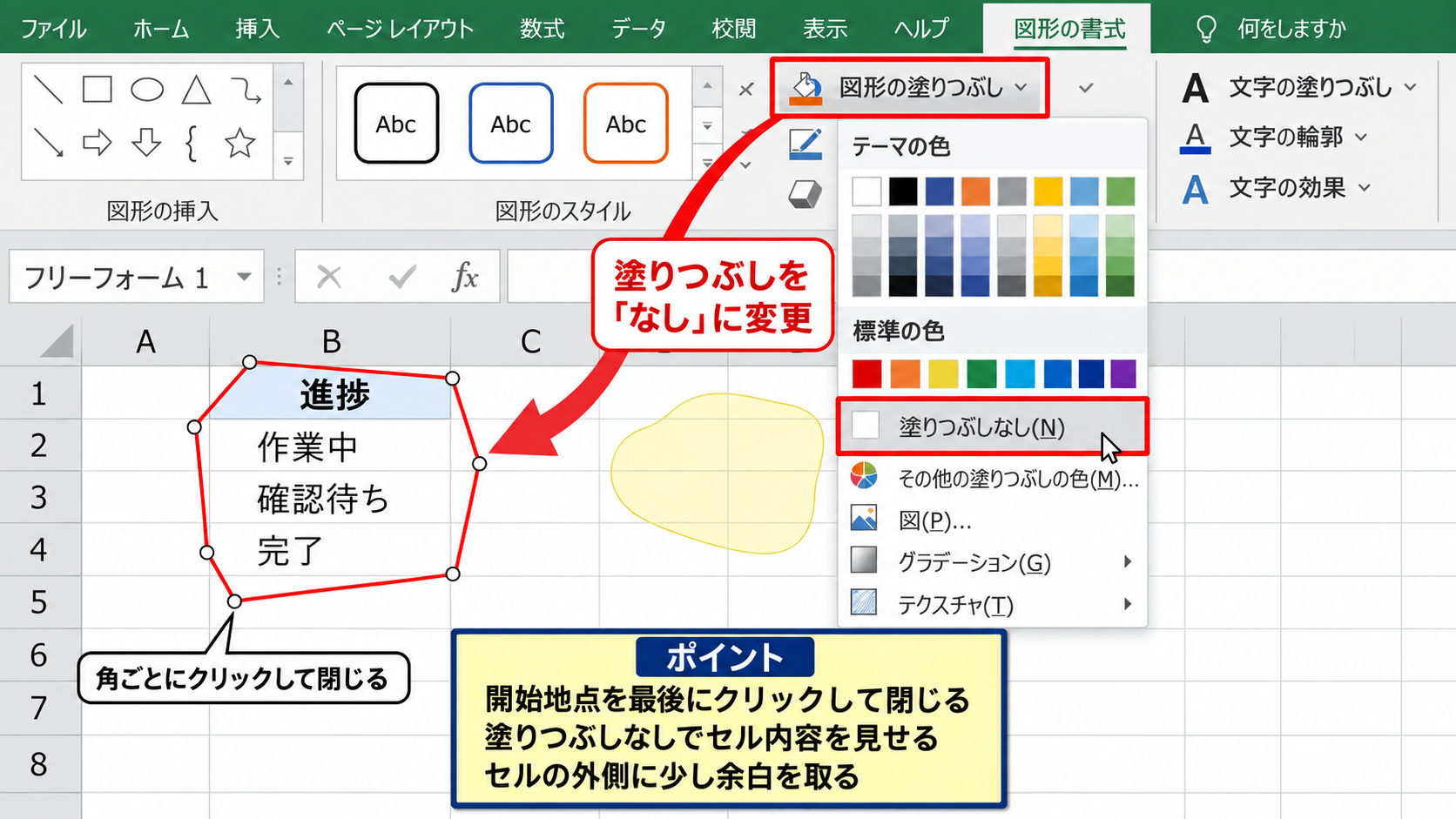
進捗欄など、複数のセルにまたがる範囲を目立たせたいときは、フリーフォームで囲み線を作成できます。
最初の頂点をクリックし、範囲の角ごとにクリックして輪郭を作ります。
最後に開始地点をクリックすると、始点と終点がつながり、閉じた図形になります。
閉じた直後は、図形の塗りつぶしが自動的に設定されることがあります。
セルの内容を見せたい場合は、図形の塗りつぶしをなしに変更し、枠線だけを残します。
透明度を使いたい場合は、塗りつぶしの色を設定したうえで透明度を高めます。
淡い黄色や赤の半透明色にすると、重要な範囲を隠さずに注意を促せます。
表を更新する可能性があるときは、セルの境界ぴったりに配置せず、少し外側に余白を取るとレイアウトの崩れを抑えられます。
頂点の編集による線の微調整
フリーフォームを選択した状態で右クリックし、頂点の編集を選ぶと、図形を構成する点が表示されます。
表示された黒い点をドラッグすれば、完成後でも輪郭の位置を調整できます。
頂点を右クリックすると、頂点を追加する、頂点を削除する、線分を直線にする、線分を曲線にするといった編集項目を選択できます。
作成後の微調整には、描き直しより頂点の編集を使う方が、ほかの書式を保てて効率的です。
曲線にした線分では、方向を示すハンドルが現れることがあります。
ハンドルを動かすと、曲がり方の強さや向きを変えられます。
細かな修正は拡大表示で行うと、セルの文字や罫線との重なりを確認しやすくなります。
【操作のポイント】フリーフォームは頂点の編集で修正できます。複雑な線ほど、最初から完璧を目指さず、作成後に整える方法が便利です。
エクセルで曲線を引く方法3【曲線矢印】
続いては、方向や手順も同時に伝えられる曲線矢印の設定を確認していきます。
| 手順 | 作業内容 | 確認セル |
|---|---|---|
| 1 | 売上を入力 | B2 |
| 2 | 前年差を確認 | C2 |
| 3 | コメントを記入 | D2 |
曲線矢印を選択する場所
図形の線カテゴリーには、曲線矢印と呼ばれる図形があります。
これは線の終端に矢印が付いた状態で作成できるため、どちらへ注意を向けるべきかを明確に示せます。
曲線矢印を選択したら、始点から終点へ向かってドラッグします。
表示される曲がり具合はドラッグする方向や長さで変化します。
手順表では、作業を始めるセルから次に確認するセルへ曲線矢印を伸ばすと、読む順番を直感的に伝えられます。
曲線矢印は、円弧状の矢印として見せたいときにも便利です。
短い矢印は矢印の形が目立ちにくいため、ある程度の長さを確保して配置するとよいでしょう。
矢印の先端は終点側に付きます。
始点と終点を逆にすると案内する方向も逆になるため、完成後に矢印の向きを必ず確認しましょう。
線の終点に矢印を追加する設定
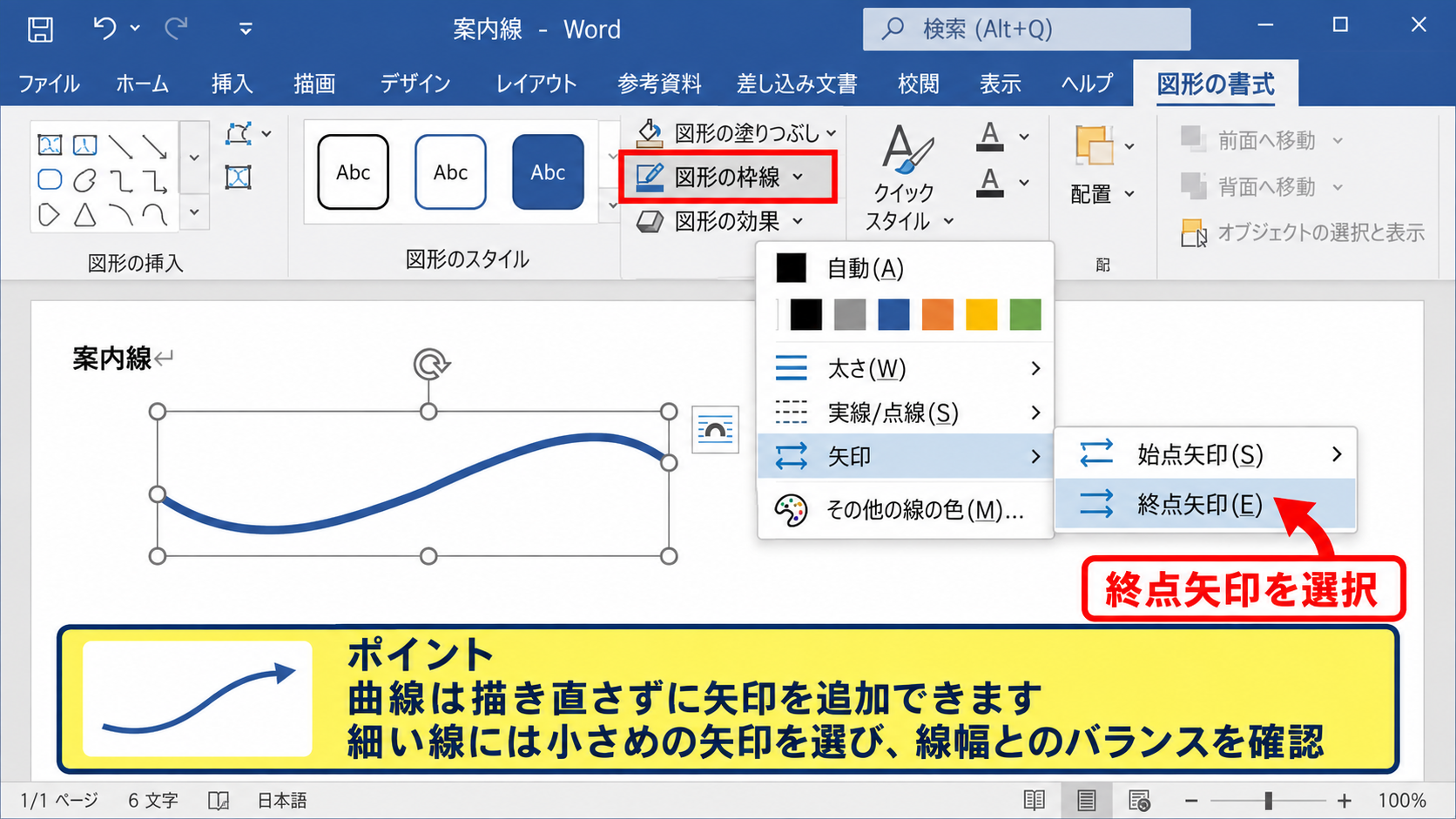
通常の曲線をすでに作成している場合でも、描き直さずに矢印を付けることができます。
曲線を選択し、図形の書式タブから図形の枠線を開きます。
矢印のメニューで、始点矢印または終点矢印の種類を選択しましょう。
一般的な案内線では終点矢印だけを設定すると、始点から注目先へ進む流れが自然に見えます。
双方向の関係を示す必要がある場合は、始点と終点の両方に矢印を付ける方法もあります。
矢印の大きさは線の太さとのバランスが重要です。
細い線に大きな矢印を付けると不自然になりやすいため、線幅を変えたときは矢印のサイズも確認してください。
矢印と吹き出しを組み合わせる配置
曲線矢印だけでは説明が足りない場合は、テキストボックスや吹き出しを組み合わせます。
たとえば、D2セルへ向かう曲線矢印の近くに「ここにコメントを入力」と記載した吹き出しを置くと、作業内容が明確になります。
吹き出しは挿入タブの図形から選択でき、図形の中へ直接文字を入力できます。
矢印の先端はセルの中心を避け、対象セルの余白や外周へ向けると、数値を隠しにくくなります。
矢印と吹き出しの色をそろえると、どの説明とどの対象が対応するかを読者が判断しやすくなります。
複数の矢印を置くときは、線が交差しない位置へ吹き出しを配置することが大切です。
【操作のポイント】曲線矢印は方向を伝える図形です。終点矢印を設定し、矢印の先端が文字や数値を覆わない位置へ置きましょう。
エクセルで曲線を編集する方法【頂点・回転・配置】
続いては、作成した曲線を思い通りの位置や形に整える編集方法を確認していきます。
| 項目 | 値 | 編集内容 |
|---|---|---|
| B2 | 120000 | 曲線の始点 |
| C2 | 145000 | 曲線の終点 |
頂点の編集でカーブを修正する手順
作成済みの曲線をクリックして選択し、右クリックから頂点の編集を選びます。
曲線上に表示された頂点をドラッグすると、始点、終点、途中の曲がり具合を調整できます。
曲線の一部だけを大きくふくらませたい場合は、中央付近の頂点を少しずつ動かします。
頂点の編集では、小さく動かして画面上の変化を確認することが、自然な曲線に仕上げる近道です。
思いどおりにならないときは、頂点を右クリックして削除し、少ない点で再構成すると整いやすくなります。
線分を曲線に変更できる場合は、直線的な部分だけをなめらかにすることも可能です。