Excelに16桁以上の番号を入力すると、末尾が0に変わったり、1.23457E+15のような指数表示になったりして困ることがあります。
会員番号、注文番号、口座番号、JANコード、追跡番号などは、数字に見えても計算ではなく識別のために使う文字列であるケースが少なくありません。
Excelは数値を有効数字15桁までしか正確に扱えないため、16桁目以降を計算用の数値として保存すると情報が失われます。
16桁以上の数字を正しく残す基本は、入力前にセルの表示形式を文字列へ変更することです。
この記事では、長い数字が0になる原因、指数表示を防ぐ設定、CSVを取り込むときの注意点、すでに壊れたデータへの対処法を解説します。
エクセルで16桁以上の数字を文字列として入力する方法
それではまず、16桁以上の数字を元の形のまま表示する入力方法について解説していきます。
| A | B |
|---|---|
| 1 | 会員番号 |
| 2 | 123456789012345678 |
| 3 | 000123456789012345 |
セルの表示形式を文字列に変更する手順
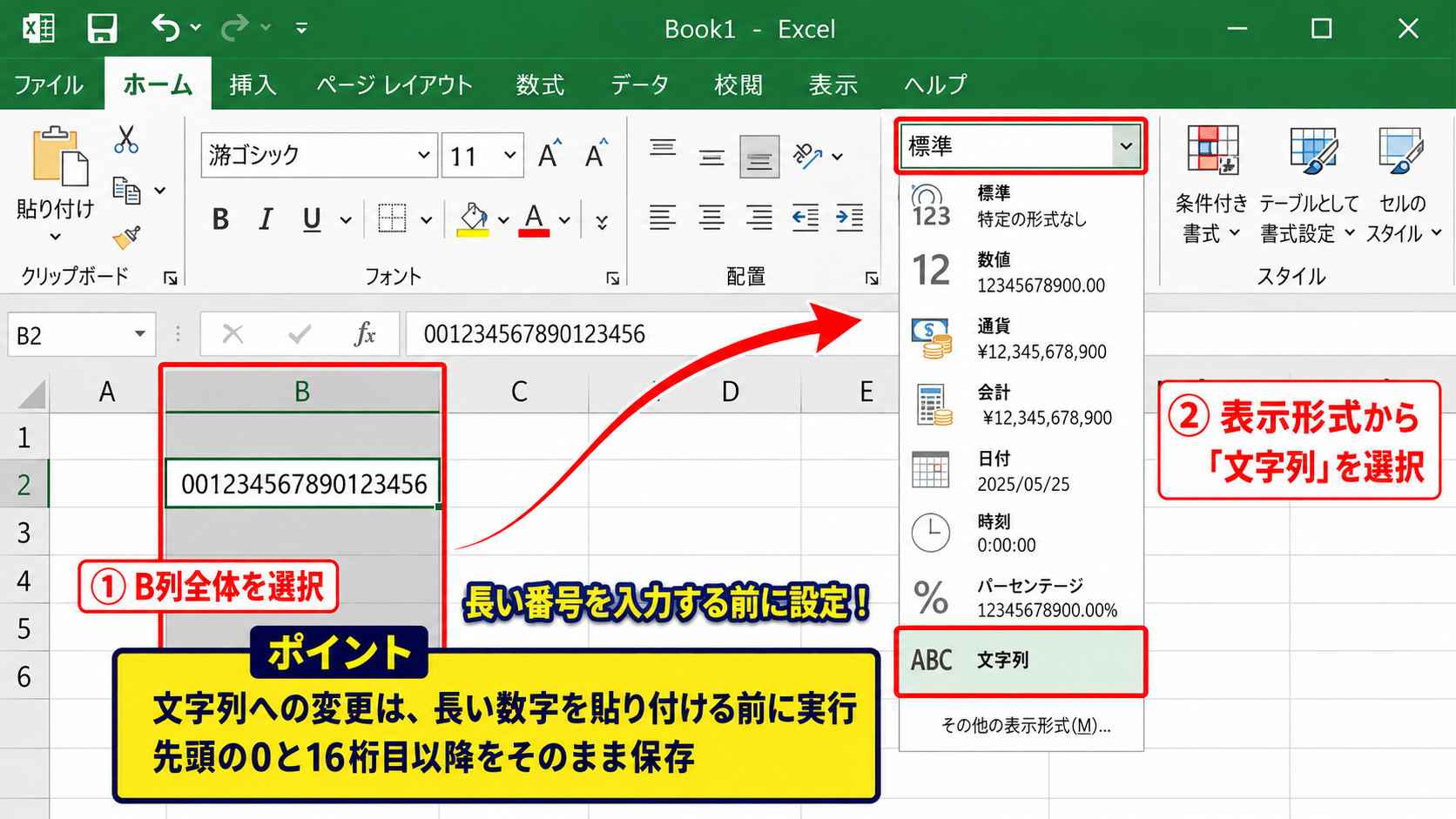
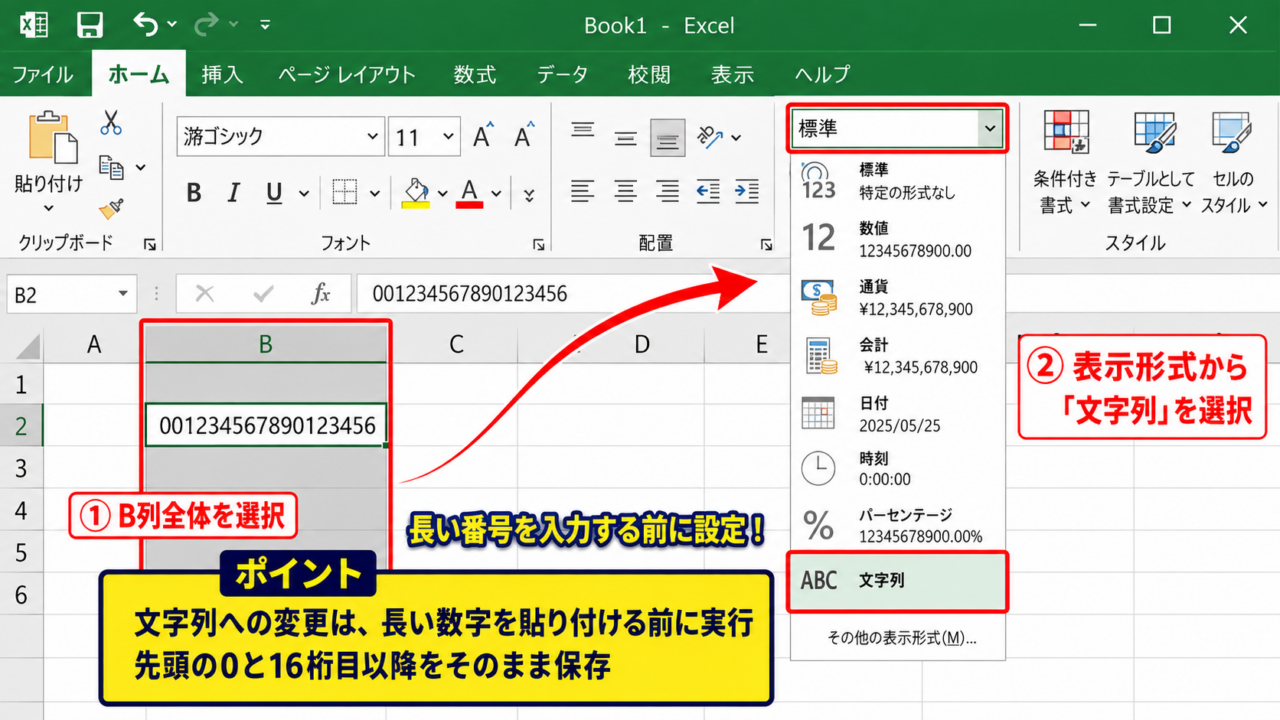
数字を入力する前に、対象列または対象セルを選択します。
ホームタブの数値グループにある表示形式の一覧から、文字列を選択しましょう。
この設定後に入力した18桁の番号は、Excelに数値ではなく文字列として保存されます。
文字列として保存すれば、16桁目以降も丸められず、先頭の0も残せます。
複数の番号を入力する予定なら、列見出しを含むB列全体を選んでから設定しておくと便利です。
入力済みの数値を文字列表示に変えるだけでは、失われた16桁目以降の値は元に戻りません。
【操作のポイント】文字列への変更は、長い数字を貼り付ける前に実行することが重要です。
先頭にアポストロフィを付ける入力方法
一時的に1件だけ長い番号を入力する場合は、数字の先頭に半角のアポストロフィを入力する方法があります。
たとえば、’123456789012345678と入力すると、セルには123456789012345678だけが表示されます。
アポストロフィ自体は通常のセル表示では見えず、数式バーで確認できます。
この方法は、事前設定を忘れたときや、少量のIDを手入力するときに役立ちます。
アポストロフィは、後ろに続く数字を文字列として扱うための目印です。
ただし、入力件数が多い場合は手間がかかるため、列を文字列形式に設定するほうが安定します。
例として、A1に見出し、A2に’000123456789012345を入力すると、先頭の0を含む18桁をそのまま管理できます。
【操作のポイント】アポストロフィは英数半角で入力し、番号の先頭に置きます。
貼り付け時に文字列として取り込む方法
Webサイトやメール、基幹システムから番号をコピーして貼り付ける場合も、貼り付け先を先に文字列形式へ設定します。
設定済みのセルを選択して通常の貼り付けを行えば、数字列を文字列として受け取れます。
貼り付け後にセルの左上へ緑色の三角マークが表示されることがありますが、これは数値に見えるデータが文字列で保存されているという通知です。
会員番号や伝票番号では正しい状態なので、必ずしもエラーを修正する必要はありません。
番号を使って四則演算しないなら、数値ではなく文字列として保存する判断が適しています。
【操作のポイント】貼り付け後に指数表示になった場合は、元データを再コピーし、文字列形式のセルへ貼り直します。
16桁以上の数字が0になる原因
続いては、長い数字の末尾が0になる仕組みを確認していきます。
| 入力した値 | 数値として保存した結果 |
|---|---|
| 123456789012345678 | 123456789012345000 |
| 000123456789012345 | 123456789012345 |
Excelにおける有効数字15桁の制限
Excelのワークシートでは、数値を扱う際に有効数字15桁までが保証されます。
16桁目以降の桁は計算用の数値として保持できず、入力値に応じて0へ置き換えられます。
たとえば123456789012345678を数値として確定すると、表示形式を標準に戻しても本来の末尾678は復元できません。
列幅や表示形式の問題ではなく、セル内に保存された数値そのものが変化している点が重要です。
これはExcelの不具合ではなく、大きな数値を高速に計算するための仕様です。
正確に保存できる範囲は15桁までです。
16桁以上の識別番号は、文字列として扱う必要があります。
【操作のポイント】末尾が0になったデータは、元のCSV、メール、帳票、システム画面などから再取得できるかを先に確認します。
表示形式と保存形式の違い
セルの書式設定で桁区切りや小数点以下の桁数を変更しても、保存済みの数値精度は増えません。
表示形式は、セルが持つ値を画面上でどう見せるかを調整する設定です。
一方で文字列形式は、入力内容を計算対象ではないテキストとして保存するための設定です。
見た目だけを整えるためにユーザー定義の表示形式を使っても、16桁目以降が壊れる問題の根本対策にはなりません。
長い番号の保護では、表示形式より保存時のデータ型が重要です。
桁数が多いデータに対して数値形式を指定すると、表示が整っていても内部値が変わっている可能性があります。
【操作のポイント】番号を扱う列は、数値か文字列かを表の作成段階で決めます。
先頭の0が消える仕組み
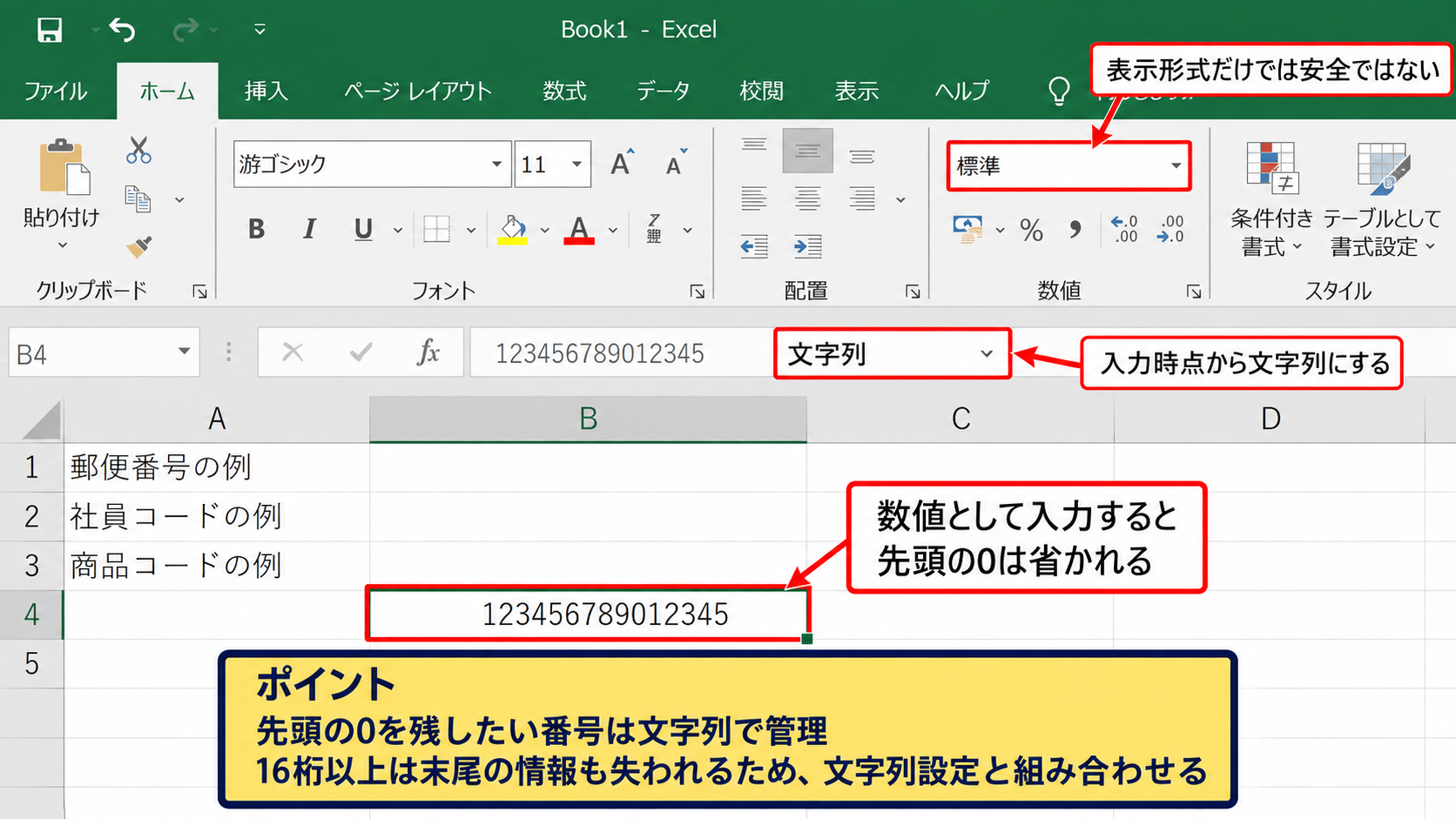
000123456789012345のような値を数値として入力すると、先頭の0は数の大きさに影響しないため省かれます。
郵便番号、社員コード、商品コードのように0を含めて意味がある番号では、先頭の0が消えるだけでも情報の欠落です。
表示形式に000000000000000000を指定すると見た目の0を追加できますが、本来の桁数がデータごとに異なる場合には適しません。
また、16桁以上では末尾の情報も失われるため、ゼロ埋め表示だけでは安全ではありません。
先頭の0を残したい番号は、入力時点から文字列にすることが基本です。
【操作のポイント】固定桁数が決まっているコードでも、16桁以上なら文字列設定と組み合わせて管理します。
指数表示を防ぐセル書式と列幅の設定
続いては、1.23E+17のような指数表示を防ぐ設定を確認していきます。
| A | B |
|---|---|
| 1 | 追跡番号 |
| 2 | 1.23457E+17 |
指数表示と数値の破損の見分け方
指数表示は、セル幅が足りないときや大きな数値を標準形式で表示するときに起こります。
列の幅を広げるだけで全桁が見える場合は、保存値が15桁以内であれば表示上の問題にとどまることがあります。
しかし16桁以上の数値は、列幅を広げて全桁を表示しても、入力時点で末尾が丸められている可能性があります。
指数表示を消せても、失われた桁が戻ったとは限りません。
数式バーをクリックして元の値を確認し、元データと照合する習慣を付けましょう。
表示だけの問題なら列幅の調整で改善します。
保存値の問題なら、文字列として再入力または再取込が必要です。
【操作のポイント】指数表示を見つけたら、最初に桁数と数式バーの値を確認します。
文字列形式と標準形式の使い分け
識別番号は文字列形式、金額や数量など計算する値は数値形式に分けると、表の安全性が上がります。
たとえば注文番号が18桁、注文金額が6桁の場合、注文番号列だけを文字列に設定します。
この分け方なら、XLOOKUP関数やVLOOKUP関数で番号を検索するときにも、桁落ちによる照合ミスを防げます。
ただし、検索元と検索先で片方が数値、片方が文字列になっていると一致しない場合があります。
照合に使う番号は、すべての表で同じデータ型に統一することが大切です。
【操作のポイント】他部署から受け取る表と照合する場合は、番号列の表示形式も確認します。
TEXT関数による桁数固定の表示
15桁以内の値に先頭の0を付けて表示したい場合は、TEXT関数を利用できます。
=TEXT(A2,”000000000000″)
この数式は、A2の数値を12桁の文字列として表示する式です。
A2が12345なら、結果は000000012345になります。
ただし、元のA2が16桁以上の数値として壊れている場合、TEXT関数で本来の番号を復元することはできません。
TEXT関数は表示用の文字列を作る関数であり、失われた桁を再生する機能ではありません。
【操作のポイント】TEXT関数は固定桁の帳票表示に便利ですが、長い識別番号の入力対策には文字列形式を優先します。
CSVファイルから長い数字を取り込む方法
続いては、CSVから16桁以上の数字を安全に取り込む方法を確認していきます。
| 会員番号 | 氏名 |
|---|---|
| 123456789012345678 | 山田 花子 |
データタブからのテキストファイル取込
CSVファイルをダブルクリックで開くと、Excelが自動判定した形式で列を読み込むことがあります。
長い番号を含むCSVでは、データタブからテキストまたはCSVからを選択して取り込む方法が安全です。
プレビュー画面で対象列を選び、データ型の検出を確認してから読み込みます。
必要に応じて変換データを編集を選択し、Power Queryで対象列のデータ型をテキストへ変更します。
CSVを開く前に取込手順を使うことで、自動変換による桁落ちを防げます。
【操作のポイント】CSVを直接開かず、データタブから読み込む運用を決めておくと事故を減らせます。
データの取得 更新 並べ替え フィルター
➤
| A | B | |
|---|---|---|
| 1 | 会員番号 | 氏名 |
| 2 | 123456789012345678 | 山田 花子 |
Power Queryでデータ型をテキストへ変更する手順
Power Queryエディターでは、各列のデータ型を明示的に設定できます。
会員番号列の見出しを選択し、データ型のアイコンまたは変換タブからテキストを指定します。
その後に閉じて読み込むを実行すれば、番号列を文字列としてワークシートへ出力できます。
定期的に届くCSVでは、クエリを保存しておくと次回以降の取込作業も統一できます。
Power Queryは、毎月のCSV取込で同じ変換を繰り返す業務に向いています。
【操作のポイント】データ型の変更は、読み込み後ではなくPower Queryの編集画面で行います。
既に開いたCSVを保存し直す際の注意点
自動で開いたCSVに長い番号を表示した時点で、数字がすでに丸められていることがあります。
その状態でCSVとして上書き保存すると、元の正しい番号を含むファイルまで失うおそれがあります。
元ファイルは必ず別名で保管し、検証用のコピーを作ってから取込方法を試しましょう。
CSVは書式を保存できない形式なので、文字列として安全に扱うための取込手順が特に重要です。
元のCSVを上書きする前に、先頭と末尾を含む番号が正しいかを複数件照合します。
【操作のポイント】桁落ちを確認したCSVは上書き保存せず、元ファイルを残したまま再取込します。
長い数字を関数や検索で扱う際の注意点
続いては、文字列として保存した長い数字を検索や関数で扱う注意点を確認していきます。
| A | B |
|---|---|
| 1 | 会員番号 |
| 2 | 123456789012345678 |
XLOOKUP関数で番号を照合する方法
長い番号を使って別表から氏名や金額を取得する場合は、検索値と検索範囲を同じ文字列形式にします。
=XLOOKUP(A2,顧客一覧!A:A,顧客一覧!B:B,”該当なし”)
この数式では、A2の会員番号を顧客一覧シートのA列から探し、対応するB列の値を返します。
1行目には見出しがあり、検索対象のデータは2行目以降に入力されている前提です。
検索結果が該当なしになる場合は、番号の桁数だけでなく、片方の列が数値形式になっていないかを確認します。
【操作のポイント】検索元と検索先の長い番号列は、どちらも文字列形式へ統一します。
VALUE関数を使わないほうがよい場面
VALUE関数は文字列を数値へ変換する関数ですが、16桁以上の識別番号には使わないほうが安全です。
VALUE関数で長い文字列を数値へ変換すると、Excelの15桁制限により末尾が変わる可能性があります。
番号を比較したいだけなら、文字列のままXLOOKUP関数、COUNTIF関数、MATCH関数などで処理できます。
番号を数値に戻す処理は、長いIDの情報を壊す原因になり得ます。
【操作のポイント】計算が不要な番号列には、VALUE関数や数値への一括変換を適用しません。
データチェックによる桁数確認
文字列として保存した番号の桁数はLEN関数で確認できます。
=LEN(A2)
A2が123456789012345678なら、結果は18になります。
入力規則を使って桁数を確認する運用も有効です。
たとえば18桁の会員番号だけを許可したい場合は、ユーザー設定の数式としてLEN(A2)=18を利用できます。
ただし、実際の入力規則では適用範囲の先頭セルに合わせて参照先を設定する必要があります。
【操作のポイント】LEN関数で定期的に桁数を確認すると、途中で混入した短い番号や長い番号を見つけやすくなります。
まとめ エクセルで16桁以上の数字を表示する方法(指数表示・0になるのを防ぐ)
Excelで16桁以上の数字を正しく表示するには、対象列を文字列形式にしてから入力または貼り付けることが最も確実です。
数値として入力した16桁以上の値は、有効数字15桁の制限によって末尾が0になることがあります。
指数表示は列幅の問題で起こる場合もありますが、長い数字では保存値の桁落ちも疑う必要があります。
会員番号や口座番号、注文番号などは計算用の数ではなく、文字列として管理することが安全です。
CSVは直接開かず、データタブやPower Queryを使ってテキストとして取り込むと、意図しない自動変換を防げます。
すでに末尾が0になったデータは書式変更では戻らないため、元ファイルから再取得して文字列形式のセルへ取り込み直しましょう。