Excelで顧客名、商品名、社員番号、住所などのデータを扱っていると、必要な情報を素早く探したい場面が増えていきます。
検索と置換の機能を使えば、表全体から文字列や数値を見つけられますが、設定によっては該当する値があるのに検索できないことがあります。
部分一致、完全一致、数式、書式、フィルター、全角半角など、検索結果に影響する要素は少なくありません。
Excelの検索では、検索範囲、検索対象、検索場所、書式の条件を確認することが重要です。
CtrlキーとFキーで検索画面を開き、オプションから条件を見直すと、見つからない原因を切り分けやすくなります。
この記事では、Excelでデータを検索する基本操作から、検索できないときの確認ポイント、関数を使った検索までを詳しく解説します。
エクセルでデータを検索する基本操作
| A | B | C | D |
|---|---|---|---|
| 商品コード | 商品名 | 担当者 | 売上 |
| A001 | ノート | 田中 | 1200 |
| A002 | ボールペン | 佐藤 | 850 |
| A003 | クリアファイル | 田中 | 600 |
それではまず、Excelで目的のデータをすぐに探すための検索操作について解説していきます。
最も基本的な方法は、キーボードでCtrlキーとFキーを同時に押して検索と置換の画面を開く方法です。
検索ボックスに探したい文字列を入力し、次を検索を選択すると、該当するセルへ順番に移動します。
CtrlキーとFキーによる検索画面
Windows版Excelでは、Ctrlキーを押しながらFキーを押すと、検索と置換ダイアログが表示されます。
検索タブが選択された状態で開くため、検索する文字列の欄に商品名や氏名、数値などを入力しましょう。
たとえば田中と入力して次を検索をクリックすると、最初に見つかった田中のセルが選択されます。
さらに次を検索をクリックすれば、次の該当セルへ移動できます。
検索は表を目視で追うより速く、数百行から数千行の一覧でも同じ手順で実行できます。
検索画面を閉じずにセル内容を確認できるため、複数の候補を比較したい場合にも便利です。
【操作のポイント】検索対象のセルを一つ選んでからCtrlキーとFキーを押すと、現在の表を意識しながら検索を始めやすくなります。
リボンから開く検索コマンド
ショートカットキーを覚えていない場合は、ホームタブの右端にある検索と選択から検索を選びます。
検索と選択には、検索のほかに置換、ジャンプ、条件を選択してジャンプといったコマンドもまとまっています。
マウス操作が中心の人でも、同じ検索ダイアログを開けます。
検索と置換の画面では、検索する文字列の入力欄に前回の検索語が残ることがあります。
意図しない文字列が残っていると結果を誤解しやすいため、入力欄を一度確認してから検索する習慣が大切です。
検索語を空欄にしてすべて検索を使うと、条件に一致するセルを一覧で確認できます。
【操作のポイント】ホームタブの検索と選択は、検索以外のセル移動や選択操作も必要になる作業で役立ちます。
次を検索とすべて検索の使い分け
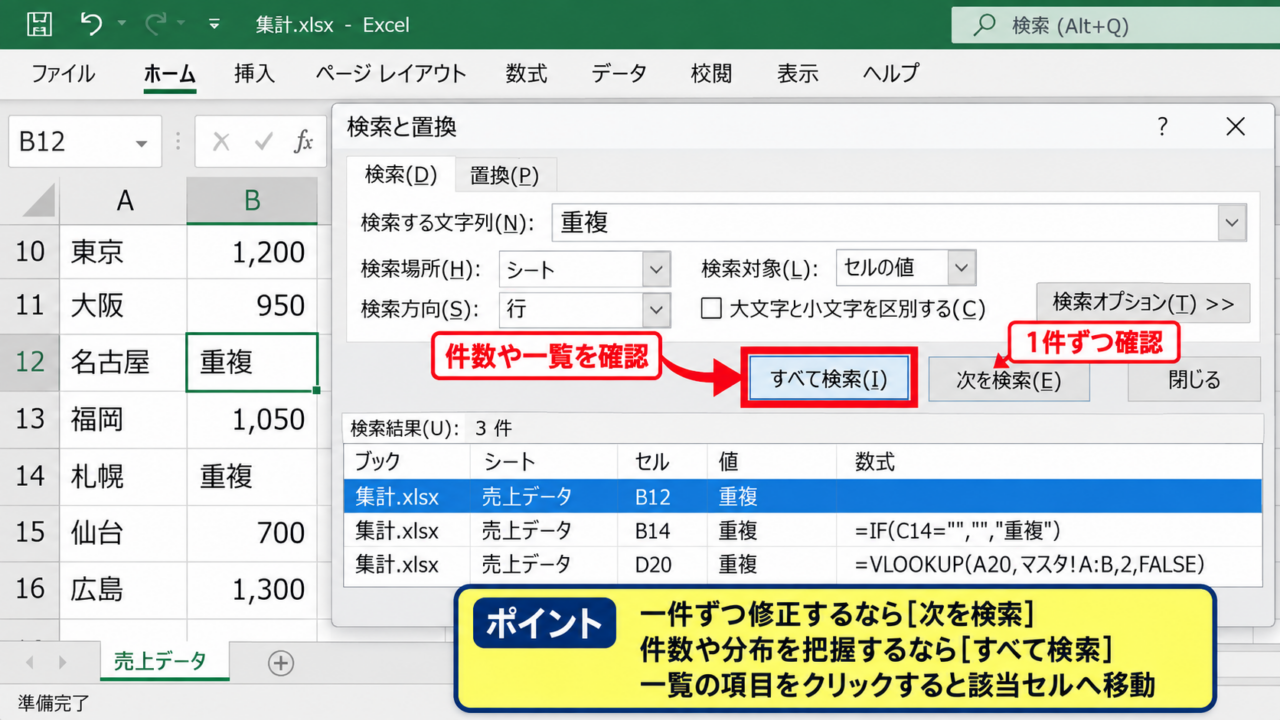
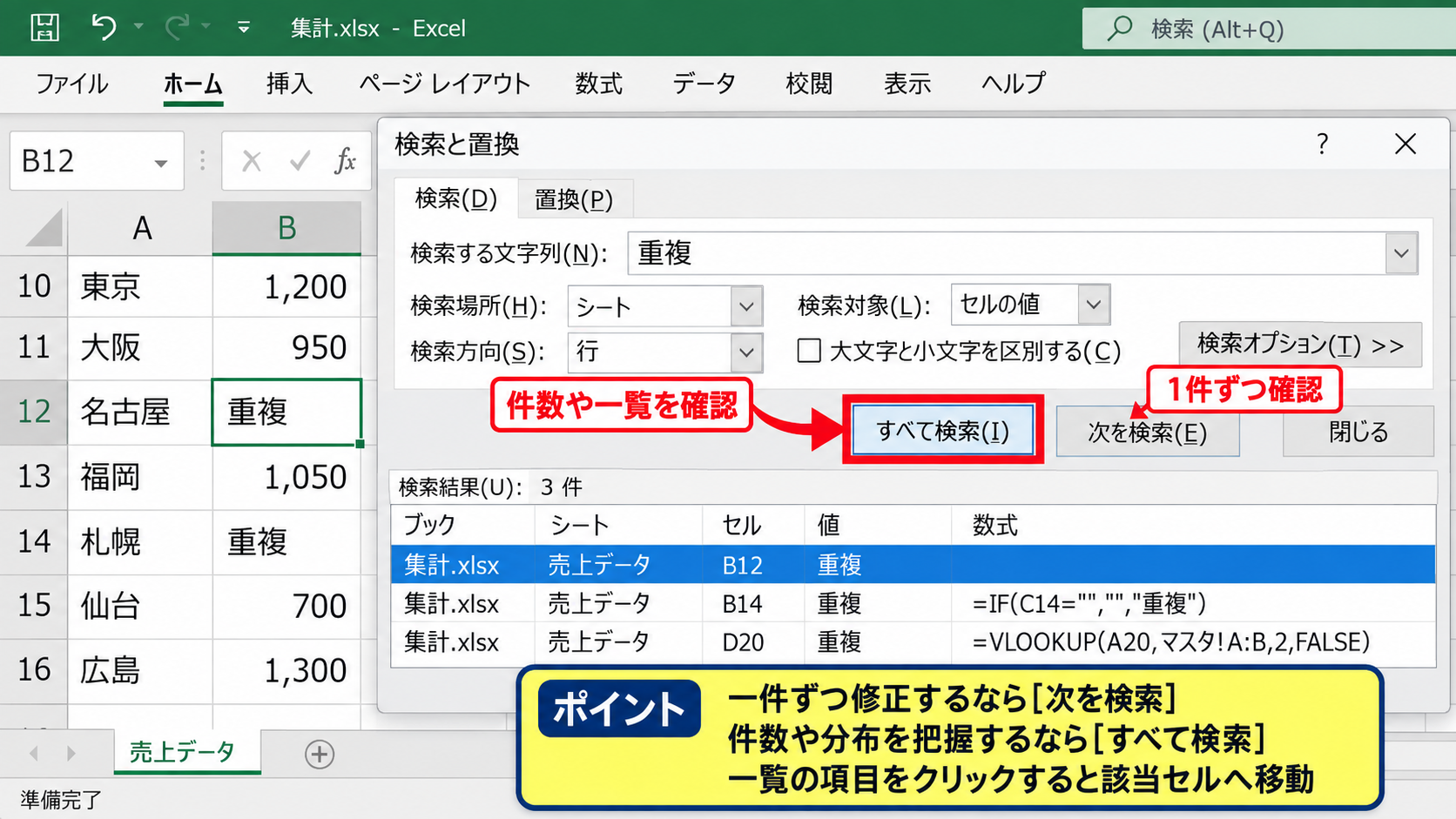
次を検索は、該当セルを一件ずつ確認しながら作業したい場合に向いています。
一方で、すべて検索は該当件数や該当セルの一覧を確認したい場合に有効です。
すべて検索を実行すると、検索と置換ダイアログの下部にブック名、シート名、セル、値、数式などが表示されます。
一覧内の項目をクリックすると、そのセルへ移動できます。
大量のデータから重複や入力漏れを点検する際は、すべて検索で全体像をつかんでから、個別セルを確認すると効率的です。
なお、検索結果の一覧をコピーする用途では、検索範囲や検索条件が正しいことを事前に確認しましょう。
【操作のポイント】一件ずつ修正するなら次を検索、件数や分布を把握するならすべて検索を選ぶと作業が整理されます。
検索範囲と検索対象の設定
| 検索条件 | 設定例 | 確認内容 |
|---|---|---|
| 検索場所 | 数式 | 計算式そのものを探す |
| 検索対象 | シート | 現在のワークシートだけを探す |
| 検索方向 | 行 | 横方向を優先して探す |
続いては、検索結果を左右するオプション設定を確認していきます。
検索と置換ダイアログでオプションを選択すると、詳細な検索条件を表示できます。
検索できない場合は、まず検索対象が選択範囲になっていないか、検索場所が数式になっていないかを確認しましょう。
シートとブックの検索範囲
検索対象では、シートまたはブックを選択できます。
シートは現在開いているワークシートだけを検索する設定です。
ブックは、同じExcelファイル内にあるすべてのワークシートを検索します。
月別シート、部署別シート、支店別シートのようにデータが分かれているブックでは、ブックを選択すると探し漏れを防げます。
ただし、ブック全体を検索すると結果が多くなり、処理にも少し時間がかかる場合があります。
現在のシートにないはずのデータを探すときは、検索対象をブックに変更することが有効です。
また、複数のセルを選択している状態では、選択範囲だけが検索対象になることがあります。
表全体を検索したい場合は、セルを一つだけ選択してから検索を開始すると安心です。
【操作のポイント】データの保存場所が分からない場合は、最初にブックを選んで検索し、見つかったシート名を確認します。
数式と値とコメントの検索場所
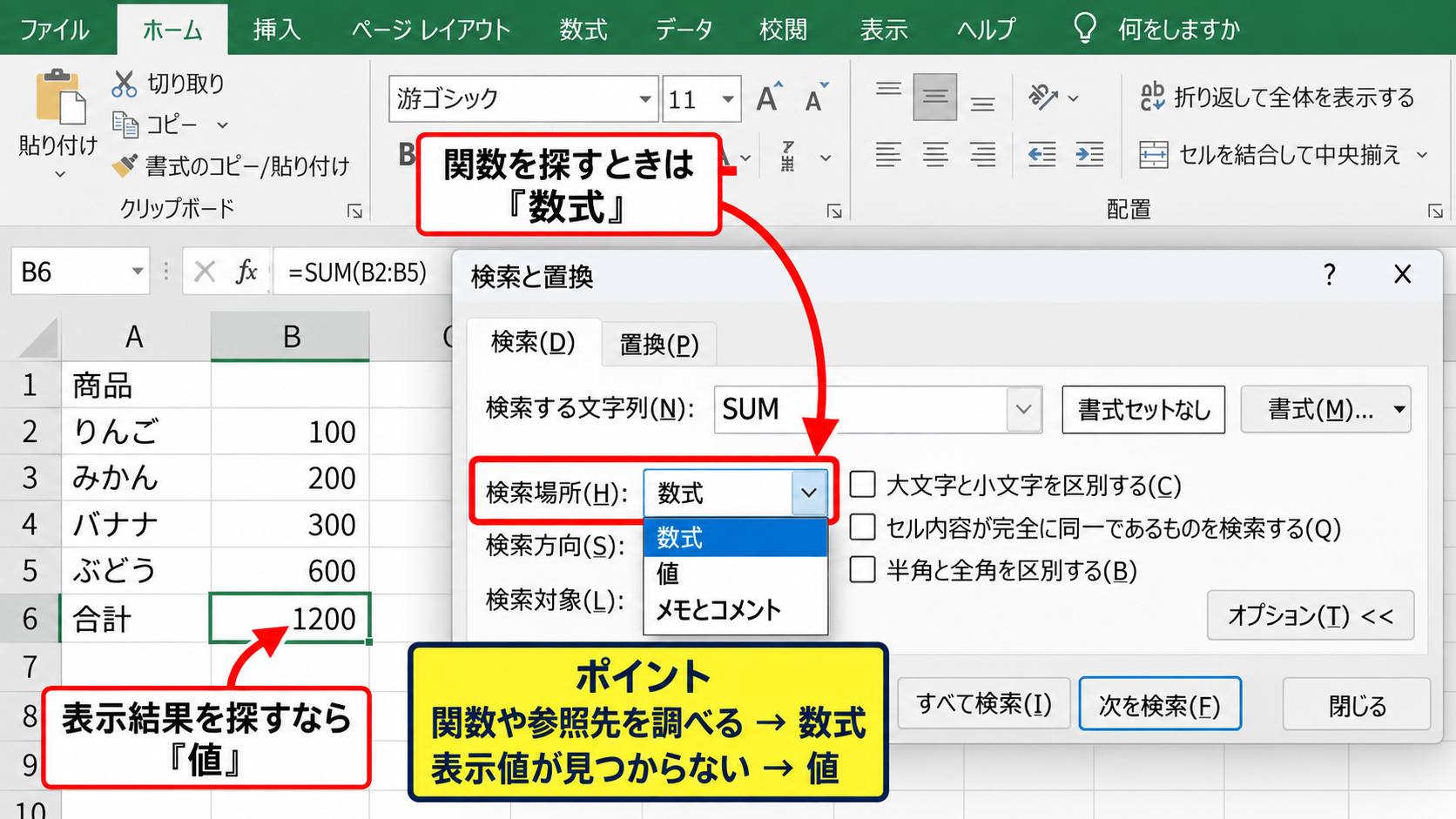
検索場所では、数式、値、メモとコメントを選択できます。
数式を選ぶと、セルに表示されている結果ではなく、セルに入力された計算式や文字列を対象にします。
たとえばセルに数式が入力され、表示結果が1200になっている場合、数式で1200を検索しても見つからないことがあります。
表示されている計算結果や入力済みの文字列を探す場合は、検索場所を値に変更しましょう。
SUM関数、VLOOKUP関数、XLOOKUP関数など、特定の関数を使っているセルを調べる場合は、検索場所を数式にして関数名を入力します。
数式を探すのか、セルに見えている値を探すのかで、検索場所を切り替えることが大切です。
【操作のポイント】表示値が見つからないときは値、関数や参照先を調べたいときは数式を選択します。
行と列による検索順序
検索方向では、行または列を選択できます。
行を選択した場合は、左から右へ進み、次の行へ移る順番で検索します。
列を選択した場合は、上から下へ進み、次の列へ移る順番です。
検索結果そのものは同じでも、最初に選択されるセルや次を検索で移動する順序が変わります。
住所録のように一行が一人分の情報になっている表では、行単位で確認しやすい検索方向が役立ちます。
売上列や日付列など、縦方向に並んだ数値を追う場合は、列方向が見やすいこともあります。
検索方向に迷ったときは、既定の行のまま検索しても問題ありません。
【操作のポイント】検索方向は一致件数を変えませんが、結果を確認する流れを自分の表の形に合わせられます。
部分一致と完全一致の検索条件
| セルの値 | 検索語 | 部分一致の結果 |
|---|---|---|
| 東京都新宿区 | 新宿 | 見つかる |
| 田中一郎 | 田中 | 見つかる |
| A-001 | A001 | 見つからない可能性 |
続いては、似たデータを含めて探す部分一致と、完全に同じ値だけを探す条件について確認していきます。
Excelの検索は通常、入力した文字列をセルの一部に含むデータも見つける部分一致です。
検索語が田中なら、田中、田中一郎、山田田中商店のように、文字列の一部に田中を含むセルが候補になります。
セル内容が完全に同一の検索
オプション内のセル内容が完全に同一であるにチェックを入れると、検索語とセル内容が完全に一致するセルだけを探せます。
田中と検索した場合、田中は見つかりますが、田中一郎や田中商店は検索結果から除かれます。
社員コードや商品コードなど、文字列全体が一致しているかを確認したい場面に向いた設定です。
このチェックが入っていると、部分一致を期待しているのに検索できないと感じる原因になります。
名前の一部や住所の一部を探したいときは、セル内容が完全に同一であるのチェックを外します。
検索に失敗したときは、検索語の入力ミスだけでなく、このチェック状態も確認しましょう。
【操作のポイント】コード照合には完全一致、氏名や住所の絞り込みには部分一致を使い分けます。
大文字と小文字の区別
英数字を扱う表では、大文字と小文字を区別するのチェックも重要です。
通常はチェックが外れているため、abcを検索してもABCやAbcが検索結果に含まれます。
チェックを入れると、abcとABCは別の文字列として扱われます。
製品型番、ログインID、プログラム用の文字列などでは、大文字と小文字を正確に見分ける必要があるかもしれません。
一方で、一般的な商品名や担当者名では、区別しない設定のほうが探しやすいでしょう。
英字のデータが見つからないときは、大文字と小文字を区別するのチェックを外して再検索します。
【操作のポイント】英字を検索する際だけ、大文字と小文字の設定を意識すると不要な検索漏れを減らせます。
ワイルドカードを使った検索
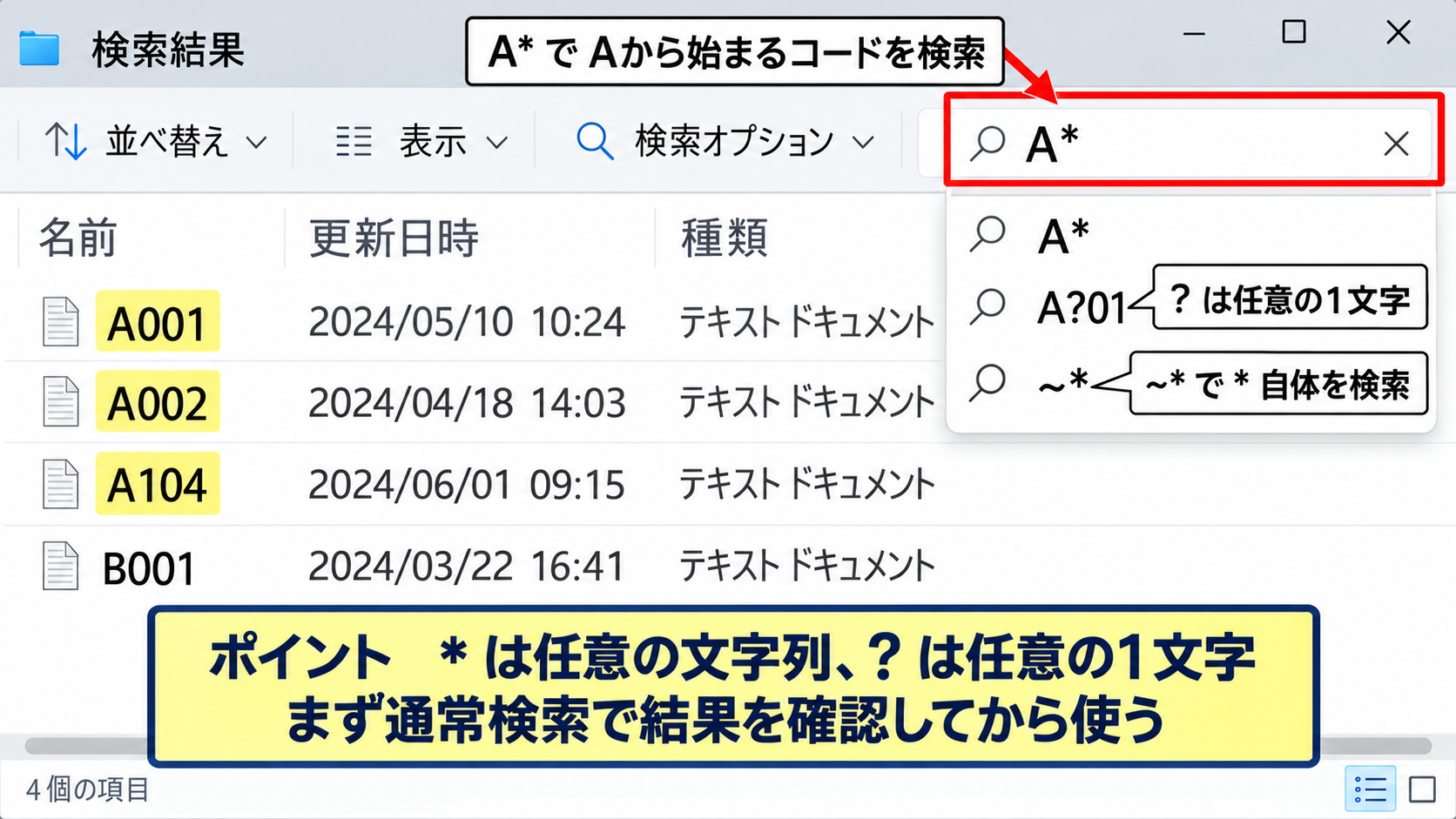
検索では、アスタリスクや疑問符をワイルドカードとして利用できます。
アスタリスクは任意の文字列、疑問符は任意の一文字を表します。
たとえばAから始まる商品コードを探す場合は、Aの後ろにアスタリスクを付けて検索すると、A001やA002などをまとめて検索できます。
文字数が決まっているコードで一部だけ不明な場合は、疑問符を使うと候補を絞れます。
ただし、アスタリスクや疑問符そのものを検索したい場合は、前にチルダを付けて通常の文字として扱います。
ワイルドカードは、共通する規則を持つ商品コードやメールアドレスを探す作業で便利です。
【操作のポイント】ワイルドカードは便利ですが、検索結果が増えやすいため、最初は通常検索で結果を確認してから使います。
検索できないときの確認ポイント
| 確認項目 | よくある状態 | 対処 |
|---|---|---|
| 検索範囲 | 選択範囲だけを検索 | セルを一つ選択して再検索 |
| 検索場所 | 数式を検索 | 値へ変更 |
| 書式 | 色や表示形式が指定済み | 書式のクリア |
続いては、データが存在するはずなのに検索できない場合の代表的な確認ポイントを解説していきます。
検索できない問題は、Excelの不具合ではなく、検索条件が前回の操作から残っていることが原因になる場合もあります。
検索条件を一度初期化し、検索する文字列、検索場所、書式、範囲を順番に確認すると原因を見つけやすくなります。
検索書式が残っている状態
検索と置換ダイアログでは、文字列だけでなくセルの書式を条件にして検索できます。
たとえば黄色の塗りつぶし、太字、特定の表示形式などを指定したまま検索すると、その書式を持つセルだけが対象になります。
前回の検索で書式を指定していた場合、検索語が正しくても見つからないことがあります。
オプションを開き、書式の横に条件が表示されていないか確認しましょう。
書式のボタンから書式のクリアを選択すると、保存されていた書式条件を解除できます。
原因が分からない検索エラーでは、書式のクリアを試すことが有効です。
【操作のポイント】文字列だけを探したいときは、検索画面に書式条件が表示されていない状態に戻します。
全角半角と空白文字の違い
Excelでは、見た目が似ている文字でも別の文字として扱われることがあります。
代表例は、全角数字と半角数字、全角スペースと半角スペース、ハイフンに似た記号の違いです。
たとえば123と123、A-001とA-001は同じように見えても、検索結果が一致しない場合があります。
セルの内容を数式バーで確認すると、余分な空白や異なる記号を発見できることがあります。
外部システムからコピーしたデータでは、先頭や末尾にスペースが含まれていることも珍しくありません。
検索できない文字列は、セルから直接コピーして検索ボックスへ貼り付けると、文字の違いを確認しやすくなります。
データを整える必要がある場合は、TRIM関数やSUBSTITUTE関数を使って空白や記号を統一する方法もあります。
【操作のポイント】目視で同じに見える文字ほど、コピーと貼り付けで比較すると違いを見つけやすくなります。
フィルターと非表示行の影響
オートフィルターで表示を絞り込んでいる表では、見えていない行に目的のデータが存在することがあります。
検索自体は非表示行を含めて実行される場合がありますが、検索結果へ移動したときに行が非表示で気付きにくいこともあります。
また、行の高さが極端に小さい、列が非表示になっている、グループ化で折りたたまれているといった状態も確認対象です。
データタブのフィルターを解除し、行と列の非表示を再表示してから検索すると、表の全体を確認できます。
検索結果があるのに画面上で見つけられない場合は、名前ボックスに表示されたセル番地を確認しましょう。
フィルターを使う表では、検索結果と画面に表示される行が一致しない可能性を意識します。
【操作のポイント】検索前にフィルター状態を確認し、必要に応じてすべて表示へ戻してから作業します。
関数を使ったデータ検索
| A | B | C | D |
|---|---|---|---|
| 商品コード | 商品名 | 単価 | 検索結果 |
| A001 | ノート | 120 | A002を検索 |
| A002 | ペン | 85 | ペン |
| A003 | ファイル | 200 |
続いては、検索画面で探すだけでなく、関数で検索結果を別セルに表示する方法を確認していきます。
関数による検索は、商品コードから商品名を自動表示したい場合や、別表から必要な情報を取得したい場合に役立ちます。
Excelの新しいバージョンでは、XLOOKUP関数を使うと、検索値に対応するデータを柔軟に取り出せます。
XLOOKUP関数による検索
XLOOKUP関数は、指定した検索値を検索範囲から探し、対応する結果範囲の値を返す関数です。
=XLOOKUP(D2,A2:A4,B2:B4,”該当なし”)
この数式では、D2セルの検索値をA2からA4の範囲で探し、同じ行にあるB2からB4の商品名を返します。
検索値がA002なら、結果としてペンが表示されます。
最後の該当なしは、検索値が見つからない場合に表示する文字列です。
サンプルデータでは1行目が見出しなので、検索範囲は2行目から指定します。
XLOOKUP関数は、検索列が左端でなくても使えるため、VLOOKUP関数より扱いやすい場面があります。
【操作のポイント】検索値、検索範囲、戻り範囲の行数をそろえると、意図したデータを正確に取得できます。
VLOOKUP関数による検索
VLOOKUP関数は、表の左端列で値を検索し、指定した列番号の値を返す代表的な関数です。
=VLOOKUP(D2,A2:C4,2,FALSE)
この数式は、D2の値をA2からC4の表で検索し、表の左から2列目にある商品名を返します。
最後のFALSEは完全一致で検索する指定です。
商品コードのように完全に同じ値を照合したい場合は、FALSEを指定することが重要です。
VLOOKUP関数は検索する列が表の最も左にある必要があり、左側の情報を返すことはできません。
既存の帳票や古いExcelファイルではよく使われているため、基本を理解しておくと便利です。
【操作のポイント】VLOOKUP関数で完全一致を使うときは、最後の引数をFALSEにして近似一致を避けます。
FILTER関数による複数件検索
同じ担当者のデータや、同じ分類の商品を複数まとめて表示したい場合は、FILTER関数が便利です。
=FILTER(A2:C4,B2:B4=”ノート”,”該当なし”)
この数式は、B列の商品名がノートである行だけを抽出し、A列からC列の情報を一覧で表示します。
検索結果が複数ある場合でも、必要な行数だけ自動的に展開されます。
FILTER関数の結果が表示される周辺セルには、あらかじめ値を入力しないように注意しましょう。
結果を出すセルの下や右にデータがあると、スピルと呼ばれるエラーになることがあります。
複数件の検索結果を別の場所に一覧表示したい場合は、FILTER関数が特に便利です。
【操作のポイント】FILTER関数は条件に合う行をまとめて返すため、フィルター結果を別表へ表示したいときに向いています。
まとめ エクセルでデータを検索する方法と検索できないときの確認ポイント
| 目的 | 有効な方法 |
|---|---|
| 一つのセルを探す | CtrlキーとFキーによる検索 |
| 見つからない原因を調べる | オプションと書式条件の確認 |
| 検索結果を自動表示する | XLOOKUP関数やFILTER関数 |
Excelでデータを検索する基本は、CtrlキーとFキーで検索と置換の画面を開き、検索語を入力する操作です。
目的のデータが見つからないときは、検索対象がシートかブックか、検索場所が値か数式かを確認しましょう。
セル内容が完全に同一である、大文字と小文字を区別する、検索書式といった条件が残っていないかを見ることも重要です。
検索できない問題の多くは、検索語そのものではなく、範囲、書式、全角半角、空白文字などの条件に関係しています。
日常的な確認なら検索画面、コードから情報を自動取得するならXLOOKUP関数、複数の行を抽出するならFILTER関数を使い分けるとよいでしょう。
表の構造と検索条件を理解して、必要なExcelデータを素早く正確に見つけられるようにしましょう。