【パソコン】絵文字の打ち方・入力方法(キーボード・ショートカット・Windows11も)
パソコンで絵文字を入力したいけれど、どうやって出せばいいのか分からない……そんな経験はありませんか?
スマートフォンでは絵文字キーボードがすぐに使えるため気軽に入力できますが、パソコンの場合は少し操作が異なります。
実は、Windowsパソコンでは簡単なショートカットキーを押すだけで絵文字パネルを開くことができ、特別なアプリをインストールしなくても豊富な絵文字を使いこなせます。
本記事では、パソコンで絵文字を打つ方法・入力方法について、キーボード操作やショートカット、Windows11での使い方まで幅広く解説していきます。
初心者の方でも迷わず操作できるよう、丁寧にご説明しますので、ぜひ最後までお読みください。
パソコンで絵文字を入力する最も簡単な方法はショートカットキー
それではまず、パソコンで絵文字を入力する最も手軽な方法について解説していきます。
結論からお伝えすると、Windowsパソコンで絵文字を入力する最も簡単な方法は「ショートカットキー」を使うことです。
特別な設定もアプリも不要で、すぐに絵文字パネルを呼び出せます。
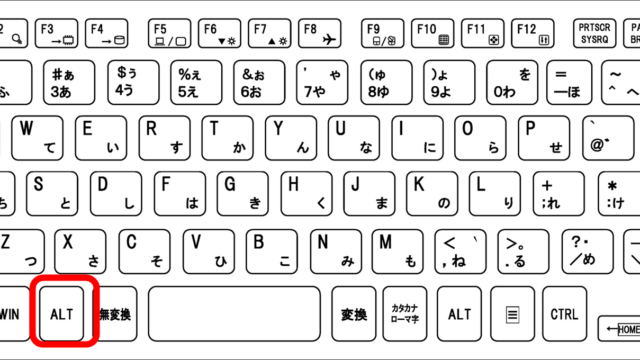
Windowsで絵文字パネルを開くショートカットキーは「Windowsキー + .(ピリオド)」または「Windowsキー + ;(セミコロン)」です。
このキーを同時に押すだけで、画面上に絵文字の一覧パネルが表示されます。
この操作はWindows10・Windows11の両方に対応しており、ブラウザやメモ帳、Word、メールなどほぼあらゆるテキスト入力欄で使用可能です。
絵文字パネルが開いたら、マウスでクリックするだけで文字が入力されます。
また、パネル上部の検索ボックスにキーワードを入力することで、目的の絵文字をすばやく探し出すことも可能です。
ショートカットキーで開く絵文字パネルの基本操作
絵文字パネルには、顔文字・動物・食べ物・旅行・スポーツなどカテゴリ別に絵文字が整理されています。
パネル上部のアイコンをクリックすることでカテゴリを切り替えられるため、目的の絵文字を見つけやすい構造になっています。
たとえば「ハート」と検索ボックスに入力すると、ハートに関連するさまざまな絵文字が一覧で表示されます。
検索機能を活用することで、膨大な絵文字の中から素早く目的のものを見つけられるのが大きなメリットです。
絵文字パネルが開かない場合の対処法
ショートカットキーを押しても絵文字パネルが開かない場合、いくつかの原因が考えられます。
まず確認していただきたいのが、テキスト入力欄にカーソルが当たっているかどうかです。
入力フォームをクリックしてカーソルを置いてから再度ショートカットを試してみましょう。
また、Windowsのバージョンが古い場合や、キーボードの設定によって動作しないこともあるため、OSのアップデートも確認してみると良いでしょう。
ショートカットキーを使う場面の例
このショートカットキーは、さまざまなシーンで活躍します。
使用シーン例
・メールやチャットツール(SlackやTeamsなど)での絵文字入力
・SNS投稿(TwitterやFacebookなど)の文章装飾
・Wordやメモ帳での文書作成時の視覚的アクセント追加
仕事のコミュニケーションをやわらかくしたいときや、SNS投稿を華やかにしたいときなど、ショートカットキーを覚えておくと大変便利です。
Windows11での絵文字入力方法と新機能について
続いては、Windows11特有の絵文字入力方法と追加された新機能について確認していきます。
Windows11では、絵文字パネルが大幅にリニューアルされており、Windows10よりもさらに使いやすい絵文字入力環境が整っています。
基本的なショートカットキー(Windowsキー + .)は同様ですが、パネルのデザインや機能が進化している点に注目です。
Windows11の絵文字パネルの特徴
Windows11の絵文字パネルには、従来の絵文字に加えて「GIFアニメーション」や「顔文字(かおもじ)」「記号・特殊文字」のタブも搭載されています。
GIF検索機能により、Tenor提供のアニメーションGIFをそのまま文章中に挿入できる点が大きな特徴です。
また、最近使った絵文字が履歴として残るため、よく使う絵文字をすぐに選べるようになっています。
パネルの検索欄では日本語キーワードにも対応しているため、日本語で「笑顔」「犬」などと入力して検索することも可能です。
Windows11とWindows10の絵文字機能の違い
Windows10とWindows11の絵文字パネルを比較すると、以下のような違いがあります。
| 項目 | Windows10 | Windows11 |
|---|---|---|
| ショートカットキー | Windowsキー+.または; | Windowsキー+.または; |
| GIFアニメーション | 非対応 | 対応(Tenor連携) |
| 絵文字の種類 | 標準的な絵文字 | より多くの絵文字・スキントーン変更対応 |
| 顔文字(かおもじ)タブ | あり | あり(より充実) |
| 特殊文字・記号タブ | あり | あり(カテゴリ充実) |
| 検索機能 | 英語のみ対応 | 日本語にも対応 |
Windows11では全体的に機能が強化されており、より直感的に絵文字を探して入力できる環境になっています。
Windows11でスキントーン(肌色)を変更する方法
Windows11の絵文字パネルでは、人物系の絵文字に対してスキントーン(肌の色)を変更できます。
操作方法は、人物系の絵文字を長押し(または右クリック)するとスキントーンの選択肢が表示されるという仕組みです。
6種類の肌色から選べるため、より表現の幅が広がります。
多様性への配慮から追加されたこの機能は、グローバルなコミュニケーションの場で役立つでしょう。
日本語IMEを使った絵文字・顔文字の入力方法
続いては、日本語IME(インプットメソッドエディタ)を活用した絵文字・顔文字の入力方法を確認していきます。
Windowsに標準搭載されている日本語IMEを使うことで、キーボードから日本語を入力する感覚で絵文字や顔文字を変換候補から選ぶことができます。
ショートカットキーとは異なるアプローチなので、両方の方法を使い分けられると非常に便利です。
IMEで絵文字を出す方法(変換入力)
日本語IMEでは、特定のキーワードを入力して変換することで絵文字や記号を呼び出せます。
IMEを使った絵文字・記号の入力例
・「ほし」と入力して変換 → ★、☆、🌟 など
・「はーと」と入力して変換 → ♥、❤️ など
・「にこにこ」と入力して変換 → 😊、(^_^) など
・「おんぷ」と入力して変換 → ♪、♫ など
・「やじるし」と入力して変換 → →、⇒、➡ など
このように、日本語のキーワードで変換するだけで絵文字や記号を入力できるのがIME変換の便利なところです。
変換候補の一覧をスクロールすることで、さらに多くの関連絵文字や記号を確認できます。
顔文字(かおもじ)の入力方法
絵文字とは別に、テキストで表現する「顔文字(かおもじ)」もIMEで簡単に入力できます。
「かおもじ」または「かお」と入力して変換すると、(^_^)や(>_<)、(´・ω・`)などの顔文字の候補が表示されます。
Windows11の絵文字パネルにも専用の「顔文字タブ」が用意されており、日本式の顔文字も多数収録されています。
顔文字は文字だけで感情を表現できる日本独自の文化であり、ビジネスシーンよりもカジュアルなやり取りで活躍するでしょう。
IMEの単語登録を活用して絵文字を素早く入力する方法
よく使う絵文字をさらにスムーズに入力したい場合は、IMEの「単語登録」機能を活用するのがおすすめです。
例えば「ありがとう」という読みで「😊ありがとうございます!」という文章を登録しておくと、入力の手間を大幅に減らせます。
単語登録の手順は、タスクバーのIMEアイコンを右クリック → 「単語の追加」を選択 → 語句と読みを入力して登録、という流れです。
定型文と絵文字を組み合わせて登録しておくと、メールやチャットの返信が格段に効率化されます。
絵文字入力に便利なツール・アプリと活用シーン
続いては、絵文字入力をさらに便利にするツールやアプリ、活用シーンについて確認していきます。
Windows標準機能だけでも十分に絵文字を使いこなせますが、より多彩な絵文字や特定の用途に特化したツールを使いたいという方には、外部ツールの活用もおすすめです。
Webブラウザ上での絵文字入力ツール
インターネットブラウザを使う場合、専用の絵文字コピーサイトが非常に便利です。
代表的なのが「Emojipedia」や「Get Emoji」などのサービスで、サイト上で絵文字をクリックするだけでクリップボードにコピーされ、そのまま貼り付けられます。
絵文字の意味や正式名称も確認できるため、目的の絵文字を探すのにも役立つでしょう。
代表的な絵文字コピー系Webサービス
・Emojipedia(英語・絵文字の意味も確認可能)
・Get Emoji(シンプルで使いやすいコピーサイト)
・Emoji Keyboard(日本語対応・検索機能付き)
これらのサービスはアカウント登録不要で無料で使えるため、気軽に試してみてください。
Slack・Teams・Discordなどのチャットツールでの絵文字機能
ビジネスやコミュニティで広く使われているチャットツールには、それぞれ独自の絵文字機能が搭載されています。
| ツール名 | 絵文字入力方法 | 独自機能 |
|---|---|---|
| Slack | メッセージ欄の😊アイコンをクリック、または「:」入力で候補表示 | カスタム絵文字の追加が可能 |
| Microsoft Teams | メッセージ欄の😊アイコンをクリック | GIFやステッカーも挿入可能 |
| Discord | 「:」入力で候補表示、専用ボタンから選択 | サーバー独自の絵文字設定可能 |
チャットツール内の絵文字機能はWindowsの絵文字パネルとは独立して動作するため、それぞれの操作方法を覚えておくと良いでしょう。
絵文字入力が活躍するビジネス・プライベートの活用シーン
絵文字はプライベートなやり取りだけでなく、ビジネスシーンでも適切に活用できます。
たとえば、社内チャットでのカジュアルなコミュニケーションや、SNSでの情報発信、メルマガやLPなどのマーケティングコンテンツへの活用などが挙げられます。
絵文字をうまく活用することで、文章のトーンを柔らかくしたり、視線を引きつけたり、感情をダイレクトに伝えたりといった効果が期待できます。
ただし、フォーマルなビジネスメールや公式文書での使用は避けるのが一般的なマナーとされています。
使う場面やコミュニケーション相手に合わせて、絵文字を上手に取り入れていくのがポイントです。
まとめ
本記事では、【パソコン】絵文字の打ち方・入力方法(キーボード・ショートカット・Windows11も)について詳しく解説しました。
パソコンで絵文字を入力する最も簡単な方法は「Windowsキー + .(ピリオド)」のショートカットキーで、特別な設定なしにすぐ使えます。
Windows11ではGIFアニメーションや日本語検索など絵文字パネルの機能がさらに充実しており、より快適な入力環境が整っています。
日本語IMEを使った変換入力や単語登録機能を組み合わせることで、入力効率をさらに高めることも可能です。
また、WebサービスやSlack・Teams・Discordなどのチャットツール独自の絵文字機能も活用することで、あらゆる場面で絵文字を使いこなせるようになります。
本記事を参考に、パソコンでの絵文字入力をぜひ日常の操作に取り入れてみてください。