エクセルで表を作成していると、注意箇所、増減、判定結果、選択項目などを分かりやすく示すために、三角マークを付けたい場面があります。
三角マークは図形として配置する方法のほか、記号としてセルへ直接入力する方法、条件付き書式や数式と組み合わせる方法もあります。
目的に合う方法を選べば、表の見やすさを損なわず、データの意味を直感的に伝えられます。
セルと一緒に移動させたい場合は記号入力、自由な大きさや色で目立たせたい場合は図形挿入が便利です。
数値の増減や基準値との比較を自動表示したいときは、IF関数と記号を組み合わせる方法が役立ちます。
この記事では、エクセルで三角マークを付ける代表的な方法と、セル内での位置調整、実務で使いやすい設定を解説します。
エクセルで三角マークをセルに入力する方法【記号の挿入】
| 商品名 | 売上 | 前月比 | 判定 |
|---|---|---|---|
| ノート | 12,000 | 108% | △ 増加 |
| ペン | 8,500 | 96% | ▽ 減少 |
それではまず、セルの文字列として三角マークを入れる方法について解説していきます。
記号をセルに入力する方法は、並べ替え、フィルター、コピー、数式参照の対象にできるため、表形式のデータと相性がよい方法です。
挿入タブから記号を選ぶ手順
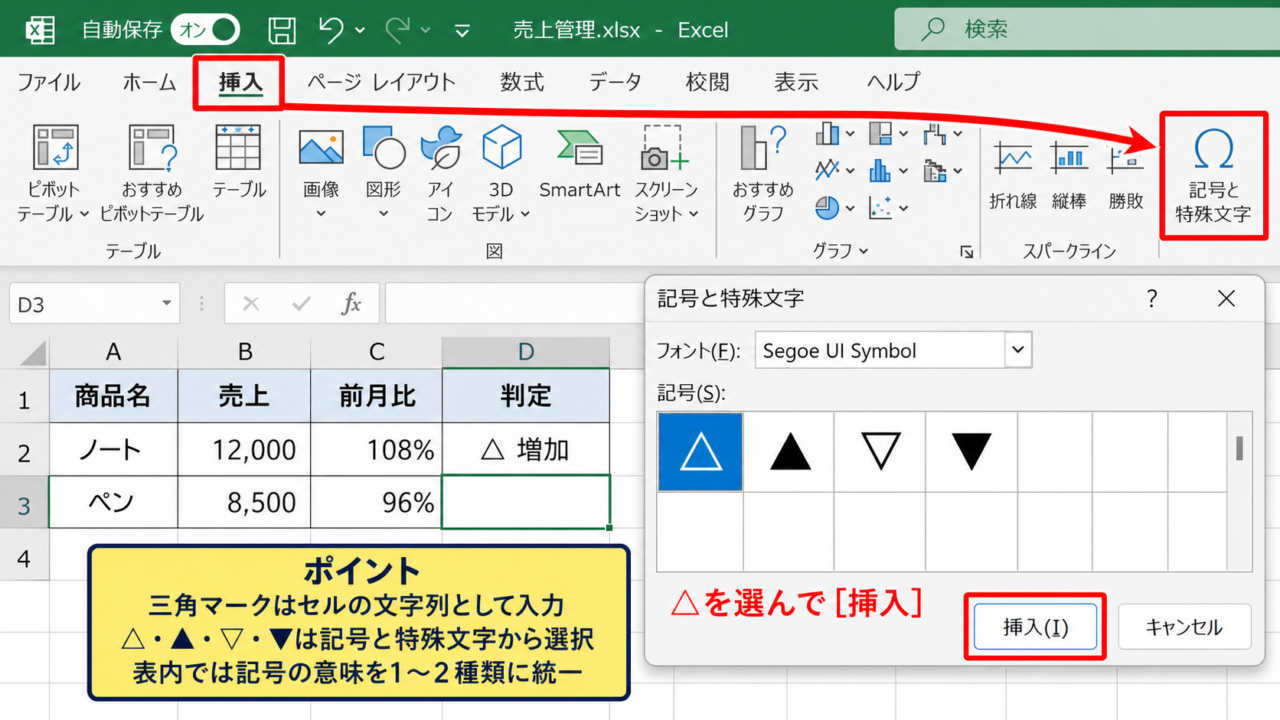
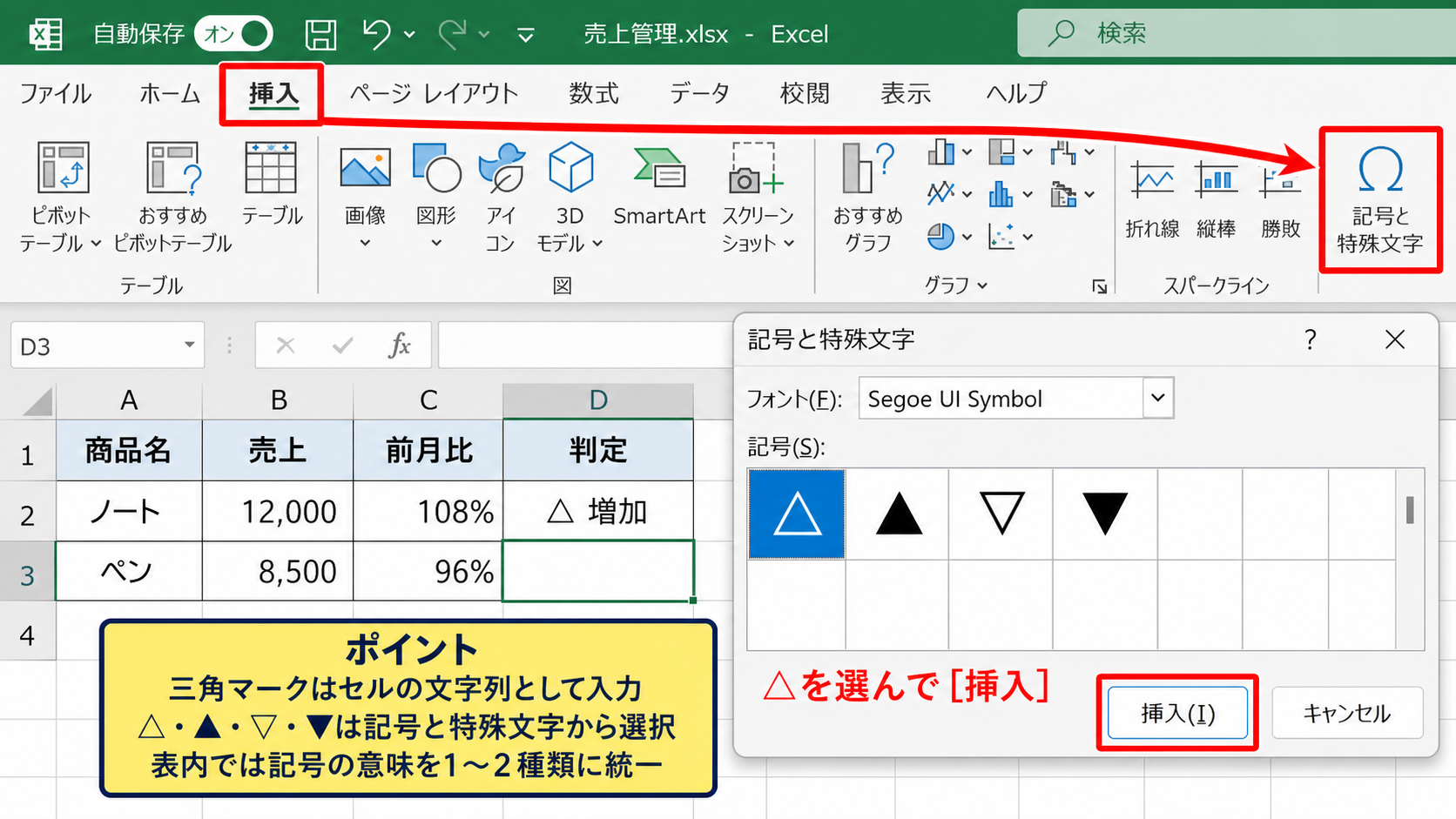
三角マークを入れたいセルをクリックして選択し、リボンの「挿入」タブを開きます。
右側にある「記号と特殊文字」グループから「記号と特殊文字」を選択すると、文字を選ぶためのダイアログボックスが表示されます。
フォントは「Segoe UI Symbol」や「MS UI Gothic」を選ぶと、三角形の候補を見つけやすくなります。
候補の中から「△」「▲」「▽」「▼」を選び、「挿入」をクリックすれば、選択中のセルへ三角マークが入ります。
白抜きの△は軽い注意や変化の表示に向き、塗りつぶしの▲は重要な警告や強調に向いています。
同じ記号を何度も使う場合は、最初に入力したセルをコピーして貼り付けると作業が速くなります。
【操作のポイント】表内で使う三角マークの種類は、意味が混ざらないように一つか二つへ統一します。
キーボード入力とコピー貼り付け
よく使う「△」や「▲」は、別のセルやメモ帳などからコピーし、セルへ貼り付けても入力できます。
セルをダブルクリックするか、数式バーをクリックした状態で貼り付けると、既存の文字列の前後にも記号を追加できます。
たとえば「要確認」という文字の前へ「△」を入れれば、「△要確認」のように表示できます。
記号の後ろに半角スペースまたは全角スペースを入れると、文字と三角マークの間隔を調整できます。
大量の行へ同じ表示を付けるときは、コピー貼り付けが最も手早い方法です。
セルに入力した記号は文字データとして扱われます。
そのため、セルの配置を「中央揃え」や「右揃え」に変更すると、三角マークを含む文字列全体の位置も変わります。
【操作のポイント】記号だけを入力するセルは中央揃えにすると、一覧表で視線がそろいやすくなります。
セル内の文字と三角マークを整える設定
三角マークを文字と一緒に使う場合、列幅が狭いと文字列が途中で切れたり、記号が見えにくくなったりします。
列見出しの境界線をダブルクリックして列幅を自動調整すると、入力済みの文字列に合わせた幅へ変更できます。
セル内で改行したい場合は、文字を入力している途中にAltキーを押しながらEnterキーを押します。
たとえば1行目へ「△」、2行目へ「要確認」と入力すると、注意マークを大きく見せながら説明を添えられます。
フォントサイズだけを大きくするより、中央揃えと行の高さ調整を併用する方が整った印象になります。
【操作のポイント】文字列と記号を同じセルに入れるときは、先に列幅と折り返して全体を表示する設定を確認します。
エクセルで三角の図形を配置する方法【挿入タブ】
| 担当者 | 進捗 | 注意表示 |
|---|---|---|
| 田中 | 完了 | ▲ |
| 佐藤 | 確認中 | △ |
続いては、図形として三角マークを置く方法を確認していきます。
図形はセルの文字よりも自由度が高く、サイズ、回転、塗りつぶし、枠線、透明度を細かく設定できます。
二等辺三角形を選択して描画する手順
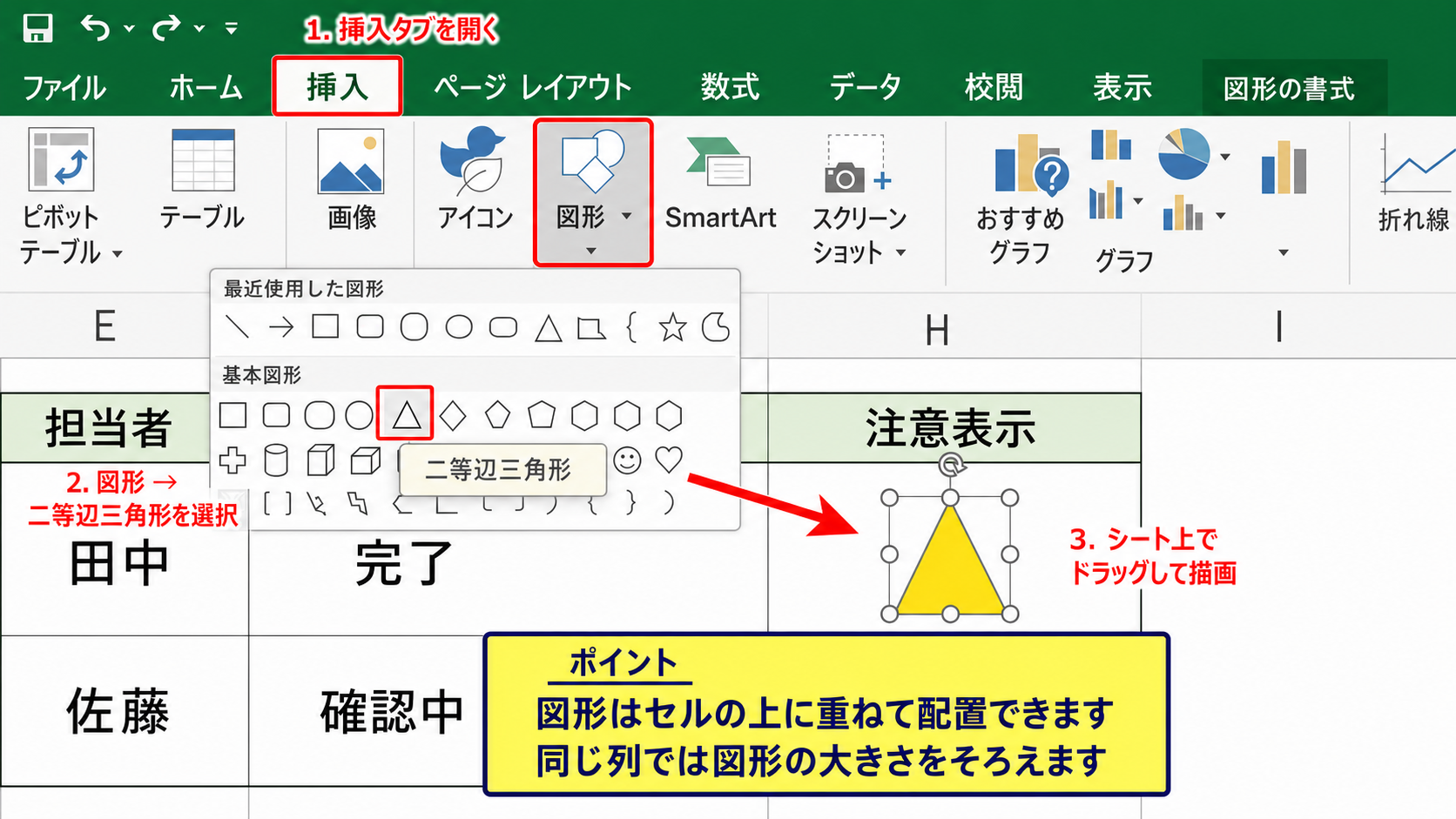
リボンの「挿入」タブを開き、「図形」をクリックします。
「基本図形」の一覧にある「二等辺三角形」を選択し、シート上でドラッグすると三角形を描画できます。
ドラッグ中にShiftキーを押すと、縦横比を保ちながら整った三角形を作りやすくなります。
描画後に図形をクリックすると、周囲に丸いハンドルが表示され、幅と高さを調整できます。
図形はセルの上に重ねて配置できるため、強く注意を引きたい箇所に適しています。
上向きの三角形は上昇、承認、注意の意味で使われることがあります。
下向きの三角形は低下、差し戻し、展開メニューの案内などに使われます。
【操作のポイント】表の中に図形を置く場合は、同じ列では図形の大きさをそろえてください。
塗りつぶし色と枠線を変更する設定
三角形を選択した状態で「図形の書式」タブを開くと、色や枠線を変更できます。
「図形の塗りつぶし」では黄色、赤色、緑色などを選択でき、「図形の枠線」では輪郭の色や太さを設定できます。
黄色の三角マークは確認依頼、赤色の三角マークは緊急の注意、緑色の三角マークは良好な状態を示す用途で使われる傾向があります。
ただし、色だけで意味を伝えると印刷時や色覚の違いで判別しにくい場合があります。
色に加えて「要確認」などの文字を添えると、誰にとっても意味が伝わりやすくなります。
【操作のポイント】枠線を「線なし」にするとシンプルに見え、細い枠線を付けると背景色の上でも輪郭が見やすくなります。
セルに合わせて図形を移動させる設定
図形をセルの位置に合わせたい場合は、図形を右クリックして「図形の書式設定」を開きます。
「サイズとプロパティ」から「プロパティ」を選ぶと、セルとの連動方法を指定できます。
「セルに合わせて移動やサイズ変更をする」を選ぶと、行や列のサイズ変更に合わせて図形も移動し、必要に応じて大きさも変わります。
「セルに合わせて移動するがサイズ変更はしない」は、フィルターや並べ替えで図形を行と一緒に動かしたい場合に便利です。
図形が表の並べ替え後にずれる場合は、図形のプロパティを確認することが重要です。
【操作のポイント】セルの中央へ正確に配置するときは、Altキーを押しながら図形をドラッグするとセル枠に合わせやすくなります。
エクセルで三角マークを数式で表示する方法【IF関数】
| 商品名 | 今月売上 | 先月売上 | 増減表示 |
|---|---|---|---|
| ノート | 12000 | 10000 | ▲ 増加 |
| ペン | 8500 | 9000 | ▼ 減少 |
続いては、数値の比較結果に応じて三角マークを自動表示する方法を確認していきます。
毎月更新する売上表や進捗表では、数式を使うと入力漏れを減らせます。
増加と減少を三角マークで分ける数式
上のサンプルでは1行目を見出し行とし、B列に今月売上、C列に先月売上、D列に増減表示を入力します。
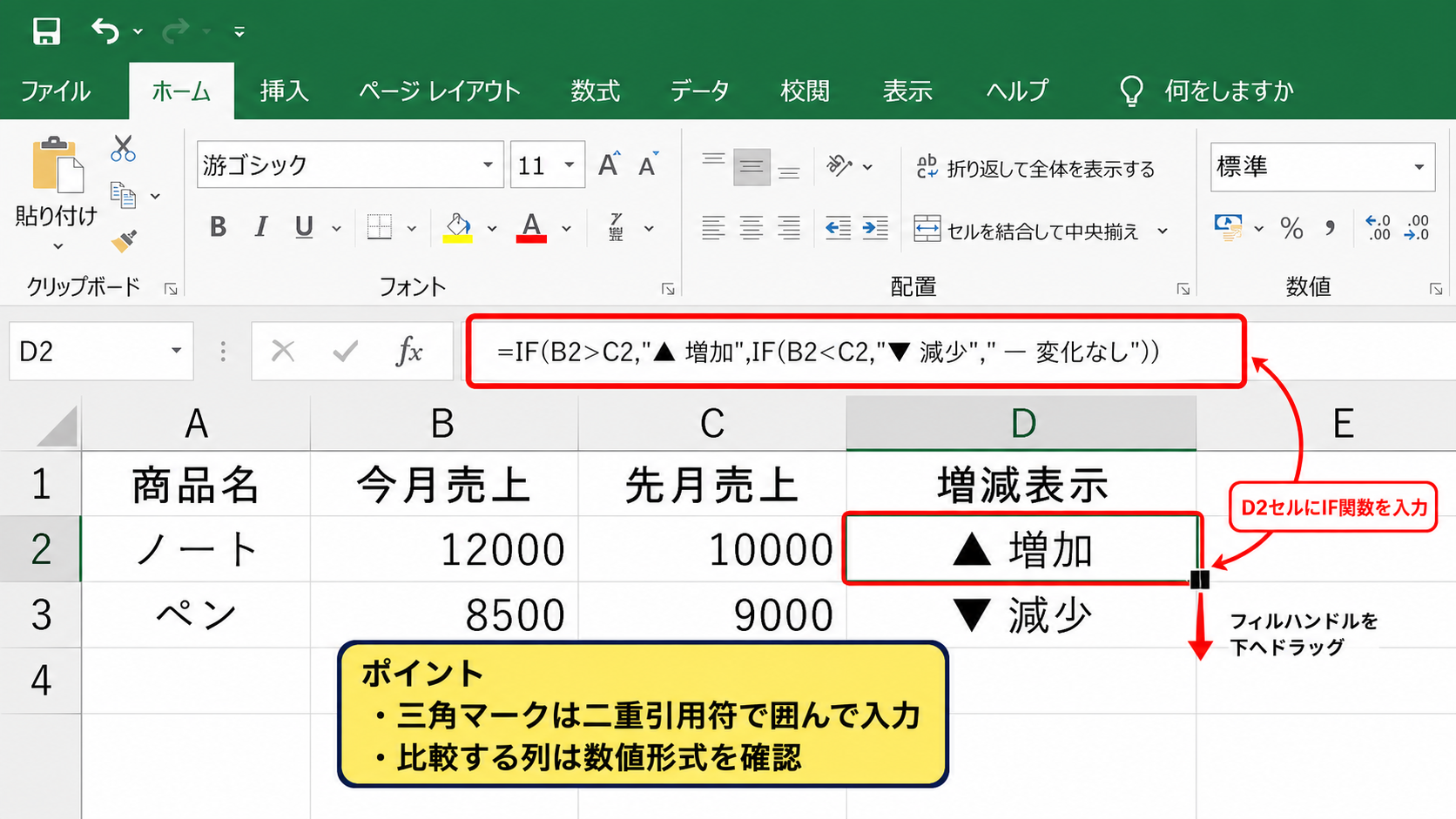
D2セルへ次の数式を入力します。
=IF(B2>C2,”▲ 増加”,IF(B2<C2,”▼ 減少”,”― 変化なし”))
この数式は、B2がC2より大きい場合に「▲ 増加」、小さい場合に「▼ 減少」、同じ場合に「― 変化なし」を返します。
入力後、D2セル右下のフィルハンドルを下へドラッグすると、3行目以降にも数式をコピーできます。
数式内の三角マークは二重引用符で囲む文字列として入力する点が重要です。
【操作のポイント】数式をコピーする前に、比較対象の列がすべて数値形式になっているか確認します。
基準値を超えたときだけ表示する数式
目標値を超えたデータだけに三角マークを表示したい場合も、IF関数で対応できます。
たとえばB列の数値が100以上なら「△」、それ以外は空欄にする数式は次のとおりです。
=IF(B2>=100,”△”,””)
空欄を返すため、基準値未満の行では不要な記号が表示されません。
「△ 要確認」のように表示したい場合は、二重引用符の中へ文字を続けて入力します。
判定用の列を別に作ると、元データを変更せずに状態表示を追加できます。
【操作のポイント】基準値を別セルに入力している場合は、そのセルを絶対参照にすると数式の管理がしやすくなります。
矢印記号と三角記号を使い分ける場面
数値の変化を示す用途では、三角マークのほかに「↑」「↓」という矢印記号も使えます。
三角マークは判定や注意の印象が強く、矢印は方向や推移を表現しやすい特徴があります。
売上の増減を示す場合は「▲」「▼」、工程の移動や入力方向を案内する場合は「↑」「→」を使うと意味が伝わりやすくなります。
複数の記号を混在させる場合は、表の近くへ凡例を置くと誤解を防げます。
△ は注意または確認対象
▲ は上昇または重要な強調
▼ は低下または減少
【操作のポイント】記号の意味は資料ごとに変えず、社内やチーム内で共通化すると確認作業が円滑になります。
エクセルで三角マークを目立たせる書式設定【条件付き書式】
| 案件名 | 達成率 | 判定 |
|---|---|---|
| A案件 | 112% | ▲ |
| B案件 | 83% | ▼ |
続いては、条件付き書式を使って三角マークや数値を見やすくする方法を確認していきます。
条件付き書式を設定すると、値が変わるたびに表示色やアイコンを自動更新できます。
アイコンセットで上向きと下向きを表示する手順
達成率などの数値が入力されたセル範囲を選択し、「ホーム」タブから「条件付き書式」をクリックします。
「アイコンセット」を選ぶと、矢印や三角形を含む複数のデザインが表示されます。
三角形のセットを選択すると、設定された基準に従って上向き、中間、下向きのアイコンが表示されます。
アイコンセットは数値を残したまま状態を視覚化できるため、一覧の確認に便利です。
【操作のポイント】アイコンセットの初期基準が目的に合わない場合は、ルールの管理から割合や数値を変更します。
三角マークの文字色を自動変更する方法
セルへ入力した「▲」や「▼」を、文字列の内容に応じて色分けしたい場合は、条件付き書式の「新しいルール」を使います。
たとえば「▲」を含むセルを赤色にするには、「指定の値を含むセルだけを書式設定」を選び、セルの値を「特定の文字列」「▲」と指定します。
書式からフォント色を赤に設定して確定すると、対象範囲内の上向き三角マークを自動で強調できます。
同じように「▼」を青色にするルールを追加すれば、増減の方向を見分けやすくなります。
数式の結果として表示した三角マークにも条件付き書式は適用できます。
文字色のルールは、記号だけでなく「要確認」「完了」「差し戻し」といった文言にも活用できます。
【操作のポイント】文字列全体を色付けする場合は、背景色を濃くしすぎず、印刷時の読みやすさも確認します。
条件付き書式の優先順位と注意点
一つのセル範囲に複数の条件付き書式が設定されていると、ルールの優先順位によって表示結果が変わります。
「ホーム」タブの「条件付き書式」から「ルールの管理」を開くと、適用先、条件、書式、優先順位を確認できます。
意図しない色になった場合は、上位のルールが同じセルへ適用されていないか確認しましょう。
アイコンセットで数値を非表示にする設定も可能ですが、データの根拠を確認したい表では数値を残す方が安全です。
視覚的な記号は判断を速くしますが、元の数値を確認できる状態を保つことも大切です。
【操作のポイント】条件付き書式をコピーする際は、適用先のセル範囲がずれていないかルールの管理で確認します。
エクセルで三角マークを使う際の注意点【表示と印刷】
| 確認項目 | 三角マーク | 対応 |
|---|---|---|
| 重要な注意 | ▲ | 説明文を併記 |
| 軽微な確認 | △ | 凡例を表示 |
続いては、三角マークを資料内で使うときの注意点を確認していきます。
見た目を整えるだけでなく、並べ替え、印刷、共同編集を想定して設定すると、後から修正する手間を抑えられます。
記号と図形の違いによる並べ替えへの影響
セルに入力した三角マークはセル内容の一部なので、並べ替えやフィルターを実行しても行のデータと一緒に移動します。
一方、図形として挿入した三角形は、プロパティ設定によっては並べ替え後に元の位置へ残ることがあります。
データ一覧で並べ替えを行う可能性があるなら、判定表示にはセル内の記号または条件付き書式を使う方が管理しやすいでしょう。
図形を使う場合は「セルに合わせて移動する」設定を必ず確認してください。
【操作のポイント】表をフィルターで絞り込んだ後も図形が残る場合は、図形のプロパティを見直します。
印刷時に見やすくする余白と配色
画面上では見やすい三角マークでも、白黒印刷では赤や緑の違いが分かりにくくなることがあります。
三角マークの横へ短い説明を添え、色だけに意味を任せない構成にすると印刷資料でも伝わります。
図形を使う場合は、ページレイアウト表示または印刷プレビューで、改ページ位置に図形が重なっていないか確認します。
列幅が狭い表では、三角マーク用の列を独立させると文字列との重なりを防げます。
印刷前には「ファイル」から「印刷」を開き、縮小率、余白、ページの向き、図形の位置を確認します。
【操作のポイント】重要な三角マークには、色と形に加えて文字による補足を付けます。
共同編集で意味を共有するための凡例
三角マークは使う人によって受け取り方が異なるため、共有用ファイルでは意味を明文化することが欠かせません。
シートの上部や右側の空いた場所に、△は確認、▲は重要、▼は減少といった凡例を記載すると、初めて見る人も判断しやすくなります。
条件付き書式を利用している場合は、ルールの条件もメモとして残しておくと、担当者が変わった後に修正しやすくなります。
見た目のルールを共有することは、表の品質を保つための基本です。
【操作のポイント】凡例は表の近くに置き、記号の意味を探さなくても確認できる位置に配置します。
まとめ エクセルでセルに図形・記号の三角マークを付ける方法
| 目的 | おすすめの方法 |
|---|---|
| セル内で判定を表示 | 記号入力またはIF関数 |
| 大きく目立たせる | 図形の二等辺三角形 |
| 数値に応じて自動表示 | 条件付き書式または数式 |
エクセルで三角マークを付ける方法は、セルに「△」「▲」「▼」を入力する方法、図形として三角形を挿入する方法、数式や条件付き書式で自動表示する方法に分けられます。
行の並べ替えやデータ更新を行う表では、セル内の記号や数式を使う方法が特に実用的です。
一方で、注意箇所を大きく示したい案内表や報告書では、色やサイズを調整できる図形が役立ちます。
三角マークの意味を統一し、凡例や説明文を添えることで、誰にとっても理解しやすいエクセル表を作成できます。