【Excel】エクセルのオートフィルタの使い方と解除方法(フィルター解除・詳細設定)
Excelを使ったデータ管理において、オートフィルタ(AutoFilter)は非常に便利な機能のひとつです。大量のデータの中から条件に合った行だけを表示したり、特定の値を絞り込んだりする際に活躍します。
しかし、「オートフィルタの設定方法がよくわからない」「フィルターをかけたはいいが解除できない」「詳細設定の使い方が難しい」と感じている方も多いのではないでしょうか。
本記事では、Excelのオートフィルタの基本的な使い方から、フィルター解除の方法、さらには詳細設定までをわかりやすく解説していきます。初心者の方から中級者の方まで、ぜひ参考にしてみてください。
Excelのオートフィルタとは?基本と仕組みをまず押さえよう
それではまず、Excelのオートフィルタの基本と仕組みについて解説していきます。
オートフィルタとは、Excelの表(リスト)に対して特定の条件でデータを絞り込み、該当する行のみを表示する機能のことです。
たとえば、売上データの中から「特定の担当者のデータだけ見たい」「金額が一定以上の行を抽出したい」といったときに非常に役立ちます。
オートフィルタは、データを「削除」するのではなく「非表示」にする機能です。フィルターを解除すれば、隠れていたデータも元通りに表示されます。
オートフィルタの基本的な特徴
オートフィルタには、以下のような特徴があります。
まず、列のヘッダー(見出し行)にドロップダウン矢印が表示されるようになり、そこから絞り込む条件を選択できる点が大きな特徴です。
また、テキスト・数値・日付などデータの種類に応じてフィルターの内容が自動的に変わるため、直感的に操作しやすい設計になっています。
オートフィルタが使えるデータ形式
オートフィルタを正しく動作させるためには、いくつかの条件を満たす必要があります。
| 条件 | 内容 |
|---|---|
| 見出し行がある | 1行目などにヘッダー(列名)が入力されていること |
| 空白行がない | データの途中に空白行が入っていないこと |
| 結合セルがない | セルが結合されているとフィルターが正しく動作しない場合あり |
| 連続したデータ範囲 | 表がひとつの連続した範囲として認識されていること |
これらの条件を満たしておくことで、オートフィルタがスムーズに機能します。
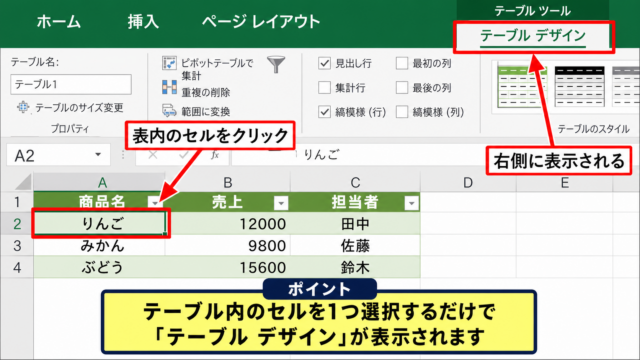
オートフィルタとテーブル機能の違い
Excelには「テーブル機能」も備わっており、オートフィルタと混同されることがあります。
テーブル機能はデータ範囲をテーブルとして登録し、自動でオートフィルタが付与される機能です。一方で通常のオートフィルタはテーブルに変換せずにフィルタリングを行える手軽さが魅力です。
用途に応じて使い分けることが、Excelを効率よく扱うポイントといえるでしょう。
オートフィルタの設定方法と実際の使い方を確認しよう
続いては、オートフィルタの具体的な設定方法と使い方を確認していきます。
オートフィルタの設定は非常にシンプルで、数回のクリックで完了します。手順を順番に見ていきましょう。
オートフィルタの設定手順
以下の手順でオートフィルタを設定することができます。
① 表の中の任意のセルをクリックして選択する
② 上部メニューの「データ」タブをクリックする
③「並べ替えとフィルター」グループにある「フィルター」ボタンをクリックする
④ 各列のヘッダーにドロップダウン矢印(▼)が表示されれば設定完了
なお、ショートカットキーを使うと、さらに素早く設定が可能です。
オートフィルタのショートカットキーは「Ctrl + Shift + L」です。同じ操作でオン・オフの切り替えもできるため、ぜひ覚えておきましょう。
データの絞り込み方法
オートフィルタを設定したら、次はデータの絞り込みを行ってみましょう。
絞り込みたい列のドロップダウン矢印(▼)をクリックすると、その列に含まれる値の一覧が表示されます。
チェックボックスで表示したい値を選択し、「OK」をクリックするだけで、該当するデータのみが表示されます。
また、テキストフィルターや数値フィルターを活用すれば、「〇〇を含む」「〇〇以上」「上位10項目」といった柔軟な条件設定も可能です。
複数列での絞り込みと AND・OR 条件
オートフィルタでは、複数の列に対して同時にフィルターをかけることができます。
この場合、各列の条件はすべて「AND条件」として処理されます。つまり、複数の条件をすべて満たすデータのみが表示される仕組みです。
| フィルター方法 | 条件の組み合わせ | 特徴 |
|---|---|---|
| 単一列フィルター | 1列の条件のみ | シンプルな絞り込みに最適 |
| 複数列フィルター | AND条件(すべて満たす) | 複数条件を同時に適用 |
| カスタムフィルター | AND・OR条件を選択可能 | 同一列内での複合条件設定 |
OR条件(どちらかを満たす)を使いたい場合は、カスタムフィルターを活用することが必要です。
フィルターの解除方法を正しく理解しよう
続いては、オートフィルタのフィルター解除方法を確認していきます。
フィルターをかけた後、元のデータを全件表示に戻したいときの操作は2種類あります。「フィルター条件の解除」と「オートフィルタ自体の解除」を正しく使い分けることが重要です。
特定の列のフィルター条件だけを解除する方法
フィルターを設定した列の条件のみを解除したい場合は、以下の手順で行います。
① 条件を解除したい列のドロップダウン矢印(▼)をクリックする
②「”列名”からフィルターをクリア」をクリックする
③ その列のフィルター条件が解除され、全データが再表示される
この操作はあくまで「その列のフィルター条件だけをクリアする」ものであり、オートフィルタの矢印ボタン自体は残ったままです。
すべてのフィルター条件を一括解除する方法
複数の列にフィルターをかけている場合、一括でクリアしたいケースもあるでしょう。
その場合は、「データ」タブの「クリア」ボタンをクリックすることで、すべての列に設定されているフィルター条件を一度にリセットできます。
「クリア」はフィルター条件のみをリセットし、オートフィルタ自体(▼矢印の表示)は残ります。条件のリセットだけしたい場合に非常に便利な操作です。
オートフィルタそのものを完全に解除する方法
オートフィルタ自体を完全にオフにしたい場合は、以下のいずれかの方法で操作します。
方法① 「データ」タブ → 「フィルター」ボタンをクリックしてオフにする
方法② ショートカットキー「Ctrl + Shift + L」を再度押してオフにする
これにより、列ヘッダーのドロップダウン矢印(▼)が非表示になり、オートフィルタが完全に解除されます。
フィルターの解除と、オートフィルタの解除は別物である点を、ぜひしっかり覚えておきましょう。
オートフィルタの詳細設定(フィルターオプション)を活用しよう
続いては、オートフィルタのさらに上位の機能である「詳細設定(フィルターオプション)」を確認していきます。
詳細設定を使うと、通常のオートフィルタでは対応しきれない複雑な条件でのデータ抽出が可能になります。
詳細設定とは?通常フィルターとの違い
詳細設定(フィルターオプション)は、Excelの「データ」タブ内にある「詳細設定」ボタンから利用できます。
通常のオートフィルタと比較した際の主な違いは以下の通りです。
| 比較項目 | 通常のオートフィルタ | 詳細設定(フィルターオプション) |
|---|---|---|
| 条件の設定方法 | ドロップダウンで選択 | セルに条件を記述 |
| AND・OR条件 | 列をまたいだOR条件は不可 | 複雑なAND・OR条件が設定可能 |
| 抽出結果の出力先 | 元のリスト内のみ | 別の場所にコピーして出力可能 |
| 重複行の除外 | 非対応 | 重複しないレコードのみ抽出が可能 |
このように、詳細設定は通常のオートフィルタよりも柔軟で高度な使い方ができる機能です。
詳細設定の使い方と条件範囲の記述方法
詳細設定を使うためには、あらかじめ「条件範囲」を別のセルに記述しておく必要があります。
例:「担当者が”田中”かつ売上が50000以上」の条件範囲の書き方
行1(ヘッダー行) 担当者 売上
行2(条件行) 田中 >=50000
条件範囲が記述できたら、「データ」タブ → 「詳細設定」をクリックし、リスト範囲と条件範囲をそれぞれ指定します。
「指定した範囲にコピー」を選択することで、元データを変えずに別シートや別の場所に抽出結果を出力することも可能です。
重複しないレコードの抽出と活用例
詳細設定のもうひとつの便利な機能が、「重複しないレコードのみ」チェックボックスです。
これを有効にすると、同じ内容の行が複数あっても1件だけ抽出することができます。
重複しないレコードの抽出は、データの重複確認や一意リストの作成に非常に効果的です。大量のデータを整理する際に積極的に活用してみましょう。
たとえば、顧客名リストから重複を除いたユニークな顧客一覧を作成したいときなどに、この機能が大いに役立ちます。
詳細設定はやや上級者向けの機能ですが、一度使い方をマスターすると業務効率を大幅に向上させることができるでしょう。
まとめ
今回は「【Excel】エクセルのオートフィルタの使い方と解除方法(フィルター解除・詳細設定)」というテーマで解説してきました。
オートフィルタはExcelのデータ管理において欠かせない機能のひとつです。
基本的な設定から絞り込みの方法、フィルターの解除、さらには詳細設定による高度な抽出まで、一連の流れを理解することで、日常の業務がよりスムーズになるでしょう。
特に、「フィルター条件の解除」と「オートフィルタそのものの解除」の違いは混同しやすいポイントです。正しく使い分けることで、操作ミスを防ぐことができます。
また、詳細設定(フィルターオプション)を活用することで、複雑な条件での抽出や重複除去なども効率よく行えます。
Excelのオートフィルタ機能をしっかりマスターして、データ集計・分析の作業をより快適に進めてみてください。