Excelを使っていると、「オートフィルが急に使えなくなった」「連続データが入力されない」といった問題に直面することがあります。
オートフィルはデータ入力を効率化する非常に便利な機能ですが、設定や操作の問題によって正常に動作しないケースも少なくありません。
この記事では、Excelのオートフィルができない原因と、その具体的な対処法についてわかりやすく解説していきます。
連続データが入力されない、フィルハンドルが表示されない、設定の解除方法がわからないといったお悩みをお持ちの方は、ぜひ最後までご覧ください。
Excelのオートフィルができない原因は「設定・操作・データの種類」の3つに分類される
それではまず、Excelのオートフィルができない原因と対処法について解説していきます。
オートフィルができない原因は、大きく「設定の問題」「操作の問題」「データの種類の問題」の3つに分類できます。
それぞれの原因を正確に把握することで、適切な対処法が見えてきます。
まずはどのカテゴリに当てはまるのかを確認しながら、順番に対処していきましょう。
オートフィルとは、セルの右下に表示される「フィルハンドル(小さな四角)」をドラッグすることで、連続するデータや数式を自動入力できる機能です。
日付・曜日・連番・数式のコピーなど、幅広いシーンで活用されています。
原因1|フィルハンドルが無効になっている(設定の問題)
オートフィルを使うためには、フィルハンドルが有効になっている必要があります。
Excelの設定によっては、フィルハンドルが非表示・無効になっているケースがあります。
この場合、セルの右下に四角が表示されないため、そもそもドラッグ操作が行えません。
設定の確認場所は、「ファイル」→「オプション」→「詳細設定」→「フィルハンドルおよびセルのドラッグアンドドロップを使用する」のチェックボックスです。
確認手順:
「ファイル」→「オプション」→「詳細設定」
→「編集オプション」内の「フィルハンドルおよびセルのドラッグアンドドロップを使用する」にチェックが入っているか確認
チェックが外れていた場合は、チェックを入れて「OK」を押すことで、フィルハンドルが再び表示されるようになります。
原因2|シートやブックが保護されている(設定の問題)
シートの保護やブックの保護が有効になっている場合も、オートフィルが機能しません。
保護されたシートでは、セルの編集やドラッグ操作が制限されるため、オートフィルが使えない状態になります。
「校閲」タブから「シートの保護の解除」をクリックすると、保護を解除できます。
パスワードが設定されている場合は、パスワードの入力が必要になります。
原因3|セルの書式設定が原因でデータが認識されない(データの問題)
セルの書式設定が「文字列」になっている場合、Excelはデータを数値や日付として認識しません。
そのため、連続データとして展開されず、同じ値がコピーされるだけになってしまいます。
書式設定を「標準」や「数値」「日付」に変更することで、正しく連続データが入力されるようになります。
書式の変更は、セルを右クリック→「セルの書式設定」から行いましょう。
連続データができないときに確認すべき設定と操作方法
続いては、連続データができないときに確認すべき設定と操作方法を確認していきます。
オートフィルを使っているのに「1, 1, 1…」と同じ数値がコピーされるだけで、連番にならないというケースはよくあります。
連続データが入力されない原因のほとんどは、操作方法か設定にあります。
以下のポイントを順番に確認していきましょう。
確認ポイント1|Ctrlキーを押しながらドラッグしているか
数値の連続データ(1, 2, 3…)を入力したい場合は、フィルハンドルをドラッグするときにCtrlキーを押しながら操作する必要があります。
Ctrlキーを押さずにドラッグすると、同じ値がコピーされるだけになります。
逆に、日付や曜日などはCtrlキーなしでも自動的に連続データとして展開されます。
数値の場合はCtrlキーが必要、という点を覚えておくと便利です。
数値の連続データ入力方法:
セルに「1」を入力 → フィルハンドルを「Ctrlキーを押しながら」下方向にドラッグ
→ 「1, 2, 3, 4…」と連番が入力される
確認ポイント2|2つのセルに初期値を入れてからドラッグする方法
Ctrlキーを使わずに連続データを入力する方法もあります。
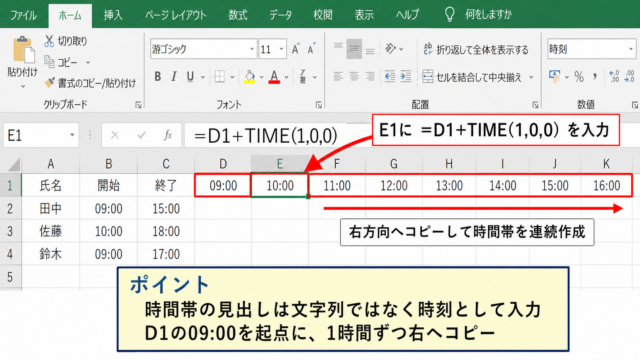
それは、最初の2つのセルに「1」と「2」のように規則性のある値を入力してから、2つのセルを選択してドラッグする方法です。
Excelがその規則性を認識し、自動的に連続データとして展開してくれます。
「2, 4, 6, 8…」のような2飛びの連番や、「10, 20, 30…」のような10飛びの連番も、この方法で簡単に入力できます。
確認ポイント3|オートフィルオプションを活用する
ドラッグ後に表示される「オートフィルオプション」ボタンを活用すると、より細かい設定が可能です。
オートフィルオプションでは、「セルのコピー」「連続データ」「書式のみコピー」「書式なしコピー」などを選択できます。
ドラッグ後に思ったとおりのデータが入力されなかった場合は、このオプションから切り替えてみましょう。
オートフィルオプションボタンは、ドラッグ終了後にセル範囲の右下に表示される小さなアイコンです。
オートフィルに関するよくあるトラブルと対処法一覧
続いては、オートフィルに関するよくあるトラブルと対処法を確認していきます。
オートフィルが使えない・正常に動作しないといったトラブルにはいくつかのパターンがあります。
以下の表に、よくあるトラブルとその原因・対処法をまとめましたのでご参考ください。
| トラブルの症状 | 主な原因 | 対処法 |
|---|---|---|
| フィルハンドルが表示されない | フィルハンドルが無効になっている | オプションからフィルハンドルを有効化する |
| 同じ値がコピーされるだけで連番にならない | Ctrlキーを押していない / 規則性が不明 | Ctrlキーを押しながらドラッグ / 2セルに初期値を入力 |
| 日付が連続しない | 書式が「文字列」になっている | 書式を「日付」に変更する |
| 数式がオートフィルでコピーされない | シートが保護されている | シートの保護を解除する |
| オートフィルオプションが表示されない | オプション設定で非表示になっている | 「詳細設定」でオートフィルオプションを有効化 |
| ユーザー設定リストが反映されない | リストが登録されていない | オプションからユーザー設定リストに追加する |
トラブル事例1|日付の連続データが正しく入力されない
日付をオートフィルで連続入力しようとしても、うまくいかないケースがあります。
多くの場合、セルの書式が「文字列」になっているため、Excelが日付として認識していないことが原因です。
対処法として、まずセルを選択して「セルの書式設定」から書式を「日付」に変更しましょう。
書式を変更した後に再度オートフィルを試すと、正しく連続する日付が入力されるようになります。
トラブル事例2|ユーザー設定リストが使えない
「東京・大阪・名古屋」や「月・火・水・木・金」のような独自の順序でオートフィルを使いたい場合は、ユーザー設定リストの活用が便利です。
ユーザー設定リストを登録しておくことで、任意の順序でデータを自動入力できるようになります。
登録方法は「ファイル」→「オプション」→「詳細設定」→「ユーザー設定リストの編集」から行えます。
一度登録してしまえば、次回以降も繰り返し活用できるので非常に効率的です。
トラブル事例3|数式のオートフィルで参照がずれてしまう
数式をオートフィルでコピーすると、セル参照が自動的にずれる「相対参照」が適用されます。
これは意図した動作の場合は便利ですが、特定のセルを固定したい場合には問題になります。
固定したいセルには「$」記号を使った絶対参照(例:$A$1)を指定しましょう。
絶対参照の例:
「=A1*$B$1」と入力してオートフィルを行うと、A1は相対的にずれるが、$B$1は固定されたままコピーされる
オートフィルの設定・解除をスムーズに行うための応用テクニック
続いては、オートフィルの設定・解除をスムーズに行うための応用テクニックを確認していきます。
オートフィルは基本的な使い方だけでなく、知っておくと便利な応用的な使い方も豊富にあります。
ここでは、より効率的にオートフィルを活用するためのテクニックをご紹介します。
応用テクニック1|ダブルクリックで一括オートフィル
大量のデータに対してオートフィルを使う場合、長い距離をドラッグするのは手間がかかります。
そんなときは、フィルハンドルをダブルクリックするだけで、隣接する列のデータ末尾まで一括でオートフィルが実行されます。
たとえば、A列にデータが1000行ある場合、B列の最初のセルにオートフィルの起点となる値を入力し、フィルハンドルをダブルクリックすれば、1000行分が一瞬で入力されます。
大量データを扱う際には非常に時短になるテクニックです。
応用テクニック2|リボンの「フィル」機能を使う
フィルハンドルが使いにくい場合や、細かい設定をしたい場合は「ホーム」タブの「フィル」機能が便利です。
「ホーム」→「編集」グループ→「フィル」→「連続データの作成」から、増分値や上限値などを詳細に設定したオートフィルが実行できます。
「連続データの作成」ダイアログでは、以下の設定が可能です。
範囲(行または列)・種類(等差・等比・日付・オートフィル)・増分値・停止値をそれぞれ指定できます。
ドラッグ操作なしで大量の連続データを正確に入力したいときに最適な方法です。
応用テクニック3|オートフィルを解除・無効にする方法
誤ってオートフィルが適用されてしまった場合や、オートフィル機能自体を無効にしたい場合は、設定から解除できます。
オートフィルを解除する(元に戻す)には、操作直後であれば「Ctrl + Z」で取り消しが可能です。
オートフィル機能自体を無効にしたい場合は、「ファイル」→「オプション」→「詳細設定」→「フィルハンドルおよびセルのドラッグアンドドロップを使用する」のチェックを外しましょう。
ただし、この設定を無効にするとドラッグアンドドロップ全体が無効になるため、必要に応じて使い分けることが大切です。
まとめ
今回は、Excelのオートフィルができない原因と対処法(設定・解除・連続データができない)についてご紹介しました。
オートフィルが使えない原因は、「フィルハンドルの設定」「シートの保護」「書式設定」「操作方法」など複数にわたります。
まずは原因を正確に特定し、それに合った対処法を試すことが解決への近道です。
連続データが入力されない場合は、Ctrlキーの使用や2セルへの初期値入力、書式の変更を試してみましょう。
また、ダブルクリックによる一括オートフィルや、「連続データの作成」機能を活用することで、作業効率を大幅にアップさせることができます。
この記事を参考に、Excelのオートフィルを使いこなして、日々のデータ入力をよりスムーズに進めていただければ幸いです。