Excelで計算を始めるときは、まず数式をセルに入力するルールと、目的に合う関数を選ぶ考え方を押さえることが近道です。
関数は難しそうに見えますが、売上の合計、平均、条件に合う件数、日付の計算などを正確に処理できる便利な仕組みです。
この記事では、初心者が実務で使いやすいExcelの計算式一覧を、サンプル表と数式を交えながら解説します。
Excel関数を使う基本ポイント
・数式は半角の=から入力します。
・セル参照を使うと、元の数値を変えたときに結果も自動更新されます。
・関数名の後ろに丸かっこを付け、対象セルや条件を指定します。
売上表や見積書、勤怠表、家計簿などでも活用できるため、基本から順番に確認していきましょう。
エクセルで数式と基本関数を入力する方法
それではまず、Excelで数式と基本関数を入力する方法について解説していきます。
| 商品名 | 単価 | 数量 | 金額 |
|---|---|---|---|
| ノート | 120 | 3 | =B2*C2 |
| ペン | 150 | 2 | =B3*C3 |
| ファイル | 280 | 1 | =B4*C4 |
数式の開始記号と四則演算
Excelの計算式は、必ず半角の=から始めます。
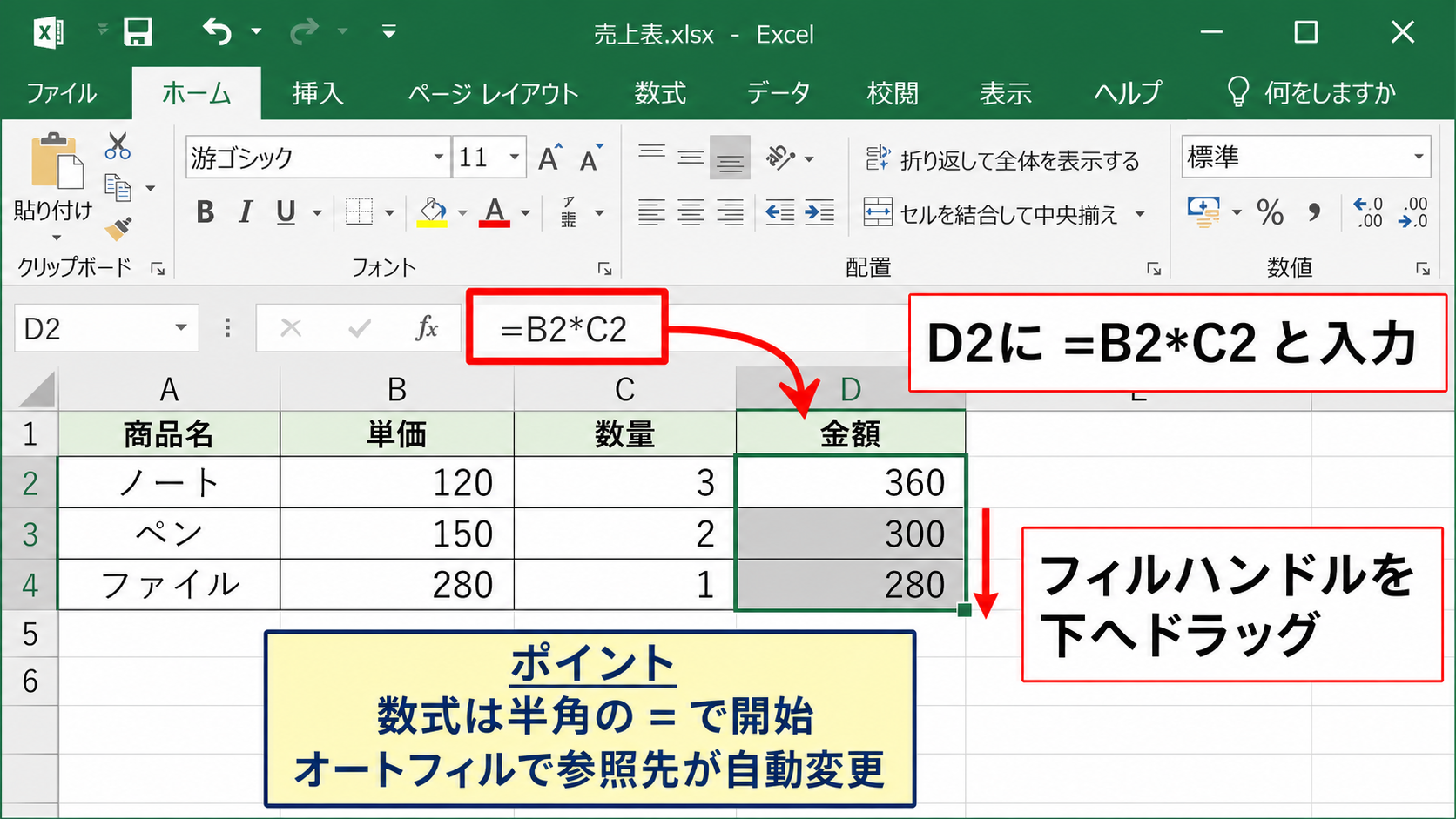
たとえば、セルB2に単価、セルC2に数量が入っている場合、金額を表示したいセルD2に=B2*C2と入力します。
セル番地を使った数式は、数値を直接書き換えなくても自動で再計算される点が大きなメリットです。
足し算には+、引き算には-、掛け算には*、割り算には/を使います。
=B2+C2 は足し算です。
=B2-C2 は引き算です。
=B2*C2 は掛け算です。
=B2/C2 は割り算です。
掛け算と割り算は、足し算や引き算より先に計算されます。
計算する順番を変えたい場合は、=(B2+C2)*D2のように丸かっこで囲みましょう。
セルに数式を入力してEnterキーを押すと、セルには通常は計算結果が表示され、数式バーには入力した式が残ります。
文字列を数式内に含める場合は、文字をダブルクォーテーションで囲む必要があります。
ただし、基本的な集計ではセル参照と関数を組み合わせる使い方が中心です。
【操作のポイント】数式が計算されず文字のまま表示されるときは、セルの表示形式が文字列になっていないか確認し、標準に変更してから数式を入力し直します。
セル参照とオートフィル
続いては、セル参照とオートフィルの使い方を確認していきます。
同じ計算式を複数行に入力する場合、1行ずつ式を書く必要はありません。
D2に=B2*C2を入力したあと、セル右下にある小さな四角形のフィルハンドルを下方向へドラッグすると、D3には=B3*C3、D4には=B4*C4というように参照先が自動で変わります。
この連続入力の機能がオートフィルであり、表形式のデータを扱う際の作業時間を大きく減らせます。
サンプルデータでは1行目が見出し行で、実際のデータは2行目から始まる前提です。
そのため、最初の計算式も2行目に入力し、見出し行には数式を入れません。
オートフィルの基本手順
・D2に=B2*C2を入力します。
・D2をクリックして選択します。
・セル右下のフィルハンドルを下へドラッグします。
・各行の単価と数量に対応した金額が自動表示されます。
データが隣の列に連続している場合は、フィルハンドルをダブルクリックする方法も便利です。
ただし、途中に空白行があると、期待した最終行までコピーされないことがあります。
計算結果が同じままになったときは、数式を選択して参照先のセル番地が各行に合わせて変化しているか確認しましょう。
【操作のポイント】オートフィルでコピーした数式は、通常は相対参照として行番号が変化します。固定したいセルがある場合は、次の絶対参照を使います。
相対参照と絶対参照
続いては、相対参照と絶対参照の違いについて解説していきます。
通常のB2やC2のようなセル参照は相対参照です。
相対参照では、数式をコピーした先に合わせて列番号や行番号が変わります。
一方で、消費税率や割引率のように、どの行でも同じセルを参照したい値には絶対参照を使います。
たとえば、F1に消費税率10%が入力されている場合、税込金額の式は次のようになります。
=D2*(1+$F$1)
$F$1のように列Fと行1の両方に$を付けると、数式を下や横へコピーしても参照先がF1に固定されます。
絶対参照は、数式をコピーしたときに変化してはいけない基準値を指定するための記号です。
列だけを固定するF$1、行だけを固定する$F1という書き方もあります。
初心者のうちは、税率、目標値、単価表などを参照するときに$を付ける場面を意識すると理解しやすいでしょう。
数式の編集中に参照セルを選択し、F4キーを押すと、相対参照と絶対参照の形式を切り替えられます。
ノートパソコンなどでは、FnキーとF4キーを同時に押す必要がある環境もあります。
【操作のポイント】コピー後の数式で税率の参照先がF2やF3にずれていたら、基準セルを$F$1のように絶対参照へ変更します。
合計と平均を求めるSUM関数とAVERAGE関数
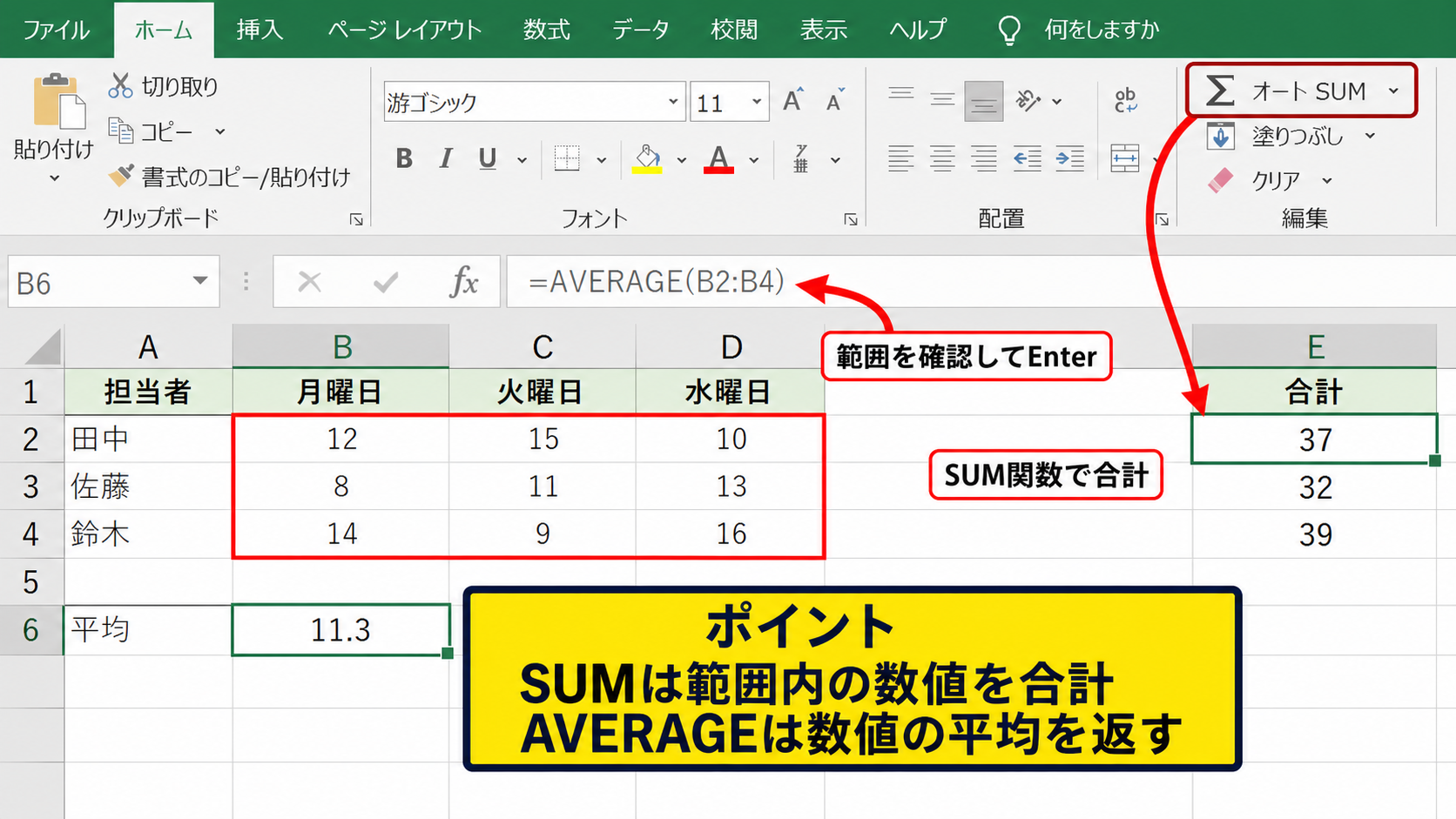
続いては、最も使用頻度が高いSUM関数とAVERAGE関数を確認していきます。
| 担当者 | 月曜日 | 火曜日 | 水曜日 |
|---|---|---|---|
| 田中 | 12 | 15 | 10 |
| 佐藤 | 8 | 11 | 13 |
| 鈴木 | 14 | 9 | 16 |
SUM関数による合計
それではまず、SUM関数で合計を求める方法について解説していきます。
SUM関数は、指定したセル範囲に含まれる数値を合計する関数です。
=SUM(B2:B4)
この数式では、B2からB4までの数値を合計します。
B2:B4のような書き方は、B2からB4までの連続した範囲を表します。
合計したい範囲を指定するだけで計算できるため、長い表でも手入力で足し算を並べるより安全です。
離れたセルを合計したいときは、=SUM(B2,B4,B6)のようにカンマで区切ります。
複数列をまとめて指定するなら、=SUM(B2:D4)と入力します。
金額列の合計を求める場合は、表の最終データ行の下に合計行を作り、=SUM(D2:D10)のように入力する構成が分かりやすいでしょう。
ホームタブのオートSUMボタンを使うと、Excelが近くの連続データを予測してSUM関数を入力します。
予測された範囲が正しいか、Enterキーを押す前に枠線で確認する習慣が大切です。
【操作のポイント】SUM関数に見出し文字や空白セルが含まれていても、基本的には数値だけが合計されます。ただし、合計範囲に別の集計行を含めないよう注意します。
AVERAGE関数による平均
続いては、AVERAGE関数で平均を求める方法を確認していきます。
AVERAGE関数は、指定した数値の平均値を求める関数です。
=AVERAGE(B2:B4)
この式では、B2からB4の数値を合計し、数値が入力されているセル数で割った平均を返します。
たとえば、営業日ごとの売上、テストの平均点、作業時間の平均などを求める際に便利です。
空白セルは平均の分母に含まれませんが、0が入力されたセルは数値として扱われる点が重要です。
未入力のデータを0として扱うのか、平均の対象外にするのかで結果が変わるため、表を作る前にルールを決めておきましょう。
エラー値が範囲内に含まれると、AVERAGE関数もエラーになることがあります。
エラーを除外して平均を出したい場合は、後述するIFERROR関数やAVERAGEIF関数を組み合わせる方法を検討します。
小数点以下の桁数は、ホームタブの小数点表示を増やすまたは減らすボタンで見やすく調整できます。
【操作のポイント】平均値を表示する前に、空白と0の意味を確認します。未実施を0と入力すると、実績の平均が低く見える可能性があります。
最大値と最小値を求めるMAX関数とMIN関数
続いては、MAX関数とMIN関数を使った最大値と最小値の確認方法を解説していきます。
MAX関数は指定範囲の最大値、MIN関数は最小値を返します。
=MAX(B2:B10)
=MIN(B2:B10)
売上データから最高売上を確認したい場合、最高点と最低点を調べたい場合、最短作業時間を見つけたい場合などに役立ちます。
MAX関数とMIN関数は、一覧表の傾向を素早く把握するための基本関数です。
日付もExcel内部では数値として管理されているため、日付が正しく入力されていればMAX関数で最も新しい日付、MIN関数で最も古い日付を求めることもできます。
文字列や空白セルは基本的に計算対象から除かれます。
最高値を出すだけでなく、その値を持つ担当者名まで表示したい場合は、XLOOKUP関数やINDEX関数とMATCH関数を組み合わせます。
まずはMAX関数とMIN関数で数値の範囲を確認できるようになると、表のチェックがしやすくなります。
【操作のポイント】最大値や最小値が想定外のときは、数値が文字列として入力されていないか、集計範囲に不要なセルが混ざっていないかを確認します。
件数を数えるCOUNT関数とCOUNTA関数
続いては、入力済みの件数や数値データの件数を数えるCOUNT系関数について解説していきます。
| 受付番号 | 氏名 | 点数 | 結果 |
|---|---|---|---|
| 1001 | 山田 | 82 | 合格 |
| 1002 | 伊藤 | 未受験 | |
| 1003 | 高橋 | 76 | 合格 |
数値だけを数えるCOUNT関数
それではまず、数値が入力されたセルを数えるCOUNT関数について解説していきます。
=COUNT(C2:C10)
COUNT関数は、指定した範囲にある数値セルの個数を数えます。
点数、金額、数量、社員番号など、数値として保存されているデータの件数を知りたい場面に向いています。
COUNT関数は文字列を数えないため、氏名や商品名の入力件数を数える用途には適していません。
たとえばC2からC10に点数があり、未受験者のセルが空白なら、=COUNT(C2:C10)で受験済み人数を求められます。
日付は数値として扱われるため、正しい日付形式で入力されていればCOUNT関数で数えられます。
数字に見えても、先頭にアポストロフィが付いているなどの理由で文字列扱いになっていると、COUNT関数には含まれません。
期待より件数が少ない場合は、セル左上の緑色のエラー表示や表示形式を確認しましょう。
【操作のポイント】COUNT関数は数値専用です。数値と文字列が混在する列では、何を数えたいのかを先に整理して関数を選びます。
空白以外を数えるCOUNTA関数
続いては、空白以外のセルを数えるCOUNTA関数について確認していきます。
=COUNTA(B2:B10)
COUNTA関数は、数値、文字列、日付、記号など、何らかの内容が入ったセルの個数を数えます。
名簿の登録人数、商品名の入力数、回答済み件数などを調べるときに便利です。
文字列も数値もまとめて入力済みとしてカウントしたい場合は、COUNTA関数を使います。
ただし、数式が入力されていて結果が空文字列になるセルは、見た目が空欄でもCOUNTA関数では数えられることがあります。
たとえば=IF(A2=””,””,B2*C2)のような数式が入ったセルは、表示が空白でも数式自体は存在しています。
見た目の空欄だけを厳密に判定したい場合は、COUNTBLANK関数や条件付きの関数を使う必要があります。
入力漏れを確認する表では、COUNTA関数だけでなく、対象の行数との差も確認すると分かりやすくなります。
【操作のポイント】COUNTA関数の結果が多すぎる場合は、空欄に見えるセルに数式やスペースが入っていないかを確認します。
空白を数えるCOUNTBLANK関数
続いては、未入力セルを確認するCOUNTBLANK関数について解説していきます。
=COUNTBLANK(C2:C10)
COUNTBLANK関数は、指定範囲内の空白セルを数える関数です。
申込書の未回答項目、売上表の未入力日、テストの未受験者などを確認する用途で使えます。
入力漏れのチェックでは、数える対象を明確にできるCOUNTBLANK関数が役立ちます。
ただし、セルにスペースだけが入力されている場合は空白とみなされません。
また、空文字列を返す数式が入っているセルは、COUNTBLANK関数で空白として扱われるケースがあります。
表の入力状況を管理する際は、数式で空欄にするセルと、本当に未入力のセルが混在しないように設計することも大切です。
COUNT、COUNTA、COUNTBLANKを使い分けると、数値の登録数、入力済み件数、未入力件数をそれぞれ把握できます。
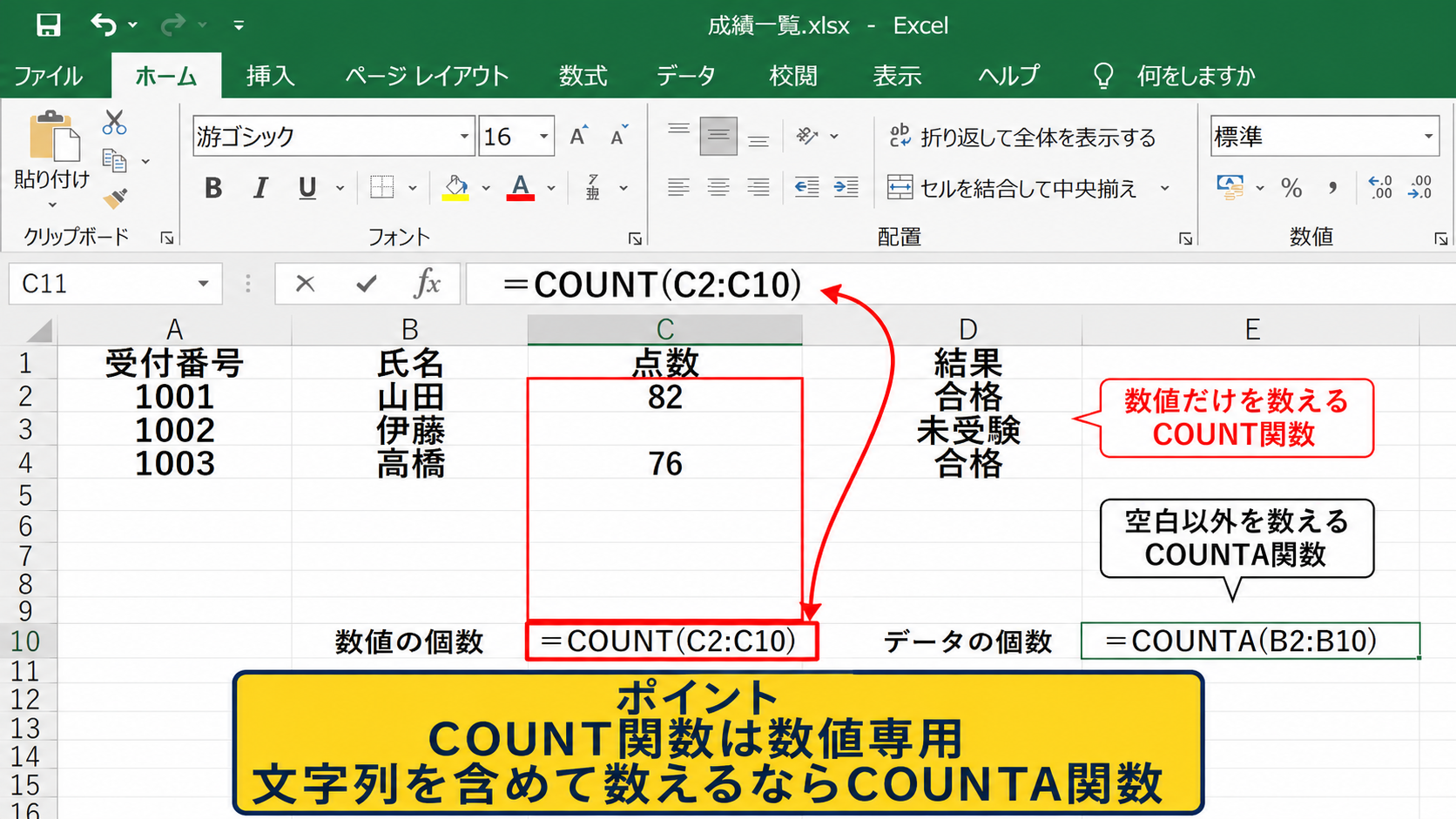
【操作のポイント】件数の集計結果だけで判断せず、フィルターを併用して未入力セルの位置を確認すると、修正作業がスムーズです。
条件に応じて計算するIF関数とCOUNTIF関数
続いては、条件によって表示や集計を変えるIF関数とCOUNTIF関数について解説していきます。
| 氏名 | 点数 | 判定式 | 判定結果 |
|---|---|---|---|
| 山田 | 82 | =IF(B2>=70,”合格”,”不合格”) | 合格 |
| 伊藤 | 65 | =IF(B3>=70,”合格”,”不合格”) | 不合格 |
| 高橋 | 76 | =IF(B4>=70,”合格”,”不合格”) | 合格 |
IF関数による条件分岐
それではまず、条件に応じて結果を表示するIF関数について解説していきます。
=IF(B2>=70,”合格”,”不合格”)
この式は、B2が70以上なら合格、70未満なら不合格と表示します。
IF関数は、条件が正しい場合と正しくない場合で、別々の値を返す関数です。
条件判定を自動化できるIF関数は、請求区分、達成状況、在庫判定、期限管理など幅広い表で使えます。
関数の構造は、IFの後ろに条件、条件を満たす場合の値、満たさない場合の値を順に指定します。
文字を表示する場合は、合格や不合格のようにダブルクォーテーションで囲みます。
数値を返す場合は、=IF(B2>=70,100,0)のように数値をそのまま指定できます。
条件には、=、>、<、>=、<=、<>といった比較演算子を使用します。
<>は等しくないという意味で、=IF(B2<>””,”入力済み”,”未入力”)のように使えます。
【操作のポイント】IF関数で文字を返すときは、文字列をダブルクォーテーションで囲みます。記号を忘れるとエラーや意図しない結果の原因になります。
複数条件を扱うAND関数とOR関数
続いては、複数の条件を判定するAND関数とOR関数について確認していきます。
AND関数は、指定したすべての条件を満たす場合にTRUEを返します。
OR関数は、指定した条件のうちどれか1つでも満たす場合にTRUEを返します。
=IF(AND(B2>=70,C2>=70),”合格”,”再試験”)
この式では、B2とC2がどちらも70以上の場合だけ合格と表示します。
=IF(OR(B2=”東京”,B2=”大阪”),”対象”,”対象外”)
この式では、B2が東京または大阪なら対象と表示します。
AND関数はすべて満たす条件、OR関数はいずれかを満たす条件を作るための関数です。
たとえば、売上が目標以上で、かつ返品がない場合に達成と表示したいときはAND関数が向いています。
複数の商品分類のどれかに該当するかを判定したいときはOR関数が便利です。
複数条件の式は長くなりやすいため、数式バーで改行しながら確認するか、条件ごとに補助列を作るとミスを減らせます。
条件式の参照先を間違えると、見た目は正しくても誤った判定結果になるため注意が必要です。
【操作のポイント】複数条件の式をコピーする前に、合格と不合格など結果が異なる行で試し、判定基準が正しく動くか確認します。
COUNTIF関数とSUMIF関数による条件集計
続いては、条件に一致するデータを集計するCOUNTIF関数とSUMIF関数について解説していきます。
=COUNTIF(D2:D10,”合格”)
=SUMIF(A2:A10,”東京”,C2:C10)
COUNTIF関数は、条件に一致するセルの個数を数えます。
上の式では、D2からD10の中で合格と表示されている件数を数えます。
SUMIF関数は、条件に一致する行の数値だけを合計する関数です。
たとえばA列に地域名、C列に売上がある場合、東京の売上だけを集計できます。
条件付き集計を使うと、フィルターで目視集計しなくても、地域別や担当者別の数値を自動で求められます。
条件に文字列を指定するときはダブルクォーテーションで囲みます。
50以上の件数を数える場合は、=COUNTIF(C2:C10,”>=50″)のように比較記号を文字列として入力します。
【操作のポイント】SUMIF関数では、条件を調べる範囲と合計する範囲の行数をそろえます。開始行や終了行がずれると、意図しない値が集計されます。
検索とエラー処理に役立つXLOOKUP関数とIFERROR関数
続いては、別表からデータを取り出す検索関数と、エラー表示を整える関数を確認していきます。
| 商品コード | 商品名 | 単価 |
|---|---|---|
| A001 | ノート | 120 |
| A002 | ペン | 150 |
| A003 | ファイル | 280 |
XLOOKUP関数による検索
それではまず、商品コードなどをもとに別表から値を取り出すXLOOKUP関数について解説していきます。
=XLOOKUP(E2,A2:A10,B2:B10,”該当なし”)
この式は、E2の商品コードをA2からA10で探し、見つかった行のB列の商品名を返します。
XLOOKUP関数は、検索値、検索範囲、戻り範囲、見つからない場合の値という順番で指定します。
XLOOKUP関数では、検索列より左側の列にある値も取得でき、VLOOKUP関数より柔軟に使えます。
注文入力用のシートで商品コードだけを入力し、商品名や単価をマスター表から自動表示するような使い方が代表例です。
検索範囲と戻り範囲は、同じ行数にそろえる必要があります。
見つからない場合の値に該当なしや空文字列を指定しておくと、#N/Aエラーをそのまま表示せずに済みます。
古いExcelではXLOOKUP関数が使えない場合があります。
その場合はVLOOKUP関数、またはINDEX関数とMATCH関数の組み合わせを使用します。
【操作のポイント】商品コードは、片方が文字列で片方が数値だと一致しません。先頭の0を含むコードは、列の表示形式を文字列にそろえます。
IFERROR関数によるエラー表示の制御
続いては、計算エラーを見やすくするIFERROR関数について確認していきます。
=IFERROR(B2/C2,”入力確認”)
IFERROR関数は、指定した計算式でエラーが起きたときに、代わりの値を表示する関数です。
上の例では、B2をC2で割った結果が正常なら計算結果を表示し、C2が0または空欄で割り算エラーになった場合は入力確認と表示します。
IFERROR関数を使うと、表中の#DIV/0!や#N/Aなどを、利用者に分かりやすい表示へ置き換えられます。
ただし、すべてのエラーを空欄にすると、入力ミスや参照ミスを見逃しやすくなります。
作成途中の表ではエラーをそのまま確認し、完成した帳票だけでIFERROR関数を使う運用も有効です。
検索関数と組み合わせるなら、=IFERROR(XLOOKUP(E2,A2:A10,B2:B10),”未登録”)のように書けます。
ただし、XLOOKUP関数には見つからない場合の値を直接指定できるため、目的に応じて使い分けましょう。
【操作のポイント】IFERROR関数は便利ですが、数式そのものの誤りも隠します。最初に元の計算式が正しいかを確認してから使います。
検索式を入力するExcel画面のイメージ
続いては、XLOOKUP関数を入力してオートフィルする操作画面のイメージを確認していきます。
検索コードをE2へ入力し、F2にXLOOKUP関数を入力すると、対応する商品名が表示されます。
F2の右下にあるフィルハンドルを下方向へドラッグすれば、F3以降にも同じ検索式をコピーできます。
このとき検索範囲と戻り範囲は$を付けて固定し、検索値のE2だけは行に合わせて変化させるのが基本です。
【操作のポイント】検索用の式を下へコピーする場合は、検索範囲を$A$2:$A$4のように絶対参照にし、検索値はE2の相対参照のままにします。
日付と文字列を扱うTODAY関数とTEXT関数
続いては、日付計算や表示形式の調整に役立つTODAY関数とTEXT関数について解説していきます。
| 受注日 | 納期 | 今日 | 残日数 |
|---|---|---|---|
| 2026/8/20 | 2026/8/30 | =TODAY() | =B2-C2 |
| 2026/8/22 | 2026/9/5 | =TODAY() | =B3-C3 |
TODAY関数による今日の日付
それではまず、今日の日付を自動表示するTODAY関数について解説していきます。
=TODAY()
TODAY関数は、ファイルを開いた日または再計算した日の日付を返します。
日報、期限管理表、請求書の作成日、勤怠管理表などで今日の日付を自動表示したい場合に便利です。
TODAY関数は毎日変化する日付を自動で反映するため、固定すべき日付には使わないことが重要です。
今日の日付を固定して記録したいときは、Ctrlキーとセミコロンキーを押して日付を直接入力します。
現在の時刻まで表示したい場合は、NOW関数を使います。
日付の表示が数字だけに見える場合は、セルの表示形式を日付に変更します。
Excelの日付は内部的には連続した数値として扱われているため、日付同士を引き算すると日数の差を計算できます。
【操作のポイント】提出日や発行日など、後から変わってはいけない日付にはTODAY関数ではなく、固定入力した日付を使います。
日付の差とEDATE関数
続いては、日付の差と月単位の計算について確認していきます。
納期までの残日数は、納期セルから今日の日付セルを引くことで求められます。
=B2-C2
納期がB2、今日の日付がC2の場合、納期までの残日数を返します。
=EDATE(A2,1)
受注日がA2の場合、1か月後の日付を返します。
日付の引き算で得られる結果は日数なので、結果セルは標準または数値形式に設定します。
月末をまたぐ予定日を計算するときは、単純に30日を足すよりEDATE関数のほうが月単位で正確です。
EDATE関数では、2番目の引数に加算したい月数を指定します。
1か月前なら-1、3か月後なら3と入力します。
営業日だけで納期を計算したい場合は、WORKDAY関数を使います。
祝日を除外したい場合は、祝日一覧のセル範囲も指定できるため、業務用スケジュール表で重宝します。
【操作のポイント】日付計算の結果が日付として表示された場合は、セルの表示形式を標準に変更して日数を確認します。
TEXT関数と文字列の連結
続いては、数値や日付を読みやすい文字に整えるTEXT関数と文字列の連結を解説していきます。
=TEXT(A2,”yyyy年m月d日”)
=A2&”様のご請求額は”&TEXT(B2,”#,##0円”)&”です”
TEXT関数は、数値や日付を指定した表示形式の文字列へ変換する関数です。
メール本文の下書き、帳票用の文章、商品コードの桁数をそろえる作業などで使えます。
TEXT関数で整形した値は文字列になるため、そのままでは数値計算に使いにくい点を理解しておきましょう。
&は文字列をつなげる記号です。
たとえば顧客名、請求額、案内文を別々のセルに保存しておけば、&を使って案内文を自動作成できます。
数値をそのままつなげると桁区切りが表示されない場合があるため、金額にはTEXT関数を組み合わせると読みやすくなります。
CONCAT関数やTEXTJOIN関数を使って複数セルを連結する方法もあります。
ただし、文章を作る用途と、後で数値を計算する用途は列を分けておくと管理しやすいでしょう。
【操作のポイント】TEXT関数で作った金額表示は計算用の数値ではありません。元の数値列を残し、表示用の列を別に作る構成が安全です。
まとめ エクセルの計算式一覧と基本関数
Excelの関数を使い始める際は、半角の=から数式を入力し、セル参照によって計算を自動化する基本を押さえることが大切です。
| 目的 | 代表的な関数 | 数式例 |
|---|---|---|
| 合計 | SUM | =SUM(B2:B10) |
| 平均 | AVERAGE | =AVERAGE(B2:B10) |
| 条件判定 | IF | =IF(B2>=70,”合格”,”不合格”) |
| 条件付き件数 | COUNTIF | =COUNTIF(C2:C10,”合格”) |
| 検索 | XLOOKUP | =XLOOKUP(E2,A2:A10,B2:B10) |
合計にはSUM関数、平均にはAVERAGE関数、数値の件数にはCOUNT関数、入力済みセルの件数にはCOUNTA関数を使います。
条件によって表示を変えたいときはIF関数、条件に一致するデータだけを集計したいときはCOUNTIF関数やSUMIF関数が便利です。
別表から商品名や単価を取り出す用途ではXLOOKUP関数、エラーの表示を整える用途ではIFERROR関数を活用できます。
最初から多くの関数を覚えようとせず、まずSUM、IF、COUNTIFの3つを実際の表で繰り返し使うことが上達への近道です。
数式をコピーする際は、参照先を動かす相対参照と、基準セルを固定する絶対参照を意識しましょう。
また、1行目をヘッダーとして扱い、2行目からデータと数式を入力する表にすると、集計範囲やオートフィルの操作を管理しやすくなります。
計算結果が合わないときは、数式バーで参照セル、セルの表示形式、空白と0の扱いを順番に確認します。
基本関数を組み合わせれば、手作業の集計を減らし、更新に強いExcelファイルを作れるようになります。