Excelで不要な行を削除しようとしても、右クリックの削除が灰色になっていたり、「この操作は結合したセルには使用できません」と表示されたりして、思うように進まないことがあります。
行を削除できない原因は、シート保護、テーブル、結合セル、フィルター、共有設定など、作業中のシートに設定された機能によって異なります。
削除できない状態では、無理にセルの内容だけを消すのではなく、行そのものが削除できない理由を確認することが大切です。
行を削除できないときの主な確認ポイント
・シート保護が有効になっていないか
・結合セルやテーブルの範囲に含まれていないか
・フィルターで非表示の行が混在していないか
・複数人編集や共有ブックの制限が残っていないか
この記事では、エクセルで行を削除できない代表的な原因と、安全に直すための操作を順番に解説していきます。
エクセルで行を削除できないときの基本確認
それではまず、行を削除できないときに最初に確認したい基本操作について解説していきます。
| 行番号 | A列 商品名 | B列 数量 | C列 担当者 |
|---|---|---|---|
| 1 | 商品名 | 数量 | 担当者 |
| 2 | りんご | 10 | 田中 |
| 3 | みかん | 20 | 佐藤 |
行番号を選択して削除する操作
Excelで1行まるごと削除したい場合は、セルの中を選択するのではなく、画面左側にある行番号をクリックして対象行全体を選択します。
たとえば2行目を消したい場合は、左端の「2」をクリックして、横方向に行全体が選択されたことを確認しましょう。
選択後に右クリックし、「削除」を選ぶと、その行は下の行を繰り上げる形で削除されます。
Deleteキーだけを押した場合は、通常はセルの内容や書式を消す操作であり、行そのものの削除とは異なります。
キーボードだけで行を削除するなら、行番号を選択してからCtrlキーとマイナスキーを同時に押す方法も便利です。
ノートパソコンではマイナスキーの位置によって操作しにくい場合があるため、右クリックメニューで「削除」を選ぶほうが確実なこともあります。
行番号をクリックしてから削除すると、数式や参照範囲も行の移動に合わせて調整されます。
一方でセル内の文字だけを削除すると、空白行が残り、集計表や印刷範囲に影響する場合があります。
【操作のポイント】削除したいセルではなく、左端の行番号をクリックして行全体を選択します。
削除とクリアの違い
「削除できない」と感じる場面では、削除とクリアの違いが混同されていることがあります。
削除はセルや行を取り除き、下側または右側のデータを詰める操作です。
クリアは選択範囲にある文字、数値、数式、コメント、書式などを消去する操作であり、行の位置そのものは変わりません。
たとえば売上表の2行目を削除すると、3行目以降のデータは1行ずつ上に移動します。
一方で2行目をクリアした場合は、2行目が空白になり、3行目以降の位置は変わりません。
集計数式の対象に空白行を残したくない場合は、クリアではなく行の削除を選ぶ必要があります。
ホームタブの「クリア」は便利ですが、不要な行を整理する目的ではなく、入力内容だけを消したいときに使い分ける機能です。
誤ってクリアしたときは、すぐに元に戻すボタンまたはCtrlキーとZキーで操作を取り消せます。
【操作のポイント】行を詰めたいときは削除、行の枠を残して値だけ消したいときはクリアを使います。
削除コマンドが表示されない場合
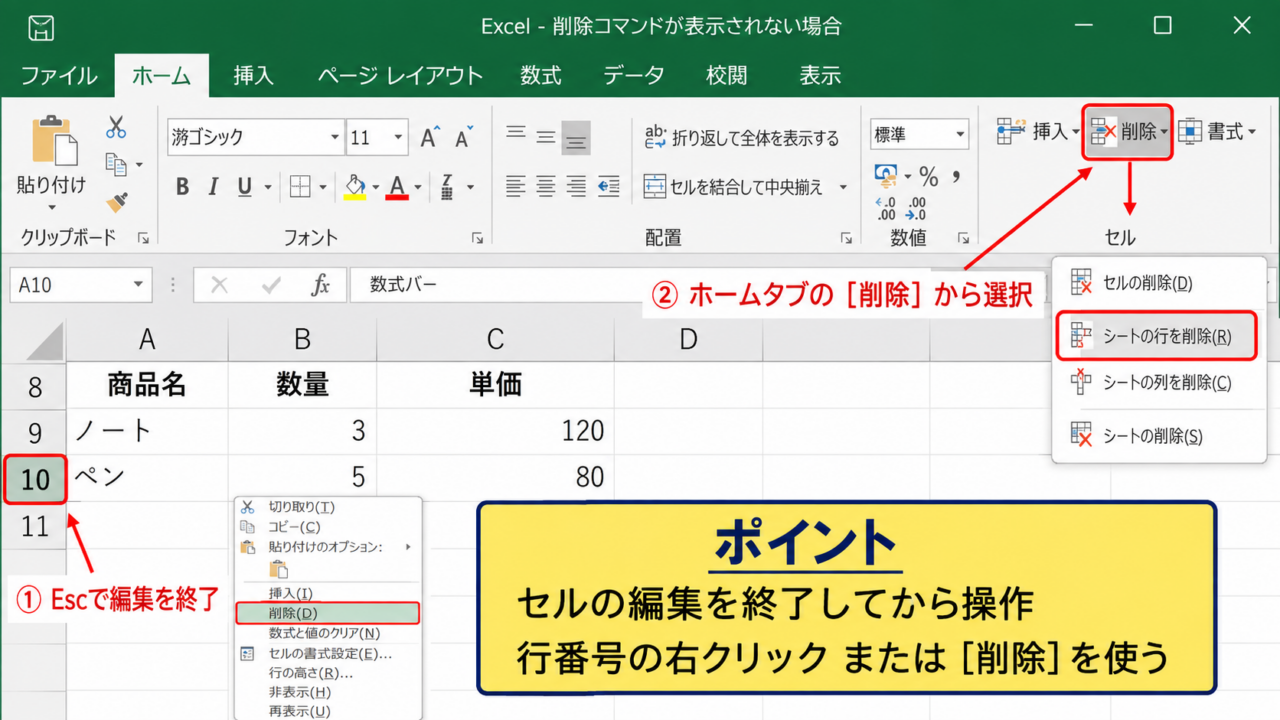
右クリックしても「削除」が見つからない場合は、セルを編集モードにしていないか確認します。
数式バーやセル内にカーソルが表示されている状態では、行を操作するためのメニューが出にくくなります。
Escキーを押して編集モードを終了し、もう一度行番号をクリックしてから右クリックしてください。
また、Excelの画面幅が狭いと、リボン内のコマンドが省略表示されることがあります。
ホームタブの「セル」グループにある「削除」から、「シートの行を削除」を選ぶ方法も確認しましょう。
右クリックメニューだけに頼らず、ホームタブから同じ操作を実行できることを覚えておくと、画面表示が変わっても対応しやすくなります。
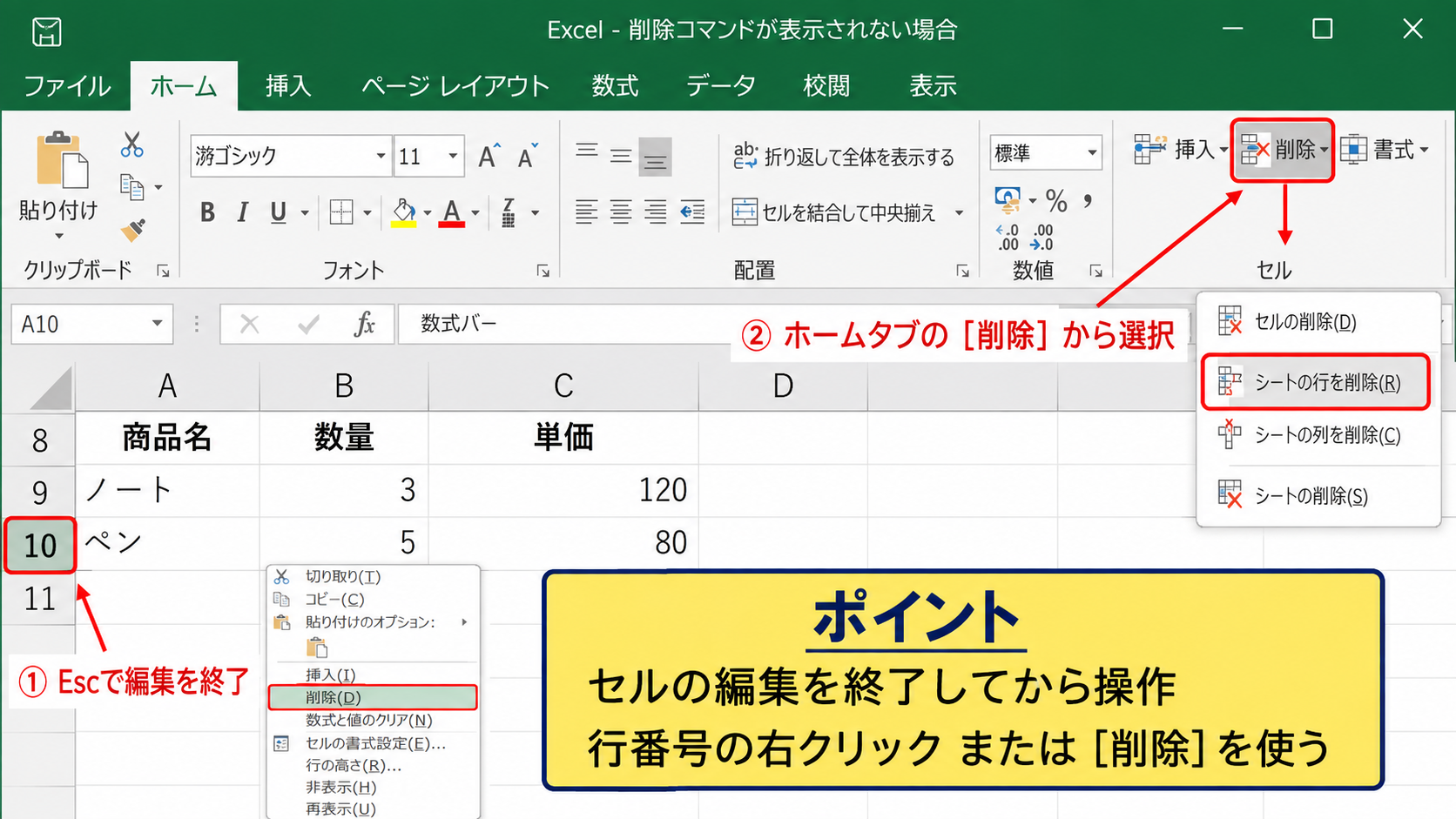
【操作のポイント】セルの編集を終了してから、行番号の右クリックまたはホームタブの削除を使います。
シート保護による削除制限
続いては、シート保護が原因で行を削除できない場合を確認していきます。
| 行番号 | A列 日付 | B列 内容 | C列 金額 |
|---|---|---|---|
| 1 | 日付 | 内容 | 金額 |
| 2 | 2026/9/1 | 会議費 | 3000 |
保護されたシートの見分け方
シート保護が有効な場合、行番号を右クリックしても削除が灰色で選べない、または削除しようとしたときに保護に関する警告が表示されます。
これは作成者が数式やレイアウトを守るために、編集できる範囲を制限している状態です。
確認するには、リボンの「校閲」タブを開きます。
ボタンに「シート保護の解除」と表示されていれば、そのワークシートには保護が設定されています。
保護中のシートでは、セルに値を入力できても、行の挿入や削除だけが禁止されているケースがあります。
入力可能なセルがあるからといって、行操作も自由にできるとは限りません。
特に社内テンプレート、請求書、勤務表、集計用のExcelファイルでは、意図しない行削除を防ぐために保護が利用されています。
シート保護で制限されやすい操作
・行や列の挿入と削除
・ロックされたセルの編集
・並べ替えやオートフィルターの変更
・図形、グラフ、ピボットテーブルの編集
【操作のポイント】校閲タブに「シート保護の解除」が表示されるかを最初に確認します。
シート保護を解除する方法
ファイルの管理者から編集を許可されている場合は、校閲タブの「シート保護の解除」をクリックします。
パスワードが設定されていないシートであれば、クリックするだけで保護が解除され、行の削除を実行できるようになります。
パスワード入力画面が表示された場合は、作成者や管理者から正しいパスワードを確認してください。
パスワードが不明なまま保護を回避しようとすると、ファイルの安全性や業務上のルールを損なうおそれがあります。
共有された帳票では、削除したい行の内容を別の入力欄に移すよう設計されている場合もあります。
そのため、保護を解除する前に、ファイルの利用目的と削除後に必要な数式・印刷設定への影響を確認しましょう。
保護を解除した後は、必要な作業を終えた時点で、再び「シートの保護」から保護をかけ直すと安心です。
【操作のポイント】許可されたファイルだけで保護を解除し、作業後は必要に応じて再設定します。
保護設定で許可される操作
シート保護は、すべての操作を一律に禁止する機能ではありません。
保護を設定する画面では、ロックされていないセルの選択、行の挿入、列の削除、オートフィルターの使用など、ユーザーに許可する操作を個別に選べます。
管理者が行の削除を必要な作業として認めるなら、「行の削除」を許可項目として有効にしてもらう方法があります。
この設定なら、数式が入った重要セルを保護しながら、日々発生する不要行の整理だけを行えます。
テンプレートを複数人で使う場合は、保護を完全に外すよりも、必要な操作だけを許可する設計が安全です。
Excelのファイルを配布する側は、どの範囲を入力用にするか、どの行を削除してよいかを事前に明確にしておくと、利用者の迷いを減らせます。
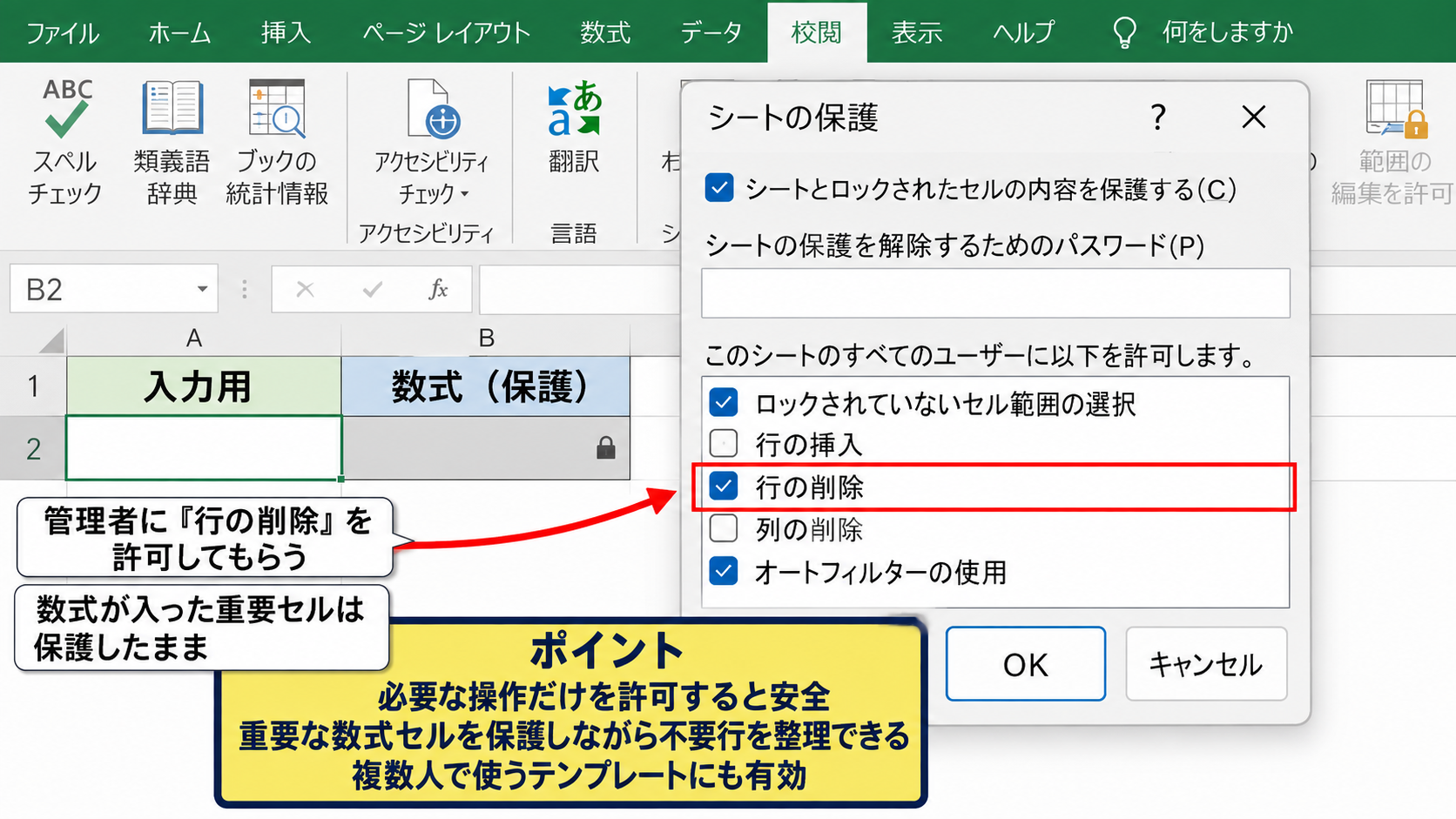
【操作のポイント】管理者に依頼する場合は、行の削除を許可項目に含めてもらう方法もあります。
結合セルとテーブルによる削除エラー
続いては、結合セルやテーブルが原因で行を削除できないケースを確認していきます。
| 行番号 | A列 区分 | B列 商品名 | C列 数量 |
|---|---|---|---|
| 1 | 区分 | 商品名 | 数量 |
| 2 | 果物 結合セルの例 | 10 | |
結合セルを解除してから削除する方法
「この操作は結合したセルには使用できません」というメッセージが出る場合は、削除対象の行または周囲の範囲に結合セルがあります。
結合されたセルは複数のセルを1つの表示領域として扱うため、行だけを動かす操作と整合しない場合があります。
まず対象付近を選択し、ホームタブの「結合して中央揃え」のボタンを確認します。
結合が設定されている場合は、ボタンの▼から「セルの結合解除」を選択してください。
結合解除をすると、結合範囲の左上セルにあった値だけが残るため、事前に文字列や数式を確認することが重要です。
結合を解除した後に行を削除し、必要であれば削除後の位置で改めて結合を設定します。
見出しの見た目だけを整えたい場合は、結合セルではなく「選択範囲内で中央」を利用すると、行の挿入や削除に強い表になります。
結合セルがある帳票では、削除前にファイルのコピーを作ると安心です。
特に月次報告書や印刷用の帳票は、結合解除によって罫線や配置が変わることがあります。
【操作のポイント】結合セルのエラーが出たら、対象行の周辺も含めて結合状態を確認します。
テーブル内の行を削除する方法
Excelのテーブル機能を使っている範囲では、通常のシート行とは異なる削除メニューが表示されることがあります。
テーブル内のセルを右クリックした場合は、「削除」の中に「テーブルの行」が表示されることがあります。
不要なデータだけをテーブルから除外したい場合は、「テーブルの行」を選択するのが適切です。
一方でシート全体の行を削除すると、テーブル外にあるメモ欄、数式、別の表まで一緒に移動する可能性があります。
テーブル内の明細を消す目的なら、シートの行ではなくテーブルの行を削除するほうがレイアウトを保ちやすくなります。
テーブルかどうかは、対象セルをクリックしたときに「テーブルデザイン」タブが表示されるかで判断できます。
見出し行にフィルターボタンが表示され、行ごとに縞模様の書式が付いている表も、テーブルとして作成されている可能性があります。
【操作のポイント】テーブル内では右クリックメニューの「テーブルの行」を選びます。
テーブルの集計行と数式の確認
テーブルの最終行に集計行が設定されている場合、削除操作の対象を誤ると合計や平均の表示位置が変わります。
たとえば数量列の集計行にSUBTOTAL関数が設定されていると、フィルターで絞り込まれた行だけを合計する仕組みになっています。
テーブルの集計行で使われやすい数式の例
=SUBTOTAL(109,C2:C20)
109は非表示行を除外して合計する指定であり、C2からC20が集計対象です。
サンプルデータでは1行目をヘッダーとし、2行目以降に明細データが並ぶ構成を想定します。
行を削除した後は、合計セルが意図した範囲を参照しているか、数式バーで確認してください。
テーブルは明細の追加や削除に合わせて範囲を自動調整しますが、テーブル外の数式は確認が必要です。
数式がエラーになった場合は、CtrlキーとZキーで一度戻し、削除する単位をテーブルの行に変更すると解決することがあります。
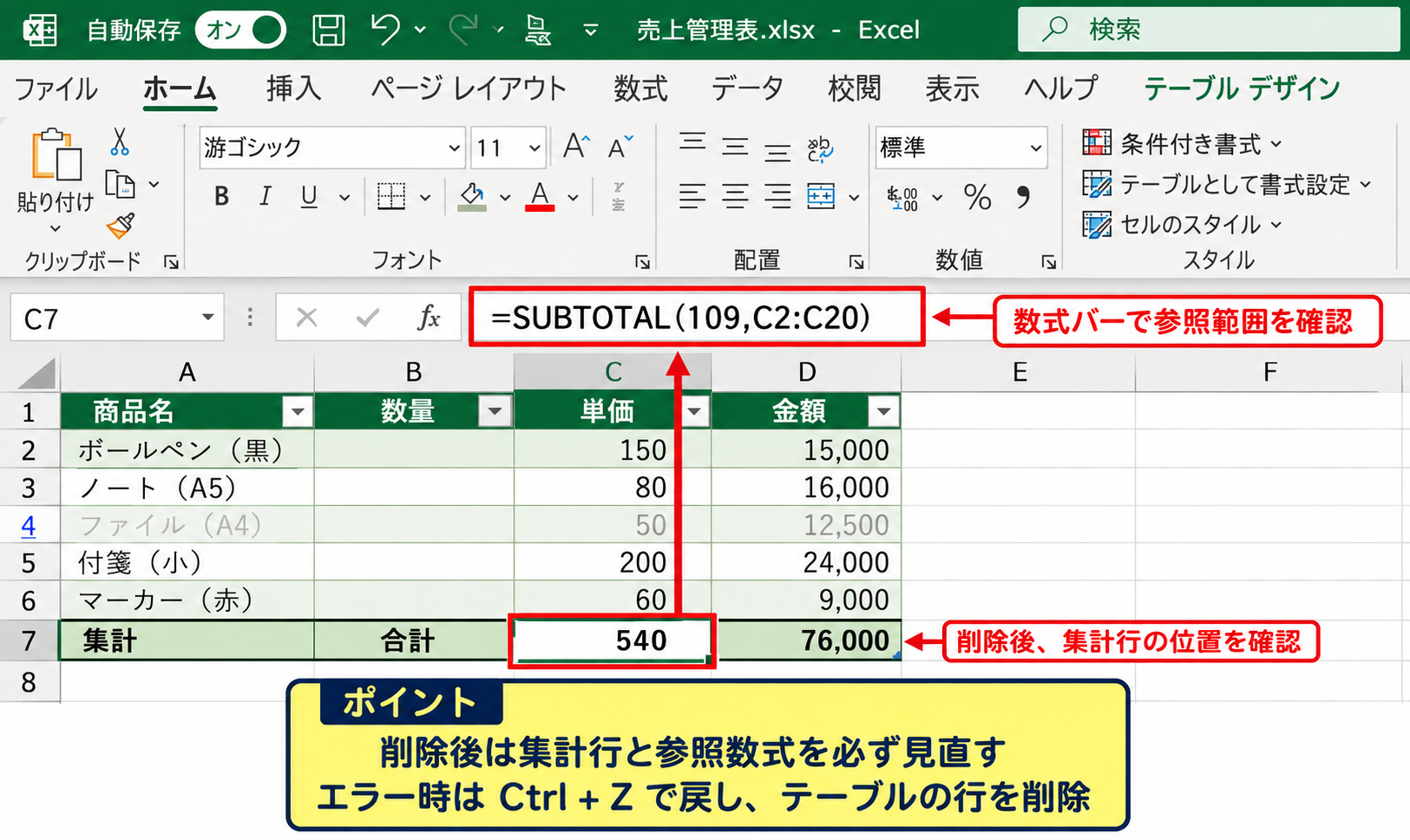
【操作のポイント】削除後は集計行とテーブル外の参照数式を必ず見直します。
フィルターと非表示行の削除操作
続いては、フィルターや非表示行があるシートでの削除操作を確認していきます。
| 行番号 | A列 商品名 | B列 状態 | C列 数量 |
|---|---|---|---|
| 1 | 商品名 | 状態 | 数量 |
| 2 | りんご | 削除対象 | 10 |
| 3 | みかん | 継続 | 20 |
フィルターで表示中の行だけを削除する方法
フィルターを使って削除対象だけを表示しているときは、見えている行だけを削除したい場面が多くあります。
ただし、複数の可視行を選択した状態で通常の削除を行うと、非表示の行まで含めて予想外に移動することがあります。
まずフィルターで「削除対象」などの条件を選び、必要な行だけを画面に表示します。
その後、対象範囲を選択してから、ホームタブの「検索と選択」内にある「条件を選択してジャンプ」を開きます。
「可視セル」を選択すると、非表示のセルを除いた範囲だけが選択されます。
フィルター中に複数行を処理するときは、可視セルだけを選択しているかを確認すると誤削除を防げます。
テーブル形式であれば、可視になっているテーブル行を右クリックし、「テーブルの行」を削除する方法も有効です。
【操作のポイント】フィルター中の削除では、非表示行が選択範囲に混ざらないよう可視セルを指定します。
非表示になった行を再表示する方法
行番号が連続していない場合は、途中の行がフィルターまたは手動操作で非表示になっている可能性があります。
たとえば行番号が2の次に6と表示される場合、3行目から5行目が見えていない状態です。
非表示行を確認するには、隠れている範囲の前後にある行番号を選択し、右クリックして「再表示」を選びます。
フィルターが原因なら、データタブから「クリア」を選択して絞り込みを解除する方法もあります。
削除対象が見えないまま操作を続けると、意図しない行を削除しやすくなるため、いったん全行を表示して確認するのが安全です。
アウトライン機能でグループ化された行は、左端のプラス記号やマイナス記号をクリックすると折りたたみを解除できます。
フィルター、非表示、グループ化は見た目が似ていますが、解除方法が異なる点に注意しましょう。
【操作のポイント】行番号が飛んでいるときは、削除前に非表示行を再表示して内容を確認します。
数式と参照先のずれを防ぐ確認
行を削除すると、数式に使われているセル参照は通常、自動的に調整されます。
たとえばD2セルに「=B2*C2」という数式があり、2行目を削除すると、下の明細が繰り上がり、対応する計算式も移動します。
サンプルデータの計算式
D2に =B2*C2 を入力します。
1行目をヘッダーとし、B列を単価、C列を数量、D列を金額として、D2の右下にあるフィルハンドルを下方向へドラッグしてオートフィルします。
ただし、別シートへの参照、INDIRECT関数、文字列として作られたセル番地などは、行削除に追従しない場合があります。
削除後に合計が変わった、参照エラーが出たと感じたら、数式バーで参照範囲を確認しましょう。
重要な集計表では、削除前後の合計値を比較すると、意図しないデータまで消していないかを確認できます。
【操作のポイント】行削除後は、合計セルと数式エラーの有無を確認してから保存します。
共有設定とファイル状態の確認
続いては、共有設定やファイルの状態が原因で行を削除できない場合を確認していきます。
| 行番号 | A列 案件名 | B列 担当 | C列 進捗 |
|---|---|---|---|
| 1 | 案件名 | 担当 | 進捗 |
| 2 | 旧案件 | 鈴木 | 完了 |
読み取り専用で開かれている場合
ファイルが読み取り専用で開かれていると、行の削除を含む編集操作を保存できない場合があります。
タイトルバーに「読み取り専用」と表示されている、または黄色いメッセージバーが表示されているときは、編集制限を確認しましょう。
メール添付ファイルやインターネットから取得したExcelファイルでは、「保護ビュー」で開かれることがあります。
信頼できるファイルであることを確認できた場合に限り、画面上部の「編集を有効にする」を選択します。
出所が不明なファイルでは、編集の有効化やマクロの有効化を急がず、送信者と内容を確認することが重要です。
社内共有フォルダのファイルでは、他の利用者が編集中であるため、一時的に読み取り専用になっていることもあります。
その場合は別名で保存して編集するのではなく、誰が使用中かを確認してから作業するほうが、更新の競合を防げます。
読み取り専用のまま編集しても、閉じる際に保存できないことがあります。
削除作業を始める前に、編集可能な状態かをタイトルバーとメッセージバーで確認しましょう。
【操作のポイント】読み取り専用や保護ビューの表示があるときは、編集可能な状態にしてから作業します。
共同編集と共有ブックの影響
OneDriveやSharePoint上のExcelファイルでは、複数人が同時に編集していることがあります。
共同編集中でも行を削除できるケースはありますが、他の利用者が同じ付近を編集していると、変更が競合したり、反映まで時間がかかったりする場合があります。
ファイル右上に共同編集者のアイコンが表示されているときは、対象のシートや行を誰かが利用していないか確認します。
古い共有ブック機能を使用しているファイルでは、操作によっては行の削除やテーブル編集に制限が生じることがあります。
複数人で使う一覧表では、削除する前に担当者へ連絡し、削除対象を共有しておくとデータ消失を防ぎやすくなります。
共同編集の競合を避けるには、削除する行の内容を一度別シートへ控え、保存後にほかの利用者の画面にも反映されたか確認する方法があります。
更新履歴が利用できる環境では、誤って削除した場合に以前のバージョンへ戻せることもあります。
【操作のポイント】共同編集ファイルでは、削除前に他の編集者との競合がないかを確認します。
ファイル形式と破損の確認
特定のファイルだけで行の削除ができない場合は、Excelファイルの形式や破損も確認対象になります。
古い形式のxlsファイル、他の表計算ソフトから変換したファイル、メール経由で何度も保存されたファイルでは、書式や設定に不整合が残ることがあります。
まず別名でコピーを保存し、そのコピーで行を削除できるか試します。
次に「ファイル」から「開く」を選び、対象ファイルの横にある▼から「開いて修復」を実行する方法もあります。
開いて修復を使う前には、必ず元ファイルをバックアップし、共有中の原本を直接上書きしないようにしましょう。
問題が続く場合は、新しいブックに必要なシートやデータをコピーし、不要なオブジェクトや壊れた名前定義を引き継がない形で作り直すことも有効です。
ただし、数式、条件付き書式、印刷設定、マクロがあるブックはコピー後の動作確認が必要です。
【操作のポイント】ファイル固有の不具合が疑われるときは、コピーで検証してから修復や作り直しを行います。
まとめ 行を削除できないエクセルの原因と直し方
Excelで行を削除できないときは、まず行番号を選択して、削除とクリアを取り違えていないか確認することが基本です。
削除コマンドが使えない場合は、シート保護、結合セル、テーブル、フィルター、非表示行、読み取り専用、共同編集の順に確認すると原因を絞り込みやすくなります。
シート保護が原因なら、許可された範囲で保護を解除するか、管理者に行削除の権限を設定してもらいます。
結合セルのエラーでは結合解除を検討し、テーブル内の明細では「テーブルの行」を削除する操作が適しています。
フィルターがかかった一覧では、表示中の行だけを消したいのか、シート全体の行を消したいのかを分けて考えましょう。
削除後は、合計値、数式、テーブルの集計行、印刷レイアウトを確認してから保存すると安心です。
原因に合わせて適切な方法を選べば、不要なデータだけを安全に整理し、Excelの表を見やすく保てます。