Excelで氏名やメールアドレス、商品コードなどを入力していると、ローマ字の小文字と大文字が混在して見づらくなることがあります。
英字をすべて大文字にそろえたい場合もあれば、メールアドレスのように小文字へ統一したい場合、先頭文字だけを大文字にしたい場合もあるでしょう。
ExcelではUPPER関数、LOWER関数、PROPER関数を使うことで、元データを残したまま文字の形式を変換できます。
大文字への変換はUPPER関数、小文字への変換はLOWER関数、単語の先頭を大文字にする変換はPROPER関数を使うのが基本です。
数式で変換した結果はコピーして値として貼り付ければ、元のセルと入れ替えることも可能です。
この記事では、Excelでローマ字の小文字・大文字を変換する具体的な方法、関数の違い、変換後のデータを確定する手順まで詳しく解説します。
エクセルで小文字を大文字へ変換するUPPER関数
それではまず、Excelで小文字のローマ字を大文字へ変換する方法について解説していきます。
| A列 元データ | B列 変換結果 |
|---|---|
| tokyo office | TOKYO OFFICE |
| sales team | SALES TEAM |
| abc-123 | ABC-123 |
UPPER関数の基本構文
UPPER関数は、指定したセルに含まれる英字の小文字を大文字へ変換する関数です。
数字、記号、日本語、ひらがな、漢字はそのまま残り、アルファベットだけが変化します。
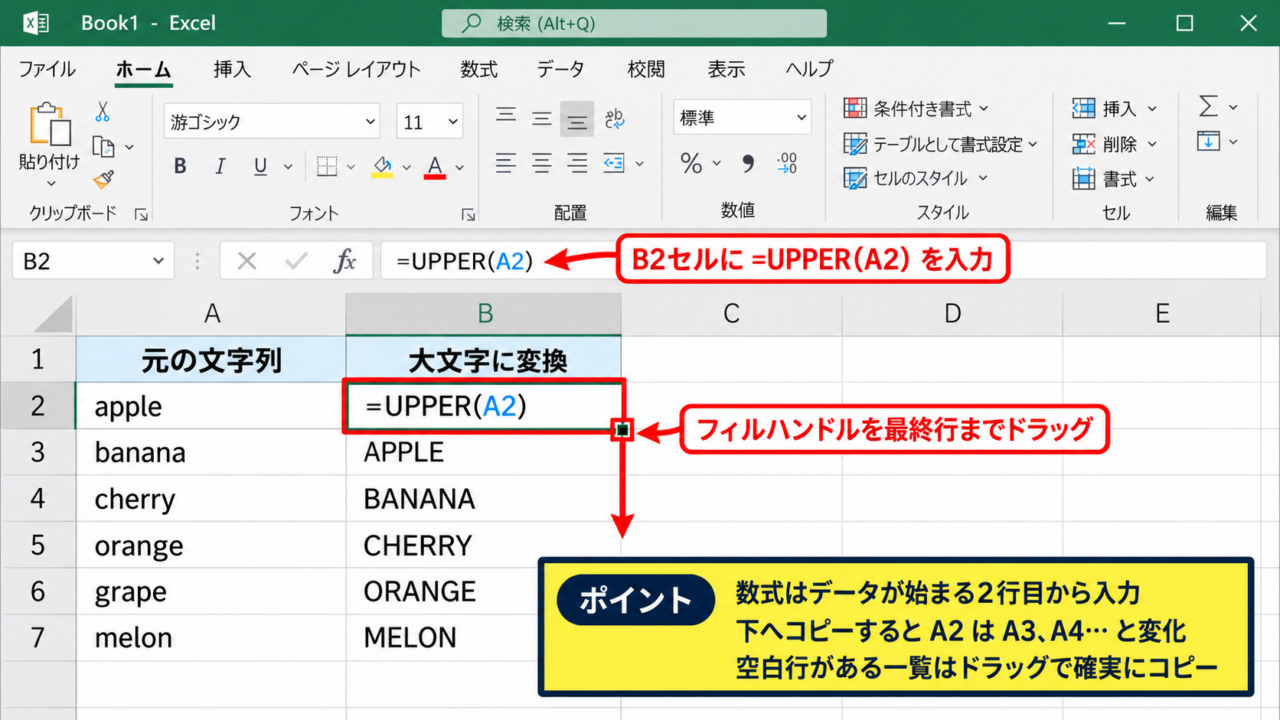
数式は =UPPER(A2) です。
この数式では、A2セルに入力された文字列を参照し、その中の英字をすべて大文字にして表示します。
たとえばA2セルが tokyo office の場合、数式を入力したセルには TOKYO OFFICE と表示されます。
UPPER関数は元のセルを直接書き換えるのではなく、別のセルに変換結果を表示する仕組みです。
元データを残して確認できるため、顧客名簿や商品一覧などのデータ整理にも向いています。
商品コード、部署コード、型番などを大文字表記で統一したいときに活用しましょう。
【操作のポイント】元データがA列にある場合は、空いているB列に数式を入れると比較しやすくなります。
数式入力とオートフィルの操作
UPPER関数を複数行へ適用するときは、最初の数式を入力してからオートフィルで下方向へコピーします。
B2セルを選択し、数式バーまたはセル内に =UPPER(A2) と入力してEnterキーを押します。
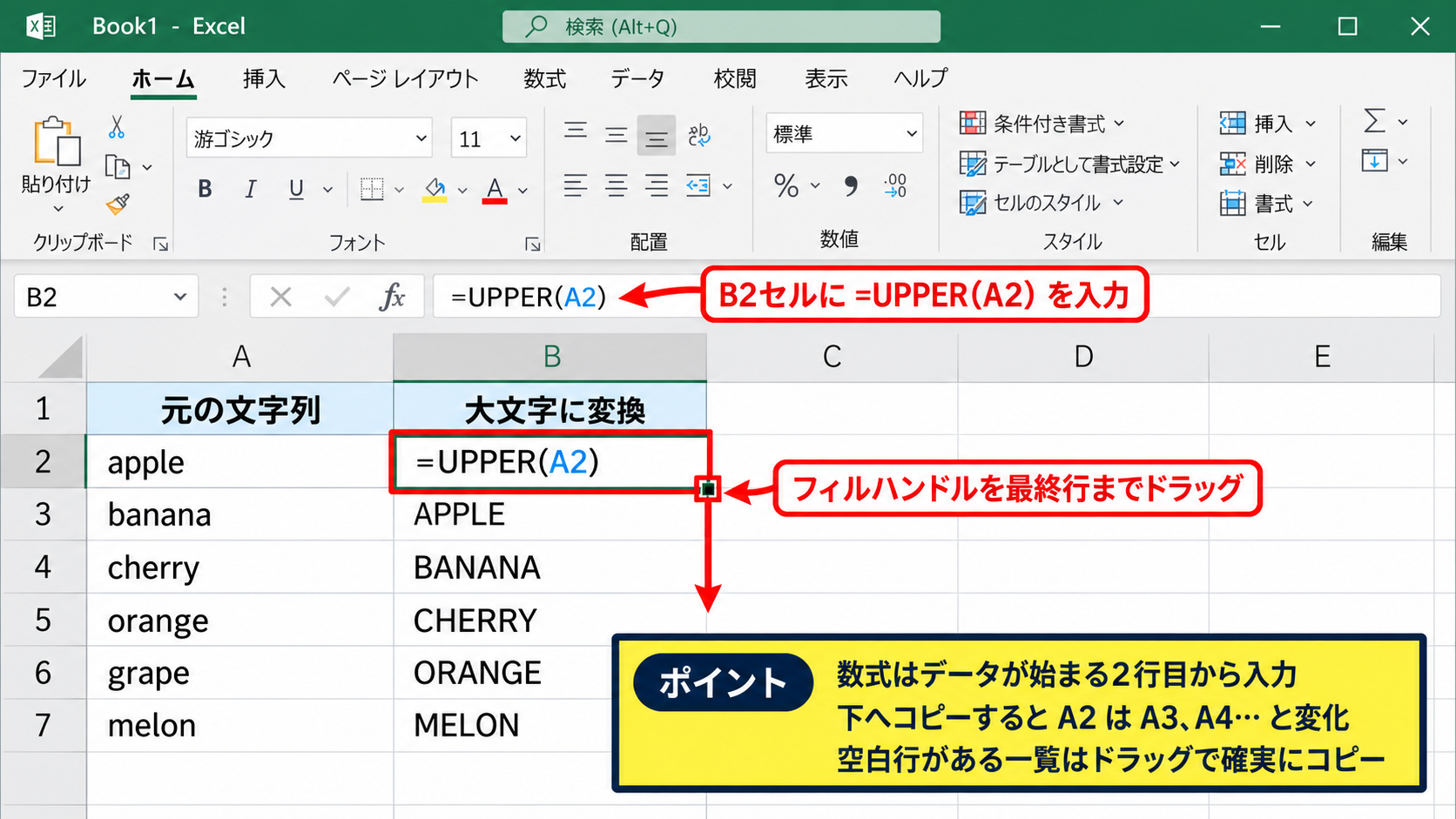
B2セルの右下に表示される小さな四角形であるフィルハンドルを、変換したい最終行までドラッグしてください。
データが連続している場合は、フィルハンドルをダブルクリックする方法も便利です。
Excelが隣接するA列のデータ範囲を判断し、B列へ数式を自動入力します。
ただし、途中に空白行があるとダブルクリックでコピーされる範囲が短くなることがあります。
空白行を含む一覧では、ドラッグ操作またはコピーと貼り付けを使うと確実です。
数式を下へコピーすると、A2という参照はA3、A4のように自動で変化します。
この仕組みを相対参照といい、同じ変換を大量のデータへ適用する際に役立ちます。
【操作のポイント】1行目は見出しとして扱い、数式はデータが始まる2行目から入力します。
変換結果を元データへ置き換える手順
UPPER関数の結果を確認し、元データも大文字へ確定させたい場合は値として貼り付けます。
数式の入ったB列を選択してコピーし、置き換え先となるA列の先頭セルを選択します。
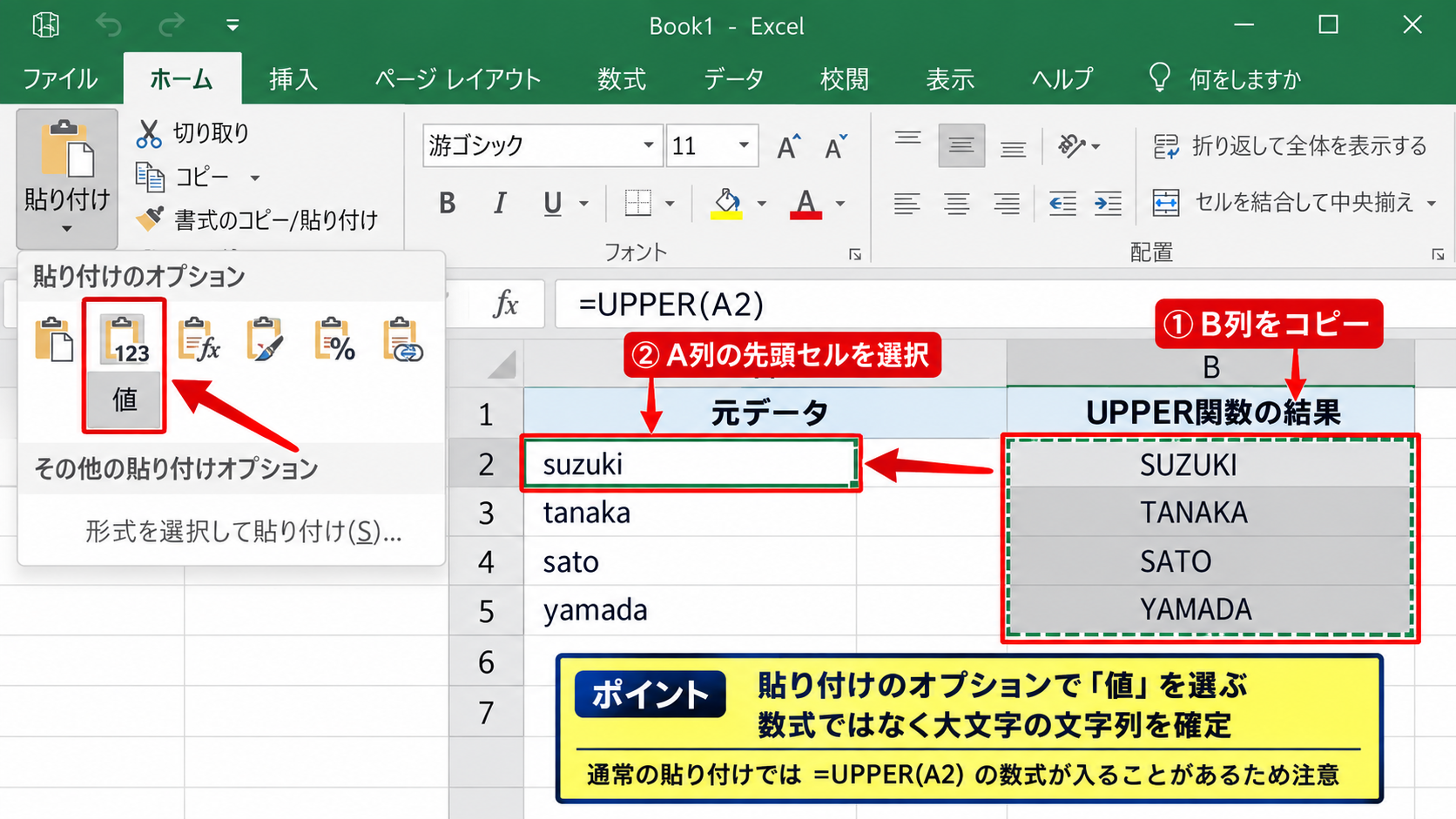
貼り付けのメニューから値を選ぶと、計算式ではなく表示されている大文字の文字列だけを貼り付けられます。
通常の貼り付けを行うと、A列へ =UPPER(A2) のような数式が入ることがあるため注意が必要です。
値貼り付け後はB列の数式が不要になるため、内容を確認してから削除してもかまいません。
この操作は元に戻せるよう、重要な名簿やCSVデータではファイルの複製を作ってから進めると安心です。
値貼り付けは、コピー後に右クリックし、貼り付けのオプションから「値」を選択して実行できます。
【操作のポイント】数式を残すか値に変えるかは、元データが今後更新されるかどうかで決めましょう。
エクセルで大文字を小文字へ変換するLOWER関数
続いては、Excelで大文字のローマ字を小文字に変換する方法を確認していきます。
| A列 元データ | B列 変換結果 |
|---|---|
| INFO@EXAMPLE.COM | info@example.com |
| TOKYO BRANCH | tokyo branch |
| ABC-123 | abc-123 |
LOWER関数の基本構文
LOWER関数は、文字列内の英字をすべて小文字へ変換する関数です。
数式は =LOWER(A2) です。
A2セルに INFO@EXAMPLE.COM が入力されている場合、結果は info@example.com になります。
メールアドレスは一般的に大文字と小文字を区別しないことが多いものの、一覧の見た目を整える目的で小文字へ統一されるケースがあります。
LOWER関数もUPPER関数と同じく、日本語や数字を変更せず、英字だけを小文字へ変換します。
たとえば TOKYO支店 は tokyo支店 となり、漢字部分はそのまま維持されます。
URL、メールアドレス、社内システムのログインIDなど、表記ルールが小文字で定められているデータに便利です。
【操作のポイント】メールアドレスを扱うときは、変換前後で空白や入力ミスがないかも確認しましょう。
メールアドレスとIDの表記統一
メールアドレスやユーザーIDを複数の担当者から集めた場合、入力した人ごとに大文字と小文字が混ざりやすくなります。
そのままでは重複確認や検索がしづらいため、LOWER関数で統一用の列を作る方法が有効です。
元データをA列、統一後のデータをB列に置き、B2セルへ =LOWER(A2) と入力します。
下方向へコピーすると、すべてのメールアドレスを同じ表記ルールで比較できます。
VLOOKUP関数やXLOOKUP関数で照合するときも、両方のデータを小文字へそろえておくと管理しやすくなります。
見た目が異なるだけの同一データを見つけたい場合は、統一用の列を作ってから重複の削除や条件付き書式を使うと効果的です。
ただし、システムによっては大文字と小文字を区別するIDもあるため、変換前に運用ルールを確認してください。
【操作のポイント】元データの列は残し、変換用の列で確認してから値貼り付けを行うと安全です。
前後の空白を除去してから変換する方法
文字の大文字・小文字だけでなく、セルの先頭や末尾に余分な空白が入っていることもあります。
この場合はTRIM関数とLOWER関数を組み合わせることで、空白を整理しながら小文字へ変換できます。
数式は =LOWER(TRIM(A2)) です。
TRIM関数は、文字列の前後にある余分な空白を削除し、単語間に複数ある半角スペースを1つへ整えます。
その結果をLOWER関数で囲むことで、空白を整えた小文字の文字列を取得できます。
コピーしたデータやWebページから貼り付けたデータには、目に見えない余分な空白が混ざることがあります。
検索しても一致しない、重複が消えないといった場合は、空白と大文字・小文字の両方を疑うとよいでしょう。
=LOWER(TRIM(A2)) は、表記ゆれを減らしたい名簿やID一覧で使いやすい数式です。
【操作のポイント】全角スペースはTRIM関数だけでは削除できないため、必要に応じてSUBSTITUTE関数も検討します。
エクセルで単語の先頭を大文字にするPROPER関数
続いては、単語の先頭だけを大文字に整えるPROPER関数を確認していきます。
| A列 元データ | B列 変換結果 |
|---|---|
| tanaka taro | Tanaka Taro |
| new york office | New York Office |
| sales-team | Sales-Team |
PROPER関数の基本構文
PROPER関数は、英単語の先頭文字を大文字にし、それ以外の英字を小文字へ変換する関数です。
数式は =PROPER(A2) です。
たとえばA2セルに tanaka taro と入力されている場合、結果は Tanaka Taro になります。
スペースの後だけでなく、ハイフンや記号の後にある英字も先頭文字として判断される場合があります。
氏名、部署名、英語の住所、見出し用の文字列などを読みやすく整える用途ではPROPER関数が便利です。
一方で、すべて大文字にする略語や、固有の表記ルールがある商品名には注意が必要です。
たとえば URL は Url、PDF は Pdf のように変換されることがあり、意図した表記にならない可能性があります。
【操作のポイント】PROPER関数を使った後は、略語やブランド名が正しい表記になっているか目視で確認します。
英語氏名と住所の表記調整
海外の取引先名や英語表記の氏名をExcelで管理していると、すべて小文字で入力されたデータを整えたい場面があります。
このような場合、B2セルへ =PROPER(A2) と入力し、オートフィルで必要な行へコピーします。
表示が整ったら、必要に応じて値貼り付けを実行して文字列を確定させます。
氏名の正式な大文字・小文字の扱いは本人の希望や契約書の表記を優先することが大切です。
MacDonaldやvan der Meerなど、PROPER関数だけでは正確に再現できない姓もあります。
【操作のポイント】PROPER関数は一括整形に便利ですが、正式表記がある固有名詞は最後に個別確認します。
略語と商品名で注意したい変換
PROPER関数は文章を読みやすくする一方、略語まで機械的に変換します。
たとえば excel data は Excel Data になりますが、CPU は Cpu、USB は Usb に変わることがあります。
略語を含むデータでは、PROPER関数の結果をそのまま確定せず、検索と置換で修正する工程を入れると安心です。
変換後の列を選択し、検索と置換で Cpu を CPU に置換する方法なら、複数件をまとめて直せます。
ただし、同じ文字列が別の単語の一部に含まれる場合もあるため、置換対象を確認しながら実行しましょう。
商品名、サービス名、企業名は公式サイトや社内の表記ルールを参照するのが確実です。
PROPER関数は英語表記の下書きを整える機能として使い、正式名称の最終確認は別途行う考え方が適しています。
【操作のポイント】略語が多い一覧では、PROPER関数の適用前に例外となる語を洗い出しておきます。
関数を組み合わせたローマ字表記の整理
続いては、大文字・小文字の変換と合わせて使える文字列関数を確認していきます。
| A列 元データ | B列 整理後 |
|---|---|
| TOKYO OFFICE | tokyo office |
| sales team | sales team |
TRIM関数との組み合わせ
入力データには、見えにくい余分な半角スペースが含まれていることがあります。
前後の空白を削除しながら小文字へそろえる場合は、=LOWER(TRIM(A2)) を使います。
大文字へそろえたい場合は、=UPPER(TRIM(A2)) と入力します。
関数の内側から順番に計算されるため、最初にTRIM関数で空白を整理し、その結果をUPPER関数またはLOWER関数へ渡します。
セル内の単語間にある連続した半角スペースも、TRIM関数によって1つに調整されます。
ただし、住所やパスワードなど、スペース自体に意味があるデータでは安易に使わないよう注意しましょう。
【操作のポイント】データの用途を確認してから空白を削除し、変換前後の件数も比較します。
SUBSTITUTE関数による全角スペースの処理
日本語入力では、全角スペースが混ざることも少なくありません。
全角スペースを半角スペースへ置き換えた後に小文字へ変換する場合は、SUBSTITUTE関数を組み合わせます。
数式は =LOWER(TRIM(SUBSTITUTE(A2,” ”,” “))) です。
この数式では、SUBSTITUTE関数が全角スペースを半角スペースへ置き換え、TRIM関数が余分な空白を整理し、最後にLOWER関数が英字を小文字化します。
コピー元がWebフォーム、PDF、メール本文などの場合は、全角と半角の空白が混在しやすいため有効です。
見た目では同じ空白に見えても、Excelでは別の文字として扱われるため、検索や照合の結果に影響することがあります。
数式が長く感じる場合でも、処理の順序を内側から読むと理解しやすくなります。
【操作のポイント】SUBSTITUTE関数の置換前文字には全角スペース、置換後文字には半角スペースを入力します。
重複データの確認と条件付き書式
表記ゆれを整えた列は、重複するローマ字データを確認するためにも利用できます。
たとえばA列に元のメールアドレス、B列に =LOWER(TRIM(A2)) の結果を表示します。
B列を選択して条件付き書式の重複する値を設定すると、同じ文字列を見つけやすくなります。
大文字・小文字の違いをなくした列を判定用にすることで、表記だけが異なる重複を把握しやすくなります。
重複が見つかったとしても、直ちに削除せず、氏名や登録日時などの関連情報を確認しましょう。
同じメールアドレスが複数行にあることが、誤りではなく履歴データである場合もあります。
【操作のポイント】重複を確認する列と、実際に利用する元データ列は分けて管理すると誤操作を防げます。
Excelの置換機能と関数の使い分け
続いては、関数による変換と検索・置換機能の使い分けを確認していきます。
| 目的 | 適した方法 |
|---|---|
| 英字全体を大文字へ統一 | UPPER関数 |
| 特定の語句だけを変更 | 検索と置換 |
| 先頭文字を大文字へ整形 | PROPER関数 |
関数が適している場面
UPPER関数、LOWER関数、PROPER関数は、セルごとに一定のルールで表記を変えたい場面に向いています。
データの行数が多い場合でも、最初の数式をオートフィルすれば効率よく処理できます。
元データと変換結果を並べて確認できる点も、関数を使う大きな利点です。
変換ルールが明確で、今後追加されるデータにも同じ処理を適用したい場合は関数が便利です。
テーブル機能を使っている場合は、新しい行を追加した際に数式が自動でコピーされることもあります。
毎月更新する一覧や、他のシステムから貼り付ける一覧の整形に活用できます。
【操作のポイント】更新されるデータでは数式列を残し、確定済みの提出データでは値貼り付けを使い分けます。
検索と置換が適している場面
検索と置換は、特定の単語だけを別の表記へ変更したい場合に適しています。
たとえば Tokyo を TOKYO に変更したい、Pdf を PDF に直したいといった個別修正で役立ちます。
ただし、検索と置換だけでは、セル内にあるすべての英字を一律に大文字や小文字へ変換することはできません。
置換を実行する前には、検索対象の範囲が正しいかを必ず確認しましょう。
ワークシート全体を対象にすると、想定していないセルまで変更される可能性があります。
一括で英字の大小を変える処理は関数、例外表記を直す処理は検索と置換という役割分担が分かりやすい方法です。
【操作のポイント】置換前にファイルを保存し、必要なら別名保存してから処理を始めます。
値貼り付けを行うタイミング
数式による変換結果を最終データとして利用する場合は、内容を確認した後で値貼り付けを行います。
提出用のCSVファイルを作成する場合や、他のシステムへ貼り付ける場合には、数式ではなく文字列として確定させる必要があることがあります。
一方で、元データが更新される可能性がある間は、数式を残しておくほうが管理しやすいでしょう。
値貼り付けをすると数式との連動はなくなるため、変換ルールを変更する可能性があるなら元の数式列を保存しておくと安心です。
別シートへ変換済みのデータを保管しておけば、処理内容を後から確認しやすくなります。
作業者が複数いる場合は、どの列が元データで、どの列が変換済みデータなのか見出しで明確にしましょう。
【操作のポイント】値貼り付けは最終確認後に実行し、作業途中では数式を保持するのが基本です。
まとめ エクセルでローマ字の小文字・大文字を変換する方法
Excelでローマ字の小文字と大文字を変換する方法は、目的に応じて関数を使い分けることが重要です。
すべて大文字にしたい場合はUPPER関数を使い、すべて小文字にしたい場合はLOWER関数を使います。
各単語の先頭文字を大文字に整えたい場合は、PROPER関数が便利です。
元データを残したまま別の列に変換結果を出し、確認後に値貼り付けで確定する流れなら、安全に表記を統一できます。
余分な空白も整理したいときは、TRIM関数やSUBSTITUTE関数を組み合わせると、検索や照合で起こる表記ゆれを減らせます。
略語、商品名、企業名、正式な氏名表記などは、関数の変換結果を確認してから修正することも大切です。
UPPER、LOWER、PROPERの基本を押さえ、見やすく正確なExcelデータ管理につなげていきましょう。