Excelで売上、温度、点数、在庫数などを管理していると、入力された数値が指定した範囲内にあるかを確認したい場面があります。
たとえば「70点以上90点以下なら合格」「温度が18以上28以下なら適正」「在庫数が発注点未満なら要確認」のように、下限と上限の両方を使う判定は実務で頻繁に登場します。
範囲判定にはIF関数だけでなく、AND関数、OR関数、COUNTIFS関数などを組み合わせる方法があります。
数値が範囲内かを判定する基本形は、AND関数で下限以上かつ上限以下を確認する方法です。
判定結果を表示するだけでなく、条件付き書式や集計にも応用できます。
この記事では、指定した条件内かどうかをExcel関数で確認する方法を、サンプルデータと数式を使って詳しく解説します。
AND関数とIF関数による数値範囲の判定
| 商品名 | 測定値 | 下限 | 上限 | 判定 |
|---|---|---|---|---|
| 製品A | 75 | 70 | 90 | 範囲内 |
| 製品B | 95 | 70 | 90 | 範囲外 |
それではまず、AND関数とIF関数を使ったもっとも基本的な範囲判定について解説していきます。
下限以上かつ上限以下の基本数式
1行目に見出しがあり、測定値がB列、下限がC列、上限がD列に入力されている場合を考えます。
判定結果をE2セルに表示するなら、次の数式を入力します。
=IF(AND(B2>=C2,B2<=D2),”範囲内”,”範囲外”)
AND関数は、指定した条件がすべて満たされたときにTRUEを返す関数です。
B2>=C2は、測定値が下限以上であるかを調べています。
B2<=D2は、測定値が上限以下であるかを調べる条件です。
両方の条件がTRUEなら範囲内、どちらか一方でもFALSEなら範囲外となります。
75は70以上かつ90以下なので、サンプルの製品Aには範囲内と表示されます。
一方で95は上限の90を超えているため、製品Bでは範囲外という結果になります。
【操作のポイント】下限と上限をセル参照にしておくと、基準値を変更した場合も判定結果が自動更新されます。
境界値を含める比較演算子の使い分け
範囲判定では、下限や上限そのものを含めるかどうかを最初に決める必要があります。
70以上90以下を判定したい場合は、比較演算子に>=と<=を使用します。
70より大きく90より小さい数値だけを対象にしたい場合は、>と<に変更します。
=IF(AND(B2>C2,B2<D2),”範囲内”,”範囲外”)
この数式では70と90が範囲外になります。
検査基準や契約条件では、以上、以下、未満、超えるという表現の違いが判定結果に直結します。
仕様書に「70以上90以下」とあるなら、70と90を含める数式にすることが重要です。
日付や時刻の範囲を扱う場合も、基本的な考え方は数値の場合と同じです。
ただし、時刻を含むデータでは終了日をそのまま指定すると、終了日の午前0時だけが対象になる場合があります。
【操作のポイント】判定式を作成する前に、境界値を含む条件か、含まない条件かを文章で確認しておきましょう。
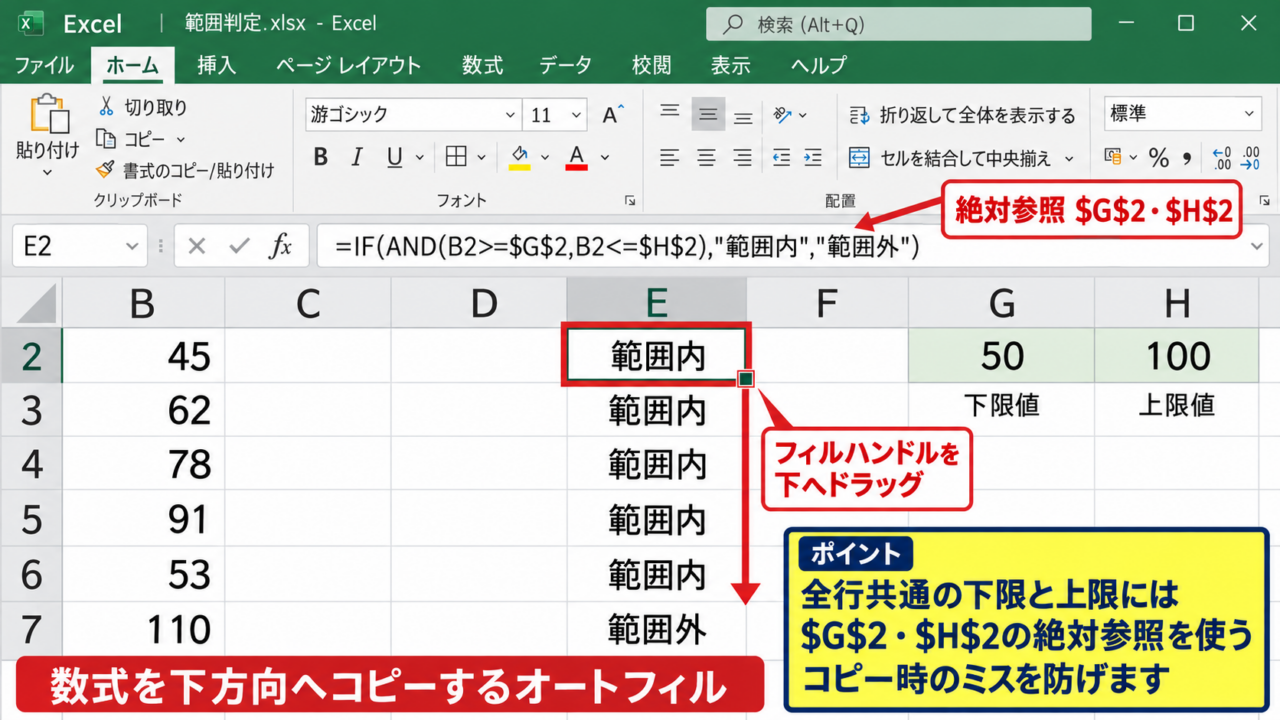
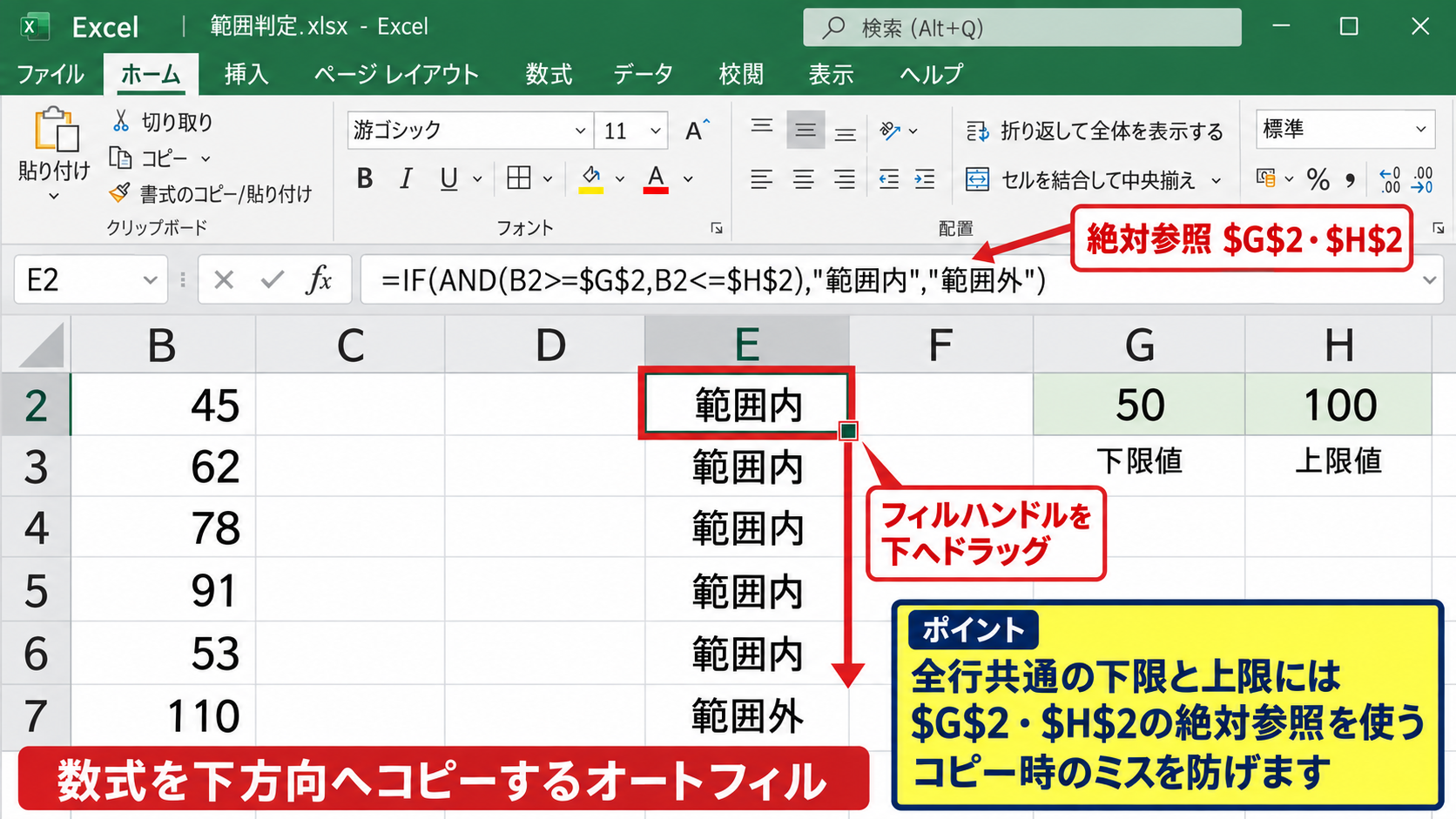
数式を下方向へコピーするオートフィル
複数行の数値を一度に判定したい場合、E2セルに数式を入力した後でオートフィルを使います。
E2セルの右下に表示される小さな四角をフィルハンドルといいます。
フィルハンドルを下へドラッグすると、B2からB3、B4へと行番号を変えながら数式がコピーされます。
相対参照で入力したセル参照は、オートフィルによって各行に合わせて自動調整されます。
下限と上限をすべての行で共通にする場合は、基準セルを絶対参照にする方法が便利です。
=IF(AND(B2>=$G$2,B2<=$H$2),”範囲内”,”範囲外”)
G2セルに下限、H2セルに上限を置けば、数式をコピーしても基準セルはずれません。
データ件数が多い表では、数式を入力したセルをダブルクリックして、隣接データの最終行まで自動コピーする方法もあります。
【操作のポイント】全行共通の下限と上限には、$G$2のような絶対参照を使うとコピー時のミスを防げます。
固定した条件値を使う範囲判定
| 受験者 | 得点 | 結果 |
|---|---|---|
| 田中 | 82 | 対象内 |
| 佐藤 | 63 | 対象外 |
続いては、数式の中に下限と上限を直接入力して判定する方法を確認していきます。
数値を直接指定するIF関数の式
得点が70以上90以下かを判定するだけなら、基準値を別セルに置かなくても数式を作成できます。
=IF(AND(B2>=70,B2<=90),”対象内”,”対象外”)
この数式では、B2セルの得点が70から90の間にある場合に対象内と表示されます。
条件が固定されており、表の中で基準値を見せる必要がない場合に使いやすい書き方です。
少数を含む範囲でも、比較する数値を小数点付きで入力すれば同じように判定できます。
たとえば1.5以上2.0以下を確認する場合は、B2>=1.5とB2<=2を指定します。
Excelでは整数の2と小数の2.0は同じ数値として比較されます。
【操作のポイント】基準値が頻繁に変わる表では、数式へ直接入力するよりも基準値をセルに置く方法が管理しやすくなります。
未入力セルを除外する数式
入力途中の表では、空白セルまで範囲外と表示されることがあります。
空白の行には何も表示したくない場合、IF関数の最初に空白判定を追加します。
=IF(B2=””,””,IF(AND(B2>=70,B2<=90),”対象内”,”対象外”))
B2が空白なら空文字を返し、値が入力されているときだけ範囲判定を実行する数式です。
空欄のままにする処理を入れると、未入力と範囲外を区別しやすくなります。
ただし、数式によって表示された空文字は、完全な空白セルとは扱いが異なることがあります。
後でCOUNTA関数やフィルターを使う予定がある場合は、空文字を含む計算結果の扱いを確認しましょう。
【操作のポイント】入力待ちの行が多い帳票では、最初にB2=””の条件を加えると一覧が見やすくなります。
文字列やエラー値を考慮した判定
数値列に文字列やエラーが混在すると、比較式が意図しない結果になる場合があります。
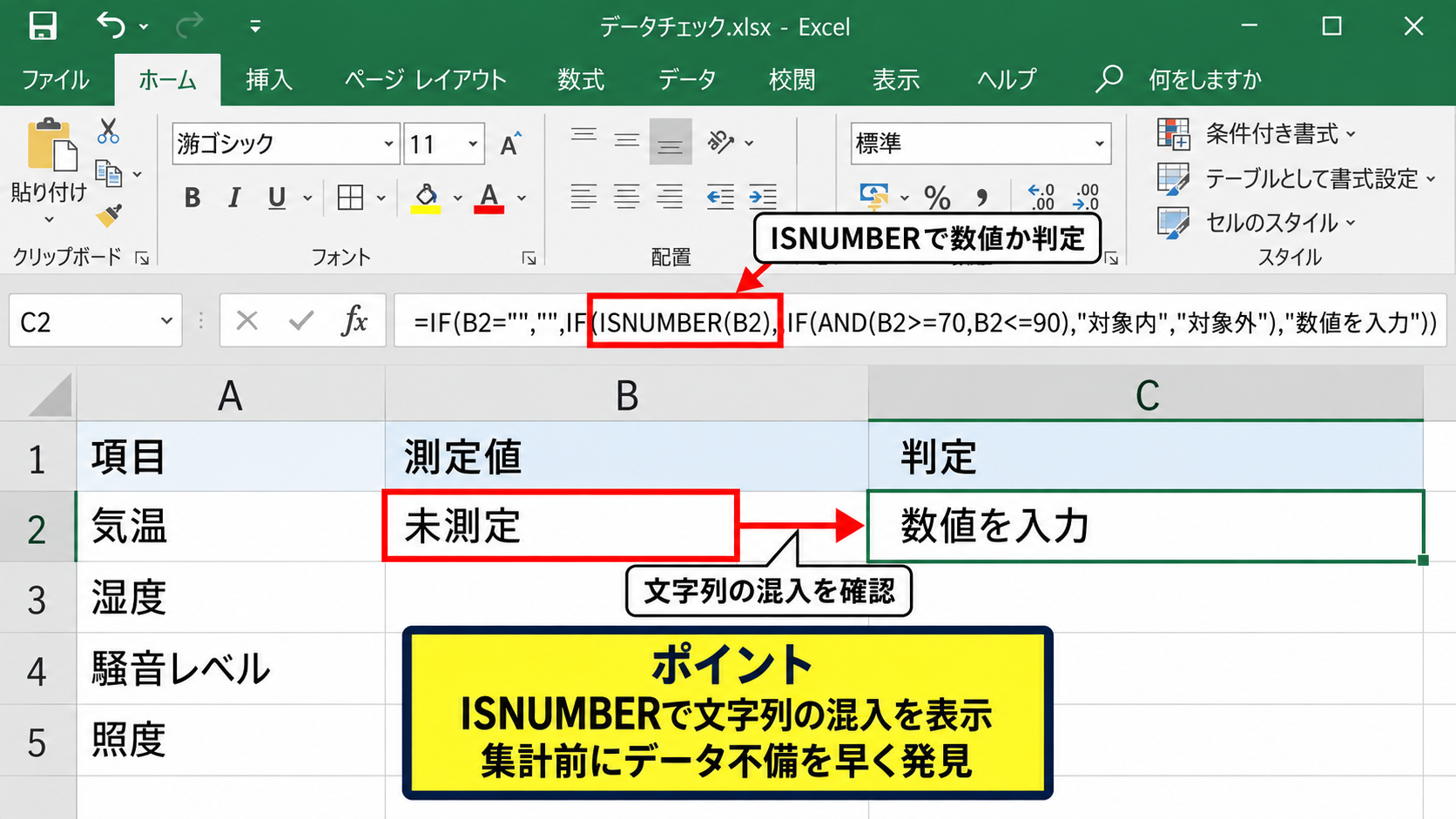
データ入力の品質も確認したい場合は、ISNUMBER関数を組み合わせます。
=IF(B2=””,””,IF(ISNUMBER(B2),IF(AND(B2>=70,B2<=90),”対象内”,”対象外”),”数値を入力”))
ISNUMBER関数は、対象セルが数値ならTRUEを返します。
たとえばB2に文字列の未測定が入力されている場合、数値を入力と表示できます。
範囲判定と入力チェックを同時に行うことで、集計前のデータ不備を早く見つけられます。
日付もExcel内部では連続した数値として保持されていますが、文字列の日付は正しく比較できないことがあります。
日付データを扱う際は、セルの表示だけでなく、数式バーで実際の値を確認すると安心です。
【操作のポイント】入力者が複数いるファイルでは、ISNUMBER関数を追加して文字列の混入を表示する運用が有効です。
OR関数を使った条件外の判定
| ロット | 温度 | 確認結果 |
|---|---|---|
| A-01 | 22 | 適正 |
| A-02 | 31 | 要確認 |
続いては、下限未満または上限超過を調べるOR関数の使い方を確認していきます。
範囲外を直接表示するOR関数
範囲外のデータだけを目立たせたい場合、OR関数で下限未満または上限超過を判定します。
=IF(OR(B2<70,B2>90),”範囲外”,”範囲内”)
OR関数は、複数の条件のうち一つでも満たされればTRUEを返します。
B2が70未満なら最初の条件がTRUEとなり、90より大きい場合は二つ目の条件がTRUEになります。
範囲外という例外データを確認したいときは、OR関数で条件外を先に定義すると数式の意図が伝わりやすくなります。
品質管理、在庫アラート、予算超過など、異常値の抽出を目的にした表で特に便利です。
【操作のポイント】下限未満と上限超過のどちらかを検出したい場合は、ANDではなくOR関数を選びましょう。
下限未満と上限超過を分ける表示
範囲外と一括表示するだけでは、どちらの方向に外れているか分かりにくい場合があります。
このようなときは、IF関数を入れ子にして判定内容を細分化します。
=IF(B2<70,”下限未満”,IF(B2>90,”上限超過”,”範囲内”))
最初に下限未満かを確認し、該当しなければ上限超過かを確認する流れです。
どちらにも該当しない数値だけが範囲内になります。
判定結果を具体化すると、確認後に必要な対応を判断しやすくなります。
在庫数では発注不足、過剰在庫、適正在庫のような表示に置き換えられます。
数値の意味に合わせて、読んだ人がすぐ行動できる文言を設定しましょう。
【操作のポイント】下限未満と上限超過で対応が異なる業務では、範囲外を一つの表示にまとめないことが大切です。
複数の離れた範囲を対象にする判定
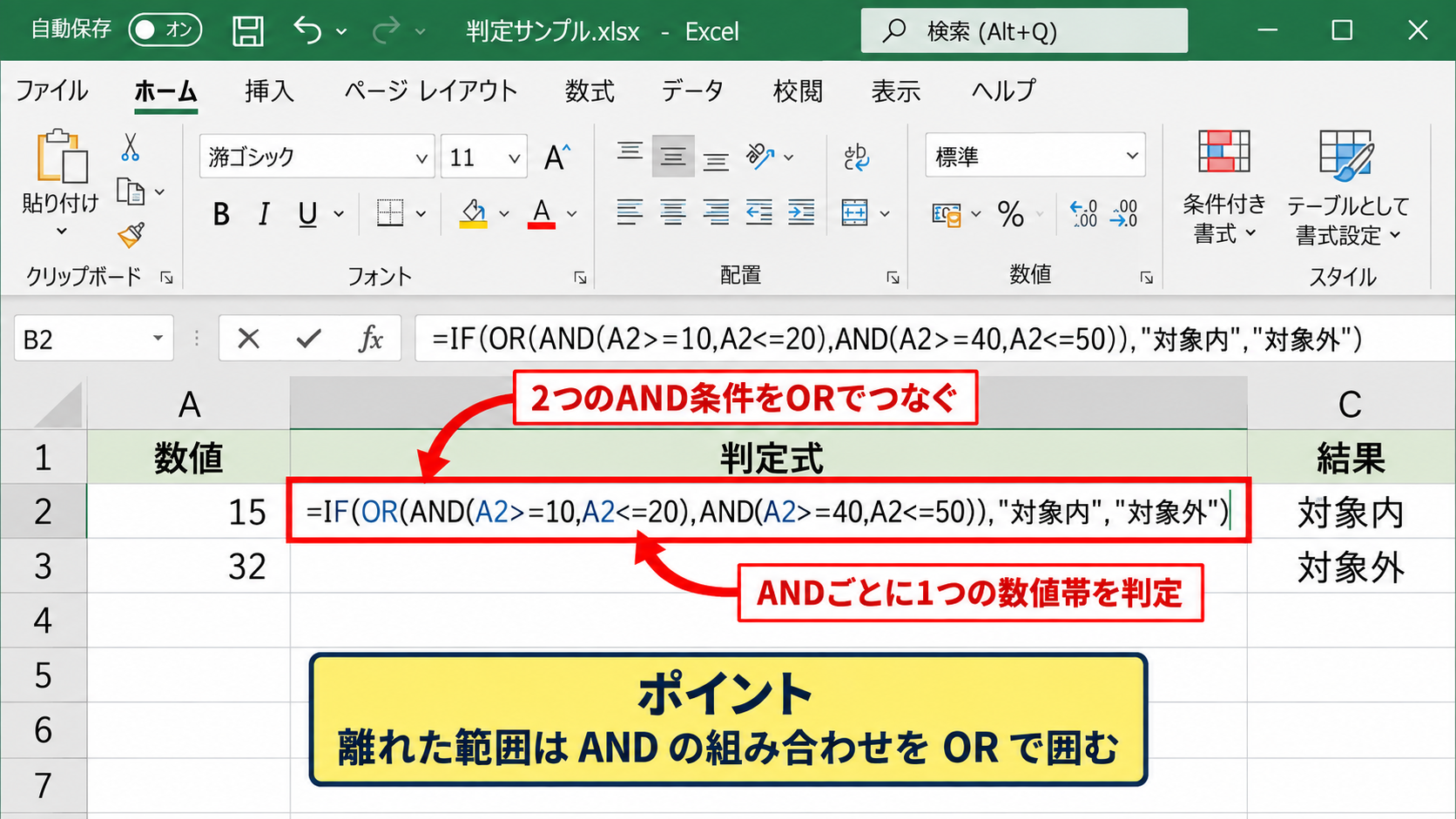
対象となる数値帯が一つではなく、たとえば10から20、または40から50のように離れている場合もあります。
この場合は、二つのAND条件をOR関数でつなげます。
=IF(OR(AND(B2>=10,B2<=20),AND(B2>=40,B2<=50)),”対象内”,”対象外”)
最初のAND関数は10から20の範囲、二つ目のAND関数は40から50の範囲を判定しています。
どちらかの範囲に入っていれば、OR関数の結果はTRUEです。
複数範囲を扱う式では、AND関数ごとに一つの数値帯を担当させると見直しやすくなります。
対象範囲が多くなる場合は、数式を長くするよりも、別表に条件を管理してCOUNTIFS関数などで判定する方法を検討しましょう。
【操作のポイント】離れた範囲を数式で判定する場合は、ANDの組み合わせをORで囲む構造を意識します。
COUNTIFS関数と条件付き書式による確認
| 担当者 | 売上額 | 判定 |
|---|---|---|
| 鈴木 | 120000 | 目標内 |
| 高橋 | 85000 | 要確認 |
続いては、COUNTIFS関数による判定と、条件付き書式で範囲外を見つけやすくする方法を確認していきます。
COUNTIFS関数で範囲内を数える方法
COUNTIFS関数は、複数の条件を満たすセルの件数を数える関数です。
1件のセルが範囲内かを判定する場合にも活用できます。
=IF(COUNTIFS(B2,”>=70″,B2,”<=90″)=1,”範囲内”,”範囲外”)
B2セルが70以上かつ90以下なら、COUNTIFS関数の結果は1になります。
条件を満たさない場合は0になるため、IF関数で範囲外と表示できます。
複数行の中から条件内の件数を集計する場合は、セル範囲を指定します。
=COUNTIFS(B2:B100,”>=70″,B2:B100,”<=90″)
範囲内の件数を求める集計では、AND関数よりCOUNTIFS関数が適しています。
月別の売上、検査結果、アンケート点数などをまとめて分析する際に役立ちます。
【操作のポイント】個別判定にはIFとAND、件数集計にはCOUNTIFSという使い分けをすると分かりやすくなります。
条件付き書式で範囲外を色付けする操作
判定列を作らず、数値セルそのものを色付けして範囲外を確認したい場合は条件付き書式を使います。
対象範囲を選択し、ホームタブの条件付き書式から新しいルールを選びます。
数式を使用して、書式設定するセルを決定を選択し、次の式を設定します。
=OR(B2<70,B2>90)
書式から塗りつぶし色を選択すると、指定範囲外のセルだけが自動で強調されます。
条件付き書式は元データを変更せず、視覚的な確認だけを追加できる機能です。
【操作のポイント】条件付き書式の数式は、選択範囲の左上セルを基準に作成します。
判定結果と集計値を組み合わせる考え方
実務では各行の判定と、範囲内または範囲外の件数を同時に確認するケースが多くあります。
たとえばE列に判定を表示し、別セルに範囲外件数を集計すると、一覧と全体状況を両方確認できます。
=COUNTIF(E2:E100,”範囲外”)
この数式はE2からE100の中にある範囲外という文字列を数えます。
判定列を作る方法は、後からフィルター、並べ替え、ピボットテーブルで分析しやすい点が大きなメリットです。
条件付き書式だけでは件数を直接確認しにくいため、管理表では判定列と組み合わせると便利です。
集計対象のデータ範囲が増える場合は、テーブル機能を使って数式の対象範囲を自動拡張する方法もあります。
【操作のポイント】目視確認には条件付き書式、報告や分析には判定列と集計式を組み合わせると効果的です。
日付と時間を含む範囲条件
| 受付日 | 申請件数 | 対象判定 |
|---|---|---|
| 2026/09/10 | 12 | 対象 |
| 2026/10/01 | 9 | 対象外 |
続いては、日付や時刻を指定期間内かどうかで判定する方法を確認していきます。
開始日と終了日を使う日付判定
日付はExcel内部で連続番号として保存されているため、数値と同じ比較演算子で範囲判定できます。
B列の日付がG2セルの開始日以上かつH2セルの終了日以下かを確認する数式は次のとおりです。
=IF(AND(B2>=$G$2,B2<=$H$2),”対象”,”対象外”)
G2とH2には、文字列ではなくExcelが日付として認識する値を入力します。
セルの表示形式を日付にしていても、文字列として入力されていると正しく比較できない場合があります。
日付範囲の判定では、開始日と終了日のセルが実際の日付データであることを確認しましょう。
月別集計やキャンペーン期間の確認では、基準日を別セルに設定すると更新が容易です。
【操作のポイント】開始日と終了日を固定したい場合は、数式内のセル参照を絶対参照に変更します。
時刻を含む終了日の扱い
日時が入力されている列では、終了日の条件に注意が必要です。
たとえば終了日を2026年9月30日と指定すると、その値は通常2026年9月30日0時0分を意味します。
9月30日の午後に入力されたデータは、単純な<=終了日という比較では対象外になる可能性があります。
=IF(AND(B2>=$G$2,B2<$H$2+1),”対象”,”対象外”)
終了日に1を加えると翌日の午前0時となり、終了日当日の時刻を含むデータを対象にできます。
時刻付きデータは終了日以下ではなく、終了日の翌日未満として判定すると安全です。
この考え方は、勤怠記録、アクセスログ、受注時刻などを集計するときにも使えます。
【操作のポイント】日時データでは、終了日当日の23時台まで含める数式になっているかを必ず確認しましょう。
月単位の対象期間を判定する方法
特定の月に含まれる日付を判定したい場合は、月初日と翌月初日を基準に設定します。
たとえばG2セルに対象月の月初日を入力し、H2セルに翌月の月初日を入力します。
=IF(AND(B2>=$G$2,B2<$H$2),”対象月”,”対象外”)
この方法なら、月末が28日、30日、31日のどれであっても同じ考え方で使えます。
翌月初日はEDATE関数で作成することもできます。
=EDATE(G2,1)
月ごとのデータを繰り返し確認する帳票では、月初日だけを変更する設計が扱いやすいでしょう。
【操作のポイント】月末日を直接入力するより、翌月初日未満で判定すると月ごとの数式を使い回しやすくなります。
まとめ エクセル関数で数値の範囲を判定する方法
| 目的 | 主な関数 | 考え方 |
|---|---|---|
| 範囲内の判定 | IFとAND | 下限以上かつ上限以下 |
| 範囲外の判定 | IFとOR | 下限未満または上限超過 |
| 件数の集計 | COUNTIFS | 複数条件を満たす件数 |
エクセルで数値が指定範囲内かを確認するなら、まずIF関数とAND関数を組み合わせる方法を覚えると便利です。
=IF(AND(B2>=下限,B2<=上限),”範囲内”,”範囲外”)という形は、数値、日付、時刻を含む多くの判定に応用できます。
範囲外を優先して確認する場合は、OR関数で下限未満または上限超過という条件を作成します。
件数を集計したい場合はCOUNTIFS関数を使い、視覚的に目立たせたい場合は条件付き書式を併用しましょう。
基準値を別セルに置き、絶対参照で固定する設計にすると、条件変更にも強いExcel表になります。
境界値を含めるか、空白をどう扱うか、日時の終了日をどこまで含めるかも重要な確認項目です。
目的に合った数式を選び、範囲判定を日々のデータ確認や集計作業に活用していきましょう。