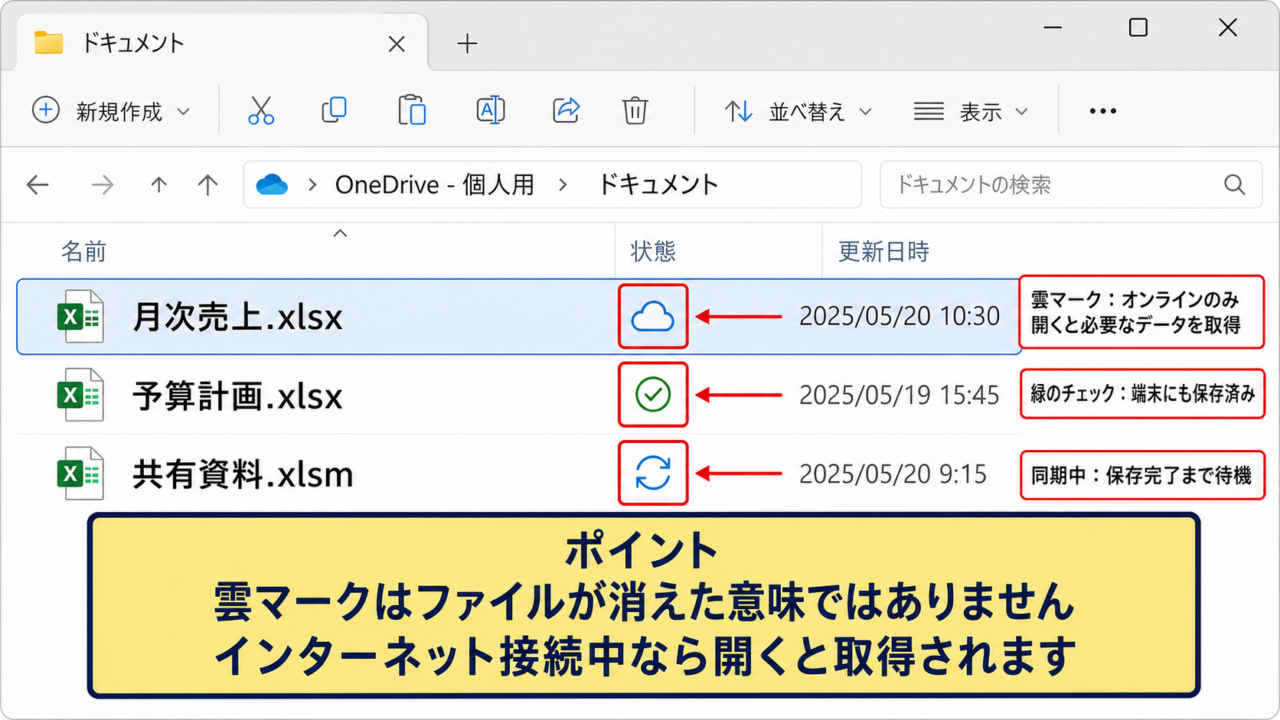
Excelのファイル名の横や一覧に雲マークが表示されると、保存できているのか、ファイルが開けなくなるのかと不安になることがあります。
このマークは主にOneDriveとの同期状態を示す記号ですが、アドインやマクロを含むブックでは、同期の競合やセキュリティ設定が原因で開けないように見える場合もあります。
雲マークそのものは故障の表示ではなく、ファイルがクラウド上にある状態や同期状況を知らせる表示です。
この記事で確認するポイント
・雲マークごとの意味と保存場所
・Excelファイルが開けないときの切り分け
・OneDrive同期、アドイン、マクロの確認方法
表示の意味を確認したうえで、必要なファイルを安全に開ける状態へ戻していきましょう。
エクセルの雲マークの意味とファイルの保存状態
それではまず、Excelの雲マークが示す保存状態について解説していきます。
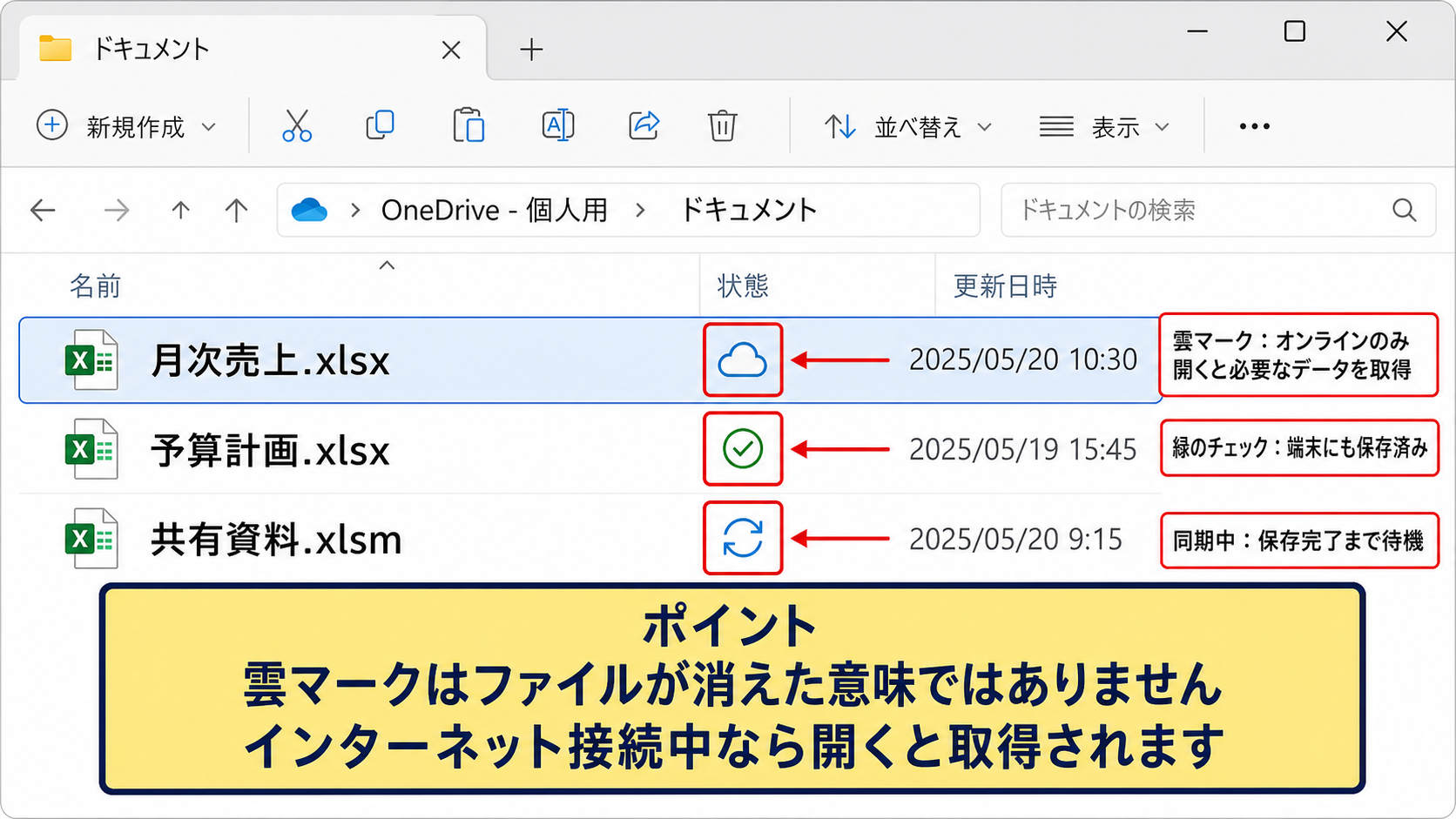
| 表示 | OneDrive上の状態 | Excelでの扱い |
|---|---|---|
| 雲 | オンラインのみ | 開くと必要なデータを取得 |
| 緑のチェック | 端末にも保存済み | オフラインでも開きやすい |
| 循環する矢印 | 同期中 | 保存完了まで待機が必要 |
白い雲アイコンとオンライン専用ファイル
エクスプローラーでExcelブックの横に白い雲マークが表示される場合、そのファイルはOneDriveのクラウドに保存され、パソコン本体には常時保存されていないオンライン専用ファイルです。
ファイル名やフォルダーの一覧はパソコンに表示されていても、実際のxlsx、xlsm、xlamなどのデータは必要になった時点でダウンロードされます。
雲マークがあるだけなら、ファイルが消えたという意味ではありません。
インターネット接続が安定している環境であれば、対象のブックをダブルクリックするだけで取得が始まり、Excelで開けることが一般的です。
ただし、通信が切れている場合、OneDriveにサインインしていない場合、または会社・学校のアカウントにアクセス制限がある場合には、取得できず開けないことがあります。
マクロ付きブックを開く場合も、まずはファイル本体を端末へ取得できる状態にすることが出発点です。
緑のチェックマークと端末への保存
緑色のチェックマークは、OneDrive上だけでなく現在使用しているWindowsパソコンにもファイルが保存されていることを示します。
丸枠の緑チェックは一時的にローカルへダウンロードされた状態を示すことが多く、塗りつぶされた緑の丸に白いチェックがある表示は、常にこのデバイスに保持する設定になっている状態です。
通信のない場所で作業する予定がある場合や、容量の大きいExcelファイルを確実に開きたい場合には、対象ファイルを右クリックし、OneDriveのメニューから常にこのデバイスに保持する設定を選ぶと便利です。
業務で使うマクロ付きブックは、更新中に通信が不安定にならないよう、端末にも保存された状態にしておくと安心です。
ただし、共有ブックを複数人で編集している場合は、ローカル保存だけを見て古い内容を編集しないよう、同期日時も確認しましょう。
同期中マークと保存待ちの判断
青い矢印が円を描くようなマークは、OneDriveがファイルをアップロードまたはダウンロードしている途中であることを表します。
Excelで保存ボタンを押しても、クラウドへの反映には少し時間がかかることがあります。
特に画像、ピボットテーブル、Power Query、VBAプロジェクトを含むブックは容量が大きくなりやすく、同期完了まで待つ場面が増えます。
同期中にパソコンをシャットダウンしたり、OneDriveフォルダーからファイルを別の場所へ移動したりすると、競合ファイルや保存エラーにつながるかもしれません。
Excel右上の自動保存の状態と、エクスプローラー上のOneDriveアイコンの両方を見て、同期が終わったことを確認する習慣が重要です。
【操作のポイント】雲、チェック、同期矢印はファイルの保存先と同期状態を示すため、まず表示を見て通信・保存・権限のどこを確認するべきか判断します。
OneDriveからExcelファイルを開くための確認手順
続いては、雲マークが付いたExcelファイルを正常に開くための確認手順を見ていきます。
| 確認順 | 確認内容 | 期待する状態 |
|---|---|---|
| 1 | ネットワーク | Webサイトを開ける |
| 2 | OneDrive | サインイン済みで同期中でない |
| 3 | ファイル | ローカルに取得済み |
OneDriveのサインイン状態の確認
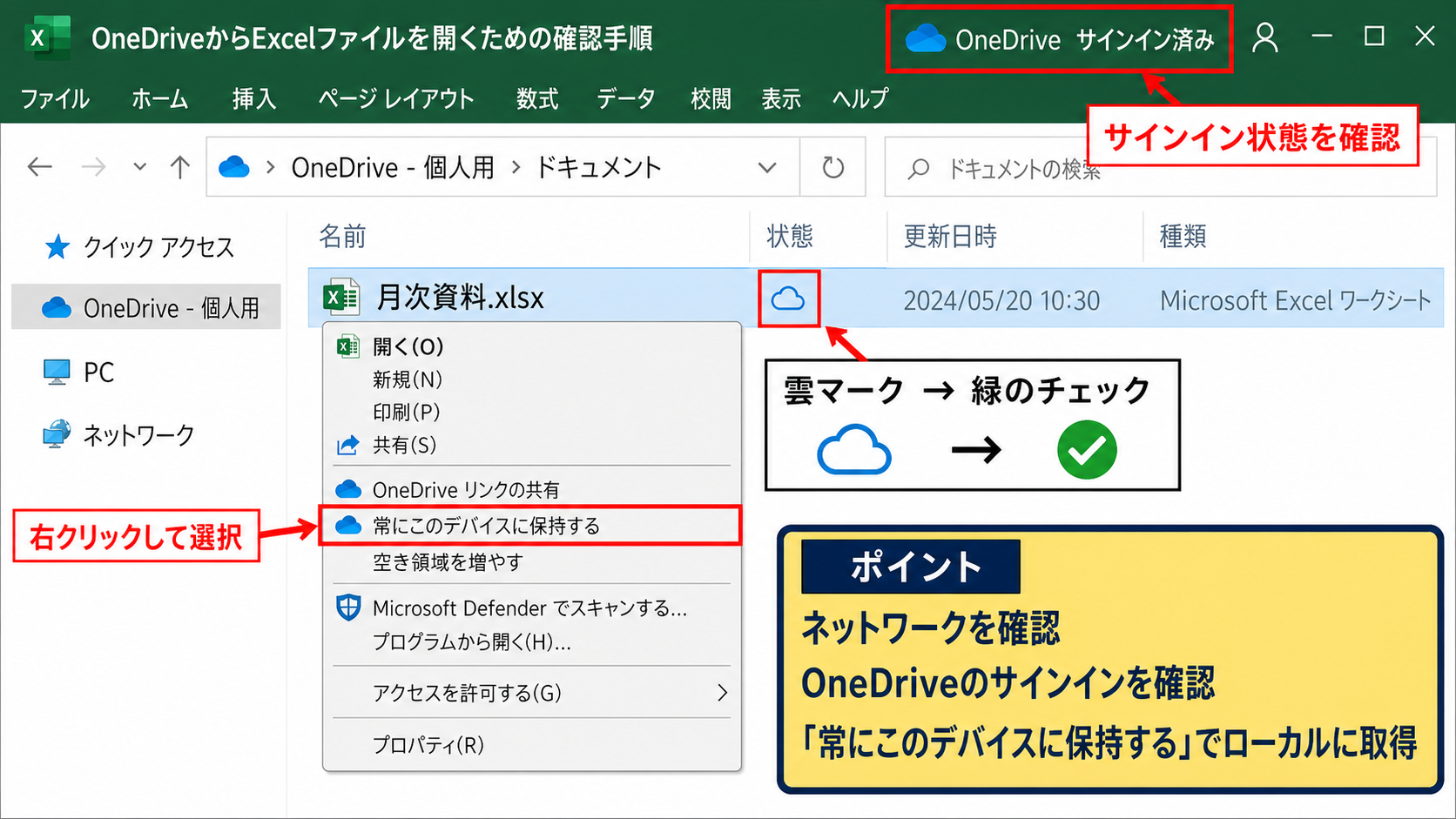
雲マークのファイルが開けないときは、通知領域にあるOneDriveアイコンをクリックし、現在使うMicrosoftアカウントまたは組織アカウントでサインインしているかを確認します。
Windowsへサインインしていても、OneDriveだけがサインアウトしていることがあります。
アカウントのパスワード変更、二段階認証、会社のセキュリティポリシー変更後には、OneDriveが再認証を求める場合があります。
Excelが開けないように見えても、実際にはOneDriveがクラウド上のファイルを取得できていないケースがあります。
警告アイコンやサインイン要求が表示されている場合は、先にOneDriveの認証を完了させてからファイルを開き直しましょう。
ファイルを常にこのデバイスに保持する設定
オンライン専用の雲マークを、端末保存済みの状態へ変更するには、エクスプローラーで対象のExcelファイルを右クリックします。
表示されるメニューでOneDriveに関する項目を探し、常にこのデバイスに保持するを選択します。
ダウンロードが完了すると、表示は緑のチェックマークへ変わります。
フォルダー全体に設定すれば、その配下の月次資料、テンプレート、xlsm形式のマクロブックなどをまとめてオフライン対応にできます。
一方で、容量の大きいデータファイルまで常時保存するとパソコンの空き容量を圧迫するため、必要な業務フォルダーに絞る考え方が現実的です。
常にこのデバイスに保持する設定は、OneDriveの同期を止める機能ではありません。
クラウドと端末の両方にデータを保持し、オフラインでも開きやすくする設定です。
Web版OneDriveからの存在確認
エクスプローラーで見えているファイルがどうしても開けない場合は、ブラウザーでOneDriveにサインインし、Web版のファイル一覧から対象ブックが存在するか確認します。
Web版でファイルを開けるなら、クラウド上のデータ自体は残っており、Windows側の同期またはOfficeアプリ側に原因を絞り込めます。
Web版でも見つからない場合は、ごみ箱、共有フォルダー、別アカウント、組織のSharePointライブラリを確認する必要があります。
共有ファイルでは、所有者が移動・削除・権限変更をしている可能性もあります。
重要なブックはWeb版からファイル名、更新日時、バージョン履歴を確認すると、上書きや同期競合の把握に役立ちます。
【操作のポイント】雲マークのファイルは、通信、OneDrive認証、ローカル取得の順に確認すると、開けない原因を効率よく切り分けられます。
Excelで開けない場合のファイル修復と競合確認
続いては、ファイルの取得後もExcelで開けない場合に確認したい修復と競合のポイントを確認していきます。
| 症状 | 考えられる原因 | 確認方法 |
|---|---|---|
| 開く途中で止まる | 破損、アドイン、容量不足 | 開いて修復、セーフモード |
| 別名のコピーがある | 同期競合 | 更新日時と内容を比較 |
| 読み取り専用になる | 共有中、権限、ロック | 共有者とアクセス権を確認 |
開いて修復によるブックの復旧
Excelの起動はできるものの特定ファイルだけが開けない場合は、Excelを先に起動してからファイルを開く方法を試します。
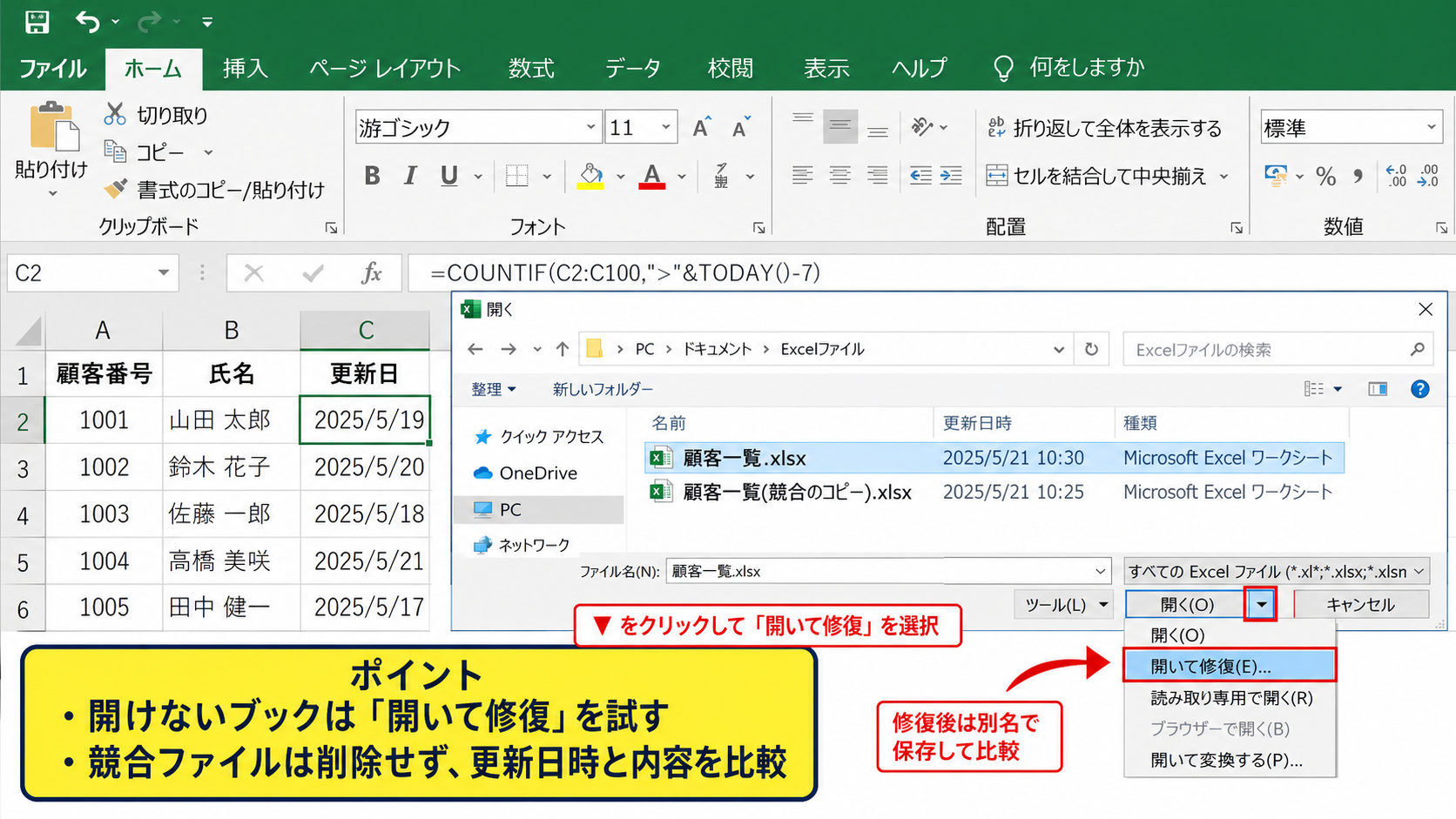
ファイルを開く画面で対象ブックを一度選択し、開くボタンの横にある下向き矢印から開いて修復を選びます。
修復を選択すると、Excelが数式、書式、外部リンク、VBAなどの情報を確認しながら、可能な範囲でブックを復元します。
完全に元どおりになる保証はありませんが、突然終了後や同期が中断された後に開けなくなったブックでは、開いて修復が有効になることがあります。
修復後は元ファイルを上書きせず、別名で保存して内容を比較すると安全です。
同期競合ファイルと更新日時の比較
同じようなファイル名の末尾にコンピューター名や競合という表記が付いたファイルがある場合、複数の端末で同じブックを編集し、OneDriveがどちらを正しい最新版と判断できなかった可能性があります。
このとき、片方をすぐ削除すると入力内容を失うおそれがあります。
それぞれをコピーして安全な場所へ保管し、更新日時、シート数、入力済みの行、数式、マクロの有無を比較しましょう。
サンプルデータで1行目を見出し行とするなら、顧客一覧のA列からC列に顧客番号、氏名、更新日を置き、更新日が新しい行数を数える式は次のように考えられます。
=COUNTIF(C2:C100,”>”&TODAY()-7)
この式はC列の更新日を対象に、今日から7日以内の日付が入力されたデータ件数を数える例です。
ただし、競合解決では数式の件数だけでなく、手入力のメモ、コメント、マクロモジュールまで確認する必要があります。
読み取り専用とファイルロックの対処
Excelファイルを開く際に読み取り専用の通知が出る場合、他の利用者が編集中であるか、OneDriveの同期が終わっていないか、ファイルのアクセス権が不足していることがあります。
共有ブックを使う職場では、相手がExcelを閉じた後も一時的なロック情報が残ることがあります。
OneDriveのWeb版で共有状況を確認し、編集権限があるか、誰かが作業中でないかを確かめましょう。
読み取り専用で開けた場合は、安易に同名保存をせず、編集内容を別名コピーへ保存してから共有者と調整することが大切です。
【操作のポイント】修復、競合比較、読み取り専用の確認では、元データを削除せず複製を残してから作業を進めます。
アドインとマクロが原因で開けない場合の確認
続いては、Excelアドインやマクロが関係してブックを開けない場合の確認方法を解説していきます。
| 対象 | 主な拡張子 | 注意点 |
|---|---|---|
| 通常のブック | xlsx | VBAは保存できない |
| マクロ有効ブック | xlsm | マクロのセキュリティ確認が必要 |
| Excelアドイン | xlam | 起動時に読み込まれる場合がある |
Excelセーフモードによるアドインの切り分け
Excelそのものが起動しない、またはどのブックを開いてもフリーズする場合は、アドインが影響している可能性があります。
Windowsのファイル名を指定して実行する画面でExcelのセーフモード起動を行うと、通常は読み込まれるアドインや拡張機能を抑えた状態でExcelを開けます。
セーフモードで問題のファイルを開けるなら、ファイルそのものよりもアドイン、起動時フォルダー、個人用マクロブックなどを疑う流れになります。
特にPDF作成、帳票出力、会計連携、データ分析系のアドインは、Office更新後に動作へ影響する場合があります。
原因を確定するまでは、業務上必要なアドインを一度にすべて削除せず、無効化と再有効化を一つずつ行いましょう。
COMアドインとExcelアドインの無効化
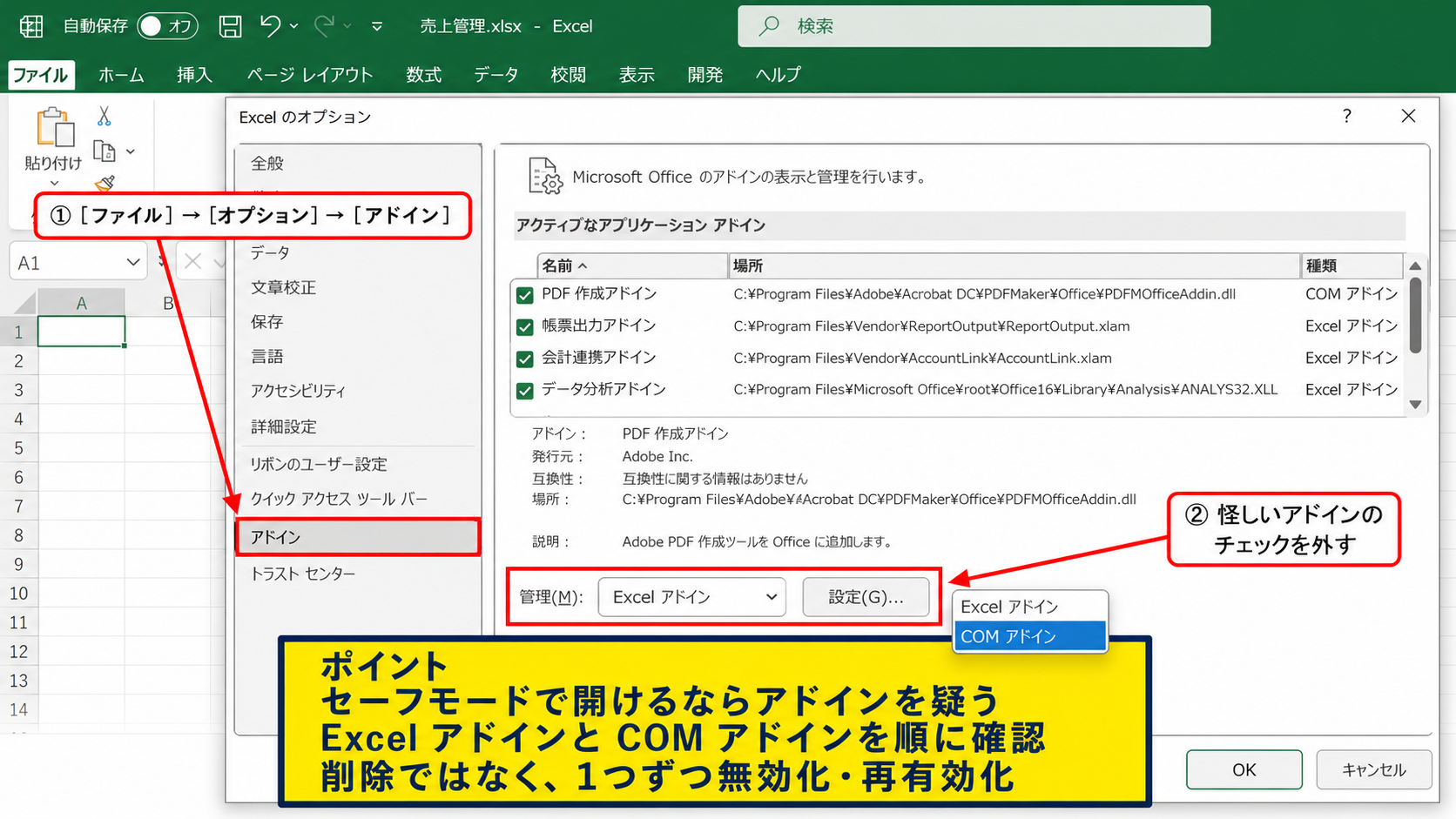
Excelを通常起動できる場合は、ファイル、オプション、アドインの画面から、読み込まれているアドインを確認できます。
管理欄ではExcelアドインとCOMアドインを切り替えて確認し、怪しいアドインのチェックを外してExcelを再起動します。
無効化する対象は、最近追加したもの、更新直後から問題が起きたもの、利用目的が分からないものから順に検討するとよいでしょう。
ただし、組織で配布されたアドインには業務システムとの連携機能が含まれる場合があります。
削除ではなく無効化から始めれば、必要になった際に元へ戻せます。
アドインを無効化しても、元のExcelファイルに入力したデータや数式が直ちに消えるわけではありません。
ただし、アドイン固有の関数を使うブックでは、無効化中に計算結果が表示できないことがあります。
マクロのセキュリティ警告とブロック解除
xlsm形式のファイルでマクロが実行できない場合、雲マークとは別に、WindowsとExcelのセキュリティ機能が動作を止めていることがあります。
メール添付やインターネットから取得したマクロ付きファイルは、ファイルのソースが信頼できないとしてブロックされる場合があります。
信頼できる入手元であることを確認したうえで、Excelを閉じ、エクスプローラーでファイルを右クリックしてプロパティを開きます。
全般タブの下部にブロック解除に関する選択肢があれば、内容を理解したうえで解除し、再度Excelで開きます。
不明な送信者から届いたマクロ付きファイルは、雲マークの状態にかかわらずマクロを有効にしないでください。
【操作のポイント】アドインとマクロの問題は、セーフモードで開けるかを確認してから、アドイン無効化と安全性確認を段階的に進めます。
OneDrive同期エラーとExcel自動保存の管理
続いては、雲マークに関連して起こりやすい同期エラーと自動保存の管理について確認していきます。
| 確認場所 | 見る項目 | 対処の目安 |
|---|---|---|
| OneDriveアイコン | 同期の停止、エラー、容量 | 通知内容を解消する |
| Excel右上 | 自動保存の状態 | 保存先を確認する |
| ファイル情報 | バージョン履歴 | 必要時に以前の版を復元する |
OneDriveの容量不足と同期保留
OneDriveの容量が不足すると、新しいExcelファイルのアップロードや既存ブックの更新が保留になる場合があります。
エクスプローラーでは雲マークが表示され続けたり、同期矢印が消えなかったりすることがあります。
OneDriveの通知領域アイコンを開き、容量不足、同期できないファイル名、ファイル名の制限などのメッセージがないか確認しましょう。
同期の保留はExcelの保存失敗と同じではありませんが、クラウドに最新版が反映されない重要な状態です。
不要な大容量ファイルを整理する際は、共有フォルダーや必要なバックアップを誤って削除しないよう注意が必要です。
自動保存と手動保存の使い分け
OneDriveまたはSharePointに保存されたExcelブックでは、自動保存が有効になることがあります。
自動保存は入力内容を短い間隔でクラウドへ反映できる便利な機能ですが、試行中の変更や一時的な修正も保存されやすい点には注意が必要です。
大きく内容を変更する前には、ファイル名を付けてコピーを作成し、作業用ブックと原本を分けておくと安心です。
数式を変更する作業では、サンプルとして1行目に商品名、数量、単価、金額の見出しを置き、E2に次の式を入力して下方向へオートフィルする形が基本です。
=C2*D2
この式ではC列の数量とD列の単価を掛け、2行目の金額を求めます。
式の入ったE2セル右下にあるフィルハンドルを下へドラッグすれば、E3以降では行番号が自動調整され、各行の金額を計算できます。
自動保存中の数式変更はすぐ共有相手にも影響しやすいため、検証用コピーで確認してから原本へ反映する方法が安全です。
バージョン履歴を使った復元
OneDriveに保存したExcelファイルでは、状況によりバージョン履歴から過去の保存状態を確認できます。
誤ってセルを削除した、数式を上書きした、同期競合後に内容が変わったと感じる場合には、現在のファイルを確認した後で履歴を開きます。
過去の版を確認する際は、いきなり復元する前に、必要なシートやセルだけをコピーできないか検討しましょう。
復元を実行すると、共有している利用者にも影響する可能性があります。
バージョン履歴は、雲マークのファイルを安心して扱うための保険の一つです。
ただし、同期が完了していない端末内だけの変更は、履歴へ反映されていない場合があります。
【操作のポイント】同期エラーを解消してから自動保存と履歴を確認し、重要な修正はコピーを作ってから実施します。
まとめ エクセルの雲マーク表示と開けない場合の対処法
Excelの雲マークは、主にOneDrive上にファイルが保存されていること、または端末への同期状態を示す表示です。
白い雲マークならオンライン専用、緑のチェックなら端末にも保存済み、循環する矢印なら同期中というように、まずアイコンの意味を読み取ることが大切です。
雲マーク付きのExcelファイルが開けない場合は、ネットワーク、OneDriveのサインイン、ファイルのローカル取得を順に確認しましょう。
取得後も開けないときは、開いて修復、競合ファイル、読み取り専用、共有権限を確認します。
Excel自体の起動やブックの読み込みに問題がある場合には、アドインを無効化したり、セーフモードで起動したりする切り分けが役立ちます。
xlsm形式のマクロ付きファイルは、信頼できる入手元かを必ず確認し、セキュリティ警告を無視して有効化しないことも重要です。
OneDriveの自動保存とバージョン履歴を活用すれば、誤操作や同期トラブルが起きた際にも、必要なデータを取り戻せる可能性が高まります。
雲マークを単なる警告と受け取らず、保存先と同期状態を知らせる目印として使い、安全にExcelファイルを管理していきましょう。