Excelで複数セルの内容をまとめたいとき、数式に+を入力すればよいのではないかと考える方は少なくありません。
ただし、+は文字列をつなげる記号ではなく、基本的には数値を加算するための演算子です。
文字や商品名、住所、氏名などを1つのセルへ結合する場合は、&やCONCAT関数を使う場面が中心になります。
一方で、複数セルに入った数値を合計としてまとめるなら、+を使う式は手軽で分かりやすい方法です。
+でできることは数値の加算です。
文字列を1つにまとめるときは、&またはCONCAT関数を使用します。
数値と文字列を混在させるときは、表示形式やTEXT関数も役立ちます。
この記事では、+を使った複数セルの合計方法と、文字列を自然につなげるための数式、エラーを防ぐ考え方を順番に解説していきます。
+で複数セルを合計する基本式
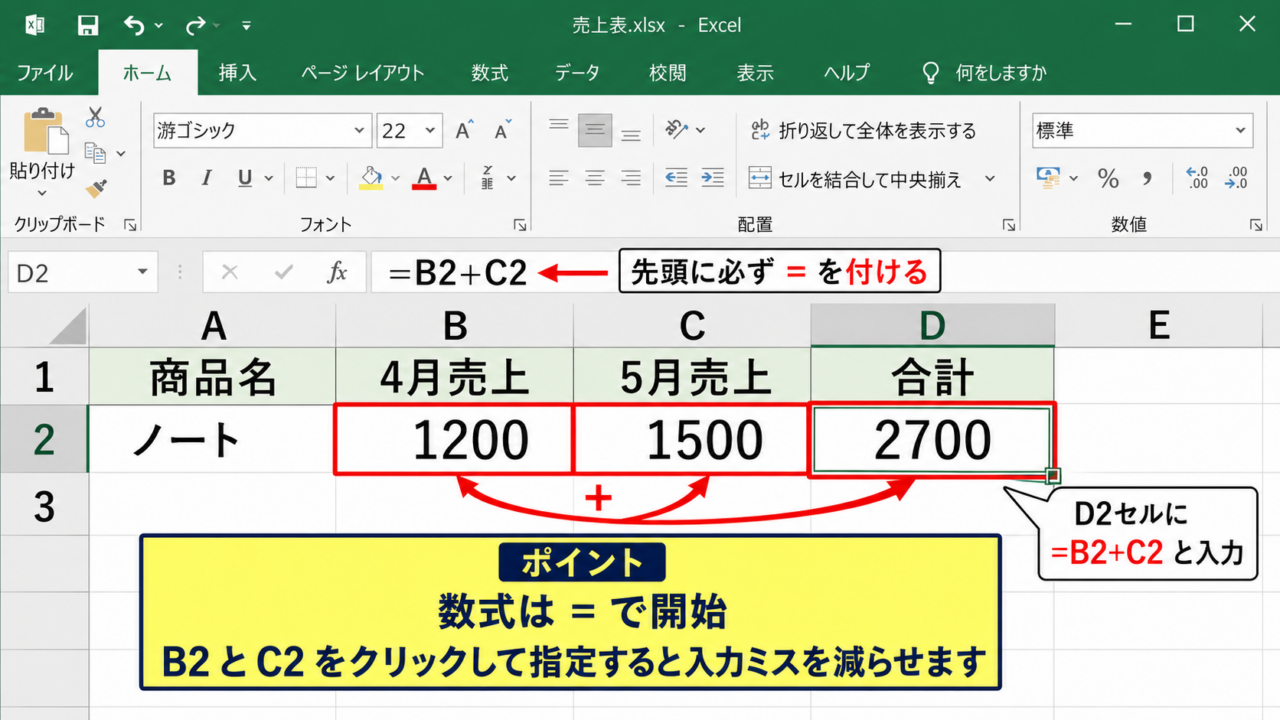
| 商品名 | 4月売上 | 5月売上 | 合計 |
|---|---|---|---|
| ノート | 1200 | 1500 | 2700 |
それではまず、+を使って複数セルの数値をまとめる基本式について解説していきます。
+は複数の数値を足し算し、計算結果を1つのセルへ表示するための記号です。
2つのセルを加算する入力方法
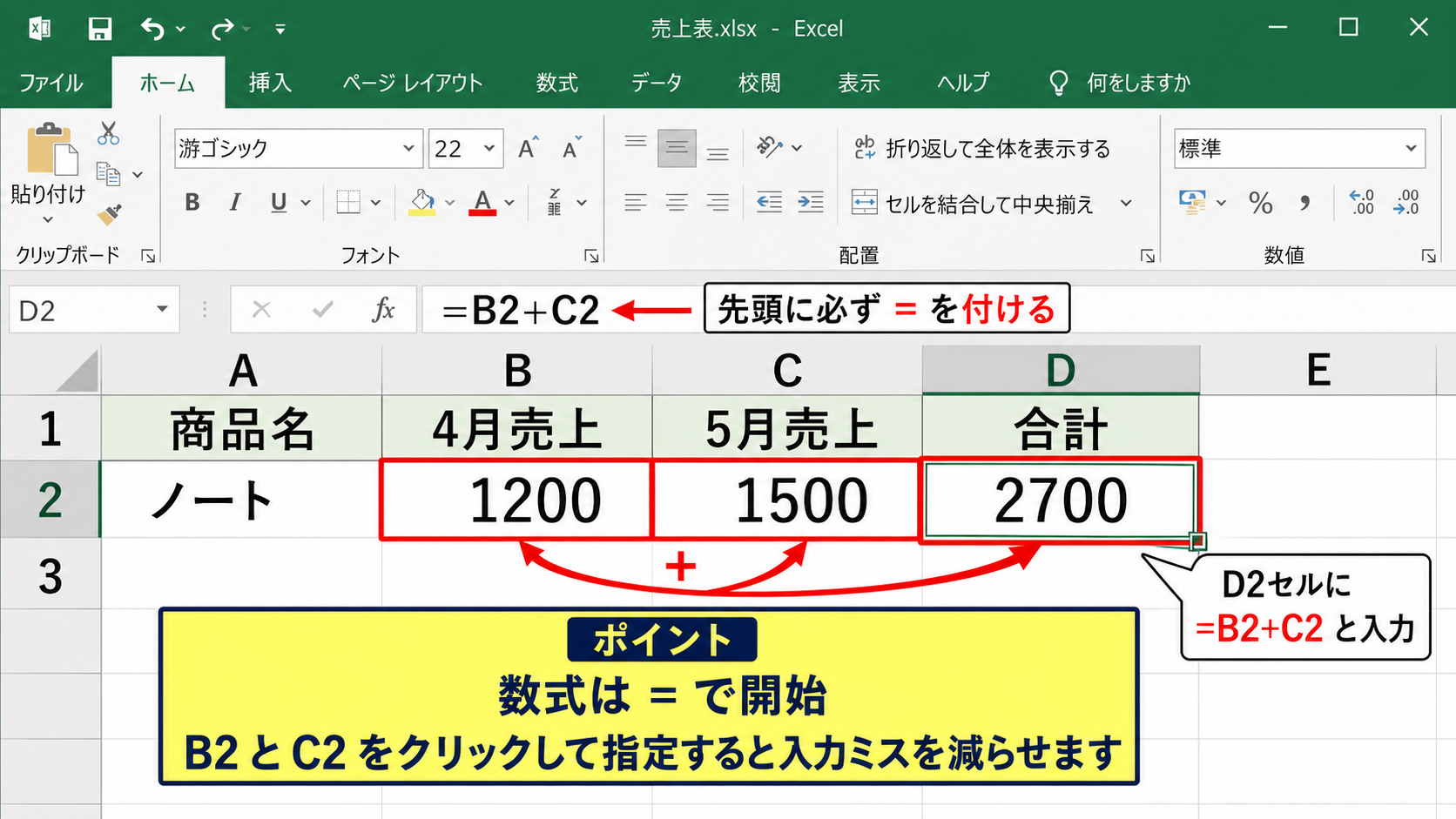
たとえば、B2セルに4月売上、C2セルに5月売上が入力されている場合、D2セルに合計を表示したいケースを考えます。
D2セルを選択し、数式バーまたはセル内へ「=B2+C2」と入力してEnterキーを押します。
この式では、B2セルの値とC2セルの値が加算され、D2セルに結果が表示されます。
=B2+C2
セル番地を直接入力する方法は、計算対象が少ない表で特に分かりやすい操作です。
数式を入力するときは、先頭に必ず=を付けましょう。
=がない状態でB2+C2と入力すると、Excelは計算式ではなく文字として扱う場合があります。
なお、セルをクリックしながら数式を作成することもできます。
D2セルで=を入力し、B2セルをクリックして+を入力し、続けてC2セルをクリックすると、セル参照を間違えにくくなります。
【操作のポイント】数式はセル番地を手入力するより、対象セルをクリックして指定すると入力ミスを減らせます。
3つ以上のセルを加算する数式
加算したいセルが3つ以上ある場合も、+を続けて入力すれば計算できます。
たとえばB2、C2、D2にそれぞれ月別の売上があるなら、E2セルには「=B2+C2+D2」と入力します。
=B2+C2+D2
この式は、左から順に各セルの数値を読み取り、最終的な合計を返します。
少ないセル数なら、+を並べる式は計算内容を見ただけで把握しやすいのが利点です。
ただし、対象セルが増えるほど数式は長くなり、途中のセルを入れ忘れる可能性も高くなります。
毎月の数値が横方向に並ぶ表や、多くの明細を集計する表では、後述するSUM関数のほうが管理しやすいでしょう。
また、セルの値が変更されれば、+を使った数式の結果も自動的に再計算されます。
手計算で合計を修正する必要がない点も、Excelで数式を使う大きなメリットです。
【操作のポイント】3セル程度までの単純な加算なら、=B2+C2+D2のように書くと計算対象を確認しやすくなります。
オートフィルで数式をコピーする方法
サンプルデータの1行目を見出しとし、2行目以降に商品ごとの数値が並ぶ場合、最初の行だけ数式を作成して下方向へコピーできます。
D2セルに「=B2+C2」を入力した後、セル右下に表示される小さな四角形であるフィルハンドルを下へドラッグします。
すると、D3セルでは=B3+C3、D4セルでは=B4+C4というように、行番号を自動で調整した式が入力されます。
オートフィルを使えば、同じ計算パターンを何度も入力する手間を省けます。
隣の列にデータが連続しているときは、フィルハンドルをダブルクリックする方法も便利です。
ただし、途中に空白行があるとコピー範囲が意図した位置で止まることがあります。
コピー後は最終行の数式をクリックし、参照先が正しいか確認すると安心です。
【操作のポイント】数式を下へコピーした後は、最初と最後の行を確認して参照セルのずれを防ぎましょう。
文字列をまとめる&演算子の使い方
| 姓 | 名 | 表示名 |
|---|---|---|
| 山田 | 花子 | 山田花子 |
続いては、文字が入った複数セルを1つにまとめる&演算子について確認していきます。
文字列を結合する目的で+を使うと、数値以外の内容ではエラーになることがあります。
氏名や住所、商品コードなどの文字列を連結するときは、+ではなく&を使うのが基本です。
文字列を直接つなげる数式
たとえばB2セルに姓、C2セルに名が入っている場合、D2セルへ「=B2&C2」と入力します。
=B2&C2
この数式では、B2セルの山田とC2セルの花子が連続し、山田花子と表示されます。
&は文字列を結合する演算子であり、セル内の値をそのまま順番に並べる働きをします。
セルに数値が入っていても、&を使うと文字列として結合されます。
たとえばB2に12、C2に34があるとき、=B2&C2の結果は46ではなく1234です。
この違いを理解しておくと、合計と連結を取り違えずに済みます。
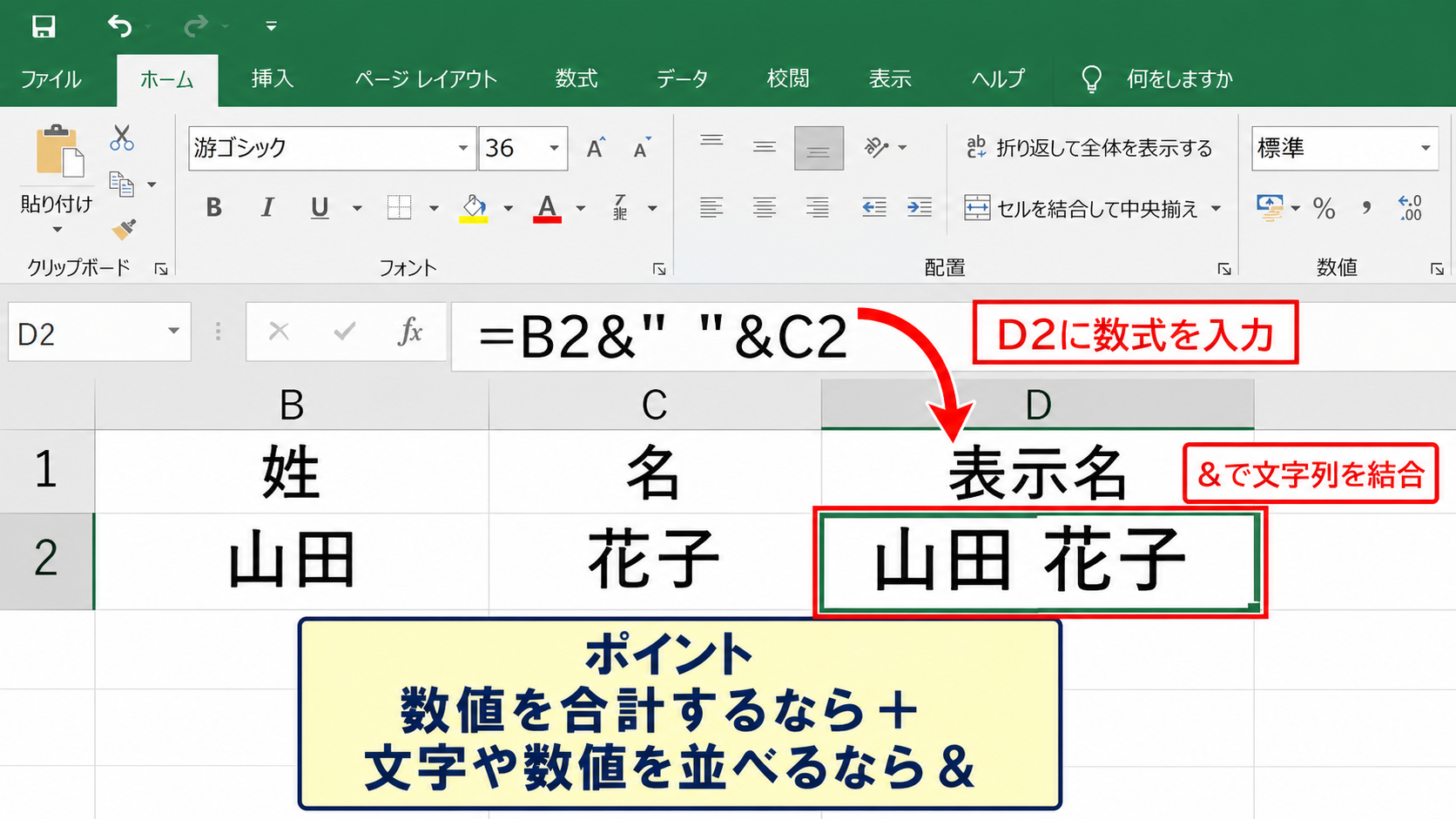
【操作のポイント】数値を合計したい場合は+、数値や文字を並べて表示したい場合は&を選びます。
間に空白や記号を入れて結合する方法
姓と名の間に空白を入れたい場合は、「=B2&” “&C2」と入力します。
=B2&” “&C2
ダブルクォーテーションで囲んだ部分は、数式内へ直接表示したい文字です。
結果は山田 花子のようになり、視認性のよい氏名表示になります。
住所を作るなら、「=B2&C2&D2」のように都道府県、市区町村、番地のセルを順に結合できます。
商品名と型番の間にハイフンを表示する場合は、「=B2&”-“&C2」とします。
空白、括弧、ハイフンなどの固定文字は、ダブルクォーテーションで囲むことが重要です。
文字を囲み忘れると、Excelはセル番地や関数名として解釈しようとしてエラーを返す場合があります。
【操作のポイント】セルの内容ではない固定文字は、必ずダブルクォーテーションで囲んで数式へ入れます。
空白セルがあるときの表示調整
複数セルを結合するとき、途中のセルが空白でも&演算子自体はエラーになりません。
しかし、「=B2&” “&C2」のような式では、C2が空白の場合でも空白だけが残ることがあります。
郵便番号、住所の建物名、部署名など、入力されないことがある項目では表示調整が必要です。
そのような場合はIF関数を組み合わせ、「=B2&IF(C2=””,””,” “&C2)」のように入力できます。
この式ではC2が空白なら何も追加せず、値がある場合だけ先頭の空白とC2の内容を追加します。
任意入力のセルを含む連結では、空白時の見え方まで確認することが大切です。
最初に数件だけ式を作り、値がある行と空白の行の両方で結果を確かめるとよいでしょう。
【操作のポイント】空白になる可能性がある項目は、IF関数を組み合わせて不要な記号や空白を表示しないようにします。
CONCAT関数とTEXTJOIN関数による連結
| 都道府県 | 市区町村 | 番地 | 住所 |
|---|---|---|---|
| 東京都 | 新宿区 | 西新宿 | 東京都新宿区西新宿 |
続いては、複数セルをまとめるためのCONCAT関数とTEXTJOIN関数を確認していきます。
セル数が多い表では、&を何度も並べるよりも関数を使ったほうが数式を読みやすくできる場合があります。
CONCAT関数で連続したセルをまとめる方法
CONCAT関数は、指定した文字列やセル範囲を結合する関数です。
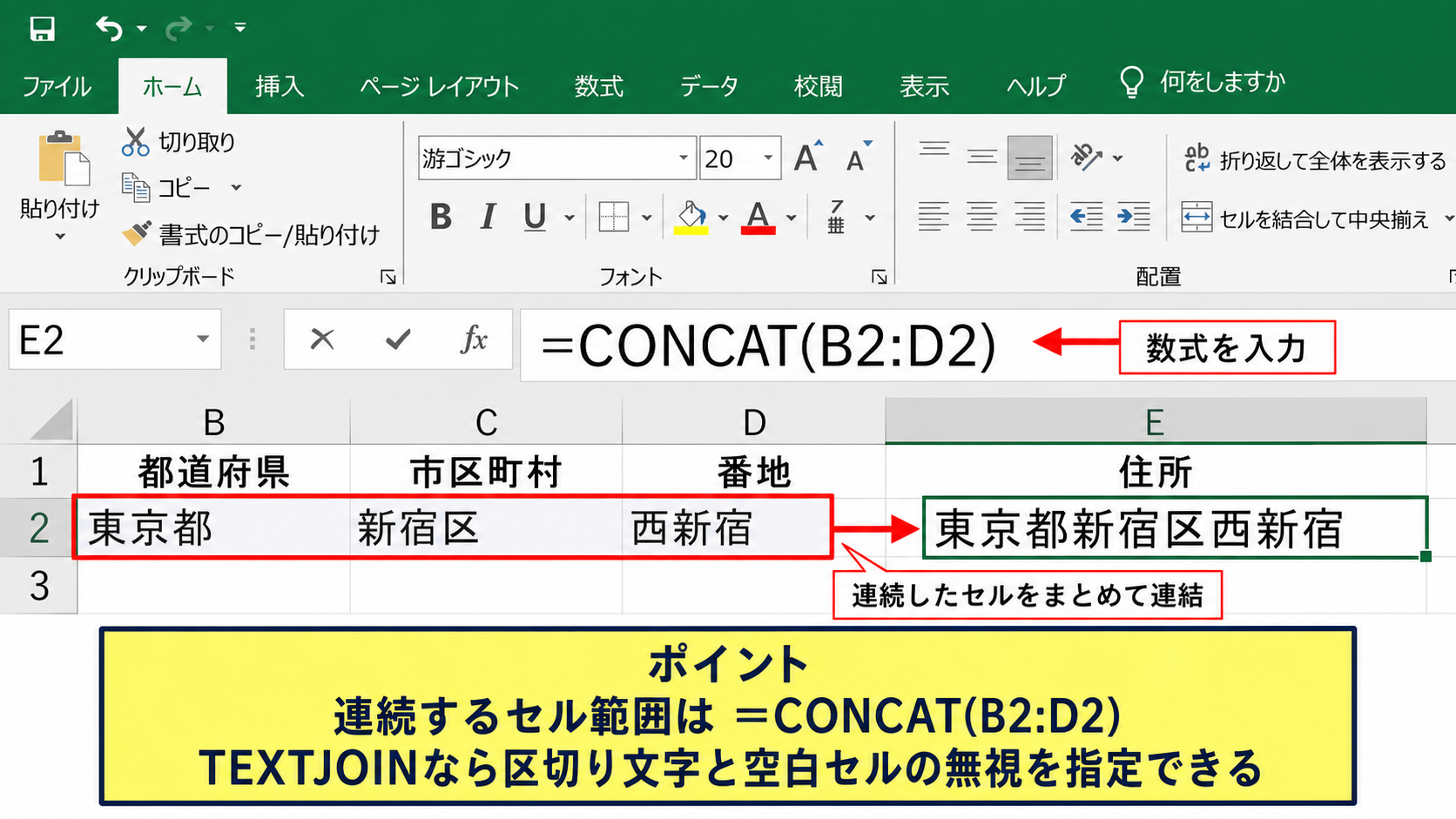
B2からD2までの内容をつなげる場合は、「=CONCAT(B2:D2)」と入力します。
=CONCAT(B2:D2)
この式では、B2、C2、D2の内容が左から順に結合されます。
CONCAT関数は連続した範囲を一度に指定できるため、横に並ぶ項目の連結に向いています。
数式内に&を何回も書かなくてよいので、住所や分類名などの項目数が増えても見通しを保ちやすいでしょう。
ただし、CONCAT関数は各項目の間へ自動で空白や記号を入れるわけではありません。
区切り文字が必要な場合は、セル側に記号を用意するか、TEXTJOIN関数を利用します。
【操作のポイント】連続するセル範囲をそのまま連結したいときは、=CONCAT(B2:D2)のように範囲指定します。
TEXTJOIN関数で区切り文字を入れる方法
TEXTJOIN関数は、複数のセルを指定した区切り文字で連結できる関数です。
たとえばB2からD2の内容を半角スペースで区切るなら、「=TEXTJOIN(” “,TRUE,B2:D2)」と入力します。
=TEXTJOIN(” “,TRUE,B2:D2)
最初の引数は区切り文字です。
2番目のTRUEは、空白セルを無視する設定を意味します。
3番目以降には、連結したいセルや範囲を指定します。
TEXTJOIN関数は空白セルを除外できるため、任意入力の項目を含む一覧でも整った結果を作りやすい関数です。
区切り文字を「/」にすれば日付風の表示を作れます。
区切り文字を「・」にすれば、商品名や複数の分類を読みやすく並べられます。
【操作のポイント】空白セルを飛ばして自然につなげたい場合は、TEXTJOIN関数の2番目の引数をTRUEにします。
関数を選ぶための判断基準
2つか3つのセルを単純につなげるだけなら、&演算子は手早く使える方法です。
連続範囲をそのまま結合するならCONCAT関数が分かりやすくなります。
区切り文字を追加したい場合や空白セルを無視したい場合は、TEXTJOIN関数が便利です。
作成時だけでなく、後から別の人が数式を見たときの読みやすさも関数選びの基準になります。
古いExcelではCONCAT関数やTEXTJOIN関数が使えないことがあります。
共有先のExcelバージョンが不明な場合は、&演算子で作る方法も検討しましょう。
ファイルを渡す前に、相手の環境で数式が利用できるか確認する姿勢も大切です。
【操作のポイント】複数人で共有するブックでは、利用するExcelのバージョンに対応した関数を選びます。
数式バーとオートフィルによる入力操作
| 商品名 | 本体価格 | 送料 | 支払額 |
|---|---|---|---|
| プリンター | 12000 | 800 | 12800 |
| 用紙 | 500 | 300 | 800 |
続いては、数式バーとオートフィルを使って複数行へ数式を設定する操作について解説していきます。
ここでは1行目に見出しがあり、2行目から明細データが並ぶ表を例にします。
先頭セルへ数式を入力する手順
D2セルに本体価格と送料の合計を表示する場合、D2セルを選択して「=B2+C2」と入力します。
数式バーを使うと、セル内の表示が長い場合でも式全体を確認しながら編集できます。
支払額の数式は=B2+C2です。
B列が本体価格、C列が送料、D列が計算結果となります。
入力後にEnterキーを押すと、D2セルに12800が表示されます。
数式バーには計算結果ではなく、=B2+C2という元の式が表示されます。
セルを選択して数式バーを確認すれば、どのセルを参照しているかをすぐに調べられます。
計算結果だけを見て修正するより、数式バーで参照先を確認する習慣を付けるとトラブルを減らせます。
【操作のポイント】結果が想定と違うときは、対象セルをクリックして数式バー内のセル参照を確認します。
フィルハンドルで下の行へコピーする操作
D2セルへ数式を入力したら、選択したセルの右下にあるフィルハンドルへマウスポインターを合わせます。
ポインターが黒い十字に変わったら、下方向へドラッグします。
D3セルには=B3+C3が入り、D4セルには=B4+C4が入ります。
行ごとに参照先が自動で変わる仕組みを相対参照と呼びます。
この仕組みを利用することで、明細の数だけ同じ計算式を入力する必要がなくなります。
オートフィル後にD3セルを選択すると、数式バーには=B3+C3と表示されます。
この確認によって、単に同じ数値がコピーされたのではなく、各行に合わせた式が作られたことを確かめられます。
【操作のポイント】フィルハンドルでコピーした後は、途中の行を1つ選び、行番号が変化した数式になっているか確認します。
絶対参照を使う場面
通常のオートフィルでは、B2やC2のようなセル参照はコピー先に合わせて変化します。
一方で、消費税率や固定の割引率など、どの行でも同じセルを参照したい場合は絶対参照を使います。
たとえばF1セルに税率が入力されている場合、税込金額を求める式は「=B2*(1+$F$1)」のように作成できます。
$F$1は、コピーしてもF1セルを固定して参照する書き方です。
コピー先ごとに変えるセルと、常に固定したいセルを区別すると、表全体の計算を正確にできます。
セル番地を入力した後にF4キーを押すと、相対参照と絶対参照の形式を切り替えられます。
数式を下へ大量にコピーする表では、絶対参照の設定漏れが計算ミスにつながるため注意しましょう。
【操作のポイント】税率や単価表など固定したい参照先には、$記号を付けて絶対参照にします。
エラーと表示崩れを防ぐ確認項目
| B列 | C列 | =B2+C2の結果 |
|---|---|---|
| 1200 | 300 | 1500 |
| 東京 | 新宿 | #VALUE! |
続いては、+を使った数式やセル結合で起こりやすいエラーと確認項目について解説していきます。
文字列に+を使ったときのVALUEエラー
B2セルに東京、C2セルに新宿のような文字が入っている状態で「=B2+C2」と入力すると、#VALUE!エラーが表示されます。
これは+が文字列を結合できず、計算できない値として扱うためです。
文字列をつなげる目的なら、=B2&C2または=CONCAT(B2:C2)へ数式を変更します。
見た目が数字に見えるデータでも、文字列として保存されていることがあります。
セルの左上に緑色の三角形が表示される場合は、数値が文字列として保存されている可能性を確認しましょう。
数値として計算したいなら、表示形式だけで判断せず、セルのデータ形式も確認する必要があります。
【操作のポイント】#VALUE!が出たら、+で文字列を計算しようとしていないか、参照セルの形式を確認します。
先頭のゼロが消える問題
郵便番号や社員番号、商品コードを複数セルからまとめる場合、先頭のゼロが消えることがあります。
たとえば00123を数値として入力すると、Excel上では123と表示される場合があります。
文字列として扱いたいコードは、あらかじめセルの表示形式を文字列に設定する方法が有効です。
すでに数値として入力されている値を指定桁数で表示したい場合は、TEXT関数を使えます。
=TEXT(B2,”00000″)&C2
この式では、B2セルの数値を5桁の文字列へ整えた後、C2セルの内容を結合します。
コードや番号は計算用の数値ではなく識別用の文字列として扱う場面があります。
用途に合わせて数値と文字列を使い分けることが、正しい表示への近道です。
【操作のポイント】先頭のゼロを残したい番号は、文字列形式またはTEXT関数で整えてから連結します。
空白や不要なスペースの対処
別のシステムから貼り付けたデータには、見えない余分な空白が含まれていることがあります。
この状態でセルを結合すると、氏名や商品名の間隔が不自然に広がることがあります。
余分な半角スペースを整理したい場合は、TRIM関数を利用できます。
たとえば「=TRIM(B2)&” “&TRIM(C2)」と入力すると、B2とC2の前後にある不要な空白を整理して連結できます。
改行や全角スペースが含まれるデータでは、別途置換機能やSUBSTITUTE関数が必要になるケースもあります。
連結結果が不自然なときは、数式だけでなく元データの空白や改行も確認しましょう。
データを整えてから数式をコピーすれば、一覧全体の品質も安定します。
【操作のポイント】連結後の見た目が崩れる場合は、元セルに不要な空白や改行がないか確認します。
まとめ エクセルで+を使って複数セルの内容をまとめる方法
Excelで+を使って複数セルの内容をまとめる場合、最初に数値の合計なのか、文字列の連結なのかを区別することが重要です。
数値を足し合わせるなら、=B2+C2や=B2+C2+D2のように+を使います。
対象範囲が広い場合は、SUM関数も検討すると数式を短く管理できます。
氏名、住所、商品名、コードなどの文字列をつなげるなら、=B2&C2、CONCAT関数、TEXTJOIN関数を使いましょう。
+は加算、&は文字列結合という基本を押さえるだけで、多くの入力ミスや#VALUE!エラーを防げます。
1行目を見出しにした表では、2行目に数式を入力し、フィルハンドルで下へオートフィルすると効率よく処理できます。
コピー後は数式バーで参照セルを確認し、必要に応じて絶対参照やTEXT関数を組み合わせるとよいでしょう。
数値と文字列の役割を意識しながら、用途に合った数式で複数セルの内容を見やすくまとめていきましょう。