エクセルで複数の数値を集計するとき、平均値だけでは実態をつかみにくい場面があります。
一部だけ極端に大きい数値や小さい数値が含まれると、平均は大きく動いてしまうためです。
そのようなときに役立つのが、数値を小さい順に並べた中央の値を求める中央値です。
ExcelではMEDIAN関数を使うことで、売上、点数、作業時間、年齢、アンケート結果などの中央値を簡単に算出できます。
この記事では、MEDIAN関数の基本的な入力方法から、複数範囲の指定、エラーへの対処、平均値との使い分けまでを順番に解説します。
MEDIAN関数の基本形
=MEDIAN(数値1,数値2,…)
セル範囲を指定する場合は、=MEDIAN(B2:B10)のように入力します。
1行目に見出しがあり、2行目以降にデータが入力されている表を例にしながら確認していきましょう。
MEDIAN関数で中央値を求める方法【基本の数式入力】
| 行 | A列 | B列 | C列 |
|---|---|---|---|
| 1 | 担当者 | 対応時間 | 中央値 |
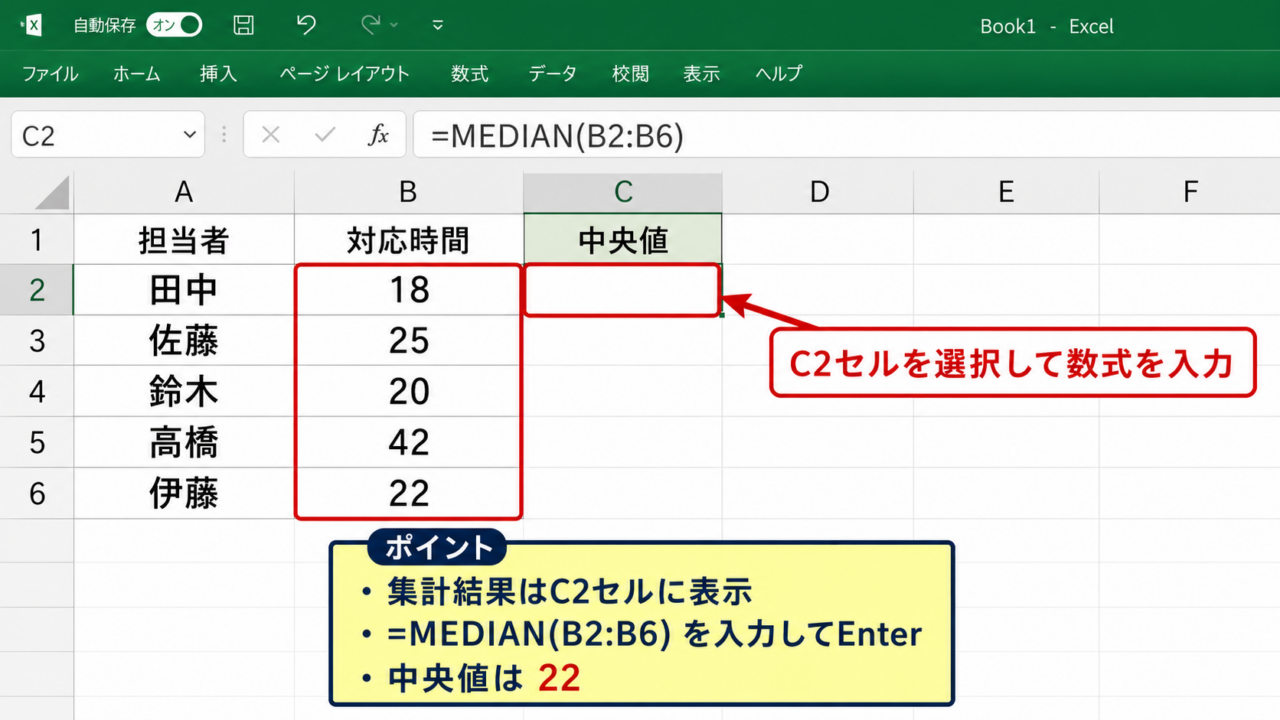
| 2 | 田中 | 18 | =MEDIAN(B2:B6) |
| 3 | 佐藤 | 25 | |
| 4 | 鈴木 | 20 | |
| 5 | 高橋 | 42 | |
| 6 | 伊藤 | 22 |
それではまず、MEDIAN関数を使って中央値を表示する基本操作について解説していきます。
結論からいうと、集計結果を表示したいセルに=MEDIAN(対象範囲)と入力すれば中央値を求められます。
上の例では18、25、20、42、22を小さい順に並べると18、20、22、25、42となり、中央にある22が中央値です。
中央値を表示するセルの選択
最初に、計算結果を表示したいセルをクリックします。
サンプルではC2セルを選択します。
元データの列に数式を入力すると、既存の値を上書きしてしまう可能性があります。
そのため、集計用の列や表の外側に結果セルを用意すると管理しやすくなります。
売上表なら売上の右側、テスト結果なら点数表の下側など、結果の意味が分かる位置に配置しましょう。
セルを選択したあと、数式バーまたはセルに直接数式を入力します。
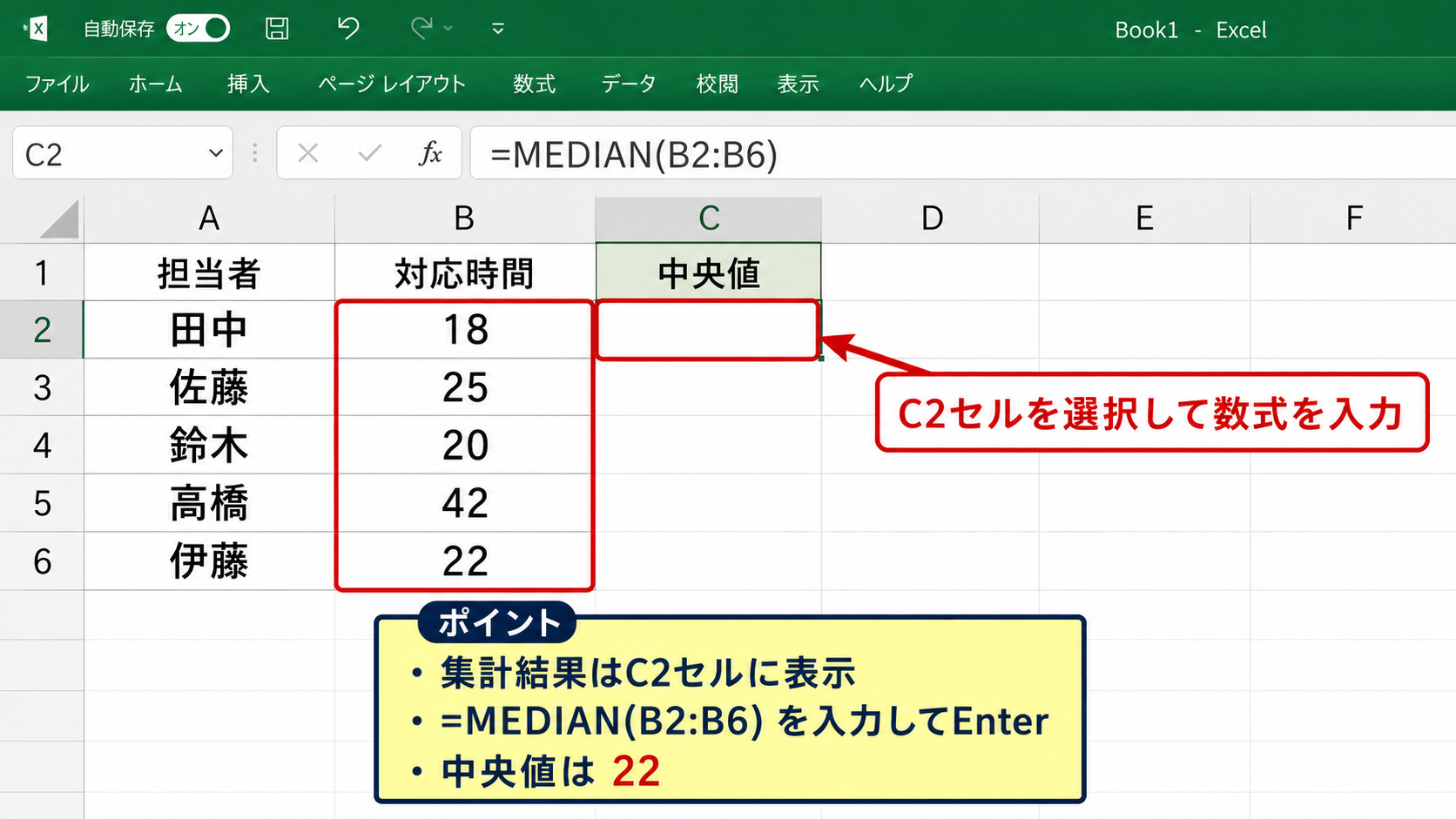
セル範囲を指定したMEDIAN関数の入力
C2セルに次の数式を入力します。
=MEDIAN(B2:B6)
MEDIANの後ろにある丸かっこの中へ、中央値を求めたい数値の範囲を指定する仕組みです。
B2:B6は、B2セルからB6セルまでを連続して参照する指定です。
数式を入力してEnterキーを押すと、C2セルには22と表示されます。
データを並べ替えなくても、MEDIAN関数が内部で数値の順序を判定してくれるため、元の表を変更する必要はありません。
元データの並び順を保ったまま分析できる点も、関数を使う大きなメリットです。
奇数件と偶数件で異なる中央値
対象となる数値が5件、7件、9件のような奇数件なら、並べ替えたときに中央にある1つの数値が中央値になります。
一方で、対象が4件や6件のような偶数件では、中央に位置する2つの数値の平均が中央値です。
たとえば10、20、30、40の4件を指定した場合、中央の20と30の平均である25が返されます。
これはMEDIAN関数が自動で処理するため、偶数件だからといって別の数式を作る必要はありません。
中央値が小数になることもあるため、表示形式を整数に固定している場合は注意が必要です。
必要に応じて小数点以下の表示桁数を増やすと、計算結果と表示値の差による見誤りを防げます。
【操作のポイント】結果セルを先に決めてから、見出しを除いた数値データだけをMEDIAN関数の引数に指定します。
連続データと複数範囲の指定【引数の使い分け】
| 行 | A列 | B列 | D列 |
|---|---|---|---|
| 1 | 氏名 | 前期点数 | 今期点数 |
| 2 | 山田 | 72 | 78 |
| 3 | 加藤 | 86 | 82 |
| 4 | 小林 | 64 | 70 |
続いては、連続したセル範囲と離れたセル範囲をMEDIAN関数で指定する方法を確認していきます。
MEDIAN関数は1つの範囲だけでなく、複数のセルや複数の範囲をまとめて計算できます。
前期と今期の点数を合わせて代表値を出したい場合などに便利です。
連続する範囲の指定
1つの列または行に連続して並ぶ数値は、開始セルと終了セルをコロンでつないで指定します。
=MEDIAN(B2:B20)
この数式では、B2セルからB20セルまでに入力された数値を対象として中央値を求めます。
1行目に見出しがある表なら、B1を含めずにB2から指定することが基本です。
文字列の見出しは通常は計算から無視されますが、必要なデータだけを明示的に指定する習慣を付けると、表の構造が変わったときにも確認しやすくなります。
途中に空白セルがあっても、MEDIAN関数は空白を数値として扱いません。
離れた範囲をまとめる指定
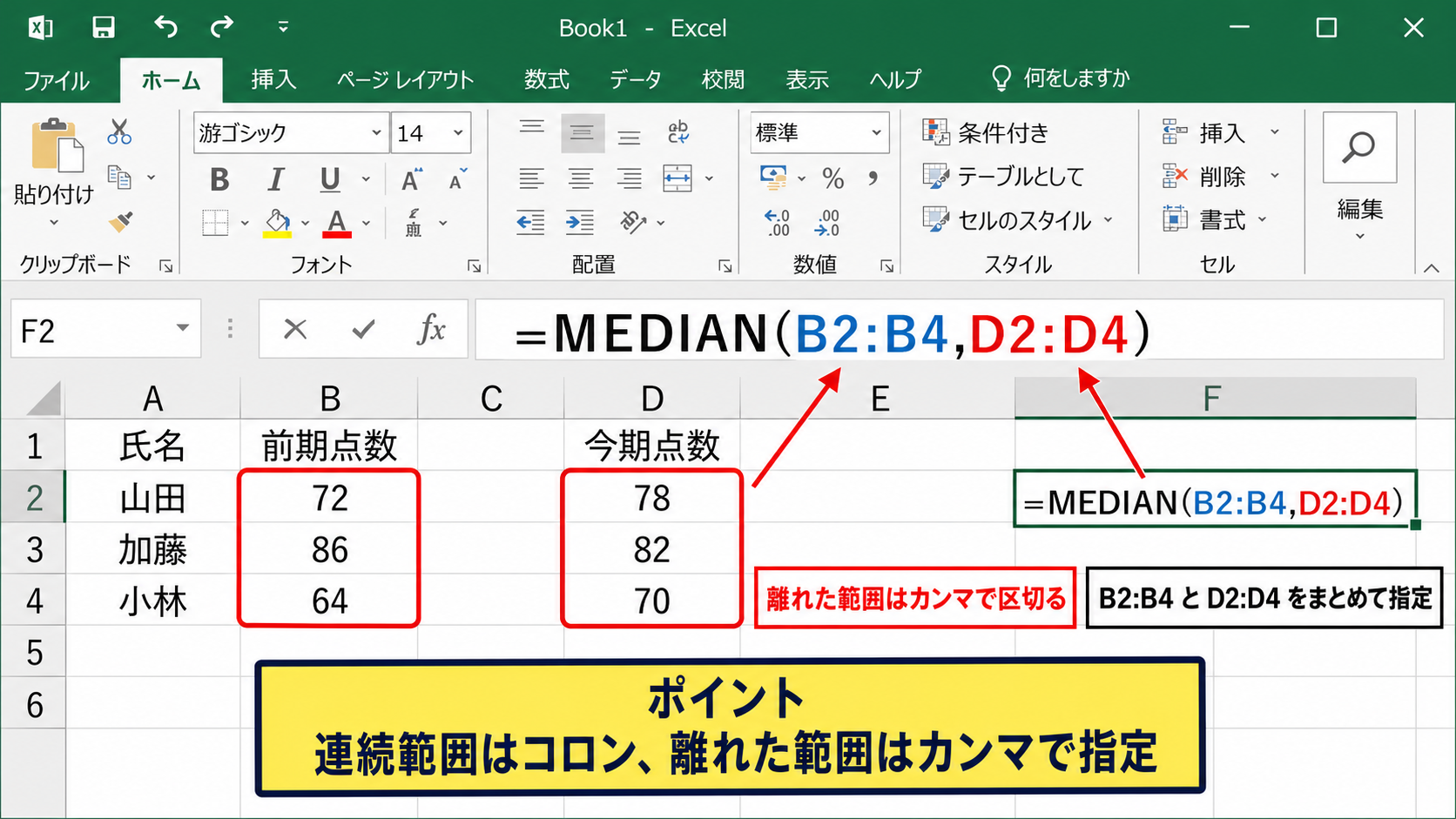
離れた列や別の表を同時に集計したいときは、各範囲をカンマで区切って指定します。
=MEDIAN(B2:B4,D2:D4)
この例では、前期点数のB2:B4と今期点数のD2:D4をまとめて6件の数値として扱います。
Excelの設定によっては、引数の区切りがカンマではなくセミコロンとして表示される場合があります。
これは地域設定に関係する表示上の違いであり、数式の考え方は同じです。
単独のセルを追加することも可能で、=MEDIAN(B2:B4,D2:D4,F2)のように入力できます。
別シートの数値を参照する方法
月別シートや部署別シートにデータが分かれている場合でも、別シートのセル範囲を引数にできます。
たとえば売上という名前のシートにあるB2:B31を指定する場合は、シート名を先頭に付けて入力します。
=MEDIAN(売上!B2:B31)
シート名に空白がある場合は、シート名をシングルクォーテーションで囲む必要があります。
複数シートのデータを扱うときは、参照先をクリックして範囲選択すると入力ミスを減らせます。
別シートを参照した数式は、元データが更新されると中央値も自動更新される点が実務で役立ちます。
【操作のポイント】連続範囲は開始セルから終了セルまでを指定し、離れた範囲は引数として追加します。
平均値と中央値の違い【外れ値の影響】
| 行 | A列 | B列 | C列 |
|---|---|---|---|
| 1 | 担当者 | 受注額 | 集計 |
| 2 | A | 120 | 平均値 |
| 3 | B | 135 | 中央値 |
| 4 | C | 140 | |
| 5 | D | 1500 |
続いては、平均値と中央値の違い、およびMEDIAN関数を選ぶべき場面について解説していきます。
中央値は、極端に高い値や低い値が混ざるデータでも、一般的な水準を把握しやすい指標です。
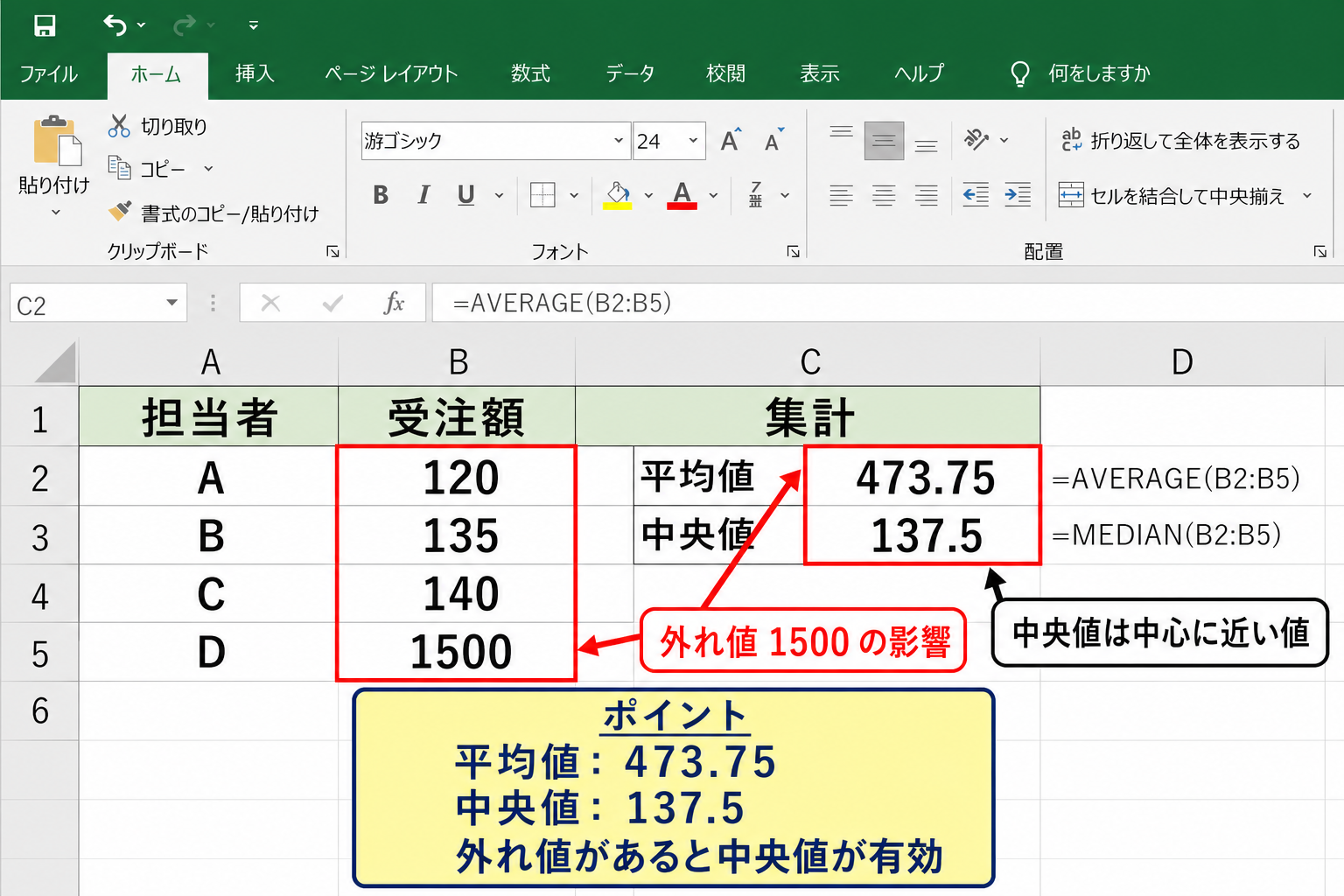
一方、平均値はすべての値を合計して件数で割るため、外れ値の影響を受けやすい特徴があります。
AVERAGE関数との計算結果の比較
平均値を求めるにはAVERAGE関数を使用します。
=AVERAGE(B2:B5)
=MEDIAN(B2:B5)
120、135、140、1500という受注額の平均値は473.75となります。
しかし、4人のうち3人は120から140付近であり、473.75が通常の受注額を表しているとはいいにくいでしょう。
中央値は137.5となり、多くのデータが位置する中心に近い数値を確認できます。
平均値と中央値を並べて表示すると、データの偏りも判断しやすくなります。
中央値が適しているデータ
給与、住宅価格、作業時間、顧客単価、待ち時間などは、少数の極端な値が発生しやすいデータです。
このようなデータでは、中央値を確認することで一般的な水準を把握しやすくなります。
たとえば一部の高額案件を含む営業実績では、平均単価だけでなく中央値も確認すると、日常的な案件規模を検討できます。
平均値が中央値より大幅に高い場合は、高い外れ値が存在する可能性があります。
反対に平均値が低い場合は、非常に小さい値やゼロが多く含まれているかもしれません。
平均値と中央値を併用する考え方
平均値と中央値は、どちらか一方だけが正しいわけではありません。
全体の合計や費用見込みを考える場合は、平均値が役立つことがあります。
典型的なケースや標準的な水準を知りたい場合には、中央値が有効です。
集計表には平均値と中央値を並べ、さらに最大値と最小値も確認すると、分布の特徴が見えやすくなります。
=MAX(B2:B20)
=MIN(B2:B20)
=AVERAGE(B2:B20)
=MEDIAN(B2:B20)
数値を一つだけで判断せず、複数の代表値を比べる視点が重要です。
【操作のポイント】極端な値が混ざる可能性がある表では、AVERAGE関数とMEDIAN関数を併記します。
MEDIAN関数のエラーと実務での確認【入力値のチェック】
| 行 | A列 | B列 | C列 |
|---|---|---|---|
| 1 | 商品 | 数量 | 確認結果 |
| 2 | 商品A | 15 | 数値 |
| 3 | 商品B | 未入力 | 文字列 |
| 4 | 商品C | 20 | 数値 |
続いては、MEDIAN関数で予期しない結果やエラーが出たときの確認方法を解説していきます。
関数そのものは単純ですが、参照範囲に文字列やエラー値があると、集計結果の確認が必要になります。
とくに他のシステムから貼り付けたデータは、見た目が数字でも文字列として保存されている場合があります。
文字列と空白セルの扱い
セル範囲として指定した場合、MEDIAN関数は文字列や空白セルを通常は無視します。
たとえばB2に15、B3に未入力、B4に20がある場合、中央値は15と20の平均である17.5になります。
文字列が含まれていることに気付かず、対象件数が少なくなっているケースもあります。
計算対象の件数を確認したいときはCOUNT関数を併用すると便利です。
=COUNT(B2:B20)
COUNT関数は数値が入ったセルだけを数えるため、MEDIAN関数の対象として認識される件数を把握する目安になります。
エラー値が含まれる場合の対処
参照範囲に#DIV/0!や#N/Aなどのエラー値が含まれている場合、MEDIAN関数もエラーになることがあります。
まずはエラーが出ている元のセルを確認し、数式や参照先を修正することが基本です。
データの一部にエラーが出る可能性がある集計表では、IFERROR関数を使って表示を整える方法もあります。
=IFERROR(MEDIAN(B2:B20),”確認が必要”)
この数式では、正常に中央値を計算できる場合は結果を表示し、エラーがある場合は確認が必要という文字を表示します。
ただし、エラーを見えなくするだけでは原因は解決しません。
IFERROR関数は一時的な表示対策として使い、元データの不備は別途確認することが大切です。
数値として認識されない値の修正
セル内で右寄せではなく左寄せに表示される数値や、セル左上に緑色の三角形が付いている値は、文字列として保存されている可能性があります。
数値に変換するには、警告アイコンから数値に変換を選ぶ方法があります。
データ量が多い場合は、VALUE関数や区切り位置機能を使う方法も検討できます。
次の画面イメージは、数式バーでMEDIAN関数の参照範囲を確認する場面です。
参照範囲の赤枠と数式バーを見比べると、意図しないセルを含めていないか確認できます。
数値の形式を統一しておくことが、安定した集計につながります。
【操作のポイント】結果がおかしいと感じたら、数値の件数、エラー値、文字列として保存された数値を順に確認します。
テーブルとオートフィルによる集計【更新しやすい表作成】
| 行 | A列 | B列 | C列 |
|---|---|---|---|
| 1 | 月 | 売上 | 中央値 |
| 2 | 4月 | 240 | =MEDIAN(B2:B13) |
| 3 | 5月 | 280 | |
| 4 | 6月 | 255 |
続いては、データが増える表でMEDIAN関数を使いやすくするための設定を確認していきます。
毎月の実績や複数部署の一覧では、データの追加に合わせて参照範囲を更新する必要があります。
手入力の範囲指定だけに頼るより、テーブル機能やオートフィルを使うと作業を整えやすくなります。
テーブル化したデータの中央値
データ範囲をテーブルとして設定すると、行が追加されたときに範囲が自動拡張されます。
表内のセルを選択してから、挿入タブのテーブルを選択します。
先頭行をテーブルの見出しとして使用する設定を確認してから作成しましょう。
テーブル名が売上一覧で、売上列の見出しが売上の場合は、構造化参照を使った数式を入力できます。
=MEDIAN(売上一覧[売上])
テーブルに新しい行を追加すると、売上一覧の売上列に含まれる範囲も自動で広がるため、月次更新の手間を抑えられます。
テーブル名と見出し名は、誰が見ても意味が分かる名前にしておくと安心です。
相対参照と絶対参照の違い
複数列に同じ考え方の数式を入れる場合は、数式をコピーすることがあります。
その際、通常のB2:B13という参照は、コピー先に応じて自動的にずれる相対参照です。
参照する範囲を常に固定したい場合は、列番号と行番号の前にドル記号を付けます。
=MEDIAN($B$2:$B$13)
この数式を別のセルへコピーしても、参照範囲はB2からB13のままです。
集計用の基準データを固定してコピーしたい場合は絶対参照を使うと便利です。
一方、各行ごとに異なる範囲を求める計算では、相対参照を利用するほうが自然な場合もあります。
オートフィルで数式をコピーする方法
同じ数式を下方向へコピーするには、数式が入ったセル右下の小さな四角を使います。
この四角はフィルハンドルと呼ばれます。
フィルハンドルを下へドラッグすると、参照先を調整した数式が連続して入力されます。
隣の列にデータが連続している場合は、フィルハンドルをダブルクリックしてコピーできることもあります。
コピー後には、先頭セルと末尾セルを選択して数式バーを確認しましょう。
行の途中に空白があると、オートフィルのコピー範囲が意図した場所で止まるかもしれません。
オートフィル後の数式は、表示結果だけでなく参照範囲も確認することが重要です。
【操作のポイント】継続して更新する一覧はテーブル化し、固定する参照範囲にはドル記号を付けます。
まとめ エクセルで中央値を求めるMEDIAN関数の方法
| 確認項目 | 入力・考え方 |
|---|---|
| 基本の中央値 | =MEDIAN(B2:B10) |
| 複数範囲 | =MEDIAN(B2:B10,D2:D10) |
| 件数確認 | =COUNT(B2:B10) |
エクセルで中央値を求めるには、結果を表示したいセルにMEDIAN関数を入力し、数値データの範囲を指定します。
基本の数式は、=MEDIAN(B2:B10)のような形です。
データ件数が奇数なら中央の値が返され、偶数なら中央にある2つの値の平均が自動で計算されます。
平均値は極端な値の影響を受けやすいため、一般的な水準を把握したい場合には中央値が役立ちます。
売上、点数、作業時間、価格、アンケート結果などを集計するときは、AVERAGE関数だけでなくMEDIAN関数も確認してみましょう。
文字列やエラー値、意図しない参照範囲があると結果が変わるため、COUNT関数や数式バーで対象データを確認することも大切です。
テーブル機能を使えば、データ追加後も集計範囲を更新しやすくなります。
中央値を正しく活用して、データの実態に近い分析を進めていきましょう。