エクセルで同じデータや数式を複数の行に繰り返し入力する作業は、正しい方法を知っていれば大幅に効率化できます。
数十行・数百行にわたって同じ数式を入力する必要がある場合、1つずつ入力するのではなくオートフィルや一括コピーの機能を活用することで、数秒で作業を完了させることが可能です。
この記事では、エクセルで下方向に連続コピーするさまざまな方法を、数式・データ・固定値・オートフィル・一括処理のパターン別に詳しく解説していきます。
下方向への連続コピーはオートフィルとCtrl+Dの2つの方法が基本
それではまず、下方向への連続コピーの基本となる2つの方法について解説していきます。
オートフィルを使って数式・データを下方向にコピーする方法
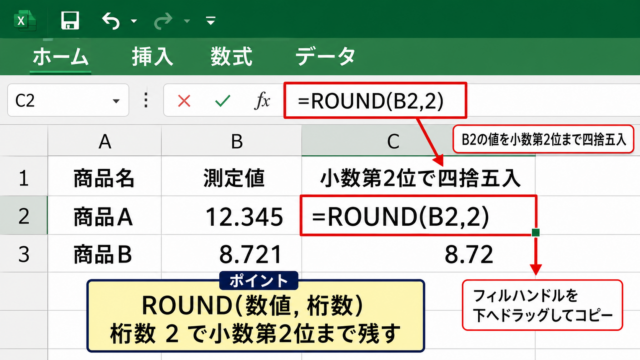
オートフィルはセルの右下に表示されるフィルハンドル(小さな四角)をドラッグする操作です。
数式が入ったセルのフィルハンドルをドラッグすると、参照先が相対的にずれながら数式がコピーされます。
フィルハンドルをダブルクリックすると、隣の列にデータがある行数分だけ自動的に数式が展開されます。
大量の行に数式を展開する際は、ダブルクリックで自動展開するのが最も素早い方法です。
Ctrl+Dで選択範囲を下方向にコピーする方法
「Ctrl+D」はショートカットキーを使った下方向へのコピー操作です。
コピー元のセルと、コピーしたい下方向の範囲をまとめて選択してからCtrl+Dを押すと、先頭のセルの内容が選択範囲全体にコピーされます。
フィルハンドルを使うよりも正確な範囲指定ができるため、コピー先の行数が明確な場合はCtrl+Dの方が使いやすいでしょう。
固定値(同じ値)を大量の行に一括入力する方法
同じ固定値を大量の行に一括で入力したい場合は、以下の方法が効率的です。
1.入力したい範囲を選択する(例:A1:A100を選択)
2.キーボードで値を入力する
3.「Ctrl+Enter」で確定すると、選択した全セルに同じ値が一括入力される
「Ctrl+Enter」は選択した複数セルに同じ内容を一括入力するための最速の方法です。
大量データへの数式展開を効率化する応用テクニック
続いては、数式を大量の行に効率よく展開するための応用的なテクニックを確認していきます。
名前ボックスを使って正確な範囲に数式をコピーする方法
コピー先が数百行にわたる場合、フィルハンドルのドラッグでは時間がかかることがあります。
このような場合は、名前ボックス(左上のセルアドレスが表示されている欄)に「A1:A500」のように入力してEnterを押し、範囲を素早く選択してからCtrl+Dを実行するのが効率的です。
数千行への一括コピーもこの方法なら数秒で完了します。
テーブル機能を使って数式を自動展開する方法
エクセルの「テーブルとして書式設定」機能を使ってデータをテーブル化しておくと、テーブルの列に数式を入力するだけで同じ列のすべての行に自動的に数式が展開されます。
新しいデータを行に追加すると自動的に数式が適用されるため、データ管理が非常に楽になります。
ARRAYFORMULA的な発想でスピル機能を使った展開(Excel 365対応)
Excel 365では「スピル」という機能があり、一つのセルに入力した数式が自動的に隣接するセルに結果を展開します。
たとえばSEQUENCE関数やFILTER関数を使うと、1つの数式だけで複数行にわたる結果が自動的に表示されます。
スピル機能を使うと数式のコピー操作なしで大量のデータを展開できるため、Excel 365環境では積極的に活用したい機能です。
連続コピーに関連するよくある問題と解決策
続いては、連続コピーで起こりやすい問題とその解決策を確認していきます。
オートフィルで数式ではなく連番が入力されてしまう問題
数式をオートフィルでコピーしようとすると、数式ではなく連番(1、2、3…)が入力されてしまうことがあります。
これはオートフィルの設定が「連続データ」モードになっているためです。
フィルハンドルをドラッグした後に表示される「オートフィルオプション」ボタンから「セルのコピー」を選ぶことで、連番ではなく数式のコピーに変更できます。
一部の行に数式がコピーされない問題への対処
フィルハンドルのダブルクリックで数式が途中で止まってしまう場合は、隣の列にデータの空白がある可能性があります。
ダブルクリックは隣の列のデータがある行数だけ展開するため、隣の列のデータを確認してから再度操作しましょう。
固定値を下方向にコピーする際に参照がずれてしまう問題
数式中で参照するセルを固定したい場合は絶対参照($A$1)を使用します。
下方向にコピーしても常に同じセルを参照したい場合は、行番号の前に$を付けて行のみ固定(A$1)するのが基本です。
まとめ
この記事では、エクセルで下方向に連続コピーする方法として、オートフィル・Ctrl+D・Ctrl+Enter一括入力・テーブルの自動展開・スピル機能まで幅広く解説しました。
フィルハンドルのダブルクリックやCtrl+Dを使いこなすことで、大量の行への数式展開が数秒で完了します。
テーブル機能やスピル機能も積極的に活用することで、連続コピーの作業効率をさらに高めることができるでしょう。