Excelで管理している表をCSV形式に変換すると、別のシステムへデータを取り込んだり、他のソフトで読み込んだりしやすくなります。
ただし、CSVはExcelブックとは仕組みが異なるため、保存時に警告が表示されたり、日本語が文字化けしたり、先頭のゼロが消えたりすることがあります。
そこでこの記事では、ExcelのデータをCSVに変換する基本操作から、CSVファイルのインポート、読み込み時の文字コードや区切り文字の設定までを順番に解説します。
CSV変換で押さえたいポイント
・通常のCSVはExcelから名前を付けて保存で作成
・文字化けを避けたい場合はCSV UTF-8を選択
・先頭ゼロや長い番号は保存前に文字列として整える
・CSVをExcelへ読み込む場合はデータタブから設定する
業務システムへのインポート用データを作る場合も、まずはCSVの特性を理解しておくと作業が安定します。
ExcelデータをCSV形式で保存する方法
それではまず、Excelの表をCSVファイルへ変換して保存する手順について解説していきます。
| A | B | C | D |
|---|---|---|---|
| 商品コード | 商品名 | 数量 | 単価 |
| 00125 | ノート | 3 | 180 |
| 00126 | ペン | 5 | 120 |
上のように、1行目にヘッダーがあり、2行目以降に明細データが並ぶ表を例に進めます。
CSVに保存できるのは、基本的に開いている1つのワークシートだけです。
複数シートを含むブックをそのままCSVへ変換するのではなく、出力したいシートを表示してから操作しましょう。
名前を付けて保存からの変換操作
ExcelでCSVにしたいワークシートを選び、ファイルタブから名前を付けて保存を開きましょう。
保存先を選択したら、ファイル名の下にあるファイルの種類をクリックします。
一覧からCSV UTF-8 カンマ区切り、またはCSV カンマ区切りを選択して保存します。
Windows版Excelでは、インポート先の指定がない場合にCSV UTF-8 カンマ区切りを選ぶと、日本語の文字化けを防ぎやすくなります。
CSVファイルはセルの表示形式や色、罫線、数式の見た目を保存する形式ではありません。
保存されるのは、各セルに表示されている値をカンマで区切ったテキストデータです。
CSV UTF-8は、Unicodeの文字コードで保存するCSV形式です。
外国語や記号を含むデータ、Webサービスやクラウドシステムへアップロードするデータでは、UTF-8指定が求められる場面が増えています。
【操作のポイント】
元のExcelファイルを残したい場合は、上書き保存ではなく名前を付けて保存を利用します。
ファイル名の末尾が.csvになっていることも保存後に確認しましょう。
保存時に表示される警告への対応
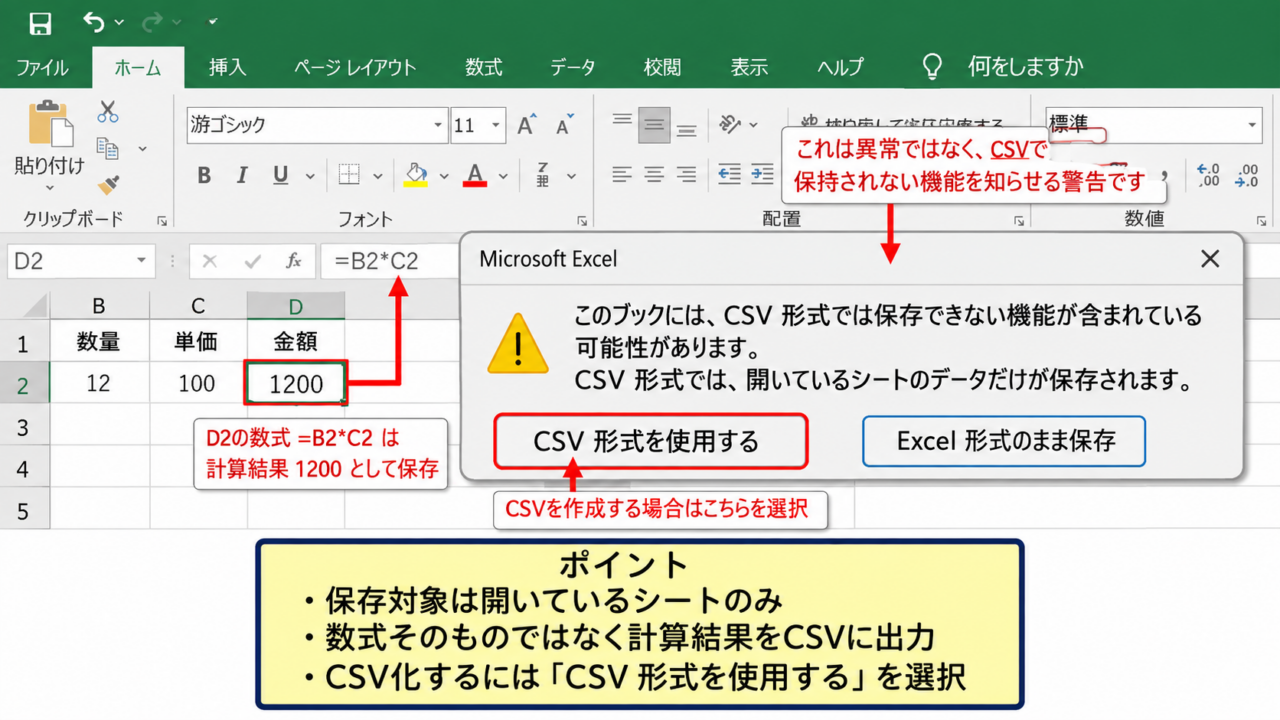
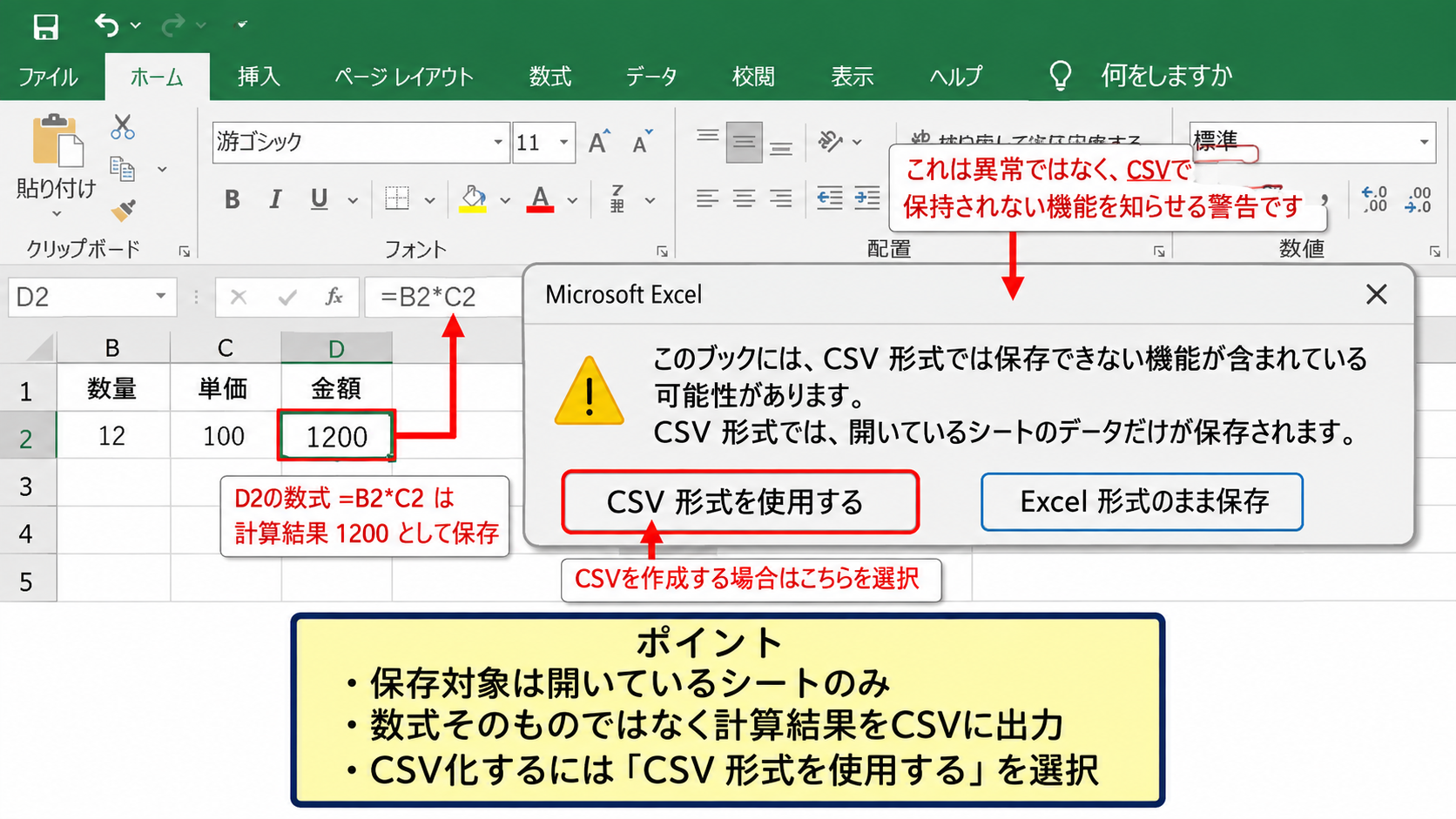
CSV形式で保存しようとすると、このブックにはCSV形式では保存できない機能が含まれている可能性がありますという警告が表示されることがあります。
これは異常ではなく、複数シート、書式、図形、数式、入力規則などがCSVには保持されないことを知らせるメッセージです。
データの値だけをCSVとして出力する目的であれば、CSV形式を使用するを選択して問題ありません。
警告が出たときは、保存対象が開いているシートのみである点を再確認することが重要です。
数式が入ったセルでは、CSVに保存されるのは通常、数式そのものではなく計算結果です。
たとえばD2に数式が設定されている場合でも、CSVには計算済みの数値が出力されます。
数式の例
D2に =B2*C2 のような計算式がある場合、CSVへ保存されるのは式ではなく、その時点で表示されている計算結果です。
CSVを後からExcelで開いても、数式として再計算されるわけではありません。
変換前に数値が正しく計算されているか、フィルターで必要な行だけになっているかを確認しておくと安心です。
【操作のポイント】
警告画面でExcel形式のまま保存を選ぶとCSV化されません。
CSVを作成する場合は、CSV形式を使用するを選択します。
変換後のCSVファイル確認
保存後はエクスプローラーでCSVファイルを確認し、ファイル名と保存先が想定どおりかを見直しましょう。
CSVをダブルクリックするとExcelで開けますが、Excelが自動判断した形式で表示されるため、データの確認方法には注意が必要です。
特に、商品コードや郵便番号のように先頭がゼロの値は、開き直した瞬間に数値として認識される場合があります。
CSVファイルそのものでは00125と記録されていても、Excelの自動変換によって125と表示されることがあります。
正確な内容を確認したい場合は、メモ帳などのテキストエディターでCSVを開く方法も有効です。
テキストエディターでは、カンマで区切られた元の文字列をそのまま確認できます。
データの途中にカンマを含む商品名や住所がある場合、値全体が二重引用符で囲まれていることがあります。
これはCSVの標準的な表現であり、カンマを単なる区切り文字ではなくデータの一部として扱うための仕組みです。
【操作のポイント】
変換後のファイルをExcelで直接開いて確認するだけでなく、テキストエディターでも内容を確認すると原因の切り分けがしやすくなります。
CSV保存前に整えるデータ形式
続いては、CSV変換で崩れやすいデータ形式の整え方を確認していきます。
| 項目 | 変換前の注意 | 推奨する扱い |
|---|---|---|
| 商品コード | 00125が125になる | 文字列 |
| 日付 | 表示形式が変わる | YYYY/MM/DDで統一 |
| 長い番号 | 指数表示や桁落ち | 文字列 |
CSVは単純なテキスト形式であるため、Excelのセル書式だけに頼ると、読み込み先でデータが変わる可能性があります。
先頭ゼロを残す文字列設定
社員番号、会員番号、商品コード、郵便番号などは、数値に見えても計算に使わない識別子であることが少なくありません。
このような値は、保存前に文字列として扱うのが基本です。
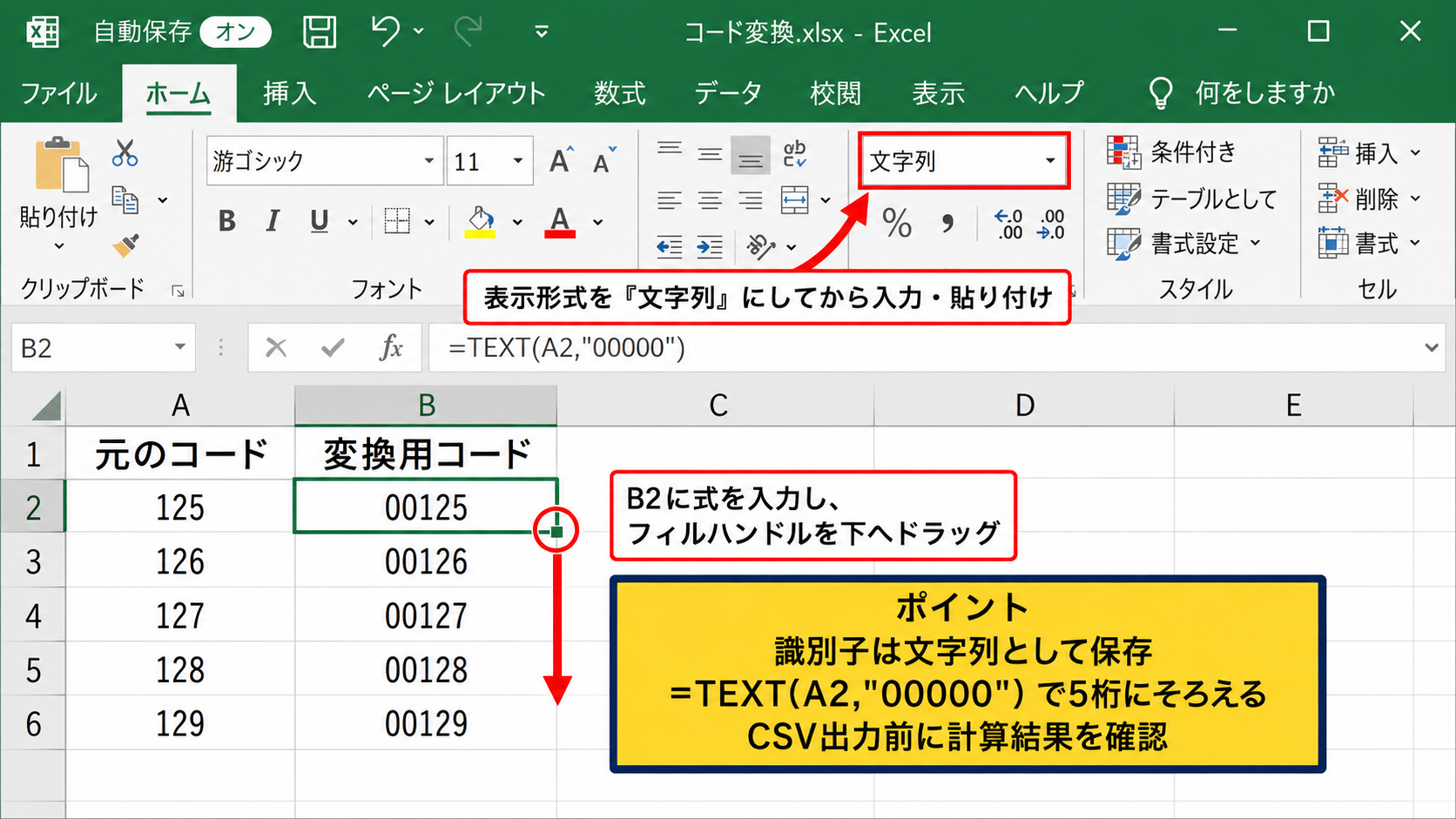
対象セルを選択し、ホームタブの表示形式から文字列を指定してから、値を入力し直すか貼り付け直します。
すでに数値として入力済みで、5桁にそろえたい場合は、別列に次の数式を入力できます。
先頭ゼロを付けて5桁にする数式
=TEXT(A2,”00000″)
A2が125なら、結果は00125になります。
1行目をヘッダーとした場合、2行目に式を入力し、右下のフィルハンドルを下へドラッグしてオートフィルします。
TEXT関数の結果は文字列なので、CSVとして出力した後もコードの桁数を維持しやすくなります。
ただし、数式を使った列をCSVに出す場合は、変換前に計算結果が表示されていることを確認しましょう。
【操作のポイント】
元の数値列を残したいときは、変換用の列を新しく作成します。
インポート先の項目名に合わせて、変換用列のヘッダーも整えておくと便利です。
日付と時刻の表示統一
日付はExcel内部では連続した数値として管理され、表示形式によって見え方が変わります。
そのため、CSVに保存すると、読み込み先のシステムが期待する日付形式と異なる表示になる場合があります。
システム側の指定がない場合は、年から始まるYYYY/MM/DD形式、またはYYYY-MM-DD形式にそろえると判別しやすくなります。
たとえばA2に日付が入っている場合、次の数式で文字列形式の日付を作成できます。
日付を統一する数式
=TEXT(A2,”yyyy/mm/dd”)
A2が2026年9月7日なら、結果は2026/09/07となります。
日付をTEXT関数で文字列化すると、CSV読込先で自動変換されにくい表記に整えられます。
一方で、インポート先が日時形式を厳密に指定している場合は、その仕様に合わせる必要があります。
時刻を含めるなら、yyyy/mm/dd hh:mm:ssのように秒まで出力する設定も考えられます。
【操作のポイント】
日付形式は、CSV変換前に全行でそろえます。
空白セルや文字列の日付が混在していないかも、フィルターで確認しましょう。
数式結果と不要な空白の整理
CSVでは、セルに入力された数式ではなく、表示されている計算結果がデータとして扱われます。
計算途中のエラー、不要な空白、見出しの重複があると、インポート時のエラーにつながるかもしれません。
文字列の前後にある空白を取り除くには、TRIM関数が役立ちます。
余分な空白を削除する数式
=TRIM(B2)
B2の先頭や末尾、単語間に重複している半角スペースを整えられます。
CSVのエラーは見えない空白や改行が原因になることもあるため、変換前のクリーニングが大切です。
数式の結果を固定値にしたい場合は、対象範囲をコピーしてから値として貼り付けを実行します。
この処理により、計算式を残さず、現在の計算結果だけをCSV用の表へ反映できます。
【操作のポイント】
CSV用の専用シートを作り、必要な列だけを値として貼り付けると、元データのブックを保護しながら出力できます。
ExcelからCSV UTF-8へ変換する方法
続いては、日本語の文字化けを抑えやすいCSV UTF-8で保存する方法を確認していきます。
| 保存形式 | 特徴 | 向いている用途 |
|---|---|---|
| CSV カンマ区切り | 従来型のCSV | 指定形式があるシステム |
| CSV UTF-8 カンマ区切り | UTF-8で保存 | Webサービスや多言語データ |
文字コードは画面上では見えにくい情報ですが、CSVの受け渡しでは非常に重要な要素です。
CSV UTF-8の選択手順
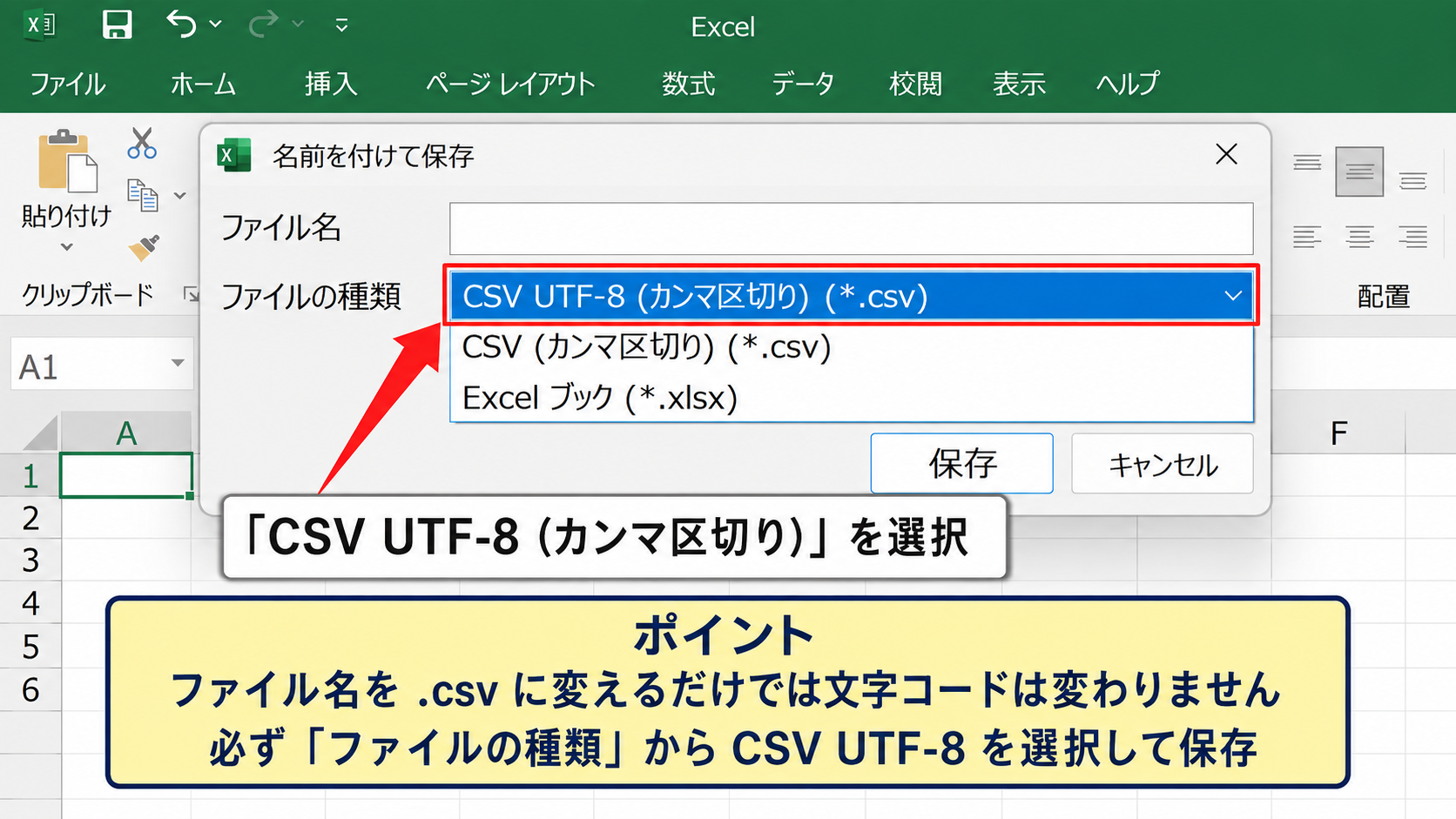
ファイルタブから名前を付けて保存を開き、ファイルの種類の一覧を表示します。
一覧にCSV UTF-8 カンマ区切りが表示されている場合は、その形式を選択して保存しましょう。
通常のCSV カンマ区切りではなくUTF-8を明示的に選ぶことがポイントです。
UTF-8は日本語だけでなく、英語、中国語、記号を含むデータでも扱いやすい文字コードです。
ただし、受け取り側のシステムがShift-JIS形式だけを受け付ける場合もあります。
アップロード先の取込仕様に文字コードの記載があるなら、その指定を最優先してください。
保存形式を選ぶ目安
取込先にUTF-8と記載されている場合はCSV UTF-8を選択します。
文字コードの指定がなく、日本語が文字化けする場合は、UTF-8と通常CSVの両方をテストして確認します。
【操作のポイント】
ファイル名だけを.csvに変更しても、文字コードは変わりません。
必ずファイルの種類からCSV UTF-8を選択して保存します。
文字化けが起きる原因
文字化けは、保存したCSVの文字コードと、開くソフトウェアが想定している文字コードが一致しないときに発生します。
たとえばUTF-8で保存したCSVを、別のソフトがShift-JISとして読み込むと、日本語が意味のない文字列に見えることがあります。
CSVは拡張子だけでは文字コードを判断できないため、保存側と読み込み側の両方を合わせる必要があります。
Excelで直接CSVを開くと、環境によっては文字コードが自動判定されます。
文字化けの有無を確実に調べるなら、後述するテキストまたはCSVからの読み込み機能を使い、文字コードを指定して確認する方法がおすすめです。
ファイルをメール添付やクラウド経由で渡す場合も、相手にUTF-8で保存したCSVであることを共有しておくと行き違いを防げます。
【操作のポイント】
文字化けが出たCSVを再保存する前に、元のExcelファイルを開き直します。
文字化けした状態で上書きすると、元データまで壊れるおそれがあります。
カンマと改行を含むセルの扱い
CSVではカンマが列の区切り、改行が行の区切りとして使われます。
そのため、住所、備考、商品名などのセルにカンマや改行が含まれると、取込先の仕様によってはデータがずれる原因になります。
標準的なCSVでは、カンマを含む値は二重引用符で囲んで表現されます。
Excelから正しく保存すれば、多くの場合は自動的に適切な形式になります。
しかし、インポート先が二重引用符やセル内改行に対応していない場合もあります。
外部システムへ登録するCSVでは、備考欄の改行や不要なカンマを事前に除去するほうが安全です。
置換機能を使ってセル内改行を空白へ置き換える、または専用の整形列を作る対応を検討しましょう。
【操作のポイント】
CSVの仕様は取込先によって異なります。
エラーが出る場合は、文字コードだけでなく、区切り文字、引用符、改行の扱いも確認します。
CSVファイルをExcelへ読み込む方法
続いては、CSVファイルをExcelへ正確にインポートして読み込む操作を確認していきます。
| 商品コード | 商品名 | 数量 |
|---|---|---|
| 00125 | ノート | 3 |
| 00126 | ペン | 5 |
CSVをダブルクリックして開く方法は手軽ですが、先頭ゼロ、日付、長い番号がExcelにより自動変換されることがあります。
重要なデータを扱う場合は、データタブからCSVを取り込む操作が適しています。
データタブからテキストまたはCSVを選ぶ操作
新しいExcelブックを開き、データタブをクリックします。
データの取得と変換グループにあるテキストまたはCSVからを選択し、読み込みたいCSVファイルを指定しましょう。
プレビュー画面では、読み込む前に区切り文字や文字コード、列の状態を確認できます。
テキストまたはCSVから読み込むと、ファイルを開く前に内容を確認できるため、データの崩れを防ぎやすくなります。
プレビューに表示される列数や日本語の見え方を確認してから、読み込みを進めましょう。
【操作のポイント】
CSVを直接ダブルクリックする代わりに、空のブックからインポートすると、読み込み設定を確認できます。
文字コードと区切り記号の指定
CSVの読み込み画面では、ファイルの元の文字コードを指定できる場合があります。
UTF-8で保存したCSVなら、UTF-8またはUnicode UTF-8が選ばれているかを確認します。
日本語が正しく表示されないときは、文字コードの候補を切り替え、プレビューで読める状態になるものを選びましょう。
区切り記号は通常カンマですが、データによってはタブやセミコロンが使用されることもあります。
プレビューで1列にすべての文字が入っている場合は、区切り記号が正しく認識されていない可能性があります。
列が商品コード、商品名、数量のように分かれて表示される状態を確認してから読み込みを選択します。
ヘッダーを含むCSVなら、先頭行が項目名として取り込まれていることも確認したいところです。
確認の基準
1行目が商品コードや商品名などのヘッダーとして表示され、2行目以降の値が各列に分かれていれば、区切り記号は概ね正しく設定されています。
【操作のポイント】
文字化けと列ずれは別の問題です。
文字化けは文字コード、列ずれは区切り記号を優先して確認します。
データ型を指定する変換操作
読み込み画面でデータの変換を選ぶと、Power Queryエディターで列ごとの型を調整できます。
商品コード、電話番号、口座番号のように桁を維持したい列は、数値ではなくテキスト型に設定します。
日付列は日付型、数量や金額は整数または小数点数型にするなど、用途に合わせて設定しましょう。
先頭ゼロを守るためには、読み込み後ではなく、読み込み途中で対象列をテキスト型にすることが有効です。
設定が完了したら閉じて読み込むを選択すると、整形済みのデータがワークシートへ配置されます。
この方法なら、元のCSVを変更せずに、Excel内で扱いやすい表へ変換できます。
更新機能を使えば、同じCSVファイルが差し替えられたときに、再読み込みする運用も可能です。
【操作のポイント】
コード列と金額列を同じ数値型にしないことが重要です。
識別番号はテキスト、計算対象は数値として区別します。
CSV変換時のエラーと対処法
続いては、CSV変換や読み込みで発生しやすいエラーと対処法を確認していきます。
| 症状 | 主な原因 | 対処 |
|---|---|---|
| 日本語が読めない | 文字コード不一致 | UTF-8設定を確認 |
| 列がずれる | カンマや改行の混在 | 元データを整形 |
| ゼロが消える | 数値として自動認識 | 文字列で読み込む |
CSVの問題は保存操作だけでなく、データ内容と取り込み先の仕様が重なって起きることがあります。
文字化けする場合の確認項目
CSVを開いたときに日本語が読めない場合は、元のExcelデータが壊れているとは限りません。
まず、保存形式がCSV UTF-8か通常のCSVかを確認します。
次に、読み込み先のソフトウェアがどの文字コードを想定しているかを確認しましょう。
同じCSVでも、メモ帳、Excel、業務システムでは異なる文字コード設定で開かれる場合があります。
取込先がShift-JIS指定であれば通常のCSV、UTF-8指定であればCSV UTF-8を作成するのが基本です。
文字化けしたファイルを無理に修正するより、元のExcelブックから指定された文字コードで再出力するほうが安全です。
【操作のポイント】
文字化けの調査では、元データ、保存時の文字コード、読込先の文字コードの3点を分けて確認します。
先頭ゼロや長い数値が変わる場合の確認項目
CSVは文字列を保存できても、Excelで開く際に自動で数値や日付へ変換されることがあります。
00125が125になる、1234567890123456のような長い番号の下位桁が変わるといった現象が代表例です。
この場合はCSV作成前に文字列として値を整え、読み込み時もテキスト型を指定します。
長い番号はExcelの数値として扱うと精度が失われる可能性があるため、最初から文字列として管理することが大切です。
CSVをExcelで確認するだけなら、データタブのテキストまたはCSVから読み込む方法が安全です。
業務システムへそのままアップロードする場合は、テキストエディターでCSVの実データを確認するとよいでしょう。
【操作のポイント】
コードや番号は計算対象ではなく識別子として扱います。
桁数が意味を持つ列は、文字列に統一してから出力します。
複数シートや書式が保存されない場合の確認項目
CSVに保存した後、別のシートがなくなった、罫線や色が消えたと感じる場合があります。
これはCSVの制限によるもので、Excelファイルの破損ではありません。
CSVは1枚の表をテキスト化するための形式であり、ブック全体の機能を保存するものではありません。
複数シートをCSVにしたい場合は、シートごとにCSVへ保存します。
書式付きの原本を残したい場合は、元の.xlsxファイルを別に保管しておきましょう。
保存の考え方
原本はExcelブックとして保存します。
連携用のデータは、原本から必要なシートだけをCSVとして別名保存します。
CSVは配布や取込用、Excelブックは編集や保管用として使い分けると管理しやすくなります。
【操作のポイント】
CSVを保存した後も、Excel形式の元ファイルを閉じる前に残っているか確認します。
CSVデータをインポートする際の注意点
続いては、作成したCSVを外部システムへインポートする際に確認したい点を解説していきます。
| 確認項目 | 確認内容 |
|---|---|
| ヘッダー | 項目名と順番が指定どおりか |
| 文字コード | UTF-8またはShift-JISの指定 |
| 必須項目 | 空欄や形式エラーがないか |
CSVの作成が完了しても、インポート先のルールに合わなければ登録エラーになることがあります。
ヘッダー名と列順の確認
多くのシステムでは、CSVの1行目にあるヘッダー名をもとに項目を判別します。
商品コード、商品名、数量のような項目名が、取込仕様に書かれた表記と一致しているか確認しましょう。
ヘッダーが不要なシステムもあるため、必ず取込画面やマニュアルの指定を確認します。
列名が同じでも、列の順番が固定されているインポートでは、並び順の違いがエラー原因になります。
Excelでは列を移動しただけでは気付きにくいため、CSVに保存する直前に左から順に見直すことが大切です。
不要な列、メモ用の列、空の列も削除または除外しておくとトラブルを減らせます。
【操作のポイント】
CSV用シートの1行目は、システム指定のヘッダー名と順序に合わせます。
必須項目と重複データの確認
インポートでは、商品コードやメールアドレスなどの必須項目が空欄だとエラーになることがあります。
Excelのフィルター機能を使い、空白セルがないかを確認しましょう。
同じコードを重複登録できないシステムもあるため、重複のチェックも必要です。
たとえば商品コードがA列にある場合、条件付き書式の重複する値を使うと、重複データを見つけやすくなります。
数式で調べるなら、B2に次の式を入力して下方向へオートフィルします。
重複を確認する数式
=COUNTIF($A$2:A2,A2)
結果が2以上になった行は、A列内で同じ値が2回目以降に出現したデータです。
CSVのアップロード前に重複と空欄を確認すると、取込エラーの修正作業を減らせます。
【操作のポイント】
1行目をヘッダーとして除外し、2行目からデータの空欄と重複を確認します。
アップロード前の最終確認
CSVをインポートする前には、ファイル名、拡張子、保存場所、更新日時を確認します。
古いCSVを誤って選択する事故は起きやすいため、ファイル名に作成日や対象月を付ける運用も有効です。
アップロード後にプレビュー機能があるシステムでは、登録を確定する前に件数と項目の対応を確認しましょう。
特に金額、数量、日付、コードの列は、数値や桁が変わっていないかを重点的に確認したいところです。
一度に全件を登録する前に、少量のテストデータでインポート結果を確認できると安全性が高まります。
不明なエラーが出た場合は、エラー行だけを直すのではなく、CSVの文字コード、ヘッダー、区切り、必須項目を順番に見直します。
【操作のポイント】
元のExcelブックを残したままCSVを出力し、アップロード後の修正にも対応できる状態を保ちます。
まとめ ExcelデータのCSV変換と読み込み方法
ExcelのデータをCSVに変換するには、出力したいワークシートを開き、名前を付けて保存からCSV形式を選択します。
日本語を含むデータでは、CSV UTF-8 カンマ区切りを選ぶと文字化けを避けやすくなります。
ただし、CSVでは複数シート、セルの書式、図形、数式そのものは保存されません。
商品コードや郵便番号の先頭ゼロ、長い番号、日付の表示も変わりやすいため、保存前に文字列や指定形式へ整えることが大切です。
CSVをExcelへ読み込むときは、データタブのテキストまたはCSVから操作すると、文字コード、区切り記号、列のデータ型を確認できます。
外部システムへのインポート前には、ヘッダー名、列順、必須項目、重複、文字コードを見直しましょう。
元のExcelブックを編集用として保存し、CSVを連携用として別ファイルにする使い分けが、安定したデータ管理につながります。