Excelで「数値が計算されない」「セルに入っているのに合計が合わない」「日付やコードを数値として扱えない」と困ることがあります。
多くの場合、見た目は数字でもセルのデータ形式が文字列として保存されている状態が原因です。
反対に、電話番号や社員番号のように先頭のゼロを残したいデータを数値へ変換すると、必要な情報が失われることもあります。
この記事では、文字列と数値の違いを確認しながら、VALUE関数、区切り位置、貼り付け、表示形式などを使って安全に変換する方法を解説します。
計算されない数値を直す際の基本は、セルが文字列か数値かを確認し、目的に合う変換方法を選ぶことです。
数式で変換したいときはVALUE関数、まとめて直したいときは区切り位置や形式を選択して貼り付けが役立ちます。
サンプルでは、1行目を見出し行として扱います。
文字列を数値へ変換する基本操作
それではまず、Excelで計算されない文字列を数値に変換する基本操作について解説していきます。
| A | B | C |
|---|---|---|
| 1 | 商品名 | 売上 |
| 2 | りんご | 1,200 |
| 3 | みかん | 850 |
セル内の数値が左寄せになっていたり、緑色の三角形が付いていたりする場合は、文字列化を疑いましょう。
エラー表示から数値へ変換する操作
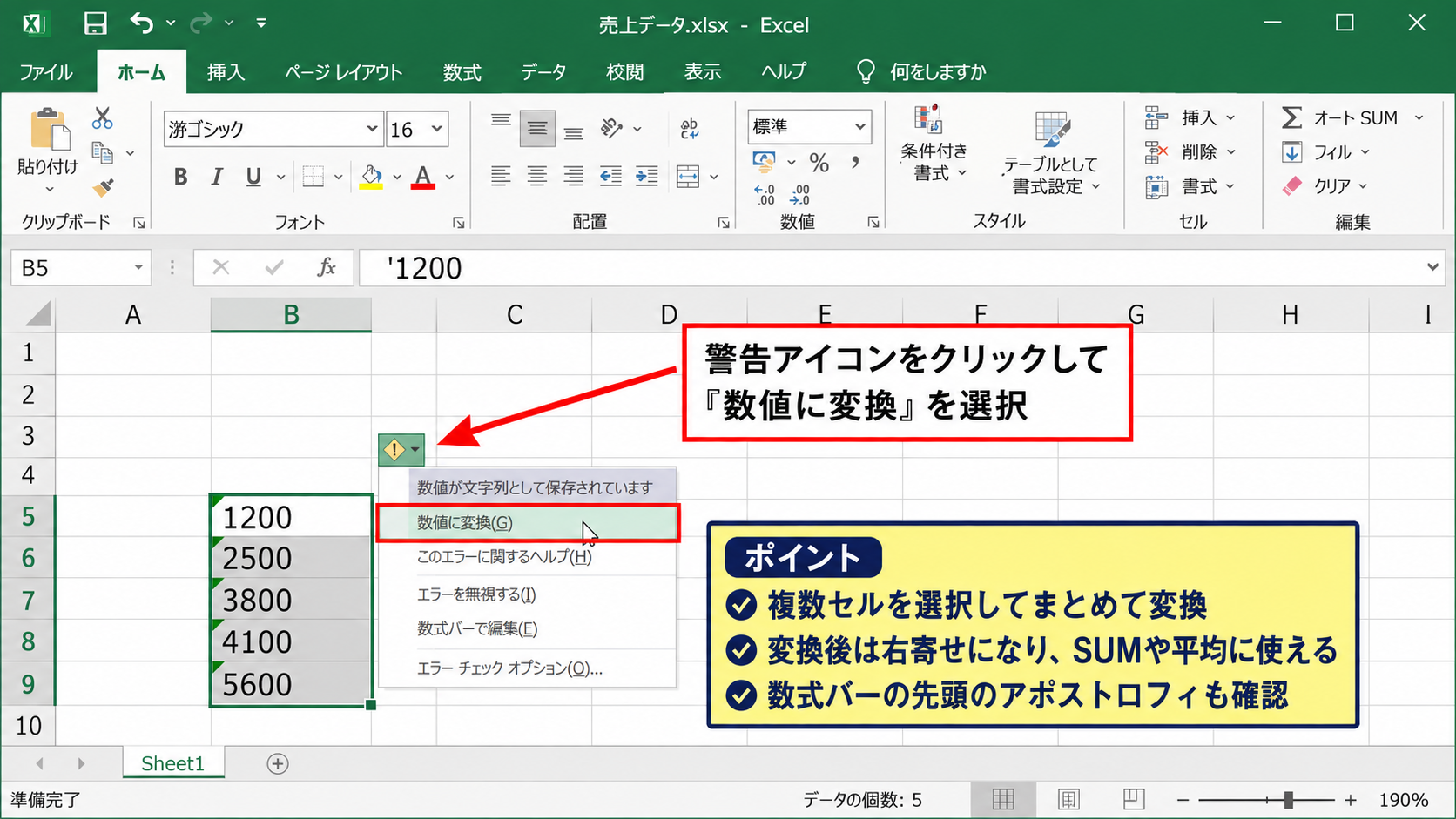
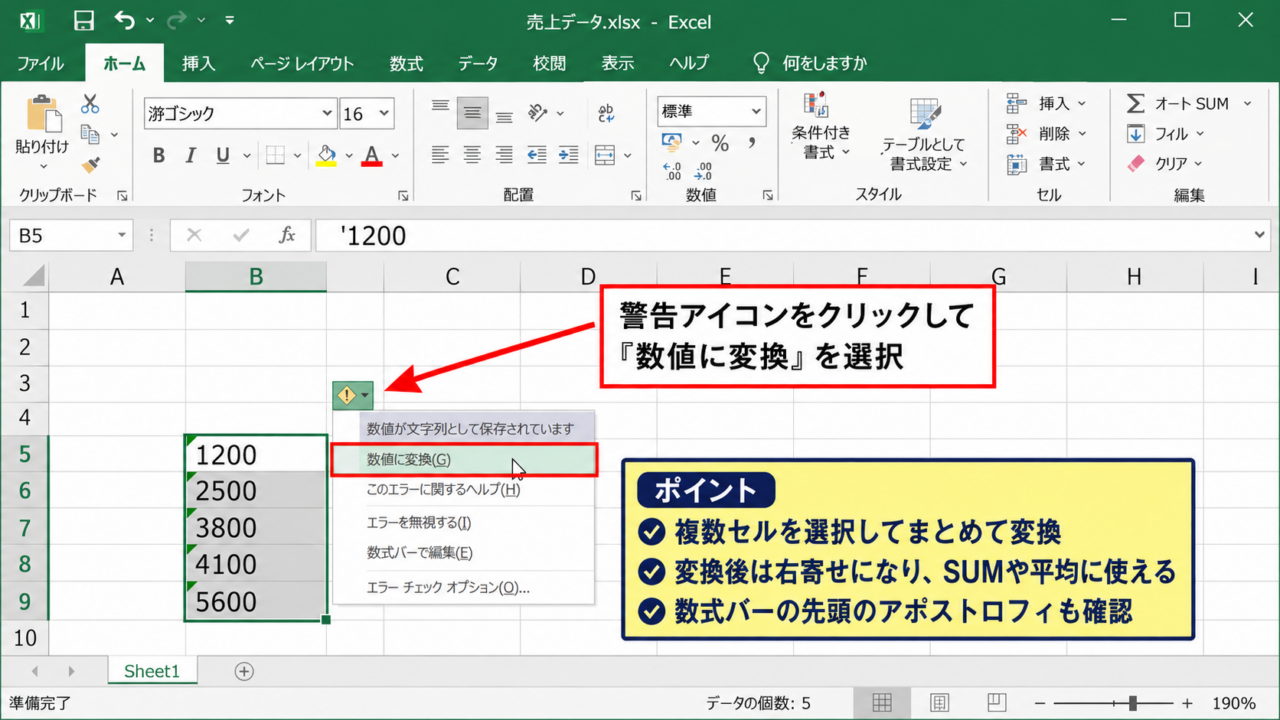
最も簡単なのは、セルの左上に表示される緑色のエラーインジケーターを利用する方法です。
対象セルを選択すると警告アイコンが表示されるため、クリックして「数値に変換」を選択します。
エラー表示の変換は、Excelが文字列形式の数値だと判定できている場合にだけ使える方法です。
変換後は数値が通常どおり右寄せになり、SUM関数や平均の計算対象に含まれるようになります。
複数のセルを同時に選択してから警告アイコンをクリックすれば、範囲全体をまとめて修正できます。
セルの左寄せだけで判断せず、数式バーの先頭にアポストロフィがないか、ステータスバーの合計が表示されるかも確認しましょう。
セルの書式設定で標準または数値に変更する操作
エラーアイコンが出ない場合は、セルの表示形式を見直します。
対象のセルまたは列を選択し、ホームタブの表示形式から「標準」または「数値」を指定しましょう。
ただし、表示形式だけを変更しても、すでに入力済みの文字列が自動的に数値へ変わらないケースがあります。
その場合は書式を変更した後、セルをダブルクリックしてEnterキーを押すか、後述する数式や区切り位置の機能を使います。
書式設定は今後入力する値の扱いを整える効果が大きく、既存データの一括変換とは別に考えることが大切です。
【操作のポイント】先頭ゼロが必要な管理番号や郵便番号では、安易に数値形式へ変更しないようにします。
数値へ変換できたか確認する方法
変換後は、見た目だけでなく計算結果で確認するのが確実です。
たとえば売上がB2からB10にある場合、空いているセルにSUM関数を入力します。
=SUM(B2:B10)
文字列のまま残っているセルがあると、合計が想定より小さくなる場合があります。
また、COUNT関数は数値セルだけを数え、COUNTA関数は文字列を含む空白でないセルを数えます。
=COUNT(B2:B10)
=COUNTA(B2:B10)
2つの結果が異なるなら、範囲内に文字列や空白以外のデータが混じっている可能性があります。
【操作のポイント】合計だけでなくCOUNT関数でも確認すると、文字列が残っている場所を見つけやすくなります。
VALUE関数による文字列数値の変換
続いては、数式で文字列を数値へ変換するVALUE関数を確認していきます。
| A | B | C |
|---|---|---|
| 1 | 文字列の売上 | 変換結果 |
| 2 | 1200 | =VALUE(A2) |
| 3 | 850 | =VALUE(A3) |
VALUE関数は、数字として読める文字列を数値に変換する関数です。
VALUE関数の基本構文
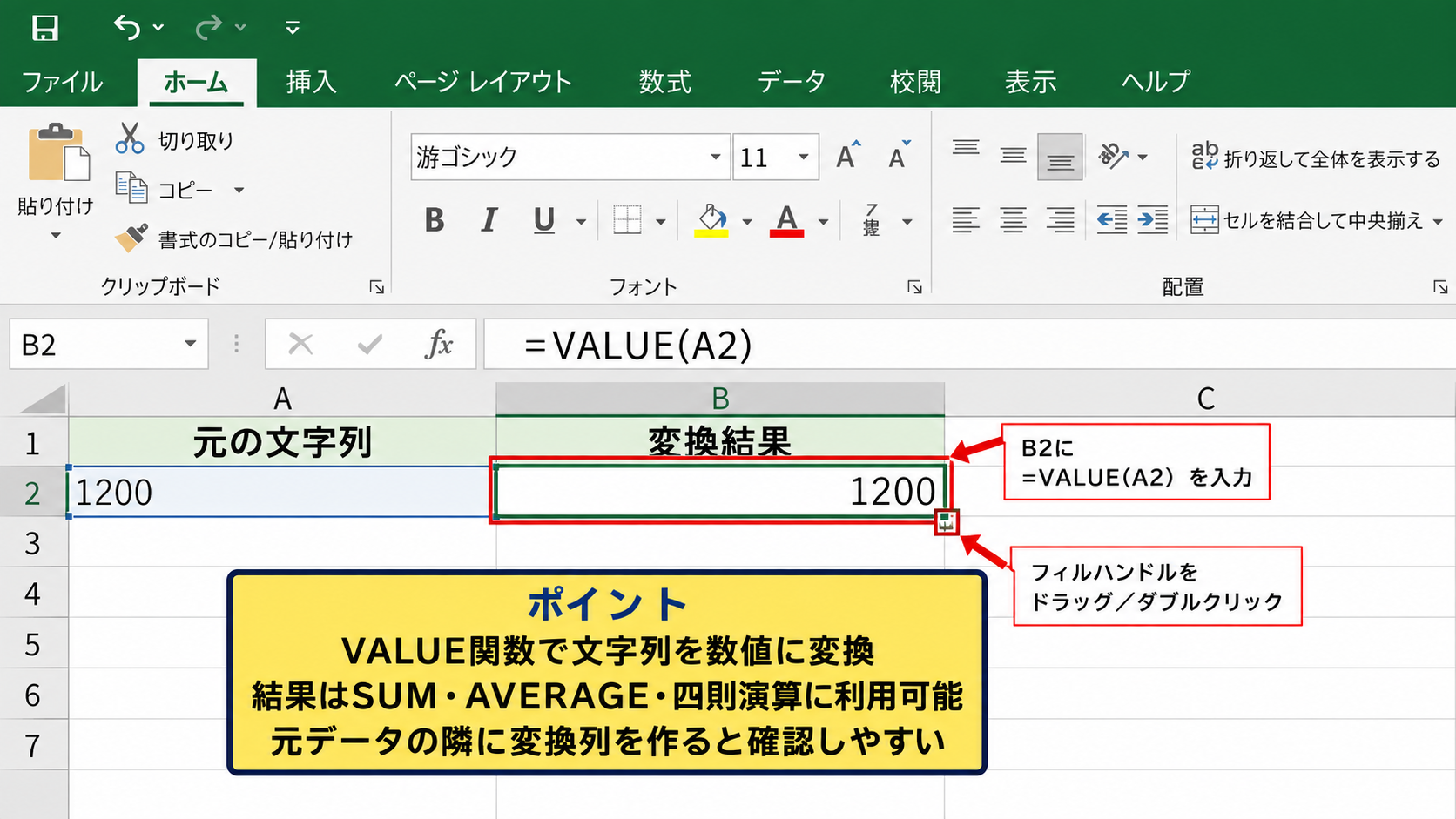
VALUE関数は、引数に変換したい文字列またはセル参照を指定します。
=VALUE(文字列)
=VALUE(A2)
A2に文字列の「1200」が入っているなら、B2にVALUE関数を入力すると数値の1200が返されます。
数式を下方向へコピーする場合は、B2セル右下のフィルハンドルをドラッグするか、ダブルクリックで連続データの末尾までオートフィルします。
VALUE関数の結果は数値なので、SUM、AVERAGE、四則演算などにそのまま利用可能です。
元の列を残したまま変換結果を確認できるため、データを壊したくない場合にも向いています。
【操作のポイント】元データの隣に変換列を作ると、変換前後の差やエラーを確認しやすくなります。
カンマや通貨記号を含む数値の扱い
「1,200」や「¥1,200」のような文字列は、入力元の形式によってVALUE関数だけでは変換できないことがあります。
カンマを除いてから数値へ変換したい場合は、SUBSTITUTE関数とVALUE関数を組み合わせます。
=VALUE(SUBSTITUTE(A2,”,”,””))
この式では、A2内のカンマを空文字へ置き換え、その結果をVALUE関数で数値化します。
円記号や空白も混ざるなら、置換を重ねるか、データを取り込む段階で不要な記号を整える方法を検討しましょう。
表示上のカンマと、セルに文字として保存されたカンマは意味が異なるため、数式バーで実際の値を確認することが重要です。
【操作のポイント】通貨記号や全角スペースが含まれると変換エラーになるため、先に不要な文字を取り除きます。
VALUE関数でエラーになる原因
VALUE関数でVALUEエラーが出る場合は、数値として解釈できない文字が含まれている可能性があります。
代表例は、全角数字、単位、改行、全角スペース、文字列の末尾に付いた不要な記号です。
全角数字を半角へ整えるには、ASC関数を使える環境があります。
=VALUE(ASC(A2))
「1200円」のように単位が付いている場合は、SUBSTITUTE関数で「円」を取り除いてから変換します。
=VALUE(SUBSTITUTE(A2,”円”,””))
ただし、金額以外の文字列まで機械的に変換すると誤った値になることがあります。
元データの規則を確認し、例外データがないかを確かめながら数式を適用しましょう。
【操作のポイント】VALUEエラーは関数の故障ではなく、数値以外の文字が残っている合図として確認します。
貼り付けと演算による一括変換
続いては、数式を残さず大量の文字列数値を一括で変換する方法を確認していきます。
| A | B | C |
|---|---|---|
| 1 | 受注数 | 変換用 |
| 2 | 25 | 1 |
| 3 | 30 | 1 |
一時的なセルと貼り付けオプションを使うと、元のセルに変換結果だけを残せます。
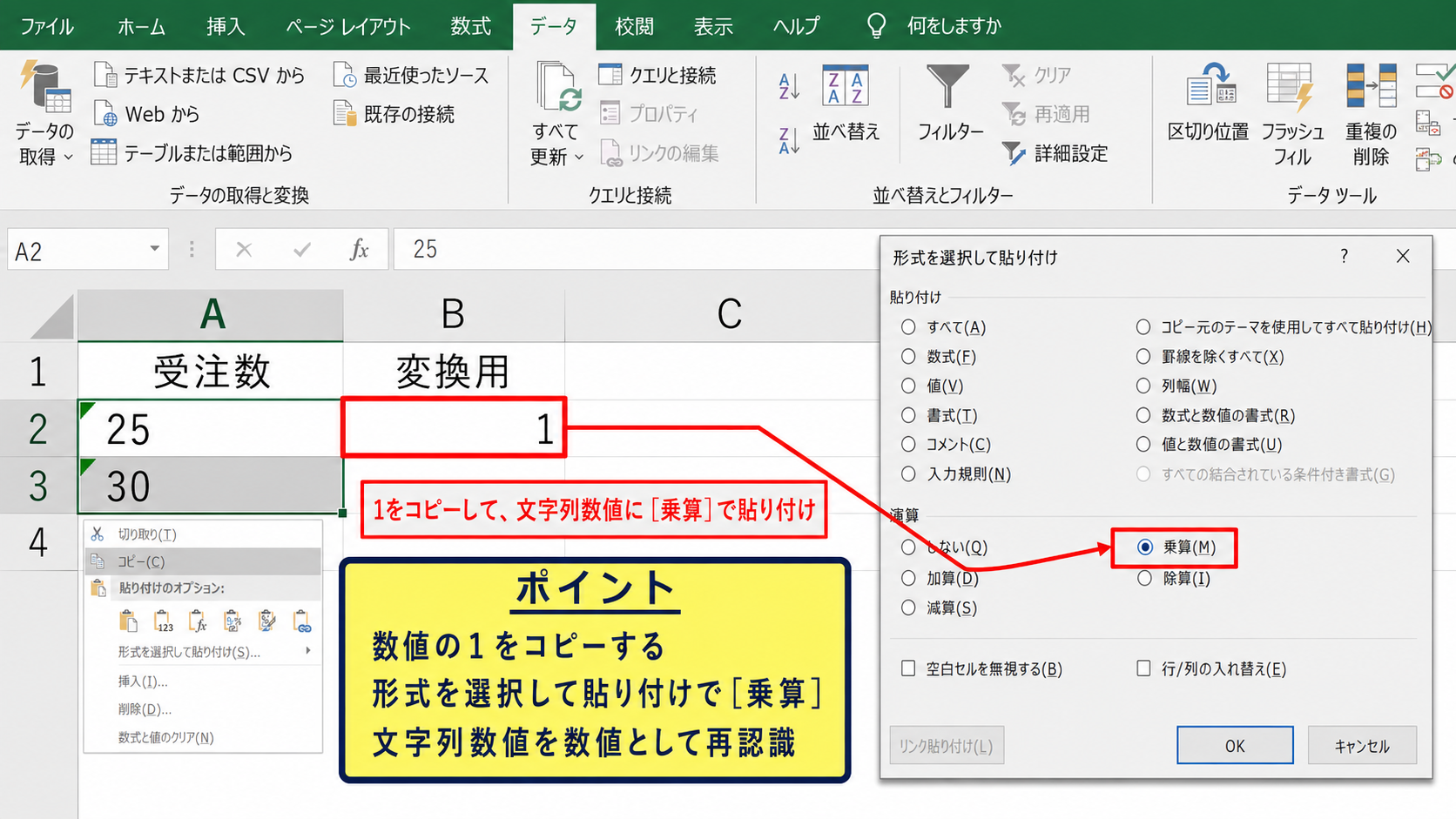
形式を選択して貼り付けの乗算
文字列数値を一括変換する定番の方法は、数値の1をコピーして乗算で貼り付ける操作です。
空いているセルに1を入力してコピーし、変換したい文字列数値の範囲を選択します。
右クリックから「形式を選択して貼り付け」を開き、演算の「乗算」を選んで実行しましょう。
文字列の「1200」に1を掛けることで、数値として計算された1200へ置き換えられます。
元の値を変えずにデータ型だけを直せるため、数千件単位のリストでも有効です。
ただし、変換対象に本来は文字列であるコードが含まれていると、先頭ゼロが消えるおそれがあります。
【操作のポイント】作業前に対象範囲を複製し、電話番号や商品コードが混ざっていないことを確認します。
区切り位置を使った数値変換
区切り位置の機能は、文字列数値を数値へ認識し直させたいときに便利です。
対象列を選択し、データタブから「区切り位置」をクリックします。
ウィザードでは「区切り文字付き」を選び、区切り記号を追加しないまま次へ進みます。
最後の画面で列のデータ形式を「標準」にして完了すると、Excelが値を読み直します。
区切り位置は列を分割しない設定でも使え、データ型の再判定に活用できる機能です。
日付の並びを指定できるため、CSVから取り込んだ日付データを変換する場面にも向いています。
【操作のポイント】分割を意図しない場合は、区切り記号のチェックを外した状態で最後まで進めます。
オートフィル後に値だけ残す方法
VALUE関数などで変換した結果を、数式ではなく固定値として残したい場合があります。
まず変換式を先頭セルに入力し、フィルハンドルを使って必要な行までオートフィルします。
変換結果の範囲をコピーし、元の場所または別の場所で「値の貼り付け」を実行します。
これにより、参照元のデータを消しても結果が変わらない数値データになります。
数式を値へ置き換える操作は元に戻しにくいため、コピーを作ってから実施するのが安心です。
変換式を残す場合は計算の連動性を保てます。
値として貼り付ける場合は、外部データの取り込み結果を固定できます。
【操作のポイント】数式列をコピーして値貼り付けした後、SUM関数で計算可能かを再確認します。
数値を文字列へ変換する方法
続いては、数値を文字列に変換し、先頭ゼロや桁数を維持する方法を確認していきます。
| A | B | C |
|---|---|---|
| 1 | 数値の番号 | 文字列の番号 |
| 2 | 123 | =TEXT(A2,”00000″) |
| 3 | 45 | =TEXT(A3,”00000″) |
TEXT関数で桁数をそろえる方法
社員番号、伝票番号、郵便番号などを一定桁で表示したい場合は、TEXT関数が役立ちます。
たとえばA2の数値を5桁の文字列にする式は次のとおりです。
=TEXT(A2,”00000″)
A2が123なら00123、45なら00045という文字列が返されます。
TEXT関数の結果は文字列なので、先頭ゼロを含むコードを安定して保持できる点が特徴です。
ただし、TEXT関数の結果をそのまま加算すると、数値計算ではなく文字列として扱われます。
番号の表示用列と、計算用の数値列を分けて管理すると混乱を避けられます。
【操作のポイント】桁数を統一したいコードは、計算列とは別の表示用列でTEXT関数を使います。
アポストロフィで文字列として入力する方法
セルへ入力する時点で文字列として扱いたい場合は、先頭にアポストロフィを付けます。
たとえば00123を文字列で保存したいときは、セルにアポストロフィの後に00123を入力します。
ワークシート上ではアポストロフィは通常表示されず、00123だけが見えます。
入力時のアポストロフィは、Excelに対して以降の値を文字列として扱うよう指示する記号です。
少量のデータを手入力するときには便利ですが、既存の大量データを修正する用途には向きません。
【操作のポイント】先頭ゼロを残す必要がある値では、入力前に列を文字列形式にしておく方法も有効です。
表示形式だけでゼロを付ける方法
数値として計算できる状態を保ちながら、画面上だけ先頭ゼロを付けたい場合はユーザー定義の表示形式を使います。
対象セルを選択し、セルの書式設定の表示形式から「ユーザー定義」を開きます。
00000
種類の欄へ00000と入力すると、123は00123と表示されますが、セル内部の値は数値の123のままです。
表示形式によるゼロ埋めは計算を維持できるため、数量や連番を扱う表で特に便利です。
一方でCSVとして保存すると表示形式は引き継がれないため、外部システムへの提出データではTEXT関数による文字列化が必要になることもあります。
【操作のポイント】計算を続けたいなら表示形式、外部へゼロ付きの文字を渡したいならTEXT関数を使い分けます。
日付と全角数字のデータ変換
続いては、計算されない日付や全角数字を正しい形式へ変換する方法を確認していきます。
| A | B | C |
|---|---|---|
| 1 | 文字列の日付 | 変換結果 |
| 2 | 2026/09/06 | =DATEVALUE(A2) |
| 3 | 2026/09/07 | =DATEVALUE(ASC(A3)) |
日付は見た目が同じでも、文字列のままだと日数計算や並べ替えが正しくできません。
DATEVALUE関数で日付文字列を変換する方法
文字列の日付をExcelの日付シリアル値へ変換するには、DATEVALUE関数を使います。
=DATEVALUE(A2)
変換結果は一見すると整数になる場合がありますが、セルの表示形式を日付にすると年月日として表示されます。
Excelでは日付を連続した数値として管理しているため、日付同士の引き算で経過日数を求められます。
DATEVALUE関数は日付として解釈可能な文字列を、計算可能な日付データに変える関数です。
取り込み元の表記が統一されていない場合は、区切り位置機能で日付形式を指定する方法も検討します。
【操作のポイント】DATEVALUE関数の結果が数字になっても、表示形式を日付へ変更すれば見やすくなります。
ASC関数で全角数字を半角へ整える方法
全角の「123」や「2026/09/06」は、数値や日付として認識されないことがあります。
このようなデータでは、ASC関数で全角の英数字や記号を半角へ変換してから処理します。
=ASC(A2)
=VALUE(ASC(A2))
前者は文字の種類を整える式であり、後者は半角化した数字を数値に変換する式です。
全角と半角の違いは見た目だけでは気付きにくく、計算されない原因として見落とされやすい部分です。
データをコピーして貼り付けた直後に計算が合わないときは、全角数字や見えない空白を確認しましょう。
【操作のポイント】ASC関数で整えた後にVALUE関数やDATEVALUE関数を重ねると、変換の流れが明確になります。
日付として計算されない場合の確認
日付を入力したのに並べ替え順がおかしい、終了日から開始日を引けない場合は、文字列の日付が混在している可能性があります。
確認用として、隣のセルでISNUMBER関数を使うと、日付が数値として保存されているかを判定できます。
=ISNUMBER(A2)
TRUEなら数値として扱われ、FALSEなら文字列など別の形式です。
日付の変換では、月日年の順序が混在すると意図しない日付になるおそれがあります。
元データの形式をそろえ、必要に応じて区切り位置の最終画面で年月日の順序を指定しましょう。
【操作のポイント】日付の見た目だけを信じず、ISNUMBER関数や日付の引き算で実際のデータ型を確認します。
まとめ エクセルで数値や文字列を変換する方法
エクセルで文字列や数値を変換する方法は、データの目的によって使い分けることが重要です。
計算されない数字は、警告アイコンの「数値に変換」、VALUE関数、形式を選択して貼り付け、区切り位置の順に確認すると解決しやすくなります。
数値として扱うべき値は計算可能な形式へ変換し、コードや電話番号のように桁を守る値は文字列として保持するのが基本です。
先頭ゼロを見せながら計算も続けたいときは、ユーザー定義の表示形式を活用しましょう。
外部データを取り込むときは、全角数字、カンマ、単位、空白、日付表記の違いも計算エラーの原因になります。
変換前の列を残し、COUNT関数やSUM関数で結果を確かめながら作業すれば、重要なデータを失わずに整えられます。