Excelで売上、件数、進捗率などのデータを表にまとめても、数値だけでは変化や比較のポイントをつかみにくいことがあります。
そこで役立つのが、表の内容を視覚的に伝えられるグラフ機能です。
元データの選び方、グラフ種類の使い分け、見出しや色の整え方を順に押さえると、初めてでも伝わる資料を作りやすくなります。
見やすいグラフ作成の基本は、比較したい項目だけを選び、目的に合う種類を選択し、不要な装飾を減らすことです。
この記事では、Excelのデータをグラフ化する方法と、読み手に内容が伝わりやすいグラフへ整えるコツを解説します。
エクセルでデータをグラフ化する方法
それではまず、表の範囲を選択して基本のグラフを挿入する方法について解説していきます。
| 月 | 売上 | 目標 |
|---|---|---|
| 4月 | 120 | 100 |
| 5月 | 145 | 130 |
| 6月 | 132 | 140 |
グラフにするデータ範囲
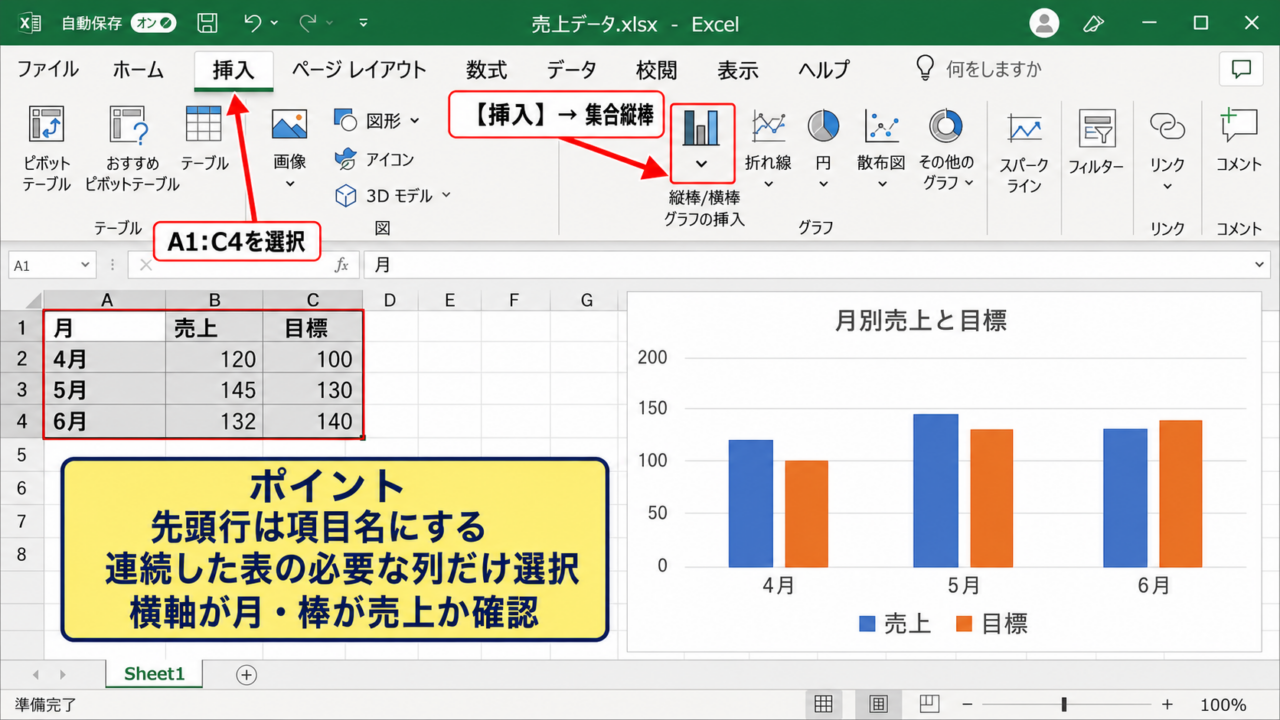
グラフを作る前に、1行目に項目名がある表を準備します。
たとえばA1に月、B1に売上、C1に目標を入力し、2行目以降に各月の数値を並べます。
このように先頭行を見出しとして設定した表なら、Excelは系列名や横軸の項目名を自動で認識しやすくなります。
売上だけを月ごとに比較する場合はA1からB4を選択します。
売上と目標を同時に比較する場合はA1からC4までを選択しましょう。
途中に空白行や結合セルがあると、意図しない範囲までグラフに含まれることがあります。
まずは連続した表を作り、必要な列だけを選択することが大切です。
元データの単位をそろえることも重要です。
売上を円、目標を千円のまま同じグラフに入れると、数値の差が正しく伝わりにくくなります。
挿入タブからのグラフ作成
範囲を選択したら、リボンの挿入タブをクリックします。
グラフグループには縦棒、折れ線、円、横棒などのアイコンが並んでいます。
月別の売上を比較したい場合は、最初に集合縦棒グラフを選ぶと内容を確認しやすいでしょう。
アイコンをクリックした時点で、選択したセル範囲をもとにグラフがワークシート上へ挿入されます。
グラフが小さい場合は、四隅に表示されるハンドルをドラッグして大きさを調整できます。
作成直後は細かな設定に入る前に、横軸が月、棒の高さが売上になっているかを確認してください。
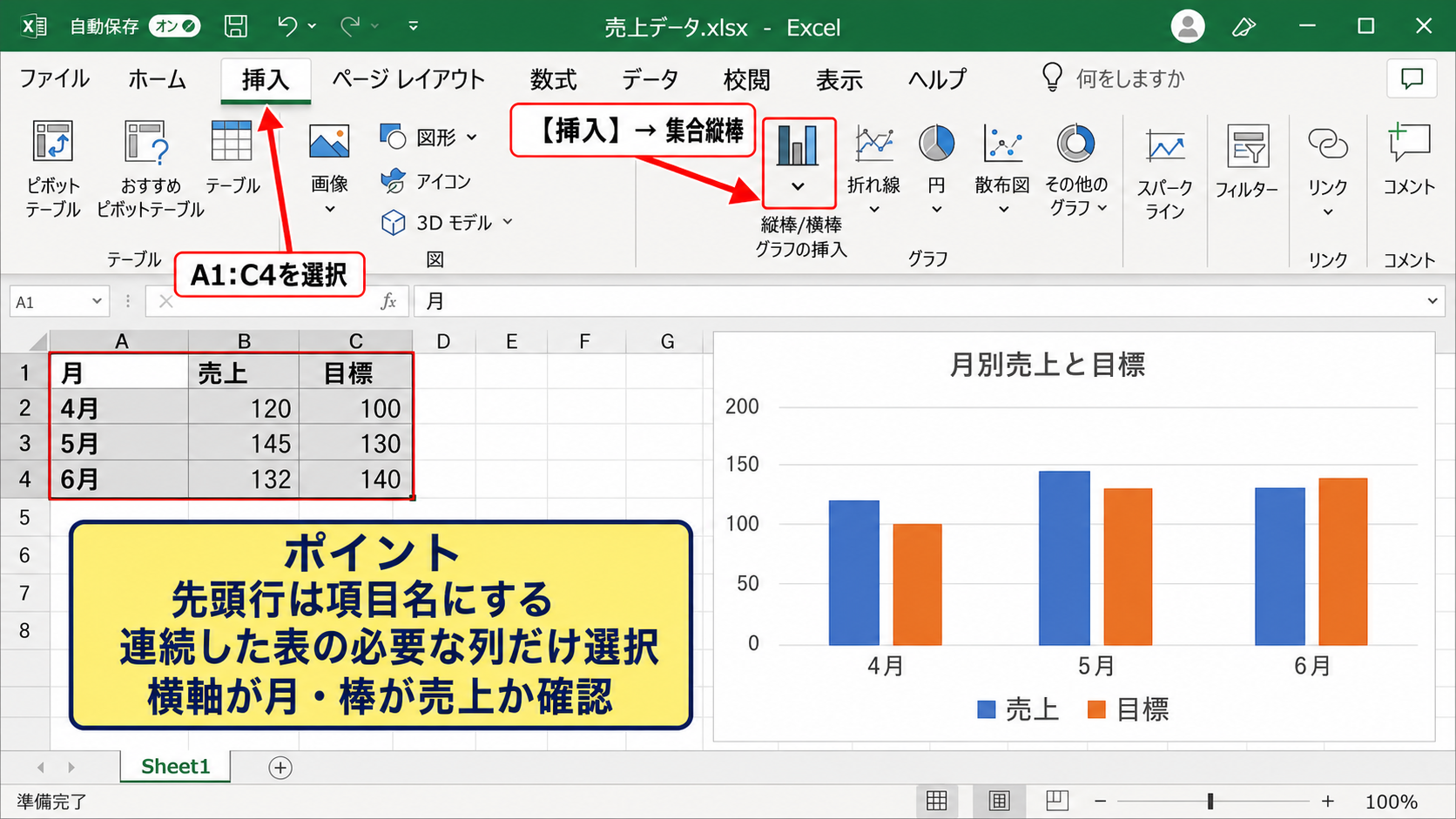
系列と項目が逆になっている場合は、グラフを選択してグラフのデザインタブから行と列の切り替えを実行します。
この操作で、縦軸に表示する数値系列と横軸に表示する項目を入れ替えられます。
【操作のポイント】最初は標準的な集合縦棒グラフを作り、表示内容が正しいことを確認してから種類や装飾を変更します。
クイック分析からの作成
セル範囲を選択すると、選択範囲の右下にクイック分析のボタンが表示される場合があります。
このボタンをクリックしてグラフを選ぶと、候補をプレビューしながら挿入できます。
縦棒、積み上げ、折れ線などを候補の上にマウスポインターで重ねると、シート上のグラフ表示が一時的に切り替わります。
細かい設定に慣れていないときは、候補を見比べてデータの特徴が最も読み取りやすい形を選ぶ方法が便利です。
ただし、クイック分析で作成したグラフも、あとからタイトル、凡例、色、軸を自由に変更できます。
一度の操作で完成を目指すのではなく、まずグラフを表示してから改善していきましょう。
売上の増減を示すなら折れ線、月ごとの金額を比べるなら縦棒、構成比を示すなら円グラフが基本的な選択肢です。
グラフ種類の選び方
続いては、伝えたい内容に応じたグラフ種類の選び方を確認していきます。
| 目的 | 向くグラフ | 例 |
|---|---|---|
| 項目の比較 | 縦棒 | 店舗別売上 |
| 時系列の変化 | 折れ線 | 月別推移 |
| 割合の把握 | 円 | 商品構成比 |
縦棒グラフによる項目比較
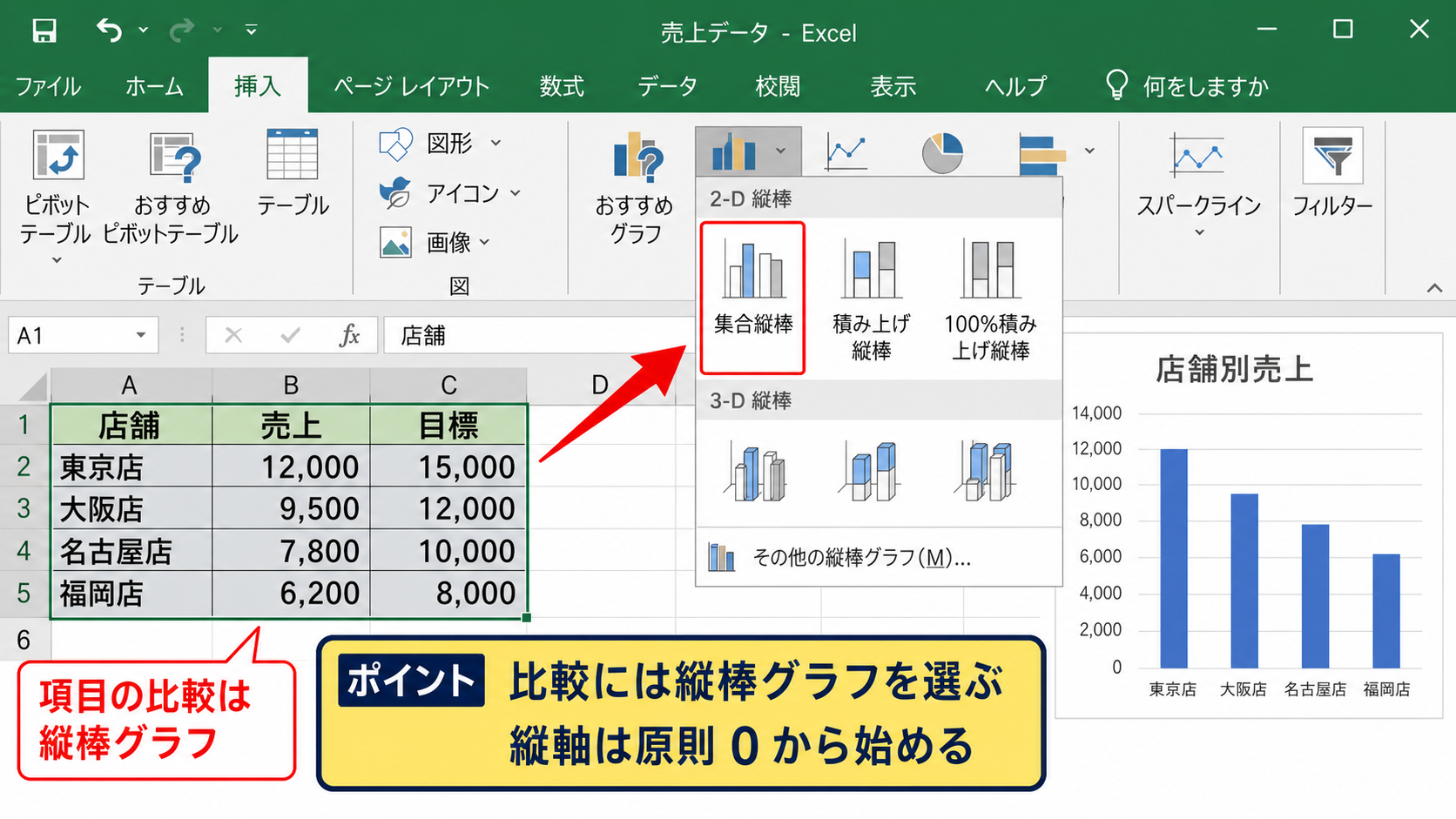
縦棒グラフは、複数の項目を同じ基準で比較したいときに適しています。
店舗別売上、担当者別の受注件数、商品別の販売数など、項目ごとの差を直感的に示せます。
棒の高さを見れば大小関係が分かるため、会議資料や報告書でも利用しやすい形式です。
比較する系列が二つ以上ある場合は、集合縦棒グラフを選ぶと、月ごとの実績と目標を並べて確認できます。
棒グラフでは縦軸を原則としてゼロから始めると、差を必要以上に大きく見せずに済みます。
項目名が長い場合は、横棒グラフに変更すると文字が読みやすくなることがあります。
折れ線グラフによる推移確認
折れ線グラフは、時間の経過による増減や傾向を確認するためのグラフです。
日別アクセス数、月別売上、四半期ごとの利益率など、順番に意味があるデータに向いています。
データ点を線でつなぐことで、増加傾向、減少傾向、急な変化を読み取りやすくなります。
複数の系列を表示する場合は、色の違いを明確にし、線の本数を増やしすぎないように注意しましょう。
系列が多すぎると線が交差し、何が増えたのか、どの系列が重要なのかを判断しにくくなります。
重要な系列だけを残し、補足情報は別のグラフや表に分ける工夫も有効です。
【操作のポイント】時系列データは入力順を古い日付から新しい日付へそろえると、折れ線グラフの流れが自然になります。
円グラフによる構成比表示
円グラフは、全体に対して各項目がどの程度を占めるかを示す形式です。
売上構成、費用内訳、回答割合など、合計が一つの全体として意味を持つデータに使います。
円グラフに表示する分類は多くても五つから六つ程度に絞ると、視認性を保ちやすくなります。
細かい項目が多いときは、少額の項目をその他にまとめる方法もあります。
円グラフは時系列比較や複数系列の比較には向きません。
たとえば月別構成比を比較したい場合は、百分率積み上げ縦棒グラフのほうが変化を確認しやすいでしょう。
グラフ種類を選ぶ基準は、見た目の好みではなく、比較、推移、構成比のどれを伝えるかです。
グラフタイトルと凡例の編集
続いては、作成したグラフにタイトルや凡例を設定し、内容を伝わりやすくする方法を確認していきます。
| 表示要素 | 入力例 |
|---|---|
| グラフタイトル | 2026年度上期 月別売上 |
| 縦軸タイトル | 売上高 千円 |
| 凡例 | 売上 実績、目標 |
グラフタイトルの入力
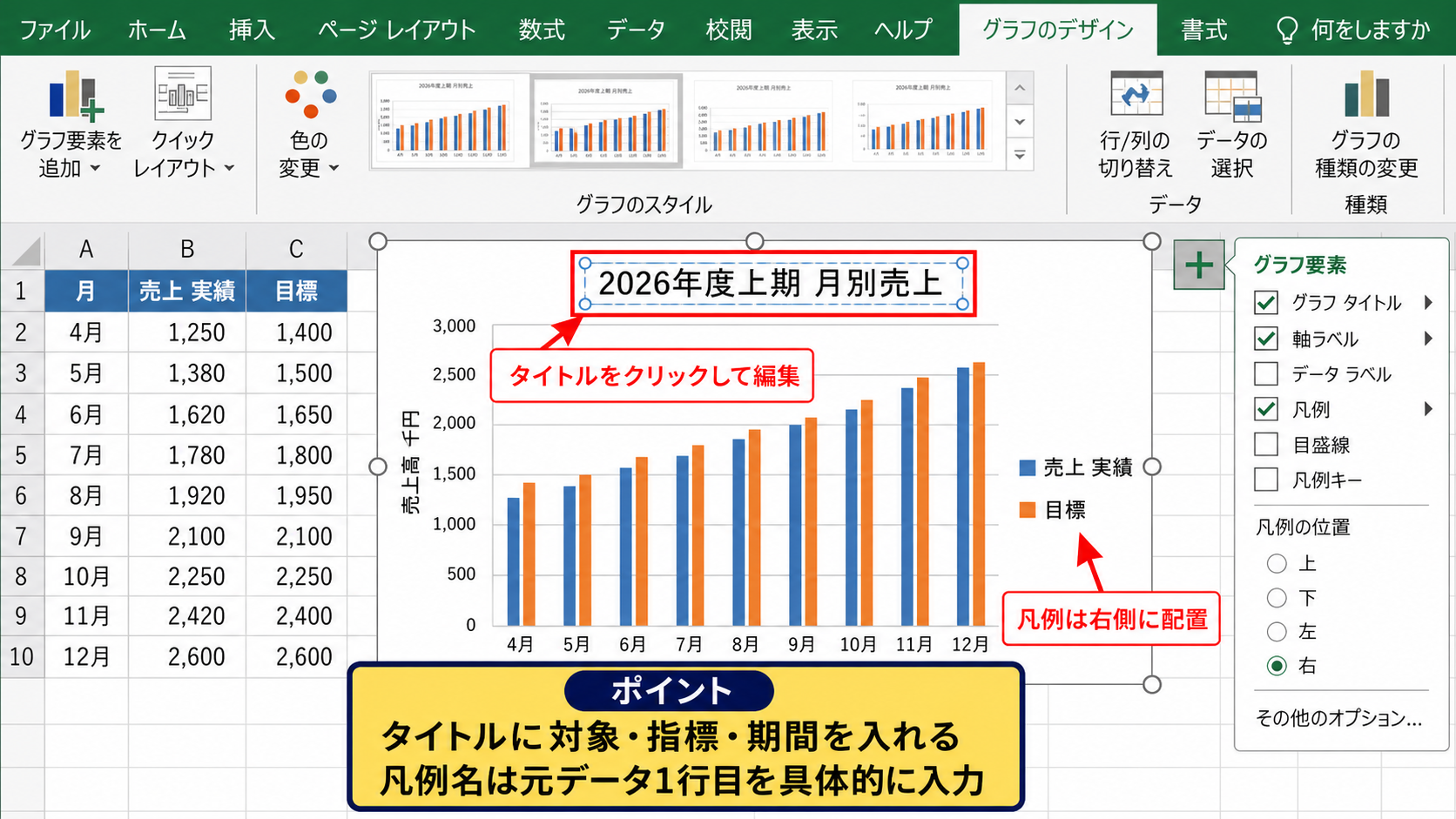
グラフを選択すると、タイトル部分をクリックして文字を編集できます。
初期設定でグラフタイトルと表示されている場合は、何を示すグラフなのかが分かる具体的な文言へ変更しましょう。
たとえば月別売上ではなく、2026年度上期の月別売上と記載すると、対象期間が明確になります。
タイトルには、対象、指標、期間の三つを入れると内容を判断しやすくなります。
タイトルだけでグラフの意味を説明できる状態を目指すと、資料を途中から読んだ人にも親切です。
長いタイトルになりすぎる場合は、期間や単位を補足テキストへ分ける方法もあります。
凡例と系列名の確認
凡例は、グラフ内の色や線が何を表しているかを示す表示です。
売上と目標の二系列を表示する場合、それぞれの色の横に売上、目標という名称が表示されます。
凡例名は元データの1行目にある見出しをもとに作られます。
そのため、元データの見出しを売上高、前年売上高、予算のように具体的に入力しておくことが大切です。
凡例がグラフの内容と重なって見にくい場合は、グラフ要素から右、上、下などへ位置を変更できます。
系列が一つしかないグラフでは、凡例を非表示にしてグラフ領域を広く使う選択もあります。
【操作のポイント】凡例の名称はグラフ上で無理に直すより、元データの1行目を分かりやすく修正するほうが管理しやすくなります。
軸タイトルと単位の表示
数値だけが並ぶグラフでは、縦軸が売上なのか件数なのか、単位が円なのか千円なのかが分からないことがあります。
グラフ右上のプラス記号から軸ラベルを選択し、横軸または縦軸のタイトルを追加しましょう。
縦軸には売上高 千円、件数 件、構成比 パーセントのように、指標と単位を組み合わせて入力します。
単位をタイトルや軸に明記するだけで、数値の誤解を防ぎやすくなります。
特に千円単位や百万円単位で表示する資料では、桁数の読み違いに注意が必要です。
縦軸の表示単位を千に設定した場合でも、軸タイトルへ千円と記載しておくと、読み手に意図が伝わります。
グラフ要素とデザインの調整
続いては、グラフ要素を追加または整理し、見やすいデザインへ整える方法を確認していきます。
| 月 | 実績 | 目標 | 達成率 |
|---|---|---|---|
| 4月 | 120 | 100 | 120% |
| 5月 | 145 | 130 | 112% |
| 6月 | 132 | 140 | 94% |
データラベルの追加
データラベルは、棒や折れ線のデータ点に具体的な数値を表示する機能です。
グラフを選択して右上のプラス記号をクリックし、データラベルへチェックを入れると追加できます。
棒の高さだけでは正確な数値が伝わりにくいとき、データラベルを表示すると確認が速くなります。
一方で、細かい月次データや系列数の多いグラフでは、数値が重なって読みにくくなるかもしれません。
データラベルは重要な値を補足するための要素として使い、すべてを表示する必要はありません。
強調したい最新月や最大値だけにラベルを付ける方法も効果的です。
色とグラフスタイルの選択
グラフを選択してグラフのデザインタブを開くと、色の変更やスタイルの候補を選べます。
初期配色でもグラフは作成できますが、会社資料のテーマカラーや資料全体の色に合わせると統一感が出ます。
ただし、装飾を増やしすぎると数値よりも見た目が目立ってしまいます。
基本色を二色から三色程度に抑えると、比較対象を見失いにくくなります。
実績は濃い色、目標は淡い色のように役割を決めると、読み手が凡例を何度も見なくても理解しやすくなります。
背景色や立体効果は、内容の理解に必要かどうかを考えてから使いましょう。
【操作のポイント】強調したい系列だけを濃い色にし、それ以外は控えめな色へそろえると、視線を誘導しやすくなります。
目盛線と軸の整理
目盛線は数値の位置を確認するために役立ちますが、濃い線や多すぎる線はグラフを雑然と見せます。
主要横目盛線だけを薄いグレーで残すと、棒や折れ線を邪魔せずに値を読み取れます。
縦軸の最小値と最大値は、軸を右クリックして軸の書式設定から変更できます。
売上が100から150の範囲に集中しているときは、最大値を200に設定するなど、比較しやすい刻みに整えます。
ただし、棒グラフで最小値をゼロ以外にすると差が誇張されるため注意が必要です。
達成率は1行目に見出しを置き、D2へ次の数式を入力します。
=B2/C2
セルの表示形式をパーセンテージに変更した後、D2右下のフィルハンドルを下へドラッグすると、D3以降にも数式をコピーできます。
この達成率を折れ線として追加すれば、実績と目標の差を別の角度から確認できます。
見やすいグラフに仕上げる工夫
続いては、グラフを資料として使いやすい状態へ仕上げるための工夫を確認していきます。
| 確認項目 | 整え方 |
|---|---|
| タイトル | 対象と期間を入れる |
| 色 | 重要な系列を目立たせる |
| 単位 | 軸やタイトルへ表示する |
一つのグラフに詰め込みすぎない判断
グラフは多くの情報を一度に入れるほど、必ずしも分かりやすくなるわけではありません。
商品別売上、店舗別売上、月別推移、利益率を一つのグラフへ入れると、読み手は何を見ればよいか迷います。
比較したいテーマを一つに絞り、必要に応じてグラフを分けることが効果的です。
一つのグラフで一つのメッセージを伝えるという考え方を意識しましょう。
たとえば売上の推移を説明するグラフと、商品構成比を説明するグラフは別にすると、それぞれの特徴を明確に示せます。
報告書に複数のグラフを載せる場合も、並び順を結論に近いものから整えると理解しやすくなります。
比較基準の統一
複数のグラフを並べるときは、縦軸の最大値や単位、色のルールをできるだけそろえます。
一方のグラフが最大200、もう一方が最大1000では、棒の高さだけを見て規模を誤解する可能性があります。
比較が目的なら、同じ尺度を使うことで差を正確に伝えられます。
月別グラフを複数作る場合は、月の並び順も統一してください。
4月から3月までの年度単位なのか、1月から12月までの暦年単位なのかを明確にすると、分析結果の解釈が安定します。
数値を比較する資料では、単位、期間、軸の範囲、色の意味をそろえることが、グラフの信頼性につながります。
データ更新への対応
毎月や毎週のようにデータを更新する場合は、グラフの元データ範囲を意識して管理する必要があります。
表の下に新しい行を追加しても、作成時の範囲に含まれていなければグラフは自動で更新されません。
表の中を選択して挿入タブからテーブルを作成しておくと、行を追加した際にグラフの範囲も広がりやすくなります。
グラフを右クリックしてデータの選択を開けば、元データの範囲を確認または変更できます。
更新作業が多い表ほど、元データを規則正しく管理することが大切です。
【操作のポイント】グラフを定期的に更新するなら、空白行や合計行を途中に入れず、元データをテーブル形式で管理すると便利です。
まとめ 見やすいグラフを作成するエクセルのデータグラフ化方法
Excelでデータをグラフ化するには、まず1行目に見出しを含む表を作り、比較したい範囲を選択して挿入タブからグラフを選びます。
項目ごとの比較には縦棒グラフ、時系列の変化には折れ線グラフ、全体に対する割合には円グラフが使いやすい選択です。
グラフを作成した後は、タイトル、凡例、軸タイトル、データラベルを必要に応じて整えましょう。
読み手が最初に知りたいことを、短時間で把握できるグラフが見やすいグラフです。
色数を抑え、単位と期間を明記し、不要な要素を減らすだけでも、Excelグラフの印象は大きく変わります。
元データの見出しや単位を整えたうえで、用途に合うグラフを選び、伝わる資料作成に活用していきましょう。