エクセルで日付を管理していると、予定表、勤怠表、売上表などに曜日も自動表示したくなる場面があります。
日付の隣に月曜日や火曜日と表示できれば、土日や祝日の確認がしやすくなり、集計や条件付き書式の設定にも役立ちます。
曜日表示には、セルの表示形式を使う方法と、WEEKDAY関数を使って曜日番号を取り出す方法があります。
用途に合う方法を選ぶことが、見やすく壊れにくいワークシートづくりのポイントです。
曜日を見た目だけ表示する場合は表示形式を使います。
曜日を判定や計算にも使う場合はWEEKDAY関数を使います。
日本語の曜日名を自動表示する場合はTEXT関数やCHOOSE関数も便利です。
この記事では、日付から曜日を自動表示する数式、WEEKDAY関数の引数、土日の判定まで順番に解説していきます。
エクセルで曜日を自動表示する方法【TEXT関数の活用】
それではまず、日付から日本語の曜日を表示する基本的な方法について解説していきます。
| A列 日付 | B列 曜日 |
|---|---|
| 2026/9/1 | 火曜日 |
| 2026/9/2 | 水曜日 |
| 2026/9/3 | 木曜日 |
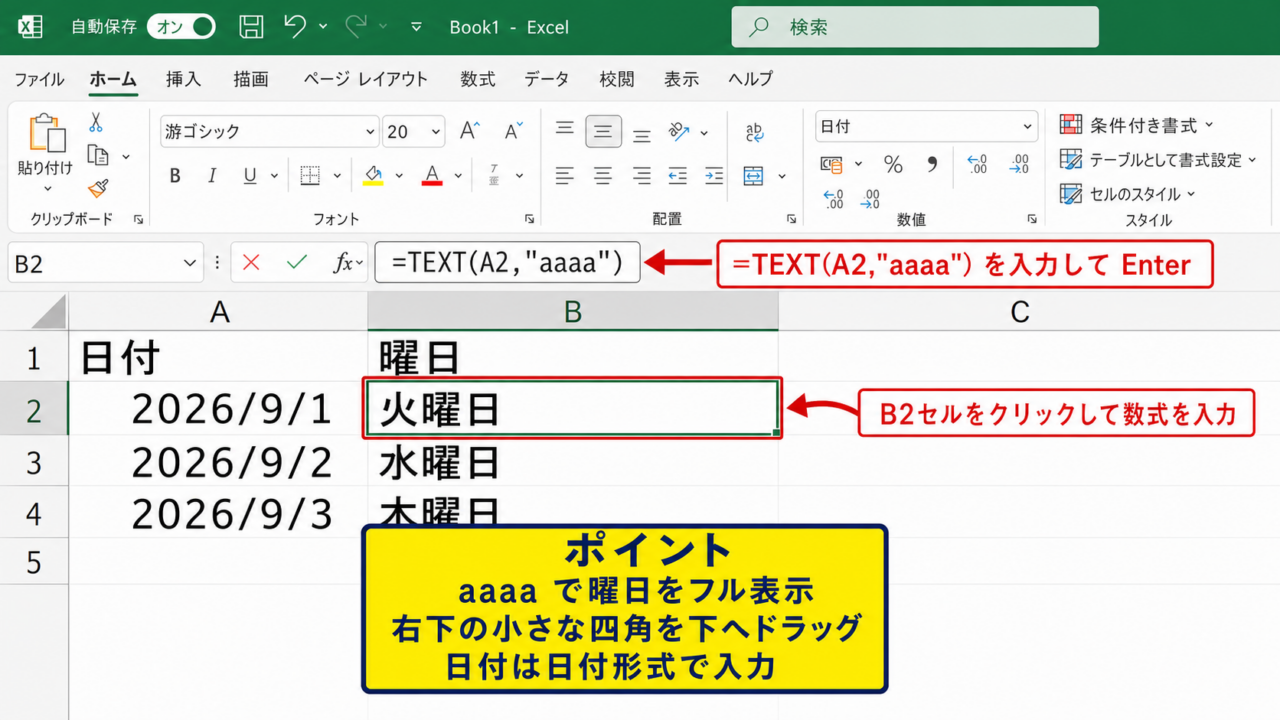
日付がA2セルに入力されている場合、B2セルにTEXT関数を入力すると曜日を文字として表示できます。
=TEXT(A2,”aaaa”)
この数式では、A2セルの日付を曜日の書式で文字列に変換します。
aaaaを指定すると月曜日、火曜日、水曜日のように曜日をフル表示できます。
曜日を月、火、水のように短く表示したいときは、書式指定をaaaに変更しましょう。
=TEXT(A2,”aaa”)
TEXT関数は結果が文字列になるため、曜日名を表示したい列を別に作る運用に向いています。
予定表の見出しや日報一覧など、読者が日付を見ながら曜日を判断する表では特に扱いやすい方法です。
TEXT関数の入力手順
続いては、TEXT関数を実際に入力する流れを確認していきます。
まず、曜日を表示したいB2セルをクリックします。
数式バーまたはセル内に、=TEXT(A2,”aaaa”) と入力してEnterキーを押します。
入力後にB2セルへ火曜日などと表示されれば成功です。
A2セルの参照先は、実際に日付が入力されているセル番地に合わせて変更してください。
サンプルデータでは1行目が見出し行のため、最初のデータ行である2行目を参照します。
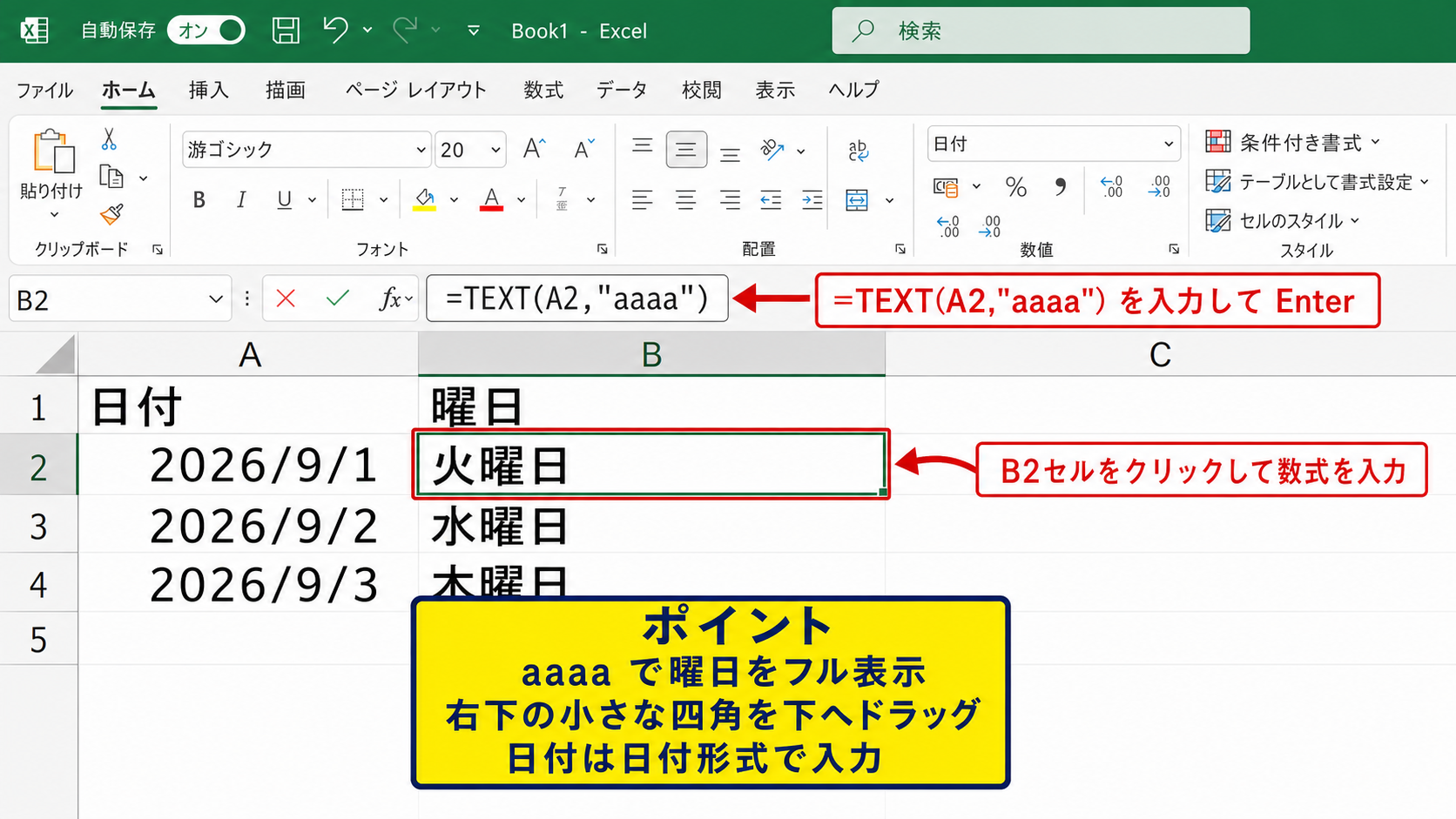
数式を入力したセルの右下にある小さな四角を下方向へドラッグすると、3行目以降にも数式をコピーできます。
オートフィルを使うと、A3、A4というように参照先が自動で切り替わります。
日付を追加するたびに曜日を手入力する必要がなくなるため、入力ミスの予防にもつながります。
【操作のポイント】日付が文字列として入力されているとTEXT関数が期待どおりに動かないことがあります。
曜日のフル表示と短縮表示
続いては、曜日表示の文字数を調整する方法を確認していきます。
月曜日まで表示するなら、TEXT関数の2番目の引数に”aaaa”を指定します。
月だけを表示するなら、”aaa”を指定します。
=TEXT(A2,”aaaa”) は 月曜日 のようなフル表示です。
=TEXT(A2,”aaa”) は 月 のような短縮表示です。
横幅が限られるカレンダーや勤務表では、短縮表示のほうが列をコンパクトにできます。
一方で、他の人へ共有する報告書や印刷する一覧表では、月曜日まで表示したほうが読み間違いを防ぎやすいでしょう。
表の用途に応じて、見やすさと列幅のバランスを決めることが大切です。
表示を変えても元の日付データはA列に保持されるため、後から書式を変更しても日付の計算には影響しません。
【操作のポイント】曜日名を他の数式で判定したい場合は、表示用のTEXT関数だけに頼らずWEEKDAY関数も併用します。
日付データを正しく認識させる準備
続いては、曜日表示の前に確認したい日付データの状態を解説していきます。
エクセルでは日付を内部的に連続した数値として管理しています。
そのため、日付に見えていても文字列として保存されている場合、関数の結果がエラーになることがあります。
セルを選択し、数式バーに2026/9/1のような日付が表示されるか確認しましょう。
左寄せで表示されている日付や、セル左上に緑色の三角マークが出ている日付は文字列の可能性があります。
文字列の日付は、日付形式へ変換してから曜日関数を使うことが重要です。
データタブの区切り位置機能や、VALUE関数、DATEVALUE関数を使うと日付として変換できる場合があります。
=DATEVALUE(A2)
ただし、すでに日付として認識されているセルにDATEVALUE関数を重ねる必要はありません。
【操作のポイント】日付を入力する列と曜日を表示する列を分けると、表の修正や集計がしやすくなります。
WEEKDAY関数で曜日番号を取得する方法【日付の判定】
続いては、曜日を数字として取り出せるWEEKDAY関数について解説していきます。
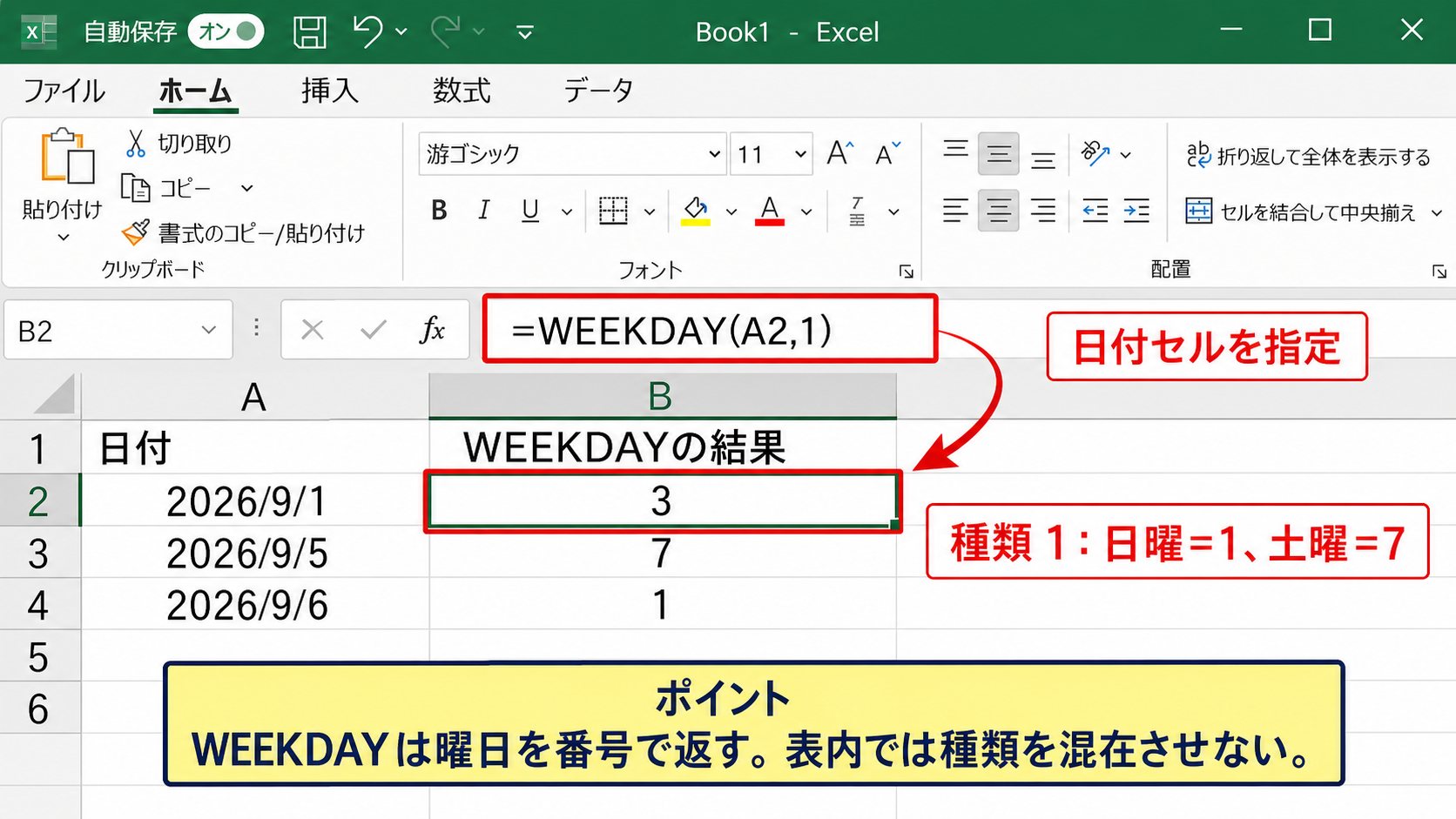
| A列 日付 | B列 WEEKDAYの結果 |
|---|---|
| 2026/9/1 | 3 |
| 2026/9/5 | 7 |
| 2026/9/6 | 1 |
WEEKDAY関数は、指定した日付が週の何日目に当たるかを数値で返す関数です。
=WEEKDAY(A2,1)
上の数式では、日曜日を1、月曜日を2、土曜日を7として返します。
曜日そのものを表示する関数ではなく、曜日を条件分岐や集計に使うための関数です。
土曜日と日曜日だけを色付けしたい場合や、平日だけを数えたい場合に活躍します。
WEEKDAY関数の基本構文
続いては、WEEKDAY関数の構文を確認していきます。
=WEEKDAY(シリアル値,種類)
第1引数のシリアル値には、日付が入ったセルを指定します。
第2引数の種類には、曜日番号をどの順番で返すかを指定します。
もっとも一般的な種類1では、日曜日が1で土曜日が7です。
月曜日を週の始まりにしたい場合は、種類2を指定します。
=WEEKDAY(A2,2)
種類2では、月曜日が1、火曜日が2となり、日曜日は7になります。
勤務日数や営業日を考える表では、月曜日を1にする種類2が理解しやすいケースもあります。
どちらを使うかは、土日判定の数式や社内ルールに合わせて統一しましょう。
【操作のポイント】同じ表の中では、WEEKDAY関数の種類を混在させないようにします。
日曜日始まりと月曜日始まりの違い
続いては、返り値の違いを具体例で確認していきます。
種類1の場合、日曜日は1、月曜日は2、火曜日は3、土曜日は7です。
種類2の場合、月曜日は1、火曜日は2、水曜日は3、日曜日は7です。
カレンダーのように日曜日から週を始める表では、種類1が自然に感じられます。
一方で、月曜始まりの業務予定表や週次集計表では、種類2が適しています。
数式を作る前に、週の開始曜日を決めることが誤判定を避ける近道です。
たとえば種類2で土日を判定するときは、結果が6または7なら休日と考えられます。
=IF(WEEKDAY(A2,2)>=6,”休日”,”平日”)
この式は、土曜日と日曜日に休日という文字を返し、それ以外には平日と表示します。
【操作のポイント】土日以外の休日はWEEKDAY関数だけでは判定できないため、祝日一覧を別途用意します。
曜日番号を使った条件付き書式
続いては、WEEKDAY関数を条件付き書式に利用する方法を解説していきます。
日付がA2から下へ入力されている表では、土曜日と日曜日の行だけ色を変える設定ができます。
対象範囲を選択してから、ホームタブの条件付き書式を開き、新しいルールを選びます。
数式を使用して、書式設定するセルを決定を選択した場合は、次のような数式を入力します。
=WEEKDAY($A2,2)>=6
列記号Aの前にドル記号を付けることで、行全体に書式を適用しても日付列を固定できます。
行番号は固定しないため、各行の日付に応じて土日判定が自動で変わります。
塗りつぶしの色は淡い青や薄いグレーなど、本文が読みにくくならない色を選ぶとよいでしょう。
【操作のポイント】条件付き書式の数式は、選択範囲の左上セルを基準に作成します。
曜日名を表示形式で見せる方法【ユーザー定義】
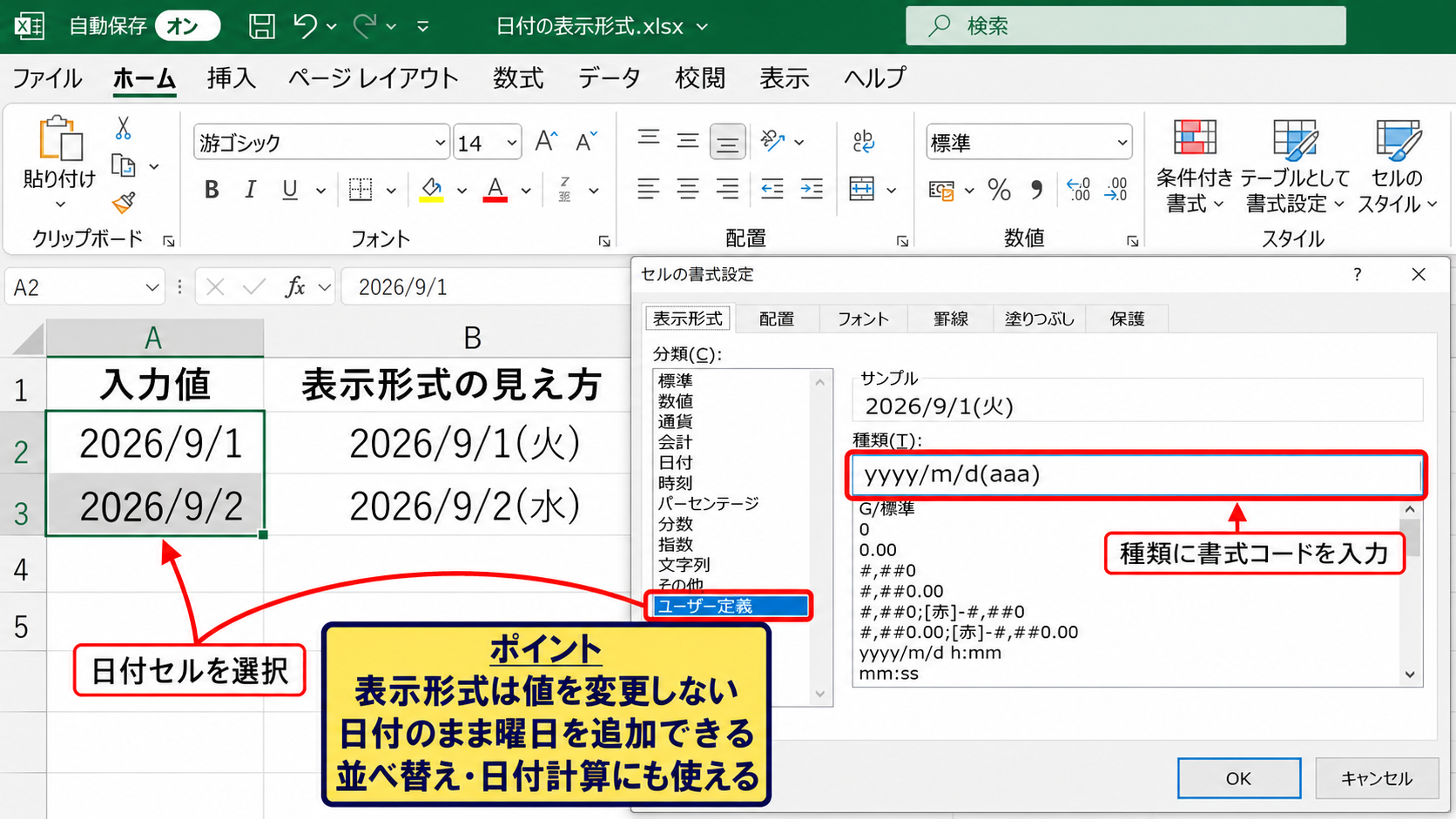
続いては、関数を入力せずに日付セルへ曜日を表示する方法を解説していきます。
| A列 入力値 | 表示形式の見え方 |
|---|---|
| 2026/9/1 | 2026/9/1(火) |
| 2026/9/2 | 2026/9/2(水) |
表示形式を使うと、セルに保存されている値は日付のまま、画面上だけに曜日を追加できます。
計算用の日付を維持したまま表示だけを整えられる点が、表示形式の大きな利点です。
ユーザー定義書式の設定
続いては、日付の後ろへ曜日を付ける設定を確認していきます。
曜日を表示したい日付セルまたは日付列を選択します。
セルを右クリックし、セルの書式設定を選択します。
表示形式タブからユーザー定義を開き、種類の欄へ書式コードを入力します。
yyyy/m/d(aaa)
この書式では、2026/9/1(火)のように年月日と短縮曜日を同じセルへ表示できます。
月曜日まで表示したい場合は、aaaをaaaaに変更します。
数値自体は日付のままなので、並べ替え、日付差の計算、SUMIFS関数の条件指定にも利用できます。
【操作のポイント】表示形式は値を変更しないため、数式結果の日付セルにも安全に適用できます。
曜日だけを表示する書式
続いては、日付を隠して曜日だけを見せる書式を確認していきます。
aaa
この書式を日付セルに設定すると、画面上では月、火、水のように曜日だけが表示されます。
フル表示にする書式はaaaaです。
ただし、セル内には日付が残っているため、数式バーを見ると元の日付を確認できます。
見た目は曜日だけでも、データの中身は日付として扱われる点を覚えておきましょう。
予定表の曜日見出しや、横に長いカレンダーで日付を別の場所に表示している場合に便利です。
【操作のポイント】曜日だけのセルをコピーして値貼り付けすると、日付の値が貼り付けられる場合があります。
TEXT関数と表示形式の使い分け
続いては、TEXT関数と表示形式の選び方を整理していきます。
日付セルそのものに曜日を添えたいときは、表示形式が適しています。
日付列と曜日列を分け、曜日名を文字として表示したいときはTEXT関数が便利です。
曜日名を検索条件や文字列結合に使う場合も、TEXT関数を選ぶ場面があります。
一方で、曜日列を使って計算や休日判定をするなら、WEEKDAY関数の数値を使うほうが安定します。
見せるための曜日、判定するための曜日、計算するための日付を分けて考えることがコツです。
【操作のポイント】集計の元になる日付列は、表示形式を変更しても削除せず残しておくと安心です。
土日と祝日を判定する数式【勤務表への応用】
続いては、曜日表示を勤怠表や予定表へ応用する方法を解説していきます。
| A列 日付 | B列 区分 | C列 曜日 |
|---|---|---|
| 2026/9/4 | 平日 | 金 |
| 2026/9/5 | 休日 | 土 |
土日を自動判定できるようにすると、シフト表、営業日管理、納期計算の補助列として利用できます。
=IF(WEEKDAY(A2,2)>=6,”休日”,”平日”)
この数式では、月曜日始まりの番号を使い、6と7に当たる土曜日と日曜日を休日として扱います。
土曜日と日曜日の文字表示
続いては、土日をわかりやすく表示する数式を確認していきます。
曜日を表示するだけなら、C2セルに=TEXT(A2,”aaa”)を入力します。
土日だけ特別な文字を出したい場合は、IF関数とWEEKDAY関数を組み合わせます。
=IF(WEEKDAY(A2,2)=6,”土曜日”,IF(WEEKDAY(A2,2)=7,”日曜日”,”平日”))
ただし、この数式は平日をまとめて表示するため、月曜日から金曜日までの個別曜日を表示したい用途には向きません。
個別曜日はTEXT関数、休日区分はWEEKDAY関数というように列を分けると管理しやすいでしょう。
【操作のポイント】曜日名と休日区分を別列にすると、フィルターや集計表で使いやすくなります。
祝日一覧との照合
続いては、土日以外の祝日も判定する方法を解説していきます。
WEEKDAY関数では、祝日かどうかを単独で判断できません。
別シートに祝日一覧を作り、たとえば祝日シートのA2からA30に祝日の日付を入力します。
=IF(COUNTIF(祝日!$A$2:$A$30,A2)>0,”祝日”,IF(WEEKDAY(A2,2)>=6,”休日”,”平日”))
COUNTIF関数の結果が1以上なら、A2の日付は祝日一覧に登録されていると判断できます。
祝日一覧の参照範囲にはドル記号を付け、オートフィルしても範囲がずれないようにします。
年が変わったら祝日一覧を更新する必要がありますが、毎年の勤務表や営業日カレンダーに応用できます。
【操作のポイント】祝日一覧には時刻を含めず、日付だけを入力すると照合エラーを防げます。
Excel画面で数式を入力するイメージ
続いては、休日判定の数式を入力してオートフィルする画面イメージを確認していきます。
赤枠のB2セルへ数式を入力した後、セル右下のフィルハンドルを下へ引っ張ると、下の行にも判定式がコピーされます。
オートフィル後は、日付を変更するだけで平日と休日の表示が自動更新されます。
【操作のポイント】数式バーで参照セルがA2になっていることを確認してから、下方向へコピーします。
曜日表示で起こりやすいエラー【原因の確認】
続いては、曜日が正しく表示されないときの原因と対処法を解説していきます。
| 表示された状態 | 主な原因 |
|---|---|
| ####### | 列幅が足りない |
| VALUEエラー | 日付が文字列 |
| 曜日がずれる | WEEKDAY関数の種類が不一致 |
関数そのものが正しくても、日付の入力状態やセル書式によって表示が想定と異なることがあります。
VALUEエラーになる場合
続いては、VALUEエラーが表示される場合を確認していきます。
TEXT関数やWEEKDAY関数でVALUEエラーが出る場合、参照しているセルが正しい日付ではない可能性があります。
空白、文字列、存在しない日付などが入力されていないか確認しましょう。
たとえば2026年9月1日という文字列をコピーした場合、環境によっては日付として認識されないことがあります。
日付の入力規則を統一し、yyyy/m/d形式で入力する習慣を付けるとトラブルを減らせます。
空白セルでは曜日を表示したくない場合は、IF関数を追加します。
=IF(A2=””,””,TEXT(A2,”aaa”))
この式なら、A2が空欄のときは空欄を返し、日付があるときだけ曜日を表示します。
【操作のポイント】エラーを隠す前に、元の日付セルが日付として認識されているか確認します。
曜日が一日ずれて見える場合
続いては、曜日番号のずれを確認していきます。
WEEKDAY関数で月曜日を1と考えて式を作ったのに、種類1を使っていると判定がずれます。
たとえば=WEEKDAY(A2,1)では日曜日が1ですが、=WEEKDAY(A2,2)では月曜日が1です。
土日判定の条件式は、指定した種類に合わせる必要があります。
種類1で土日を判定する場合は、日曜日が1または土曜日が7という条件になります。
=IF(OR(WEEKDAY(A2,1)=1,WEEKDAY(A2,1)=7),”休日”,”平日”)
種類2を使うなら、6以上という条件で土日を判定できます。
数式をコピーする前に、曜日番号のルールを表の近くにメモしておくと確認しやすくなります。
【操作のポイント】すでに作成済みの条件付き書式も、WEEKDAY関数の種類を変更した場合は見直します。
日付が数字で表示される場合
続いては、日付が連続した数字で表示される原因を解説していきます。
エクセルでは日付がシリアル値として保存されているため、セルの表示形式が標準や数値になると数字が表示されます。
この状態はデータが壊れたわけではありません。
セルを選択して、ホームタブの表示形式から日付を選ぶか、セルの書式設定で日付形式を指定します。
曜日を同じセルに表示する場合は、ユーザー定義でyyyy/m/d(aaa)を設定しましょう。
日付の値と見た目の書式は別に管理されているため、表示形式を直せば元に戻せます。
【操作のポイント】計算結果が数字に見えても、数式バーで日付として扱われているかを確認します。
まとめ エクセル関数で曜日を表示する方法【WEEKDAY関数と日付の自動表示】
エクセルで曜日を表示する方法は、用途に合わせて使い分けることが大切です。
日付の隣に月曜日や火曜日を表示するなら、=TEXT(A2,”aaaa”)が基本になります。
月、火、水の短縮表示なら、=TEXT(A2,”aaa”)を使いましょう。
日付セルに曜日を添えるだけなら、yyyy/m/d(aaa)のユーザー定義表示形式が便利です。
土日判定、条件付き書式、勤務表の区分表示に活用するなら、WEEKDAY関数を使います。
月曜日を1として扱う=WEEKDAY(A2,2)は、平日と休日を分ける数式で使いやすい指定です。
日付が文字列になっているとエラーや誤判定の原因になるため、入力値が日付として認識されていることも確認しましょう。
TEXT関数、WEEKDAY関数、表示形式を組み合わせれば、カレンダー、予定表、勤怠表、売上管理表の曜日表示を効率よく自動化できます。