Excelでセルに「1E-5」や「3.2E-08」と表示されると、エラーや文字化けのように見えて戸惑うことがあります。
しかし、これは非常に小さい数値や大きい数値を簡潔に表すための指数表記であり、計算結果そのものが壊れているわけではありません。
この記事では、ExcelのE-の意味、E-5が表す値、通常の小数表示へ戻す方法、表示形式や数式での扱い方を順番に解説します。
1E-5は1×10の-5乗を表します。
通常の小数では0.00001です。
Excelでは列幅や表示形式に応じて、数値が指数表記へ自動変換されることがあります。
小数点以下の桁数を増やすだけでは目的の表示にならない場合もあるため、数値の仕組みと書式設定をセットで押さえましょう。
ExcelのE-5を通常の小数で表示する方法
それではまず、E-5などの指数表記を小数へ表示し直す方法について解説していきます。
| A | B | C |
|---|---|---|
| 1 | 元の値 | Excelの表示 |
| 2 | 0.00001 | 1E-05 |
小数点以下の表示桁数を増やす操作
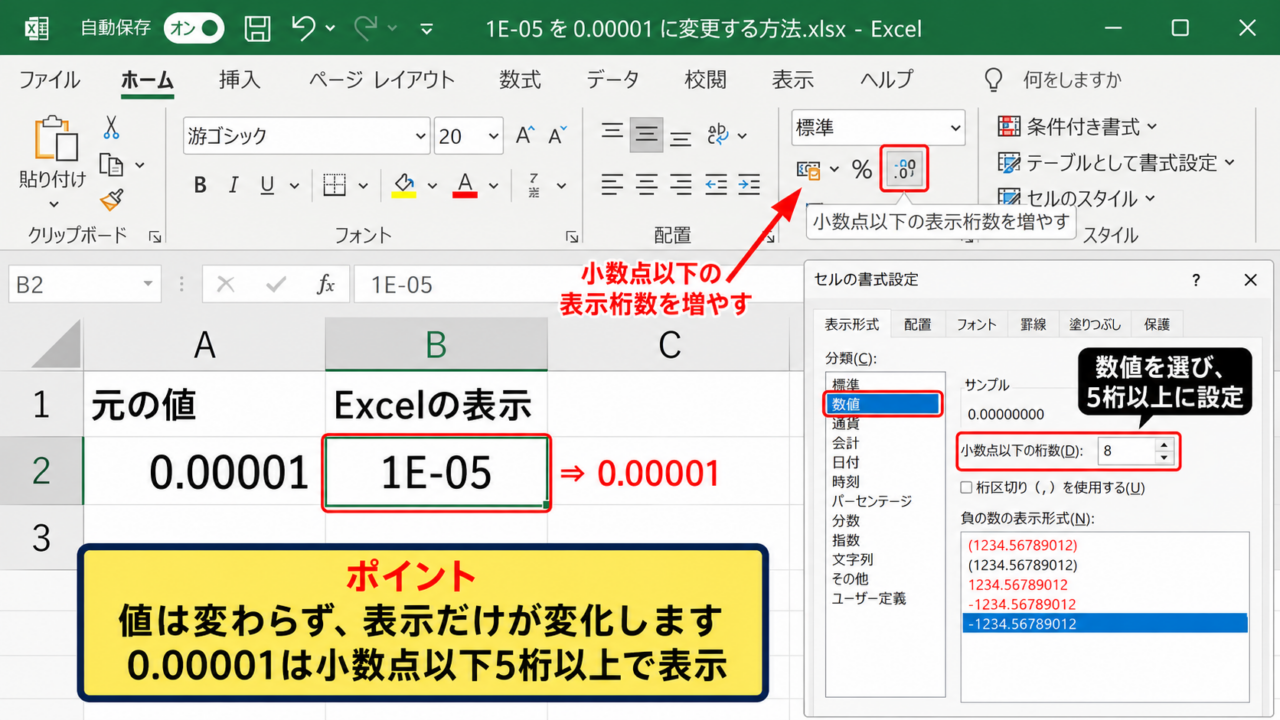
指数表記になっているセルを選択し、ホームタブの「小数点以下の表示桁数を増やす」をクリックします。
数値が小さい場合は、数回クリックしても0と表示されることがあります。
これは値が0になったのではなく、表示する小数桁が不足しているだけです。
たとえば0.00001を表示するには、少なくとも小数点以下5桁が必要になります。
セルの値は変わらず、見え方だけが変化します。
計算に使う数値と画面に表示する数値は別のものとして考えると理解しやすいでしょう。
【操作のポイント】小数点以下の表示桁数を増やしても指数表記が残る場合は、次のユーザー定義書式を設定します。
セルの書式設定で数値表示へ変更する操作
セルを右クリックし、「セルの書式設定」を開きます。
表示形式の分類から「数値」を選び、小数点以下の桁数を5以上に設定しましょう。
0.00001を確実に見せたい場合は、小数点以下の桁数を6桁や8桁にすると余裕があります。
数値形式を選ぶと、1E-05は0.00001という通常の小数表記で表示されます。
一方で、列幅が極端に狭いと表示しきれず、#####と表示されることがあります。
そのときは列見出しの境界線をドラッグして、列幅も広げてください。
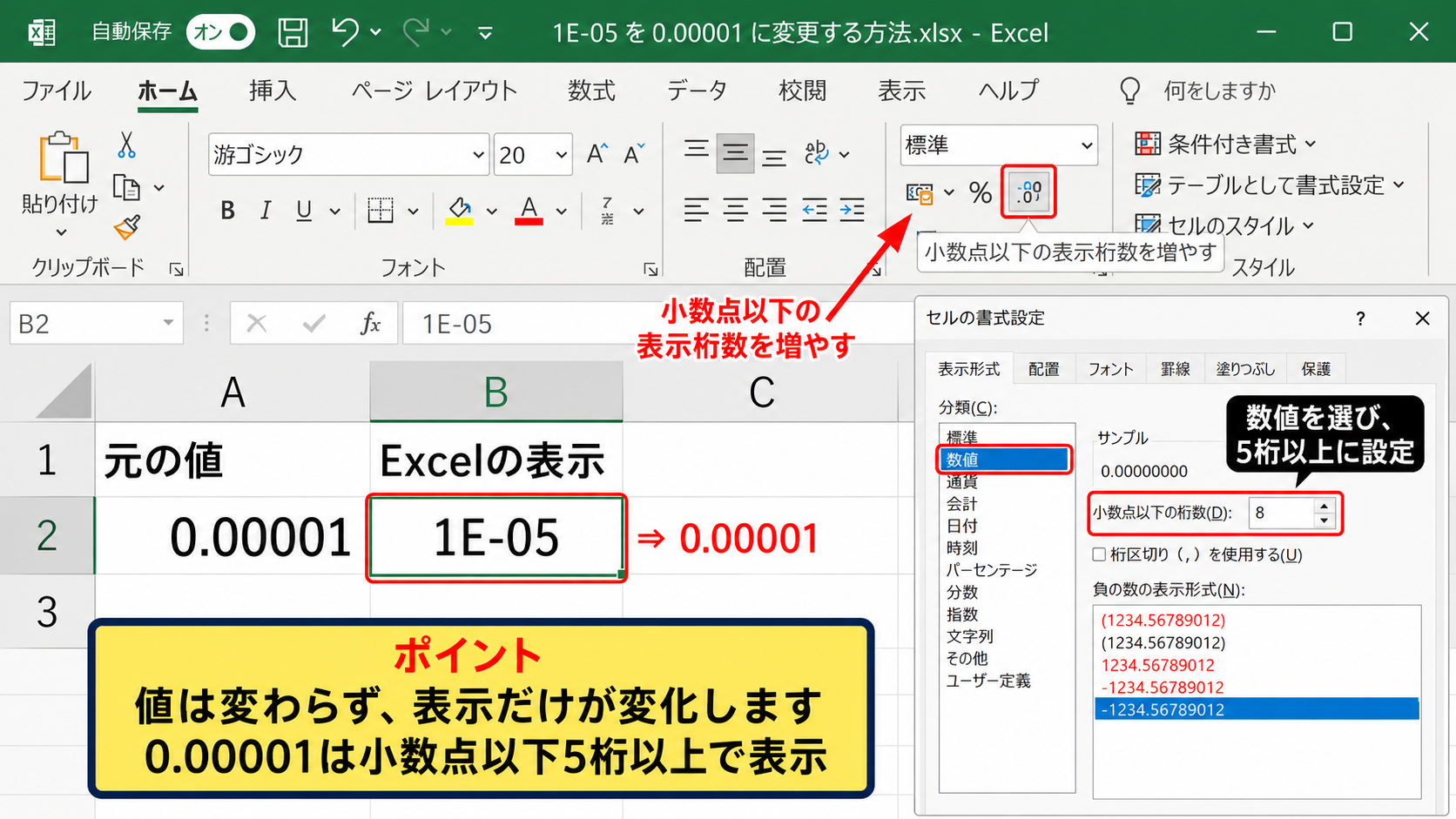
【操作のポイント】数値形式は計算用の値を保ったまま表示だけを整えるため、データ分析や報告書作成でも使いやすい設定です。
ユーザー定義で桁数を固定する書式
毎回同じ桁数で表示したいときは、セルの書式設定の「ユーザー定義」を使用します。
種類の入力欄に「0.00000000」と入力すると、小数点以下8桁で固定表示できます。
表示形式の例
0.00000 小数点以下5桁で表示
0.00000000 小数点以下8桁で表示
0.00E+00 指数表記を明示的に表示
固定表示では、値が0.000000001のようにさらに小さい場合、表示桁数によっては0.00000000に丸められます。
見た目で判断せず、数式バーで元の値も確認することが大切です。
【操作のポイント】桁数を固定する書式は、測定値や比率など、複数の数値を同じ基準で比較したい場面に向いています。
ExcelのE-と指数表記の意味
続いては、Excelで表示されるE-の意味と、指数表記の読み方を確認していきます。
| A | B | C |
|---|---|---|
| 1 | 指数表記 | 通常の数値 |
| 2 | 2.5E-4 | 0.00025 |
Eは10を底とする指数を示す記号
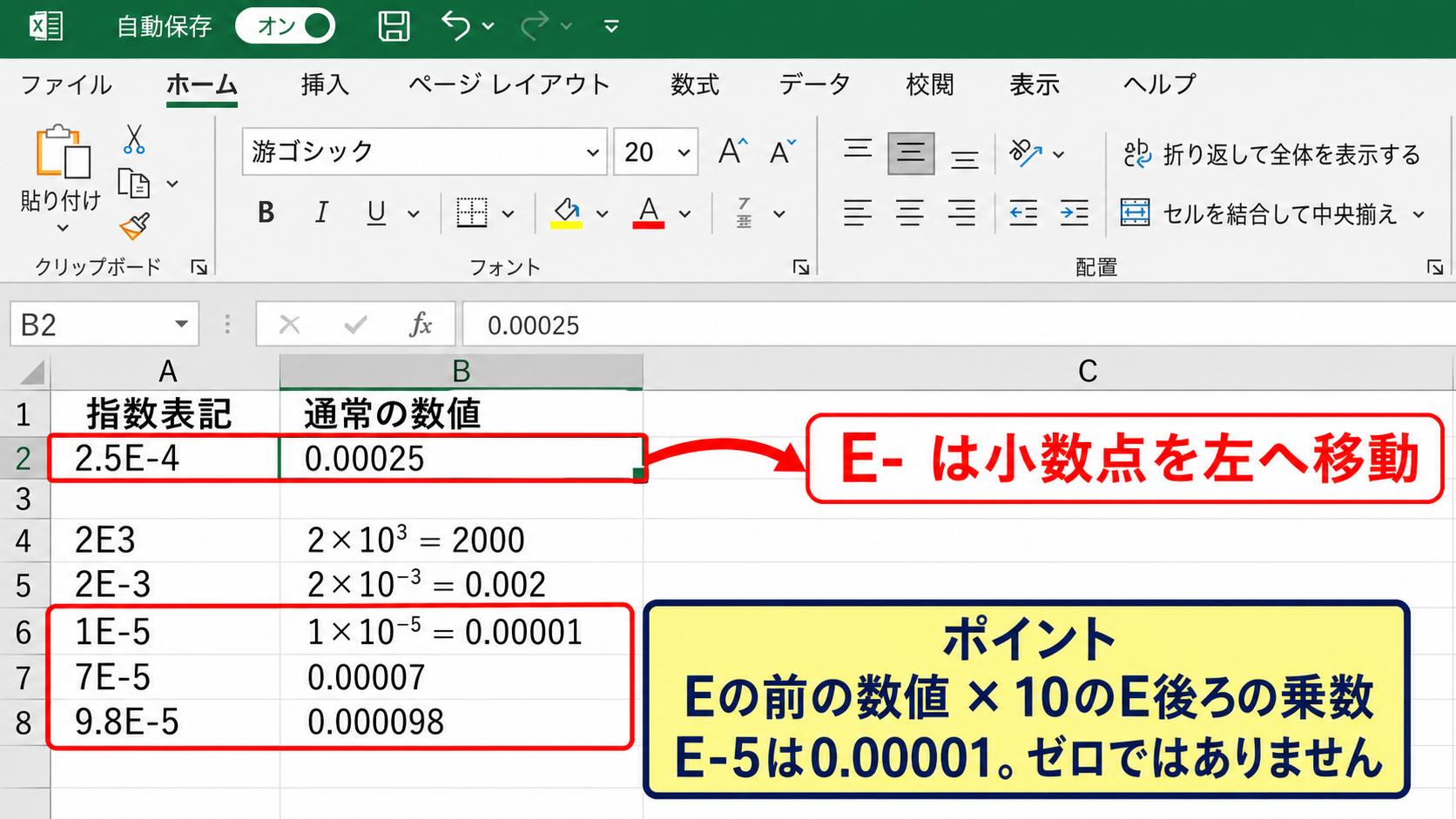
ExcelにおけるEは、Exponentの頭文字で、10の何乗かを表すために使われます。
「2E3」は2×10の3乗であり、通常の数値にすると2000です。
「2E-3」は2×10の-3乗であり、通常の数値では0.002になります。
つまりEの後ろにマイナス記号が付くと、小数点を左へ移動させる非常に小さな値を示します。
2E3=2×10³=2000
2E-3=2×10⁻³=0.002
1E-5=1×10⁻⁵=0.00001
科学、工学、統計、金融計算などでは、小さすぎる値を読みやすく扱う目的で指数表記が多用されます。
【操作のポイント】Eの前の数値に、10をEの後ろの数だけ乗算するという形で読むと、符号を含めて判断しやすくなります。
E-5が表す小数点の位置
E-5は10の-5乗を意味します。
10の-5乗は、1を100000で割った数であり、0.00001です。
したがって1E-5は0.00001、7E-5は0.00007、9.8E-5は0.000098になります。
小数点以下に0が連続するため、桁を見失いやすい部分です。
E-5では小数点を左へ5桁移動すると覚えると、概算にも役立ちます。
ただし、1の左に小数点がある形から数えると混乱しやすいため、実務では計算式やExcelの表示形式で確認するほうが安全です。
【操作のポイント】E-5の値はゼロではありません。少量、濃度、確率、誤差率などの計算で重要な値になることがあります。
自動表示と入力値の違い
Excelは数値を入力したとき、列幅が狭い場合や標準書式で扱いにくい桁数の場合に、指数表記へ自動表示することがあります。
この場合、セルに表示されたE-は入力ミスではなく、Excelが採用した見た目の形式です。
数式バーを確認すると、より多くの桁を含む元の値を確認できる場合があります。
反対に、先頭にアポストロフィを付けて「’1E-5」と入力した場合は、計算できない文字列として保存されます。
計算に使いたいなら数値として入力し、表示だけをセルの書式設定で調整する方法が基本です。
【操作のポイント】値が文字列か数値かは、セルの配置や数式での計算結果を見て確認します。文字列の場合はVALUE関数で数値化できることがあります。
数式でE-5を扱う計算方法
続いては、E-5を含む数値を数式で計算する方法を確認していきます。
| A | B | C |
|---|---|---|
| 1 | 濃度 | 倍率 |
| 2 | 1E-5 | =A2*1000 |
直接入力による指数表記の計算
Excelの数式では、「=1E-5*100」のように指数表記を直接入力できます。
この数式の結果は0.001になります。
「=1*10^-5」と入力しても同じ計算結果になりますが、Eを使う書き方は短く、桁の大きい数値でも入力しやすい点が特徴です。
=1E-5
結果 0.00001
=1E-5*1000
結果 0.01
指数表記を数式に使っても、Excel内部では通常の数値として計算されます。
SUM関数、AVERAGE関数、IF関数などにもそのまま利用可能です。
【操作のポイント】科学技術計算で桁の小さい定数を入力するときは、0を連続入力するよりE表記のほうが入力ミスを減らしやすくなります。
POWER関数と10の累乗計算
10の何乗という形を明確に数式化したい場合は、POWER関数を使えます。
POWER関数は、指定した数値を指定した指数で累乗する関数です。
=POWER(10,-5)
結果 0.00001
=3*POWER(10,-5)
結果 0.00003
「=10^-5」という演算子を使った式でも同じ結果になります。
数式を読む人に計算意図を伝えたい場合は、POWER関数のほうが累乗処理だと理解しやすいことがあります。
一方、簡潔さを優先する集計表では、1E-5のような指数表記が便利です。
どちらを選ぶかは、数式の見やすさと運用する人の理解度で決めましょう。
【操作のポイント】Power Queryや外部データとの連携では、数値の書式ではなく実際のデータ型も確認するとトラブルを防げます。
サンプルデータをオートフィルする数式
1行目にヘッダーがある表では、A列に元の数値、B列に変換後の数値を入れる構成が分かりやすいでしょう。
A2に1E-5、A3に2E-5、A4に5E-5を入力したとします。
B2には「=A2*100000」と入力すると、A2の値を通常の感覚で比較しやすい数値へ換算できます。
B2の右下にあるフィルハンドルを下方向へドラッグすると、B3には=A3*100000、B4には=A4*100000が自動入力されます。
この操作はオートフィルと呼ばれ、行ごとの参照先を自動で変更してくれます。
【操作のポイント】数式をコピーする前に、先頭セルで期待した計算結果になっていることを確認してからオートフィルしましょう。
表示形式と数式バーの確認方法
続いては、表示形式と数式バーを使って数値の実体を確認する方法を確認していきます。
| A | B | C |
|---|---|---|
| 1 | 入力値 | 表示形式 |
| 2 | 0.00001 | 0.00000000 |
数式バーで元の値を確認する手順
セル上の見た目だけで数値を判定すると、丸め表示による誤解が起こりやすくなります。
確認したいセルをクリックし、シート上部にある数式バーを見てください。
数式バーにはセルへ入力された値、または入力されている数式が表示されます。
表示形式が指数表記でも、数式バーでは0.00001のような値が見えることがあります。
数式バーとセルの表示が異なるときは、セル側の表示形式が違うだけと判断できます。
【操作のポイント】数式バーの左にあるfxは関数の挿入ボタンです。値の確認では入力欄そのものを見るようにします。
数値形式を設定する画面の見方
セルを選択してCtrlキーと1キーを同時に押すと、セルの書式設定を開けます。
表示形式タブでは、標準、数値、通貨、会計、日付、パーセンテージ、分数、指数、文字列、ユーザー定義などを選択できます。
通常の小数へ戻したい場合は「数値」、指数表記を維持したい場合は「指数」を選びます。
指数の分類では小数点以下の桁数を指定できるため、1.00E-05のように有効数字をそろえることも可能です。
測定データでは有効数字をそろえた指数表記が見やすい場面もあります。
【操作のポイント】印刷用の帳票では通常の小数、研究記録や計測結果では指数表記というように、読み手に合わせて書式を使い分けます。
セル書式を変更する操作イメージ
ここでは、A2の1E-5を小数点以下8桁で表示する操作イメージを確認します。
セルA2を選択した状態で、ホームタブの数値の表示形式を「数値」に変更します。
次に小数点以下の表示桁数を増やすと、1E-05は0.00001として表示されます。
セルの値そのものは変更されないため、参照している数式やグラフへの影響もありません。
【操作のポイント】書式を変更しても期待通りに見えない場合は、列幅、小数点以下の桁数、文字列として入力されていないかの3点を確認します。
E-表記で起こりやすい表示トラブル
続いては、E-表記で起こりやすい表示上のトラブルを確認していきます。
| A | B | |
|---|---|---|
| 1 | 表示 | 考えられる原因 |
| 2 | 0 | 表示桁数不足 |
0と表示される場合の確認
0.00001のような小さな値がセルで0と表示されても、必ずしも計算結果が0とは限りません。
表示形式が整数または小数点以下2桁などに設定されていると、小さい値は丸められます。
セルを選択して数式バーを見るか、小数点以下の桁数を増やして確認してください。
表示上の0と計算上の0は別物です。
IF関数で0との比較を行う場合も、画面表示だけではなく実際の値で判定されます。
【操作のポイント】小さい値をゼロとして扱う必要があるときは、表示形式ではなくROUND関数やIF関数で判定条件を作ります。
文字列として扱われる場合の対処
外部CSVやコピーしたデータでは、1E-5が文字列として読み込まれることがあります。
セルの左上に緑色の三角形が表示される、または計算結果が変わらない場合は、文字列の可能性があります。
セル横の警告マークから「数値に変換」を選ぶと、数値へ変換できることがあります。
数式で変換するなら、VALUE関数を使います。
=VALUE(A2)
A2に文字列の1E-5が入っている場合、数値の0.00001へ変換できます。
ただし、単位や不要な空白が含まれているとVALUE関数でエラーになる場合があります。
【操作のポイント】インポート前に列のデータ型を数値へ指定すると、後から変換する手間を減らせます。
大きい数値のE+表記との違い
「1E+10」のようにEの後ろがプラス記号になる表示もあります。
これは1×10の10乗を表し、10000000000という大きな数値です。
E-が小数点を左へ移動するのに対し、E+は小数点を右へ移動します。
桁数の多い商品コード、電話番号、郵便番号などを数値として扱うと、指数表記になったり末尾の桁が丸められたりすることがあります。
これらを識別番号として保存したい場合は、入力前にセルの表示形式を文字列へ設定することが重要です。
【操作のポイント】計算する値は数値、桁をそのまま保持したいコードは文字列という使い分けが基本です。
まとめ Excelの指数表記とE-の表示方法
ExcelのE-は、10を底とする指数表記です。
1E-5は1×10の-5乗を意味し、通常の小数では0.00001になります。
セルがE-表示になっても、数値が壊れたわけではありません。
通常の小数で確認したいときは、セルを選択して表示形式を「数値」に変更し、小数点以下の表示桁数を必要な分だけ増やしましょう。
見た目が0であっても、数式バーでは小さな値が保存されていることがあります。
計算で使う場合は1E-5をそのまま数式へ入力でき、より明示的に書くならPOWER関数や累乗演算子も利用できます。
また、外部データでは文字列として扱われる場合があるため、数値への変換も確認してください。
指数表記とセルの書式設定を理解すれば、微小な数値を扱う集計表や分析表でも、必要な精度を保ちながら見やすいExcelファイルを作れるようになります。