Excelのセルに表示される緑色の三角マークは、数式や入力内容を確認したほうがよい可能性を知らせるエラーインジケーターです。
マークが小さいためクリックしにくく、複数セルから目的のセルを選択する方法が分からないこともあるでしょう。
この記事では、セル内の三角マークを選択してエラー表示を確認する操作、ジャンプ機能で対象セルをまとめて探す方法、エラーを修正または無視する際の注意点を解説します。
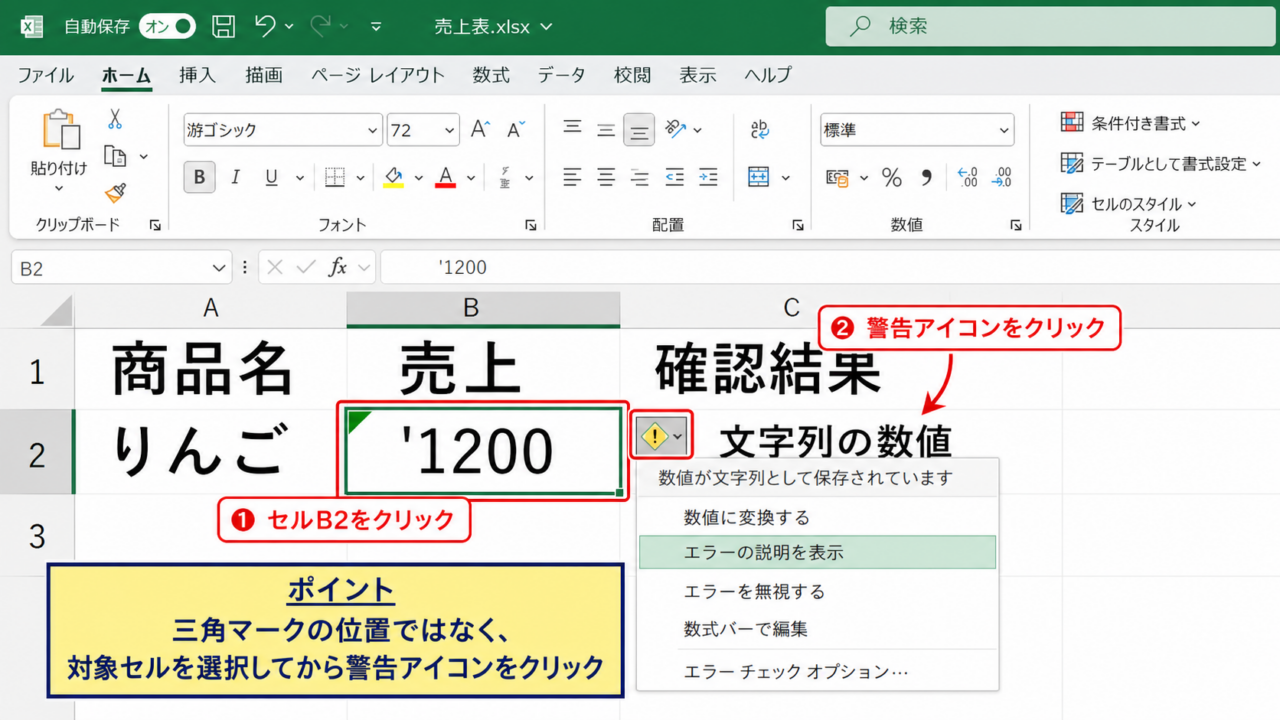
三角マークそのものではなく、三角マークが付いたセルを選択することが基本です。
セルを選択すると、左上に表示された緑の三角マークの近くに警告アイコンが現れます。
警告アイコンをクリックすると、エラー内容の確認、数式の修正、エラーの無視を選べます。
サンプルでは1行目を見出し行として、B列に入力した数式の確認を進めます。
三角マーク付きセルをクリックしてエラーを確認する方法【警告アイコンの選択】
それではまず、三角マークが表示されたセルを選択して内容を確認する操作について解説していきます。
| A | B | C | |
|---|---|---|---|
| 1 | 商品名 | 売上 | 確認結果 |
| 2 | りんご | ‘1200◢ | 文字列の数値 |
セルB2の左上にある三角マークは、数字に見える値が文字列として保存されていることを示す代表的な例です。
左上の三角形を直接ドラッグして選ぶ必要はありません。
セルB2の中央付近をクリックし、アクティブセルにしてから表示される警告アイコンを操作します。
セル選択と警告アイコンの表示
三角マークの付いたセルを1回クリックすると、セルの右側または近くに黄色いひし形の警告アイコンが表示されます。
警告アイコンは、セルが選択されていない状態では表示されないため、最初にセルを選ぶことが重要です。
セル内に数式が入っている場合も、値を入力したセルの場合も、表示の流れはほぼ同じです。
クリックしづらい場合は、数式バーの左にある名前ボックスへセル番地を入力して移動する方法も便利でしょう。
名前ボックスにB2と入力してEnterキーを押すと、B2セルを正確に選択できます。
表が大きく、三角マークを画面上で見つけにくい場面でも役立つ操作です。
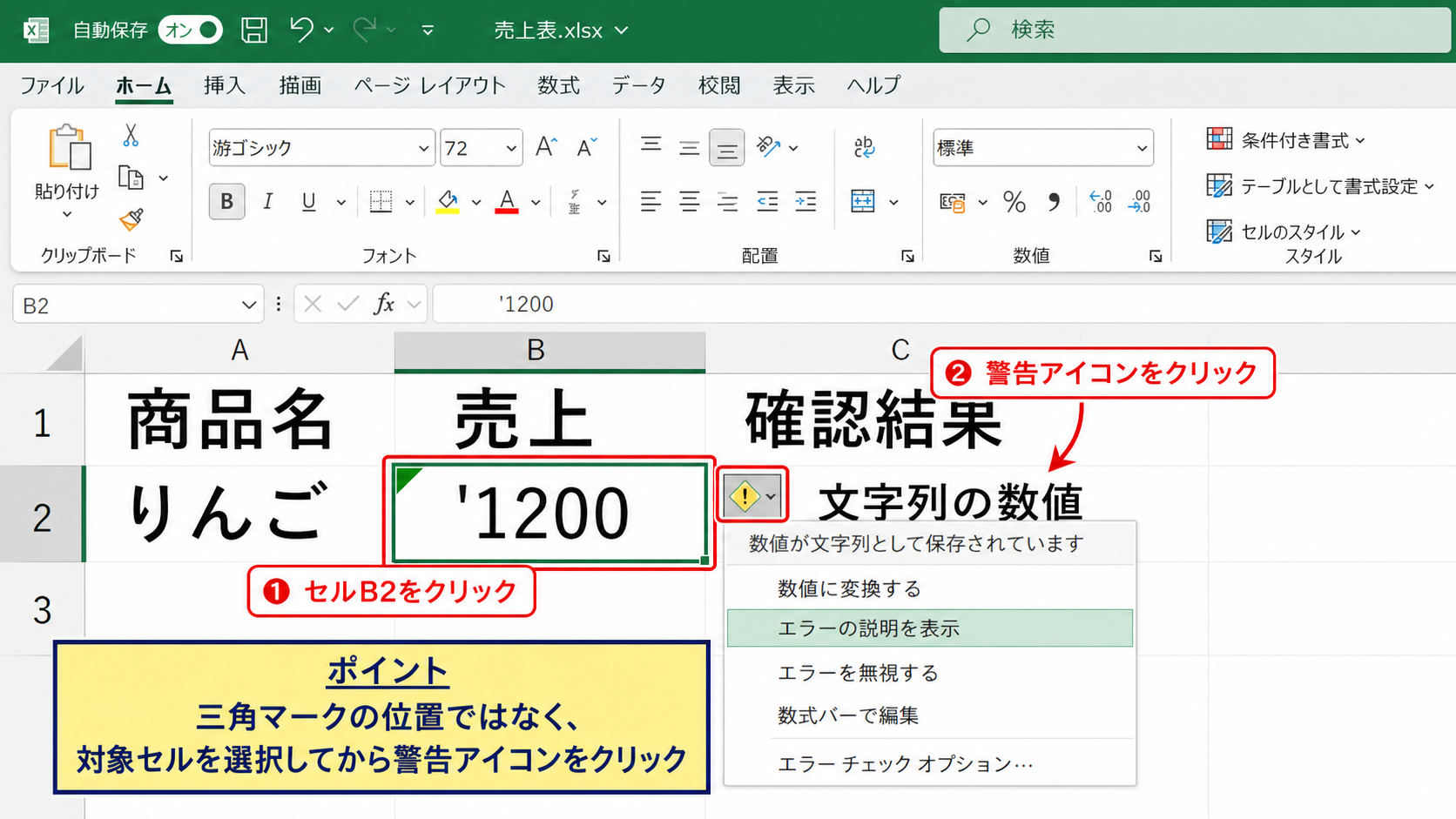
警告アイコンをクリックすると、エラーの原因に応じたメニューが開きます。
ここでエラーの説明を表示を選ぶと、Excelがどのような点を確認するよう促しているかを読めます。
【操作のポイント】三角マークの位置ではなく、対象セルを選択してから警告アイコンをクリックします。
表示されるエラー内容の読み取り
数値が文字列として保存されている場合は、数値に変換するための項目が表示されます。
数式の一部だけが周囲と異なる場合には、周囲の数式と一致しない数式という警告が出ることがあります。
たとえばB2からB10まで同じ計算式をコピーしたつもりでも、B6だけ参照範囲が違っていれば、Excelは入力ミスの可能性を知らせます。
三角マークは必ずしも計算エラーを意味するものではありません。
意図的に文字列として管理している商品コードや郵便番号なら、修正せずに無視する判断も必要です。
表示された文言だけで決めず、セルの役割、数式バーの内容、周囲のデータを合わせて確認しましょう。
【操作のポイント】警告の文言と数式バーを見比べ、データとして正しい状態かを判断します。
エラーの無視と修正の使い分け
警告アイコンのメニューには、エラーを無視する項目が表示されることがあります。
これはセルの内容を変えず、該当セルのエラーインジケーターだけを非表示にする操作です。
商品番号00125のように先頭のゼロを残したい値は、文字列として保存する意図があるため、無視しても問題ないケースがあります。
一方で、合計や平均に使う売上金額を文字列のまま放置すると、集計結果に影響するかもしれません。
集計対象の数字は、変換前後で表示形式と計算結果を確認することが安全です。
修正後に三角マークが消えたかも確認し、不要な警告だけを整理しましょう。
【操作のポイント】文字列である理由が説明できる場合だけエラーを無視し、計算用の数値は修正します。
エラーインジケーターのあるセルをまとめて選択する方法【ジャンプ機能】
続いては、三角マークが付いたセルをシート内から効率よく見つける方法を確認していきます。
| A | B | C | |
|---|---|---|---|
| 1 | 担当者 | 金額 | 備考 |
| 2 | 田中 | 1200 | 確認済み |
| 3 | 佐藤 | ‘980◢ | 要確認 |
数百行以上の表では、画面をスクロールして三角マークを1件ずつ探すより、Excelのジャンプ機能を使うほうが確実です。
ジャンプ機能からのエラーセル指定
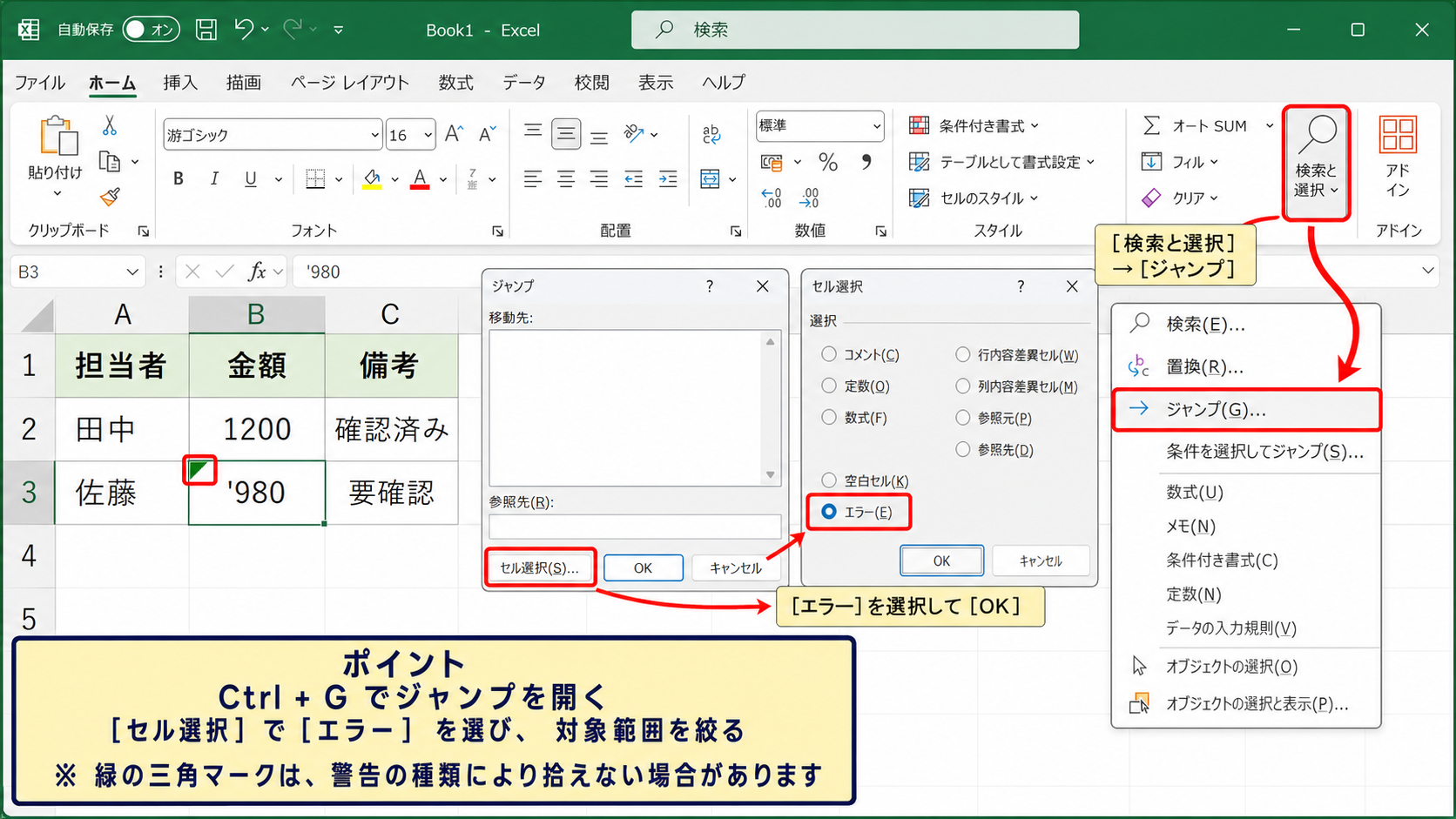
ホームタブの編集グループにある検索と選択から、ジャンプを選択します。
CtrlキーとGキーを同時に押してジャンプ画面を開くこともできます。
画面内のセル選択ボタンを押すと、数式、定数、空白セル、エラーなどの条件を指定できる画面になります。
エラーを選択してOKを押すと、値そのものがエラーになっているセルを選択できます。
数式エラーのセルを探す用途では、ジャンプ機能が特に有効です。
ただし、緑の三角マークは数式エラー以外にも付くため、警告の種類によってはこの選択だけで拾えないことがあります。
【操作のポイント】CtrlキーとGキーでジャンプを開き、対象範囲を絞ってから検索します。
検索とフィルターを組み合わせる手順
エラーインジケーターだけを検索条件にする機能は限定的なため、原因となるデータの傾向を利用すると探しやすくなります。
文字列として保存された数値が疑われる場合は、対象列を選択し、数値として扱われていないセルを警告アイコンから順に確認します。
数式の不一致が疑われる場合は、数式を表示するモードに切り替え、参照セルが異なる箇所を比べる方法もあります。
数式の表示は、数式タブから数式の表示を選ぶか、CtrlキーとShiftキーと@キーを同時に押して切り替えられます。
表示を戻した後は、計算結果が正しい値になっているかを確認しましょう。
【操作のポイント】エラーの種類を推測して列や数式の表示を絞ると、確認対象を減らせます。
複数選択時の注意点
複数セルをまとめて選択した状態では、警告アイコンの選択肢がすべてのセルに適用される場合があります。
たとえば複数の文字列数値を数値へ変換する操作は便利ですが、先頭ゼロを保持すべき番号まで変換されないよう注意が必要です。
変換する前に、対象範囲に郵便番号、社員番号、管理番号などが混ざっていないかを確認してください。
金額や数量は通常、数値へ変換します。
コードや番号は、見た目が数字でも文字列として残すことがあります。
列ごとの用途を確認してから一括操作することが、誤変換を防ぐ近道です。
【操作のポイント】一括処理の前に数件を個別確認し、列内のデータ形式が統一されているかを確かめます。
数式エラーと文字列数値を修正する方法【数式バーの確認】
続いては、選択した三角マーク付きセルをどのように直すかを確認していきます。
| A | B | C | |
|---|---|---|---|
| 1 | 単価 | 数量 | 金額 |
| 2 | 500 | 3 | =A2*B2 |
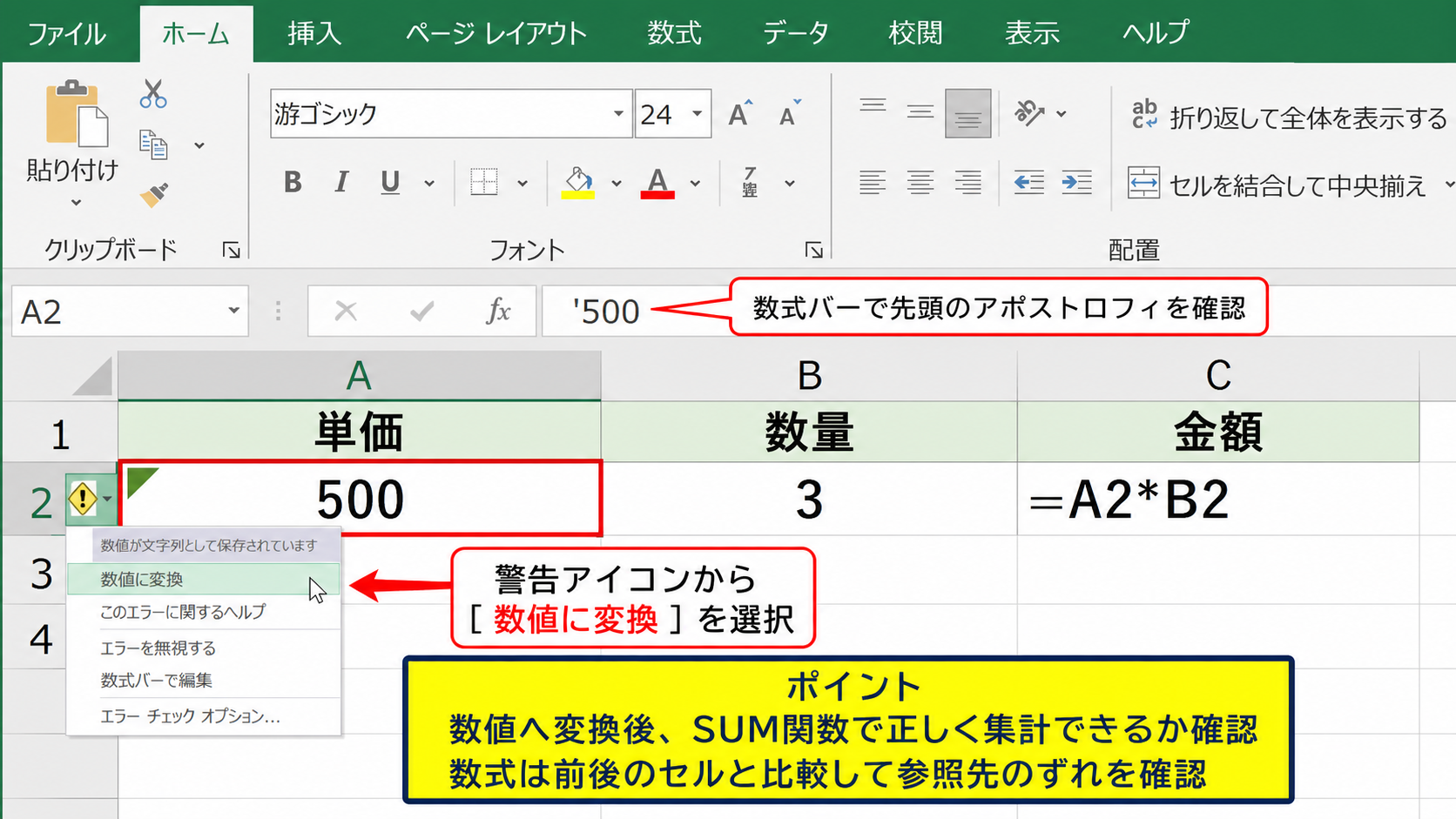
三角マークの原因を見極めるには、セルに表示された結果だけでなく、数式バーにある実際の入力内容を見ることが大切です。
文字列の数値を数値へ変換する操作
セルを選択して警告アイコンをクリックし、数値に変換を選ぶと、文字列として保存された数値を通常の数値にできます。
変換後はセルの配置が左寄せから右寄せに変わることがありますが、これは標準設定で文字列と数値の配置が異なるためです。
表示形式だけでは数値か文字列かを完全には判断できません。
数式バーの先頭にアポストロフィがないか、SUM関数で集計できるかも確認すると確実です。
金額の計算式はC2に入力します。
=A2*B2
この式は、A2の単価とB2の数量を掛けて金額を求める仕組みです。
先頭セルC2に式を入力した後は、フィルハンドルを下へドラッグしてオートフィルを行います。
【操作のポイント】数値へ変換した後、SUM関数などで正しく集計されるかを確認します。
周囲と異なる数式の確認
周囲と異なる数式という警告では、警告セルと上下のセルの数式バーを順番に見比べます。
たとえばC2が=A2*B2、C3が=A3*B3であるべきところ、C3が=A2*B3となっていれば参照先のずれが考えられます。
コピーによる数式入力では、相対参照が自動的に行番号や列番号を調整します。
固定したい参照先がある場合は、ドル記号を使った絶対参照を設定する必要があります。
同じ見た目の計算結果でも、参照先が誤っていれば後の行で差が出ます。
【操作のポイント】警告セルだけでなく、前後のセルの式を比較して参照のずれを見つけます。
エラー値が出る数式の対処
セルに#DIV/0!、#VALUE!、#N/Aなどが表示される場合は、数式の計算自体が成立していない状態です。
#DIV/0!は0または空白で割ろうとしたとき、#VALUE!は計算できない文字列などを演算したときに起こります。
IFERROR関数で表示を整える方法もありますが、原因を隠すだけにならないよう注意しましょう。
=IFERROR(A2/B2,””)
この式はA2をB2で割り、エラーになった場合は空白を表示します。
ただし、B2が空白になる理由まで解決する式ではありません。
まず元データ、参照範囲、入力漏れを確認し、必要に応じて数式を修正する流れが基本です。
【操作のポイント】IFERROR関数は表示を整える補助として使い、計算エラーの原因も確認します。
エラーチェックの設定を見直す方法【数式タブのオプション】
続いては、三角マークの表示ルールを設定するエラーチェックの項目を確認していきます。
| A | B | |
|---|---|---|
| 1 | 設定項目 | 確認内容 |
| 2 | バックグラウンド エラーチェック | 緑の三角マークの表示 |
エラーインジケーターが表示されない場合や、不要な警告が多い場合は、Excelのオプションで設定を見直せます。
バックグラウンドエラーチェックの有効化
ファイルタブからオプションを開き、左側の数式を選択すると、エラーチェックに関する設定があります。
バックグラウンド エラーチェックを行う項目にチェックが入っていると、Excelは入力時に問題の可能性を検出し、緑の三角マークを表示します。
マークが急に表示されなくなった場合は、このチェック項目を最初に確認しましょう。
【操作のポイント】ファイル、オプション、数式の順に進み、バックグラウンドエラーチェックを確認します。
ルールごとのオンオフ設定
数式オプションでは、文字列形式の数値、周囲と異なる数式、空白セルを参照する数式など、警告ルールごとにオンオフを設定できます。
業務上、商品コードを文字列で大量に扱うなら、文字列形式の数値に関する警告を外す選択もあります。
ただし、すべての警告を外すと、本来見つけられた入力ミスを見逃す可能性があります。
不要なルールだけを個別に調整し、エラーチェック全体を無効にしないことが実務向きです。
【操作のポイント】警告が多い原因を特定してから、必要なルールだけを変更します。
表示色と共有ファイルでの注意点
エラーインジケーターの色は通常緑色ですが、テーマや表示環境によって見え方が異なることがあります。
共有ブックでは、他の利用者が意図して入力した値に対して、安易に変換や無視を実行しないよう注意してください。
修正前の状態を確認し、必要ならコメントや別列で確認結果を残すと、作業履歴を追いやすくなります。
三角マークは品質確認のきっかけであり、削除だけを目的にしない姿勢が大切です。
【操作のポイント】共有データでは変更前後を確認し、判断の根拠を残してから修正します。
三角マークを選択できない場合の確認項目【表示と保護】
続いては、セルを選択しても警告アイコンが出ない場合の確認項目を解説していきます。
| A | B | |
|---|---|---|
| 1 | 状態 | 確認内容 |
| 2 | セルが編集できない | シート保護の有無 |
三角マークが見えていても、セルの保護や表示倍率などが原因で操作しにくくなることがあります。
シート保護と編集権限の確認
シートが保護されていると、セルの内容を修正できない場合があります。
校閲タブのシート保護の状態を確認し、権限がある場合のみ解除や編集を行いましょう。
警告アイコンから数値へ変換する操作も、保護設定によって制限されることがあります。
【操作のポイント】修正できないときは、データの誤りと決めつけず、シート保護の状態も確認します。
ズームと表示形式の確認
画面のズーム倍率が低すぎると、セル左上の三角マークや警告アイコンが見えにくくなります。
表示タブまたはステータスバーで倍率を上げ、対象セルを十分に表示してください。
条件付き書式の色やセル塗りつぶしが重なる場合も、マークの視認性が下がることがあります。
【操作のポイント】見つけにくいときは倍率を上げ、セルを選択して警告アイコンの表示を待ちます。
エラーインジケーターではない記号の判別
セル内に入力された「▲」「△」は文字であり、Excelのエラーインジケーターとは別物です。
また、コメントやメモがあるセルには右上に別の印が表示されることがあります。
左上の緑の三角マークはエラーチェック、セル内の三角記号は入力文字として区別しましょう。
セル内の文字としての三角記号を選択したい場合は、セルをダブルクリックするか、数式バーで編集します。
【操作のポイント】左上の緑色か、セル内に入力された文字かを見分けて操作します。
まとめ エクセルでセル内のエラー表示を確認して三角マークを選択する方法
Excelの三角マークを確認するには、まずマークが付いたセルをクリックし、表示された警告アイコンからエラー内容を確認します。
三角マーク自体を選択するのではなく、対象セルを選択することが操作の基本です。
文字列として保存された数値は必要に応じて数値へ変換し、周囲と異なる数式は参照先を比較して修正しましょう。
大量のデータではジャンプ機能、数式の表示、列ごとの用途確認を組み合わせると、確認作業を効率化できます。
エラーを無視する操作は便利ですが、計算に使う値か、文字列として保持すべき番号かを判断してから実行することが大切です。
エラーチェックの設定を適切に保ち、三角マークをデータ品質を高めるための確認サインとして活用していきましょう。