Excelで入力中に画面が反応しなくなり、「応答なし」と表示されたり、保存前に突然落ちたりすると、大切な作業が止まってしまいます。
フリーズの原因は、計算式の負荷、ファイル容量、アドイン、Windowsのリソース不足、ネットワーク上の保存先など、一つとは限りません。
ただし、状況を切り分けながら操作すれば、強制終了を避けられる場合も多くあります。
まずは数分待って計算や保存処理が終わるかを確認し、反応が戻らない場合だけ段階的に対処することが大切です。
この記事では、Excelが固まる主な原因と、フリーズしたときの復旧方法、再発を防ぐ設定を分かりやすく解説します。
エクセルが固まった直後の対処手順
| 状況 | 最初に行う操作 | 注意点 |
|---|---|---|
| 入力後に停止 | 少し待つ | 連続クリックを避ける |
| 保存中に停止 | 保存先を確認する | 強制終了を急がない |
| 完全に無反応 | タスク マネージャー | 未保存データに注意 |
それではまず、固まった直後にデータを守りながら行う対処について解説していきます。
数分待って処理完了を確認する
セルに数式を入力した直後や、大量データを貼り付けた直後は、Excelが計算処理を続けていることがあります。
このとき画面が白くなったり、タイトルバーに「応答なし」と出たりしても、必ずしも故障とは限りません。
処理中に何度もクリックしたり、Escキーを連打したりすると、Windowsが操作待ちを追加して復旧まで長引くことがあります。
まずはマウスポインターの形、パソコンのディスクアクセス、画面下部の計算状態を確認し、2分から5分ほど待ちましょう。
特にVLOOKUP、XLOOKUP、SUMIFS、COUNTIFS、配列数式、外部参照を多用したブックでは、表示よりも計算に時間がかかる場合があります。
保存アイコンが回転している、またはExcelのステータスバーに計算に関する表示がある場合は、終了操作より待機を優先します。
キーボード操作で保存を試す
マウスだけが反応しにくい場合でも、キーボード操作が受け付けられることがあります。
CtrlキーとSキーを同時に押し、保存処理が始まるか確認しましょう。
名前を付けて保存したい場合は、F12キーを押して保存先を変えられるか試す方法もあります。
ネットワークドライブやOneDrive上のファイルは、通信待ちによって保存時に固まったように見えることがあります。
保存画面が表示された場合は、いったんデスクトップなどローカルのフォルダーへ別名保存すると、元ファイルを保護しやすくなります。
保存できたことを確認するまでは、電源ボタンの長押しを避けることが重要です。
タスクマネージャーで終了を判断する
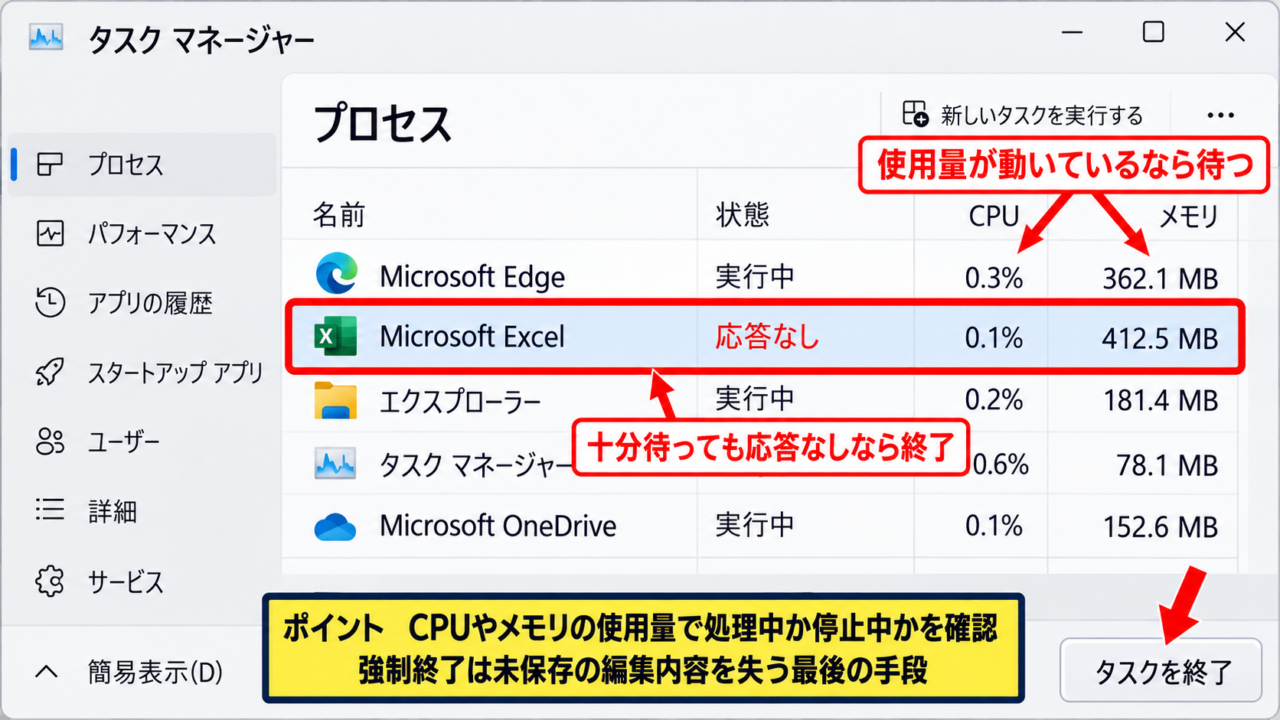
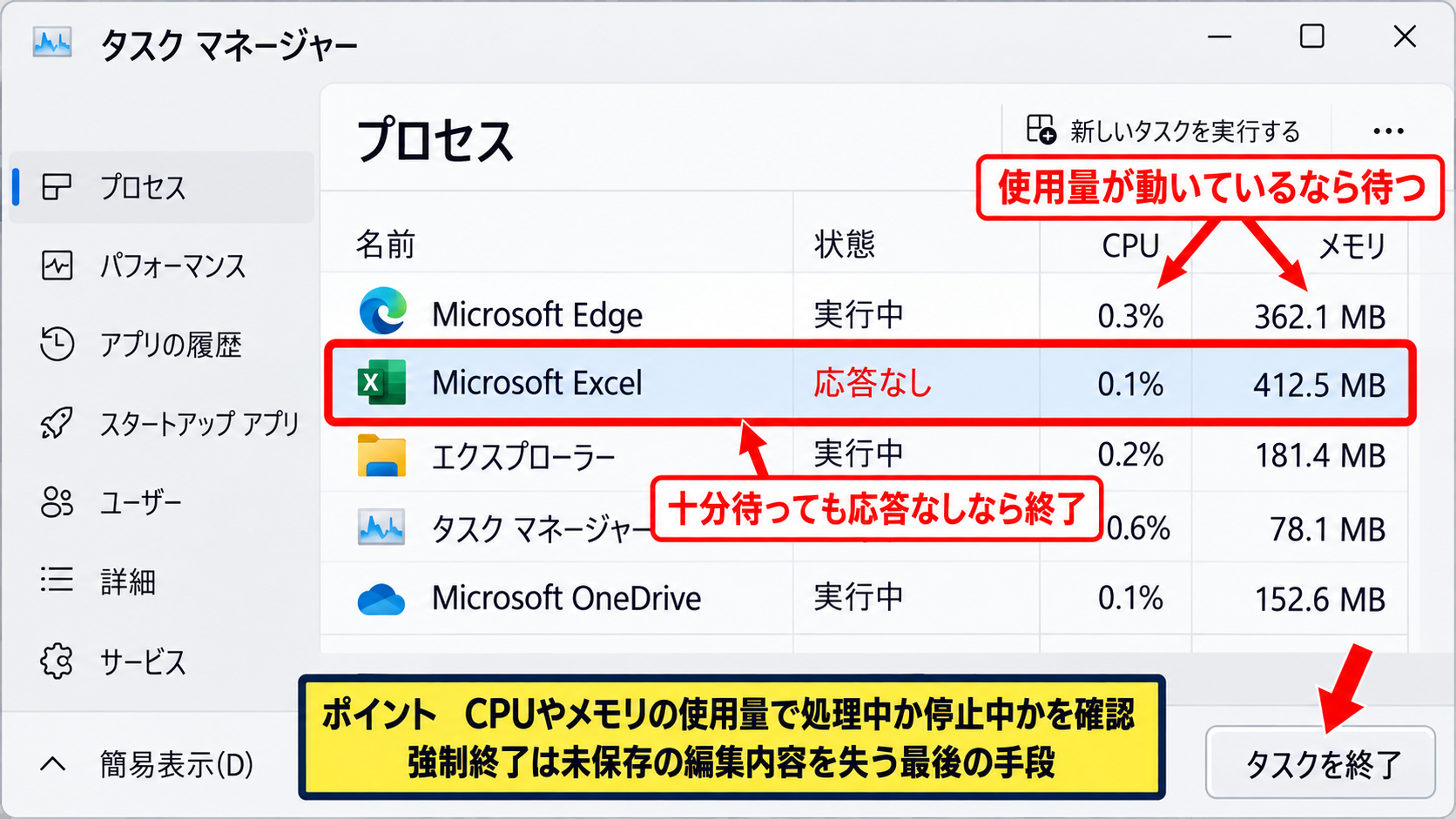
長時間待っても変化がなく、キーボード入力も受け付けない場合は、Ctrlキー、Shiftキー、Escキーを同時に押してタスク マネージャーを開きます。
プロセス一覧でMicrosoft Excelを確認し、CPUやメモリの使用量が動いているなら、処理を継続している可能性があります。
使用量がほぼ変わらず、応答なしのまま十分な時間が経過したときは、Excelを選択してタスクの終了を実行します。
強制終了は未保存の編集内容を失う可能性があるため、復旧不能と判断した最後の手段です。
終了後にExcelを再起動すると、左側にドキュメントの回復ペインが表示されることがあります。
【操作のポイント】処理中か停止中かを見極めてから終了を選ぶと、不要なデータ損失を減らせます。
計算式とデータ量による処理負荷
| A | B | C |
|---|---|---|
| 商品名 | 数量 | 金額 |
| 商品A | 12 | =B2*500 |
| 商品B | 8 | =B3*500 |
続いては、数式やデータ量が原因でExcelが重くなる仕組みを確認していきます。
全列参照と重複計算の見直し
SUMIFやCOUNTIFなどでA列全体、B列全体のように指定すると、Excelは非常に多くのセルを計算対象として扱います。
たとえば=SUMIF(A:A,”東京”,B:B)は便利ですが、大量の式に複製すると処理負荷が増えやすい書き方です。
対象行が2行目から10000行目までと分かっているなら、=SUMIF($A$2:$A$10000,”東京”,$B$2:$B$10000)のように範囲を絞るほうが安定します。
サンプルデータの1行目を見出しとする場合、C2には=B2*500を入力し、必要な最終行までオートフィルでコピーします。
式を一つずつ異なる範囲で参照するより、参照範囲を統一したほうが計算の無駄を減らしやすくなります。
同じ計算を複数の列で繰り返しているなら、中間結果を補助列に置く方法も有効です。
揮発性関数と外部リンクの確認
NOW、TODAY、RAND、OFFSET、INDIRECTなどは、再計算のたびに値や参照先を確認する性質を持つ関数です。
これらの関数を多数使うと、入力やフィルター操作など一見関係のない操作でも再計算が走り、フリーズの原因になることがあります。
特にINDIRECT関数は参照関係を追いにくく、ブックの大型化と速度低下を招きやすい関数です。
また、別のExcelファイルや共有フォルダーへのリンクがあると、リンク先の確認待ちで開く処理が遅くなる場合があります。
不要になった外部リンクは、データタブからリンクの編集を確認し、必要性を検討したうえで解除します。
日付を固定してよい帳票なら、TODAY関数の結果を値として貼り付けるだけでも負荷を抑えられます。
計算方法を手動に切り替える判断
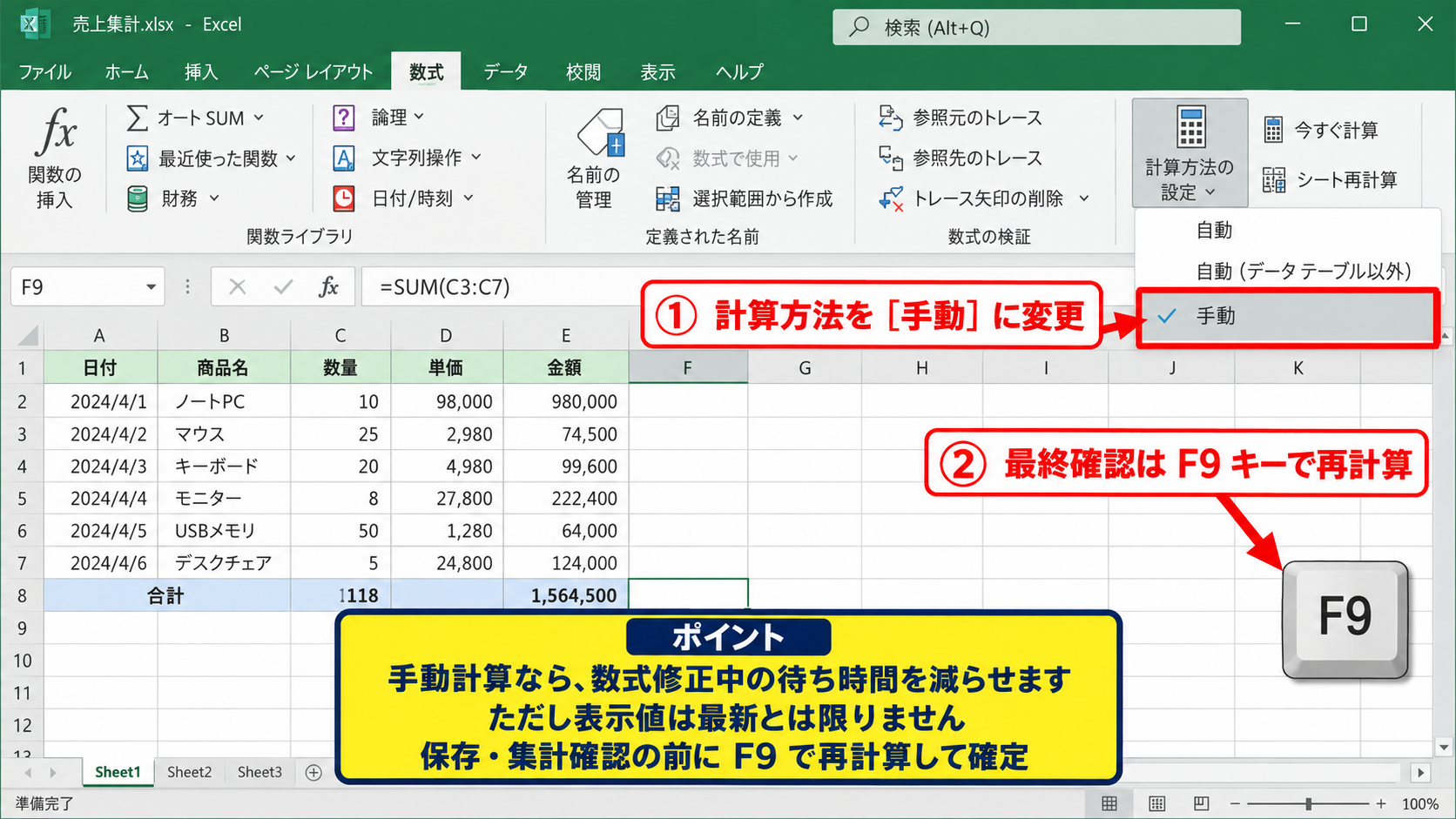
大量の数式を修正する作業では、数式を入力するたびに自動計算が実行されると、操作が止まりやすくなります。
数式タブの計算方法の設定から手動を選ぶと、必要な時点まで再計算を保留できます。
手動計算中はF9キーを押すことで、ブック全体の再計算を実行できます。
手動計算は作業効率を上げられますが、画面上の数値が最新とは限らない点に注意が必要です。
提出用ファイルを保存する前や集計結果を確認する前には、F9キーで計算を実行し、結果を確定させましょう。
【操作のポイント】計算を手動にする場合は、最終確認時に再計算する習慣をセットにします。
リソース不足とWindows環境の確認
| 確認項目 | 影響 | 対策 |
|---|---|---|
| メモリ使用量 | 操作全体が遅くなる | 不要なアプリを閉じる |
| ディスク空き容量 | 保存や一時処理が遅い | 空き容量を確保する |
| 更新状況 | 不具合が残る | Officeを更新する |
続いては、Excel以外のリソース不足やWindows環境について確認していきます。
メモリ使用量と同時起動アプリ
Excelそのものが極端に大きなファイルではなくても、Webブラウザー、Teams、画像編集ソフト、オンライン会議アプリなどを同時に開くと、パソコン全体のメモリが不足します。
メモリ不足では、Excelが落ちる、入力が数秒遅れる、保存が進まないといった症状が出やすくなります。
タスク マネージャーのパフォーマンスタブでメモリ使用率を確認し、常に高い状態なら不要なアプリや不要なブラウザータブを閉じましょう。
メモリ使用率が高いまま長時間作業すると、ExcelだけでなくWindows全体の応答が悪くなります。
再起動直後は一時ファイルやバックグラウンド処理が整理されるため、原因切り分けにも役立ちます。
保存先と空き容量の点検
ローカルディスクの空き容量が少ないと、Excelが利用する一時ファイルを十分に作成できず、編集や保存時の動作が不安定になることがあります。
画像、ピボットテーブル、Power Query、複数シートを含むブックでは、一時的にファイル本体より大きな領域が必要になる場合もあります。
エクスプローラーでCドライブの空き容量を確認し、不要なダウンロードファイルやごみ箱の内容を整理します。
共有サーバーやクラウド同期フォルダーでだけ固まる場合は、同じファイルを一時的にローカルへコピーして挙動を比較すると、通信が原因か判断しやすくなります。
同期アイコンが処理中の状態なら、同期完了を待ってからExcelを閉じることも必要です。
OfficeとWindowsの更新状況
特定の更新プログラム、古いOffice、ドライバーとの組み合わせによって、Excelの応答が悪くなることがあります。
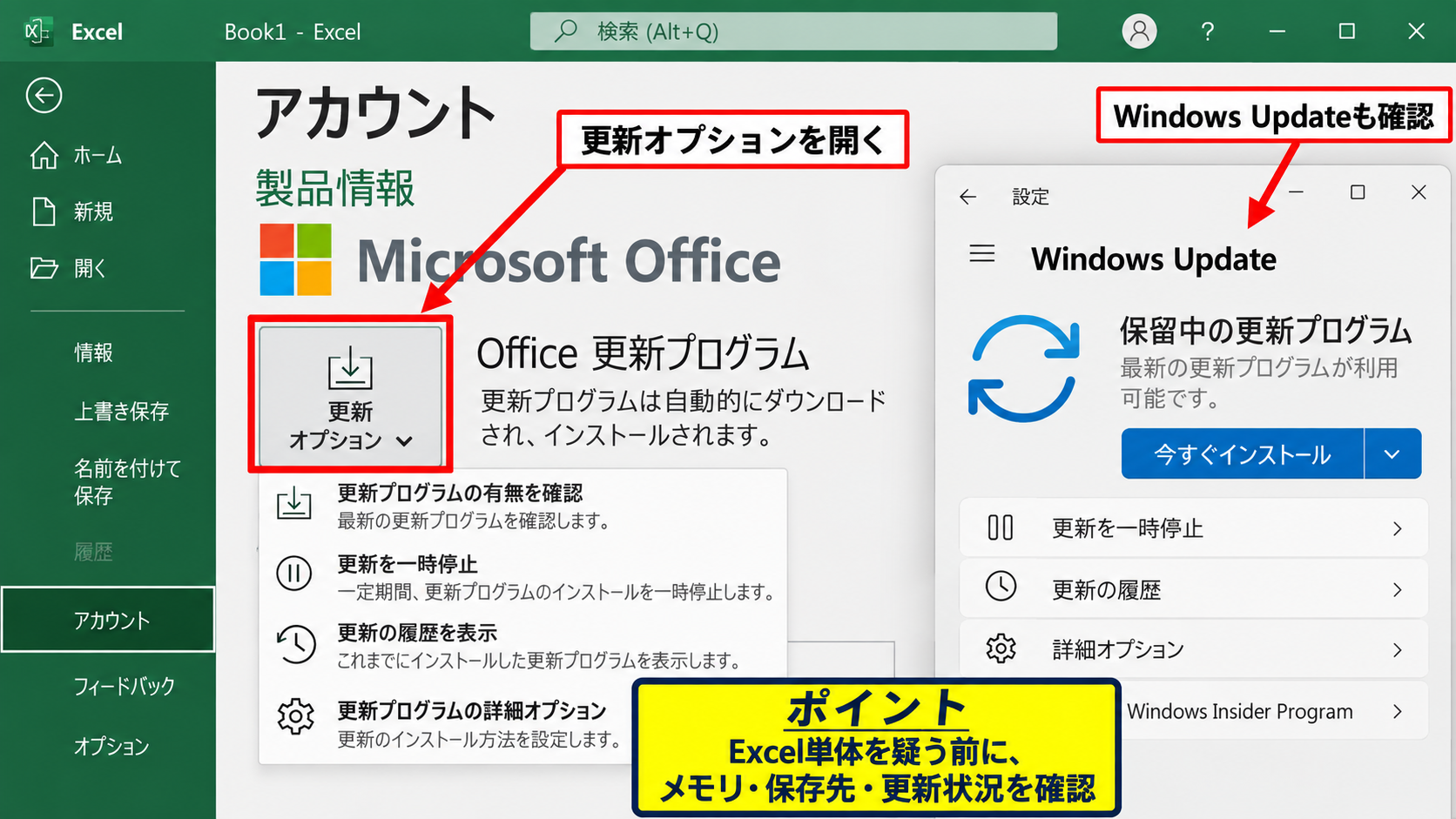
Excelのファイルタブからアカウントを開き、更新オプションで更新プログラムの有無を確認しましょう。
Windows Updateも確認し、保留中の更新があれば業務に支障のない時間に適用します。
更新後に症状が出た場合でも、Officeを最新状態へそろえることで修正されるケースがあります。
表示だけが乱れる、スクロール時に固まるといった症状では、グラフィックドライバーやハードウェア グラフィック アクセラレータも関係することがあります。
【操作のポイント】Excel単体を疑う前に、メモリ、保存先、更新状況の三つを確認します。
アドインとブック設定の切り分け
| A | B | C |
|---|---|---|
| 確認対象 | 通常起動 | セーフモード |
| アドイン | 読み込む | 原則停止 |
| 起動時ファイル | 開く | 影響を抑える |
続いては、アドインやブックの設定がフリーズを起こしていないか確認していきます。
セーフモードで原因を分ける方法
WindowsキーとRキーを押してファイル名を指定して実行を開き、excel /safeと入力すると、Excelをセーフモードで起動できます。
セーフモードでは一部のアドインや起動時のカスタマイズの影響を抑えた状態でExcelを確認できます。
太字 B
罫線
中央揃え
| A | B | C | |
|---|---|---|---|
| 1 | 商品名 | 数量 | 金額 |
| 2 | 商品A | 12 | =B2*500 |
| 3 | 商品B | 8 | =B3*500 |
セーフモードでは問題なく動く場合、通常起動時に読み込まれるアドインや設定が原因である可能性が高まります。
同じファイルでもセーフモードで軽快に動くなら、まずアドインを疑うのが効率的です。
COMアドインを一つずつ無効にする
ファイルタブからオプションを開き、アドインを選択します。
画面下部の管理でCOMアドインを選び、設定を開くと、有効になっているアドインを確認できます。
心当たりのないアドインや、最近導入したアドインのチェックを一つずつ外し、Excelを再起動して動作を比べましょう。
すべてを一度に無効化すると原因を追いにくいため、変更前の状態を記録して一つずつ検証することが大切です。
業務用アドインには必要な機能が含まれることがあるため、社内管理者がいる環境では無効化前に運用ルールを確認します。
原因となるアドインが判明した場合は、更新、再インストール、提供元への問い合わせを検討します。
ファイル破損と修復機能の活用
特定の一つのブックだけでExcelが落ちる場合は、ファイル内部の破損や、不要な書式情報の蓄積が原因かもしれません。
Excelの開く画面で対象ファイルを選び、開くボタン横の矢印から開いて修復するを選択すると、修復を試せます。
まず修復を選び、開けない場合はデータの抽出を試す流れが基本です。
また、必要なシートだけを新しいブックへコピーし、条件付き書式、名前の定義、図形、不要な空白セルの書式を整理すると、容量が改善することがあります。
【操作のポイント】セーフモード、アドイン、修復機能の順に確認すると、原因を重複なく切り分けやすくなります。
フリーズを防ぐ日常的な管理
| 管理項目 | 実施内容 | 期待できる効果 |
|---|---|---|
| 保存 | こまめに別名保存 | 復旧しやすい |
| 数式 | 参照範囲を限定 | 計算負荷を軽減 |
| データ | 分割と整理 | ブックの肥大化を防止 |
続いては、Excelが固まる状況を減らすための日常的な管理方法を確認していきます。
自動回復と保存間隔の設定
Excelのオプションにある保存では、自動回復用データの保存間隔を設定できます。
短い間隔に設定すれば安心感は増しますが、非常に大きなブックでは自動保存処理そのものが負荷になることもあります。
通常の業務ファイルでは、作業量とファイルサイズに応じて適切な間隔を選ぶことが現実的です。
自動回復は完全な保存の代わりではないため、重要な区切りごとにCtrlキーとSキーで保存する習慣が基本になります。
大幅な修正前には、ファイル名に日付や版数を付けて別名保存しておくと、失敗時に戻りやすくなります。
大容量ブックの分割と整理
一つのブックに数年分の明細、画像、複雑な集計、複数部門のデータを集めると、開くだけでも時間がかかります。
月別や年度別にブックを分ける、入力用と集計用を分離する、不要なシートをアーカイブへ移すなどの整理が効果的です。
同じ書式が大量の空白行まで設定されている場合は、実データより下や右の不要な範囲を整理するだけで、ファイルサイズが減ることがあります。
ピボットテーブルのキャッシュや重複した画像も容量増加の要因です。
データ量が大きい集計では、Power Queryやデータモデルの活用を検討する余地もあります。
安定した作業環境の準備
作業中にスリープ、ネットワーク切断、クラウド同期競合が起こると、Excelの保存やリンク更新が不安定になることがあります。
重要な集計作業では、安定したネットワークに接続し、不要なアプリを終了してから開始すると安心です。
大きなブックを扱う日は、作業開始前にWindowsを再起動して、メモリを整理しておく方法も有効です。
共有ファイルを複数人で同時に編集する場合は、編集担当や保存のタイミングを決め、競合を減らす運用も必要になります。
【操作のポイント】保存、分割、再起動を定着させると、突然のフリーズによる業務停止を防ぎやすくなります。
まとめ エクセルが固まる原因とフリーズ時の対処法
Excelが固まるときは、すぐに強制終了せず、まず数分待って計算や保存の処理が続いていないか確認します。
反応が戻らない場合は、キーボードによる保存、タスク マネージャーでの状態確認、再起動後のドキュメント回復を順番に試しましょう。
数式の全列参照、揮発性関数、外部リンク、大量の条件付き書式は、Excelの処理負荷を高めてフリーズを招く代表的な要因です。
メモリ不足、ディスク空き容量、ネットワーク保存先、Officeの更新状況も、落ちる原因やリソース不足の背景になります。
特定のファイルだけで起こるなら修復機能を使い、通常起動だけで起こるならセーフモードとアドインの確認を進めると原因を絞り込めます。
こまめな保存、数式範囲の最適化、不要データの整理、安定した作業環境を組み合わせることが、Excelを快適に使い続ける近道です。