エクセルのファイルを開こうとしたとき、「ファイル形式またはファイル拡張子が正しくありません」「ファイル形式と拡張子が一致しません」と表示されると、データが壊れたのではないかと不安になるものです。
この警告は、拡張子が実際の保存形式と異なる場合や、ダウンロード中の破損、メール添付時の変更、誤った名前変更などで発生します。
ただし、警告が出てもファイルの中身まで完全に失われているとは限りません。
まず確認したいポイントは、ファイルの入手元が信頼できるか、拡張子が本来の形式と合っているか、同じファイルをコピーしてから操作しているかの3点です。
この記事では、エクセルでファイル形式と拡張子が一致しない原因、開くときの対処法、拡張子の直し方、再発を防ぐ保存方法までを順番に解説します。
大切なブックを扱う場合は、元ファイルを直接編集せず、先に複製を作成してから作業を進めましょう。
エクセルで不一致警告を直す基本手順
それではまず、ファイル形式と拡張子が一致しない警告を安全に確認し、開ける場合に保存し直す基本手順について解説していきます。
| ファイル名の例 | 拡張子 | 本来の内容 | 確認の方向性 |
|---|---|---|---|
| 売上集計.xlsx | .xlsx | 通常のExcelブック | 通常はそのまま開けます |
| 売上集計.xls | .xls | 旧形式のExcelブック | 互換性と保存形式を確認します |
| 売上集計.csv | .csv | 区切り文字で保存したテキスト | 文字コードと列の区切りを確認します |
| 売上集計.xlsx | .xlsx | 実際はCSVやHTMLの可能性 | 拡張子変更の経緯を確認します |
警告画面が出たとき、心当たりのある社内ファイルや自分で保存したファイルであれば、内容を確認するために「はい」を選んで開ける場合があります。
ただし、差出人や配布元が不明なメール添付ファイル、突然送られてきたダウンロードファイルは、安易に開かないことが重要です。
警告メッセージの内容確認
ファイルを開くときに表示される警告は、エクセルがファイル名の末尾に付いている拡張子と、実際のデータ構造を比較して違いを検出した結果です。
たとえば、ファイル名は「集計表.xlsx」なのに、中身が旧形式のxlsファイルやCSV形式であれば、エクセルは形式が一致しないと判断します。
この段階では、必ずしもファイルが破損しているわけではありません。
名前だけが変更されているケースも多いため、開く前にファイル名、保存場所、作成者、受信日時を見直す習慣を付けると安全です。
自分で作成したファイルを別の形式で保存した直後に警告が出た場合は、保存時の形式選択とファイル名の末尾を重点的に確認します。
一方で、警告と同時に「読み取れない内容が見つかりました」といった別の表示が出る場合は、形式不一致だけでなくブックの破損も疑いましょう。
信頼できるファイルを開く操作
ファイルの入手元が明確で、開く必要がある場合は、まず対象ファイルを右クリックしてコピーを作成します。
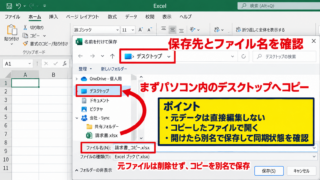
コピーしたファイルをデスクトップや作業用フォルダーへ置き、元のファイルを保護した状態で確認する流れが安心です。
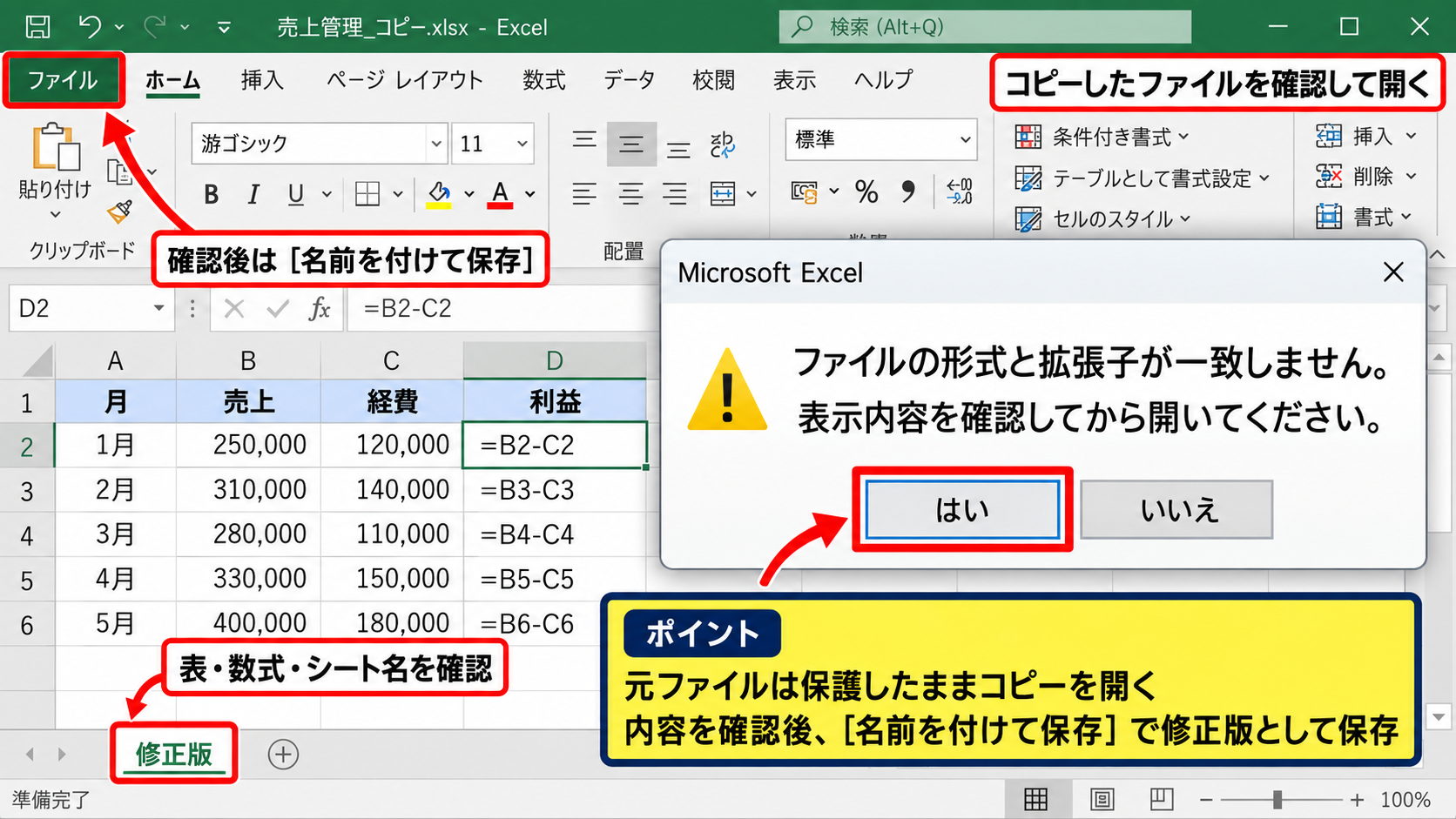
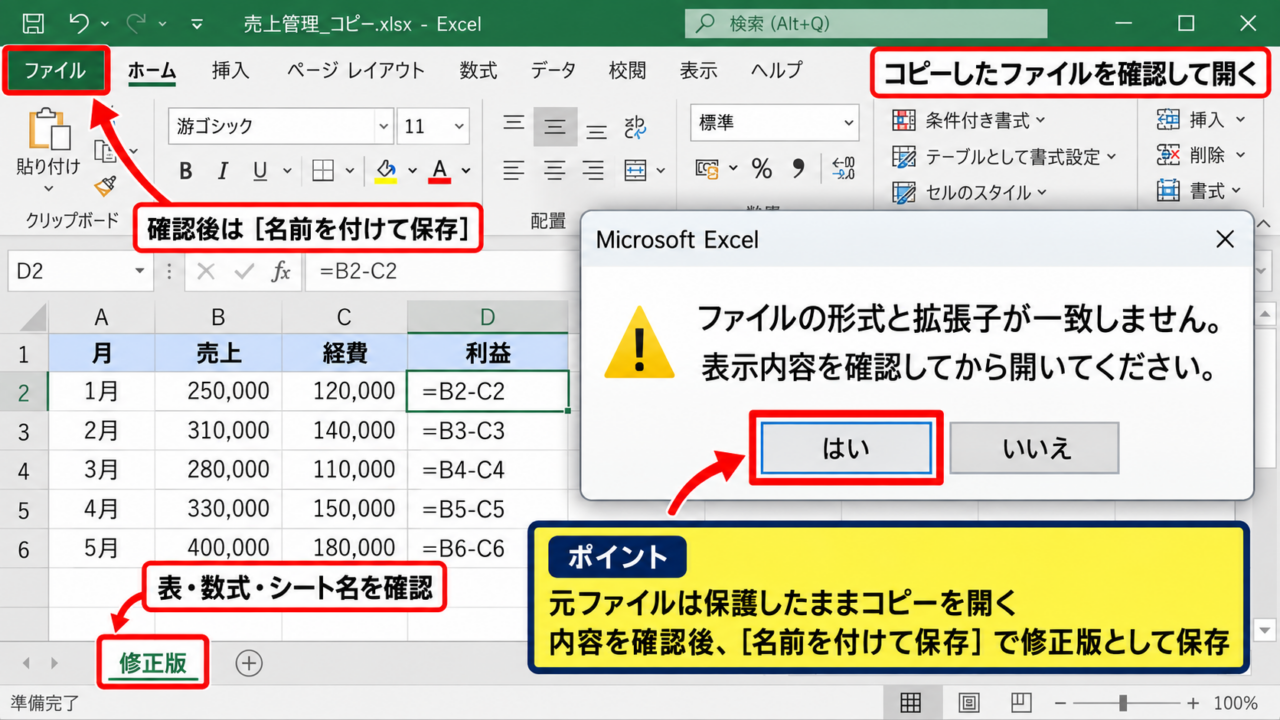
次に、コピーしたファイルをエクセルで開き、形式と拡張子に関する警告が出たら、表示内容を読んでから開く操作を実行します。
開いた後に表、数式、シート名、グラフが期待どおりに表示されているなら、すぐに「名前を付けて保存」を実行します。
開けたことだけで安心せず、別名保存で正しい形式へ整えることが、次回の警告を防ぐ近道です。
保存先は元のファイルと区別できる場所にし、「修正版」などの分かりやすい名前を付けると管理しやすくなります。
正しい形式での保存
通常のエクセルファイルとして使うなら、保存形式は「Excel ブック」を選び、拡張子をxlsxにします。
マクロを含むブックなら、マクロが消えないように「Excel マクロ有効ブック」を選び、拡張子をxlsmにする必要があります。
旧バージョンのエクセルとの互換性を優先する場合はxls形式も選択できますが、機能制限や警告が出ることがあります。
通常のブックはxlsx、VBAを保持するブックはxlsm、単純な表データだけを渡す場合はcsvという使い分けが基本です。
保存形式の選択画面で表示される拡張子を確認し、ファイル名を手入力で無理に変更しないことも大切です。
【操作のポイント】警告を消す目的だけで拡張子を書き換えるのではなく、開けたファイルをエクセルの「名前を付けて保存」で正しい形式に変換します。
ファイル形式と拡張子が一致しない主な原因
続いては、エラーや警告が発生する代表的な原因を確認していきます。
| 原因 | 発生しやすい場面 | 主な対処 |
|---|---|---|
| 拡張子だけを変更した | ファイル名の編集 | 元の形式に戻すか保存し直します |
| ダウンロードが不完全 | 通信中断や容量不足 | 再ダウンロードします |
| メール配信時の変換 | 添付ファイルの受信 | 送信者へ再送を依頼します |
| 別ソフトで作成 | CSVやHTMLの出力 | 内容に合う形式で読み込みます |
拡張子だけを変更したケース
Windowsのエクスプローラーでは、ファイル名の最後にあるxlsxやxlsmなどを変更できます。
しかし、拡張子の変更はファイルの中身を変換する操作ではありません。
たとえばCSVファイルの末尾をxlsxに書き換えても、中身はカンマ区切りのテキストのままです。
エクセルはファイルを開く際に内部構造を確認するため、名前と中身の違いを検出すると警告を表示します。
この場合は、元の拡張子に戻して開くか、エクセルで正しく読み込んだ後に別形式で保存し直します。
ファイル名の変更とファイル形式の変換は別の作業です。変換は「名前を付けて保存」や専用の変換機能で行います。
ダウンロードやコピーの失敗
Webサイトからダウンロードした途中で通信が切れた場合や、クラウド同期が完了していない場合も、不一致の警告につながることがあります。
特に容量が大きいブックでは、ダウンロードフォルダーに一時ファイルが残ったり、同期中の状態で開かれたりすることがあります。
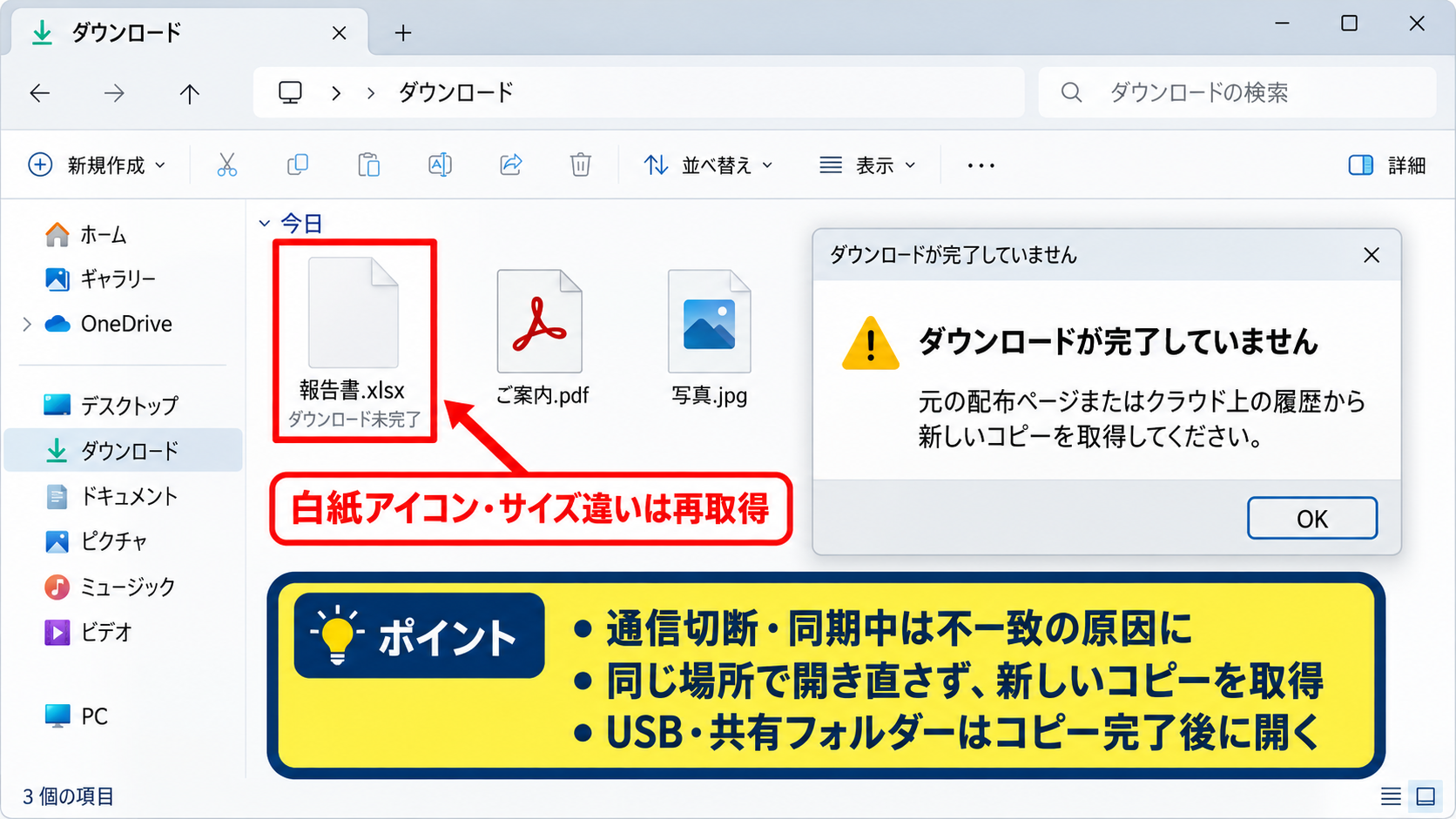
ファイルサイズが送信者の案内と大きく違う、アイコンが白紙になっている、開くたびに同じエラーが出るといった場合は再取得を優先しましょう。
同じ場所から何度も開こうとせず、元の配布ページやクラウド上の履歴から新しいコピーを取得する方法が安全です。
USBメモリーや共有フォルダーからコピーしたファイルでは、コピー完了の表示を確認してから開くことも忘れないようにします。
メール添付と外部サービスの影響
メールサービスやチャットツールでは、危険な添付ファイルを防ぐため、ファイル名を変更したり圧縮ファイルとして扱ったりする場合があります。
また、スマートフォンから送信したファイル、オンライン表計算ソフトからエクスポートしたファイルでは、作成元と受信側で形式の扱いが異なることがあります。
送信者が「xlsxで送った」と説明していても、実際にはCSVやHTML形式で出力されている可能性もあります。
そのため、ファイル名だけで判断せず、送信者に元のアプリケーション、保存形式、再送時の操作を確認すると解決しやすくなります。
【操作のポイント】添付ファイルに不一致警告が出た場合は、開く前に送信者へファイル名と拡張子を確認し、必要なら圧縮せずに再送してもらいます。
Excelで扱う拡張子と保存形式の違い
続いては、エクセルでよく使われる拡張子と保存形式の違いを確認していきます。
| 拡張子 | 形式 | 主な特徴 |
|---|---|---|
| .xlsx | Excel ブック | 通常の表、数式、グラフを保存できます |
| .xlsm | マクロ有効ブック | VBAマクロを保持できます |
| .xls | Excel 旧形式 | 古いExcelとの互換性を考慮した形式です |
| .csv | CSV | 1枚のシートを文字データとして保存します |
| .xlsb | バイナリブック | 大容量ブックで使われることがあります |
通常のExcelブックであるxlsx
xlsxは現在もっとも一般的なエクセルの保存形式です。
複数のワークシート、セルの書式、数式、図形、グラフなどを保存できますが、VBAマクロは保存できません。
通常の見積書、売上表、名簿、集計表などは、xlsxで保存すると扱いやすいでしょう。
マクロを含まないブックをxlsxとして保存することは、互換性と安全性のバランスを取りやすい選択です。
ただし、xlsm形式のマクロ付きブックをxlsxへ保存すると、マクロは削除されます。
マクロ有効ブックであるxlsm
xlsmは、VBAで作成したマクロを含むブックを保存するための形式です。
ボタンを押して集計する処理、定型的な帳票作成、複数ファイルの自動処理などを含む場合は、xlsmで保存します。
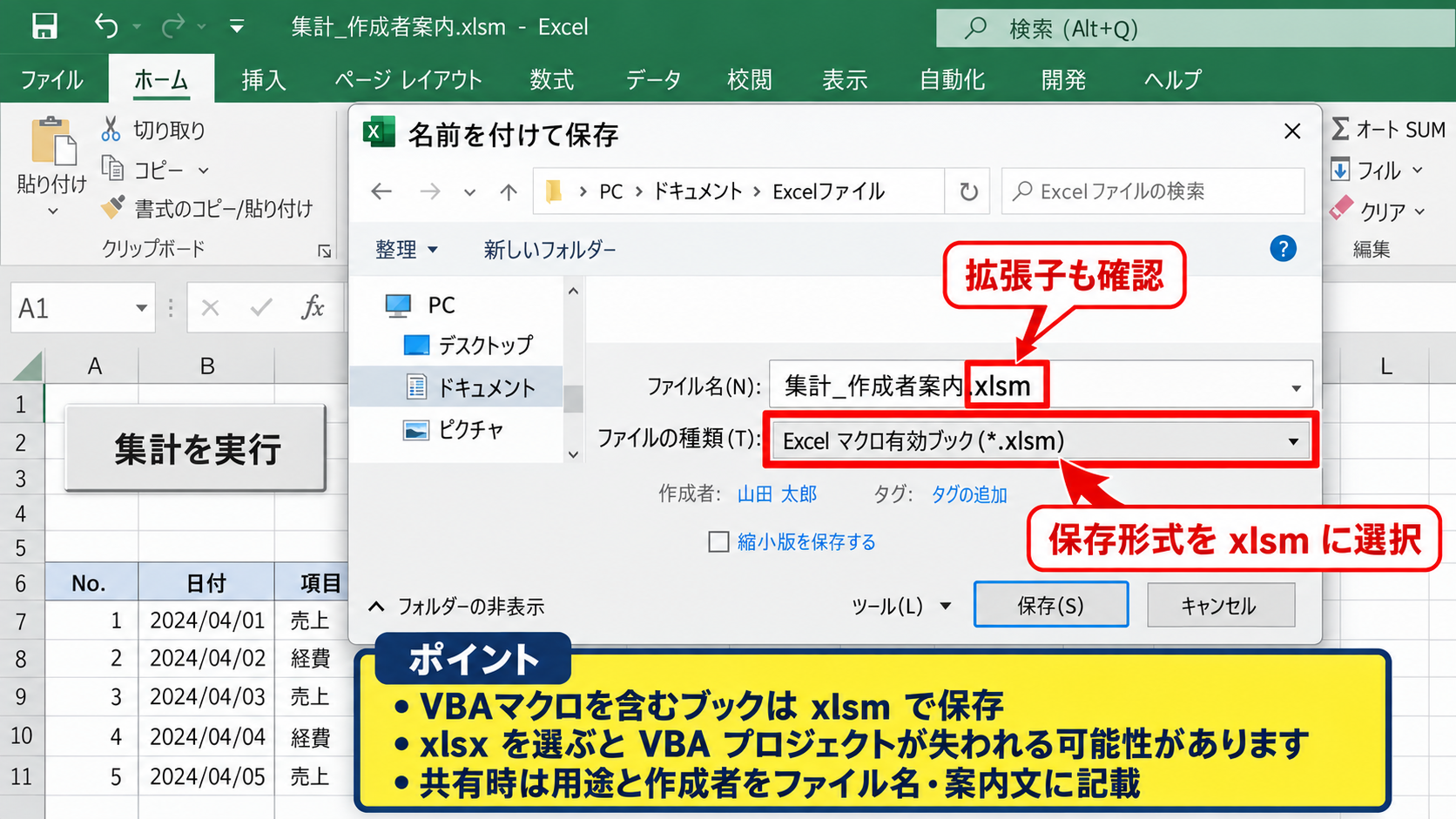
保存時にxlsxを選ぶと、エクセルはVBAプロジェクトが失われる可能性を通知します。
マクロが必要な業務ファイルは、ファイル名だけでなく、保存形式がxlsmになっているかを必ず確認しましょう。
マクロ有効ブックを共有する場合は、受信者が信頼できる送信元と確認できるよう、用途と作成者をファイル名や案内文に記載すると安心です。
CSVと旧形式で起きやすい注意点
CSVは表計算ソフトや業務システムの間でデータを受け渡す際に便利な形式です。
一方で、CSVには複数シート、セルの色、罫線、数式、図形をそのまま保存できません。
CSVをxlsxへ名前変更しただけではエクセルブックにはならないため、不一致警告が出る原因になります。
旧形式のxlsも、現在のエクセルで開ける場合は多いものの、新しい関数や機能の一部が利用できないことがあります。
業務上の指定がない限りは、旧形式を開いた後にxlsxまたはxlsmへ保存し直すと管理しやすくなります。
【操作のポイント】CSVはデータ交換用、xlsxは通常のブック用、xlsmはマクロ用と理解して、用途に合う保存形式を選びます。
拡張子の確認と名前を付けて保存する操作
続いては、Windowsで拡張子を表示し、エクセルで正しい形式へ保存し直す操作を確認していきます。
| 確認項目 | 表示例 | 判断の目安 |
|---|---|---|
| ファイル名 | 月次報告.xlsx | 用途が分かる名前か確認します |
| 種類 | Microsoft Excel ワークシート | 拡張子と矛盾がないか確認します |
| ファイルサイズ | 245KB | 極端に小さくないか確認します |
| 更新日時 | 本日 10時30分 | 最新版か確認します |
Windowsで拡張子を表示する設定
エクスプローラーで拡張子が非表示になっていると、ファイル名だけを見ても本当の形式を判断しにくくなります。
Windows 11では、エクスプローラー上部の「表示」から「表示」を選び、「ファイル名拡張子」にチェックを入れると末尾の拡張子を表示できます。
Windows 10では、エクスプローラーの「表示」タブにある「ファイル名拡張子」を選択します。
拡張子を見える状態にしておくと、同じ名前に見える別形式のファイルを見分けやすくなります。
名前を付けて保存で形式を選ぶ手順
対象ファイルをエクセルで開けたら、「ファイル」タブを選択し、「名前を付けて保存」をクリックします。
保存先を選んだ後、画面下部にある「ファイルの種類」を確認します。
通常のファイルなら「Excel ブック」、マクロを含むなら「Excel マクロ有効ブック」を選択します。
ファイル名欄に拡張子を入力する場合でも、選んだファイルの種類と同じ末尾になっているか確認しましょう。
ファイルの種類を先に選び、その後にファイル名を整える順番にすると、拡張子の入力ミスを減らせます。
保存後にエクスプローラーで種類と拡張子を見直し、作成したファイルを一度閉じて再度開ければ、修復できたかを確認できます。
開けない場合の修復と再取得
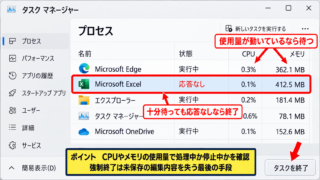
警告で「はい」を選んでも開けない、白紙のブックになる、シート名が文字化けする場合は、拡張子の不一致以外の問題が含まれている可能性があります。
エクセルの「開く」画面から対象ファイルを選択し、「開く」ボタン横の矢印を使って「開いて修復」を試す方法があります。
ただし、修復を実行すると一部の数式、書式、図形、外部リンクが削除されることもあります。
元ファイルを残したままコピーに対して実行し、修復後の内容を必ず比較してください。
ダウンロード元や送信者が分かるなら、修復よりも正常な元ファイルを再取得する方が確実な場合もあります。
【操作のポイント】開いて修復を使う前には、必ず対象ファイルをコピーします。元データと修復後のデータを比較できる状態を保ちましょう。
データを失わないための確認と予防
続いては、ファイル形式と拡張子の不一致を防ぎ、大切なデータを守るための確認方法を解説していきます。
| 確認する場面 | 実施すること | 期待できる効果 |
|---|---|---|
| 保存時 | ファイルの種類を確認 | 形式違いを防げます |
| 送信時 | 添付前に開き直す | 壊れたファイルの送信を防げます |
| 受信時 | 送信者と拡張子を確認 | 不審なファイルを避けられます |
| 更新時 | 世代別にバックアップ | 復元しやすくなります |
保存前に確認したい項目
ファイルを保存する前には、ファイル名だけでなく、保存形式、保存先、上書き対象を確認します。
特に「名前を付けて保存」を使う場面では、前回の保存形式が引き継がれていることがあります。
マクロを含むブックをxlsx形式で保存しようとしていないか、CSVとして保存して書式や数式を失わないかを見直しましょう。
保存形式の警告は面倒に感じても、データの欠落を防ぐための重要な確認機能です。
保存前には、ファイル名、拡張子、保存形式、保存先の4項目を確認すると、形式に関するトラブルを大幅に減らせます。
バックアップとバージョン管理
重要な集計表や請求書、マクロ付き業務ファイルは、変更前の状態を残しておくと安心です。
ファイル名に更新日や版数を含めると、誤って古いファイルを上書きする事故を減らせます。
たとえば「売上集計_2026年09月_修正版.xlsx」のように、用途と更新状況が分かる名称にします。
OneDriveやSharePointなどのバージョン履歴を利用できる環境では、履歴から過去の状態を復元できる場合があります。
ただし、同期中のファイルを複数人が同時に保存すると競合することもあるため、運用ルールを決めておくとよいでしょう。
不審なファイルを開かない判断
形式と拡張子の不一致は、単純な操作ミスだけでなく、不正なファイルを開かせる手口に利用されることもあります。
心当たりのない送信者、件名と添付内容が合わないメール、拡張子が二重になっているファイルには注意が必要です。
警告を無視して開く判断は、ファイルの出所と業務上の必要性を確認できる場合に限定しましょう。
社内で配布されるマクロ付きファイルは、配布元、用途、更新日、問い合わせ先が明記されているかを確認します。
【操作のポイント】不審なファイルは開かず、送信者へ別経路で確認します。メール本文の返信だけで確認せず、既知の連絡先を使う方法が安心です。
まとめ エクセルでファイル形式と拡張子が一致しない直し方と原因
エクセルでファイル形式と拡張子が一致しないと表示される主な原因は、拡張子だけを変更したこと、保存形式の選択ミス、ダウンロードやコピーの失敗、メール添付時の変換などです。
信頼できるファイルであれば、コピーを作った上で開き、内容を確認してから「名前を付けて保存」で正しい形式に保存し直します。
通常のブックはxlsx、マクロを含むブックはxlsm、データ交換用の単純な表はcsvという違いを理解すると、形式の選び間違いを防げます。
拡張子の書き換えだけではファイル形式を変換できないため、必ずエクセルの保存機能を使って変換することが大切です。
ファイルが開けない場合は、再ダウンロード、送信者からの再取得、「開いて修復」の順に検討し、元ファイルは残したまま作業しましょう。
最後に、保存形式と拡張子を確認する習慣、世代別バックアップ、不審な添付ファイルを開かない判断を徹底すれば、エクセルのファイルトラブルを減らしやすくなります。