Excelで集計表や売上表を扱うとき、関数を使いこなせるかどうかで作業時間と表の信頼性は大きく変わります。
とくに関数ランキングを作成する場面では、合計や平均を求めるだけでなく、順位、同順位の扱い、条件ごとの集計、エラー表示への対処まで考える必要があります。
よく使う関数を用途別に覚えると、毎回手作業で並べ替えたり数え直したりする負担を減らせます。
この記事では、Excelで頻出する便利な関数のランキングと、RANK関数などを使った順位の付け方をサンプルデータとともに解説します。
この記事で押さえるポイント
・合計や条件集計に役立つ基本関数
・順位を自動表示するRANK.EQ関数の使い方
・同順位やエラーを含む表を整える考え方
エクセルの関数ランキングで最初に覚えたい基本関数
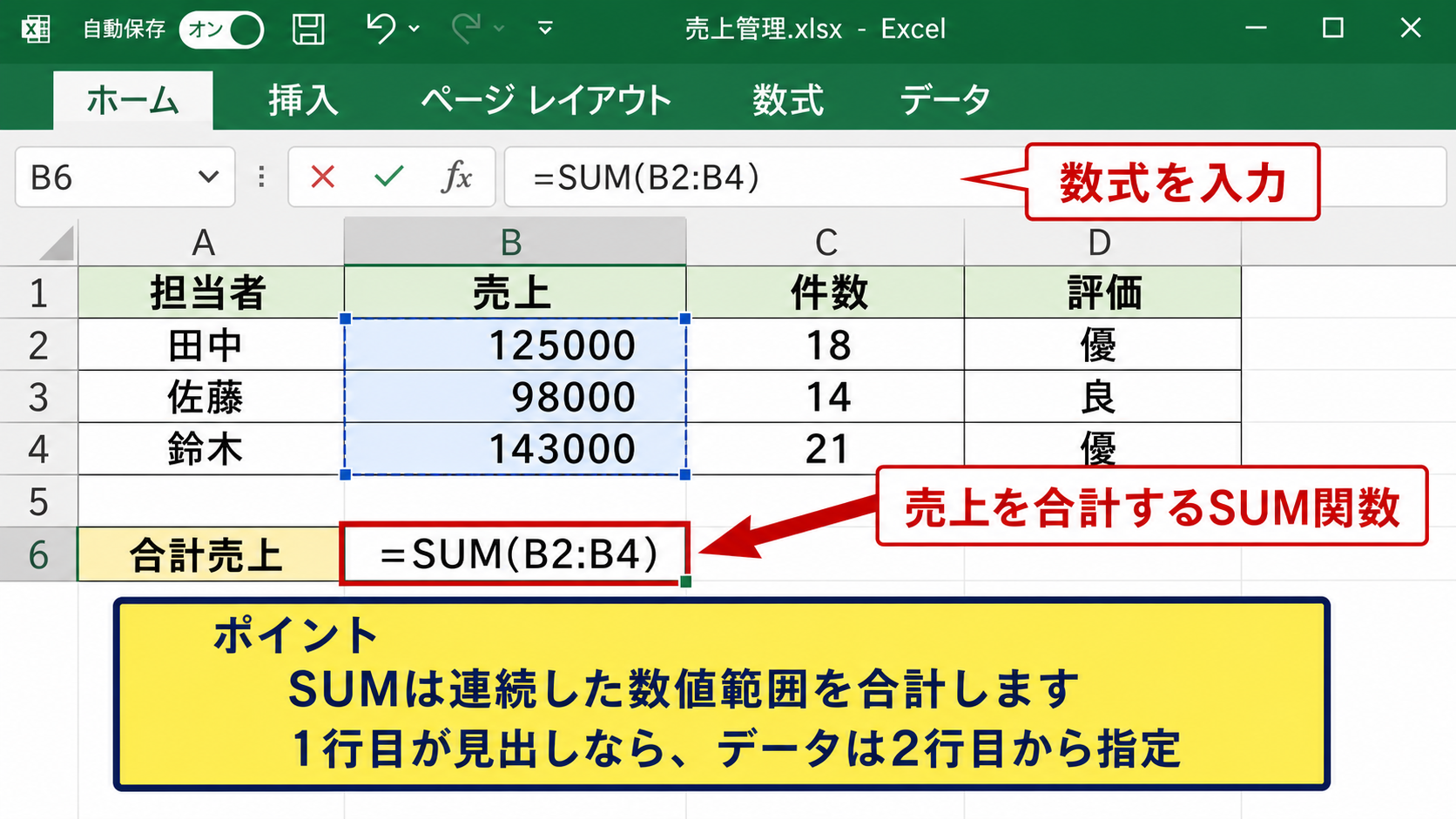
| 担当者 | 売上 | 件数 | 評価 |
|---|---|---|---|
| 田中 | 125000 | 18 | 優 |
| 佐藤 | 98000 | 14 | 良 |
| 鈴木 | 143000 | 21 | 優 |
それではまず、エクセルで日常的に使用頻度が高い基本関数について解説していきます。
結論として、最初に覚える候補はSUM、IF、COUNTIF、XLOOKUP、RANK.EQです。
これらの関数は単独でも便利ですが、組み合わせることで実務的な一覧表やランキング表に発展します。
合計を求めるSUM関数
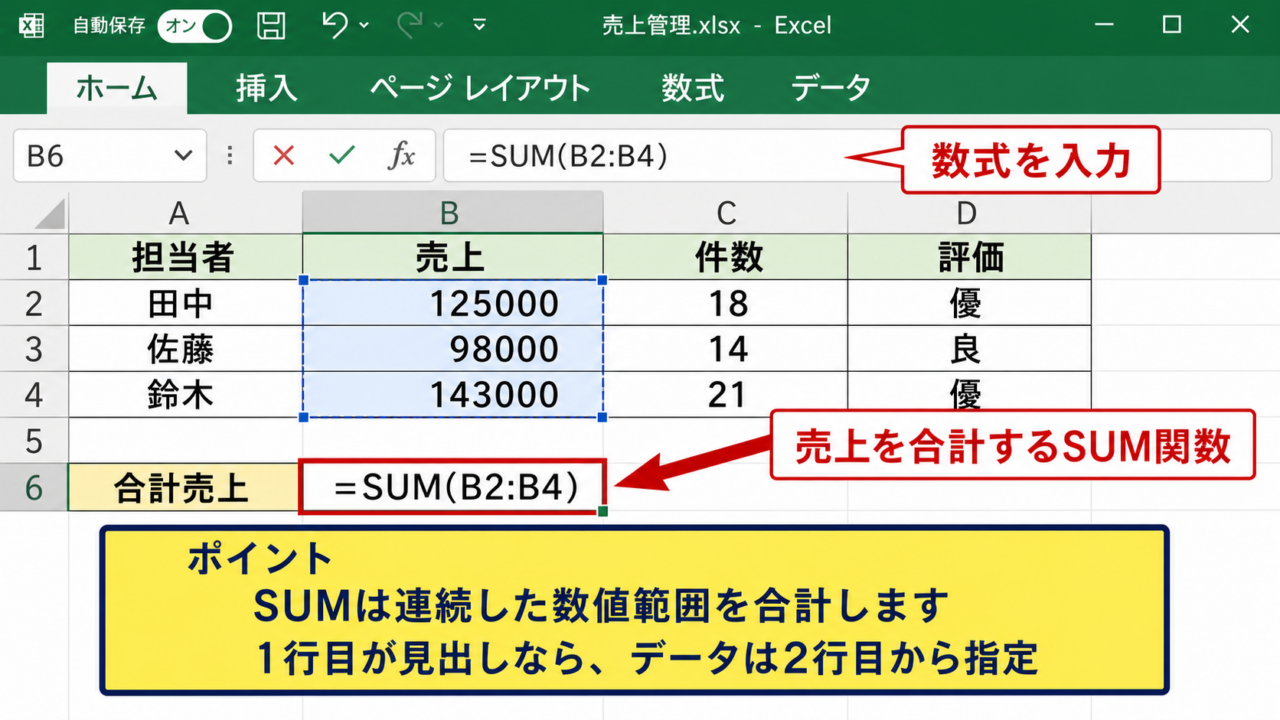
SUM関数は、複数の数値を合計するための基本関数です。
たとえば売上がB2からB10に入力されている場合、合計を表示するセルには次の数式を入力します。
=SUM(B2:B10)
SUMは連続した範囲を指定できるため、電卓での足し算や手入力の集計よりも正確です。
離れたセルを合計したい場合には、=SUM(B2,B5,B8)のようにセルをカンマで区切って指定できます。
1行目が見出しの表では、数値データが始まる2行目から範囲を指定することが基本です。
売上ランキングを作る前には、月別売上や担当者別売上をSUMで集計しておくと、元データの構造がわかりやすくなります。
条件で結果を分けるIF関数
IF関数は、指定した条件が正しいかどうかで表示内容を切り替える関数です。
たとえばC2の件数が20件以上なら達成、20件未満なら確認と表示する数式は次のようになります。
=IF(C2>=20,”達成”,”確認”)
条件式、条件に合う場合の表示、条件に合わない場合の表示という順番で記述します。
ランキング表では、順位が3位以内なら入賞、それ以外なら通常と表示する使い方も便利です。
たとえばD2に順位があるなら、=IF(D2<=3,”入賞”,””)と入力すれば上位者だけを目立たせられます。
文字列を返す場合は、達成のような文字を半角の二重引用符で囲みます。
IF関数はネストしすぎると見直しにくくなるため、条件が多い場合はIFS関数や別表との照合も検討しましょう。
件数を数えるCOUNTIF関数
COUNTIF関数は、条件に一致するセルの個数を数える関数です。
評価列D2からD10の中で優と入力された人数を数えるなら、次の数式を使用します。
=COUNTIF(D2:D10,”優”)
この関数は、特定の担当者が何件処理したか、達成者が何人いるかを確認するときにも役立ちます。
数値の条件では、=COUNTIF(C2:C10,”>=20″)のように比較記号を文字列として指定します。
ランキングだけでは見えにくい達成者数や基準未満の件数を補足できる点がCOUNTIFの強みです。
集計対象に空白や文字列が混ざっていると意図しない結果になることがあるため、元データの入力規則も確認してください。
【操作のポイント】SUM、IF、COUNTIFは列ごとの役割を決めてから入力すると、数式の参照先を間違えにくくなります。
順位を自動表示するRANK.EQ関数
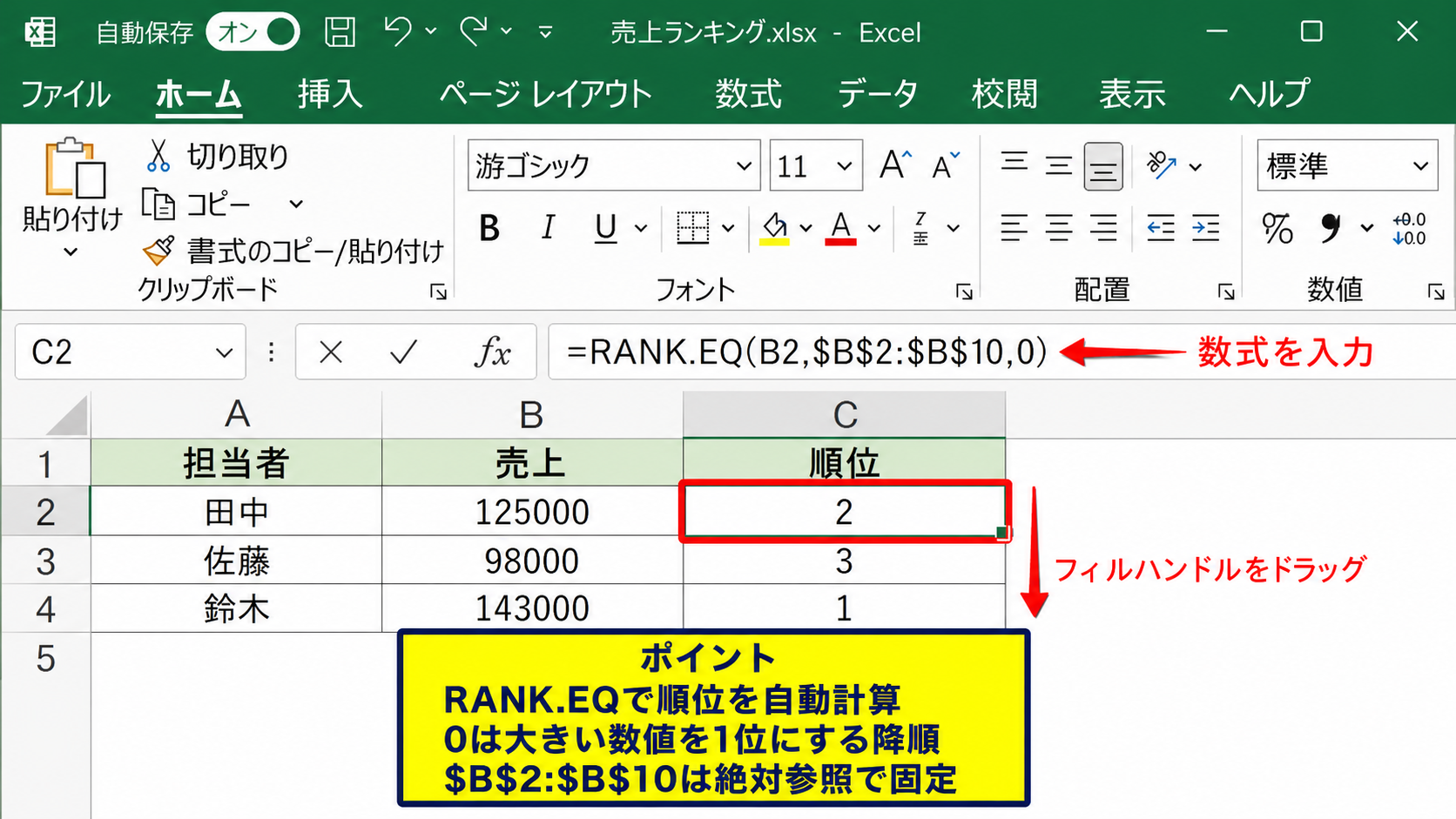
| 担当者 | 売上 | 順位 |
|---|---|---|
| 田中 | 125000 | 2 |
| 佐藤 | 98000 | 3 |
| 鈴木 | 143000 | 1 |
続いては、売上や点数から順位を自動計算するRANK.EQ関数を確認していきます。
RANK.EQ関数を使えば、元の数値を変更したときに順位も自動で更新されます。
手作業で順位を入力すると並べ替え後にずれやすいため、順位列には数式を使う方法が安心です。
RANK.EQ関数の基本構文
RANK.EQ関数は、数値、比較する数値の範囲、並べ順の3要素で構成されます。
=RANK.EQ(B2,$B$2:$B$10,0)
この式では、B2の売上がB2からB10の売上範囲で何位かを求めます。
最後の0は大きい数値を1位とする降順を意味します。
売上、得点、閲覧数のように数値が大きいほど上位にしたい表では、通常は0を指定します。
範囲の$記号は絶対参照です。
数式を下方向へコピーしても比較範囲がB2からB10のまま固定されるため、順位計算では欠かせません。
小さい値を上位にする順位の付け方
納期までの日数や作業時間のように、小さい数値を高く評価したいこともあります。
この場合は、RANK.EQ関数の3番目の引数を1に変更します。
=RANK.EQ(B2,$B$2:$B$10,1)
1を指定すると昇順となり、最も小さい値が1位になります。
降順か昇順かは、数値の大きさではなく評価基準に合わせて決めることが重要です。
たとえばタイムを比較する表で0を指定すると、時間が長い人が1位になってしまいます。
数式を作成したら、実際に最大値と最小値の順位が期待どおりか確認しましょう。
オートフィルによる数式コピー
最初の順位セルに数式を入力した後は、セル右下のフィルハンドルをドラッグして数式をコピーします。
データが連続している場合は、フィルハンドルをダブルクリックする方法も便利です。
相対参照のB2はB3、B4と変化しますが、絶対参照の$B$2:$B$10は固定されます。
この違いにより、各行の売上を同じ比較範囲内で順位付けできます。
コピー後に比較範囲がずれている場合は、$記号の付け忘れを最初に疑いましょう。
Excelのテーブル機能を使っている場合は、数式を一度入力するだけで列全体に自動反映されることもあります。
【操作のポイント】順位用の比較範囲はF4キーで絶対参照にしてからオートフィルを行うと効率的です。
同順位と欠番を扱う順位関数
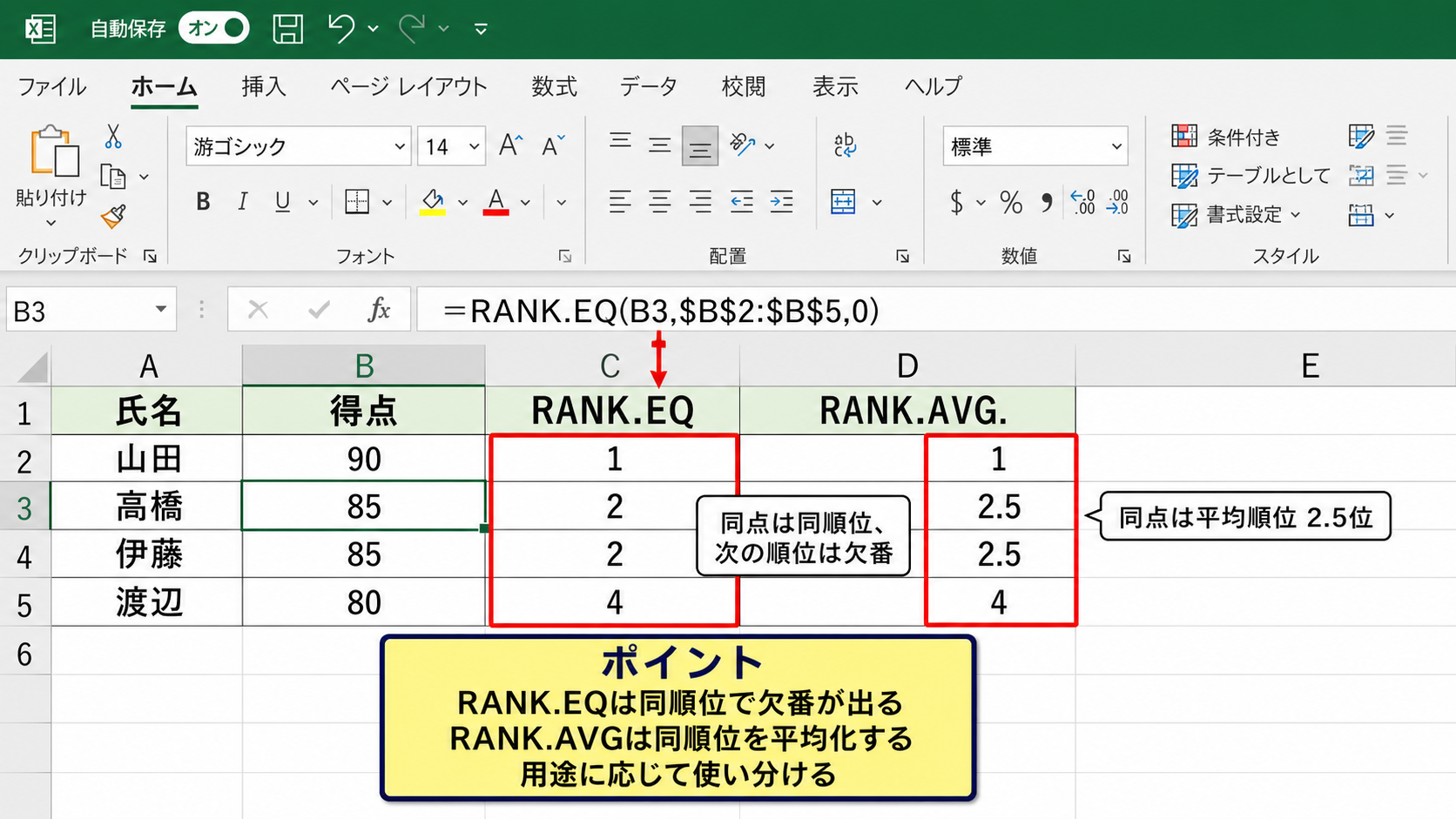
| 氏名 | 得点 | RANK.EQ | RANK.AVG |
|---|---|---|---|
| 山田 | 90 | 1 | 1 |
| 高橋 | 85 | 2 | 2.5 |
| 伊藤 | 85 | 2 | 2.5 |
| 渡辺 | 80 | 4 | 4 |
続いては、同じ数値があるデータで順位を扱う方法を確認していきます。
同点や同額がある場合、どの順位ルールを採用するかで表示結果が変わります。
社内評価や成績表では、ランキングの前に同順位の扱いを共有しておくことが大切です。
RANK.EQ関数で同順位を表示する方法
RANK.EQ関数では、同じ数値に同じ順位が表示されます。
たとえば85点の人が2人いれば、両者は2位になり、その次の順位は4位です。
このように3位が表示されない状態を、順位の欠番がある方式と考えます。
競技や売上ランキングで一般的に見られる表示方法です。
=RANK.EQ(B2,$B$2:$B$10,0)
同順位をそのまま示したい場合は、RANK.EQを選ぶとわかりやすいでしょう。
ただし、上位3名だけを選びたい場面では、2位が複数いると対象人数が3名を超える可能性があります。
RANK.AVG関数で平均順位を表示する方法
RANK.AVG関数は、同順位の人に平均順位を割り当てる関数です。
2位と3位に相当する人が同点なら、それぞれ2.5位と表示されます。
=RANK.AVG(B2,$B$2:$B$10,0)
統計的な処理や、同順位を公平に平均化したい集計ではRANK.AVGが役立ちます。
一方で、順位を整数で管理する帳票には小数順位が適さないこともあります。
用途に応じてRANK.EQとRANK.AVGを使い分ける考え方が必要です。
表示形式で小数点以下を非表示にすると、本来の平均順位が見えなくなるため注意しましょう。
連番順位にするCOUNTIF関数の組み合わせ
同点でも1位、2位、3位のように重複しない連番順位を付けたい場合があります。
その場合は、RANK.EQ関数にCOUNTIF関数を組み合わせます。
=RANK.EQ(B2,$B$2:$B$10,0)+COUNTIF($B$2:B2,B2)-1
この数式では、同じ数値が上から何回目に出現したかをCOUNTIFで数え、順位に加算します。
同点者の並び順は元データの行順になるため、氏名順や登録順に並べ替えてから使うと運用しやすくなります。
連番順位は見た目が整いますが、同点という事実を隠す可能性もあるため、表の目的に応じた判断が必要です。
【操作のポイント】同順位を認める表か、必ず連番にする表かを決めてから順位関数を選択します。
条件別ランキングと便利な集計関数
| 部署 | 担当者 | 売上 | 部署内順位 |
|---|---|---|---|
| 営業一課 | 田中 | 125000 | 2 |
| 営業一課 | 鈴木 | 143000 | 1 |
| 営業二課 | 佐藤 | 98000 | 1 |
続いては、部署や商品などの条件を付けて集計する便利な関数を確認していきます。
全体順位だけでなく、部署内順位や商品別順位を作ると、比較したい対象を絞り込めます。
SUMIF関数で条件に合う数値を合計する方法
SUMIF関数は、指定した条件に一致する数値だけを合計する関数です。
A列に部署名、C列に売上がある場合、営業一課の売上合計は次の式で計算できます。
=SUMIF(A2:A10,”営業一課”,C2:C10)
最初の範囲は条件を探す列、次の引数は条件、最後の範囲は合計する列です。
部署別や商品別の売上を集計してから順位を付けると、評価対象を明確にできます。
条件をセル参照にすれば、たとえばF2に入力した部署名に応じて結果を切り替えられます。
その場合は、=SUMIF(A2:A10,F2,C2:C10)のように記述します。
COUNTIFS関数で複数条件を数える方法
COUNTIFS関数は、複数の条件をすべて満たすデータ件数を数える関数です。
営業一課に所属し、売上が10万円以上の人数を数える場合は次のように入力します。
=COUNTIFS(A2:A10,”営業一課”,C2:C10,”>=100000″)
部署、期間、担当者、ステータスなど複数の条件を掛け合わせる集計に向いています。
ランキング作成前に、条件を満たす対象者の件数を把握したい場面でも便利です。
COUNTIFSでは、すべての条件範囲の行数を同じにそろえる必要があります。
条件範囲の開始行や終了行が異なると、正しい件数を返せないため注意が必要です。
XLOOKUP関数で順位表に情報を表示する方法
XLOOKUP関数は、検索値に対応する情報を別の範囲から取得する関数です。
順位表に担当者名を表示したり、社員番号から部署名を取り出したりする場面で使えます。
=XLOOKUP(F2,A2:A10,C2:C10,”該当なし”)
この式では、F2の値をA2からA10で検索し、見つかった行のC列の値を返します。
最後の該当なしは、見つからなかった場合の表示です。
VLOOKUP関数よりも検索方向の制約が少ないため、新しいExcel環境ではXLOOKUPが使いやすい選択肢です。
ただし、古いバージョンのExcelではXLOOKUPを利用できない場合があります。
【操作のポイント】条件別集計では、条件を直接数式へ書く方法と、条件用セルを参照する方法を使い分けます。
関数ランキング表の見やすい整え方
| 順位 | 担当者 | 売上 | 判定 |
|---|---|---|---|
| 1 | 鈴木 | 143000 | 入賞 |
| 2 | 田中 | 125000 | 入賞 |
| 3 | 佐藤 | 98000 | 通常 |
続いては、作成した関数ランキング表を読みやすくする整え方を確認していきます。
数式が正しくても、表示順や書式が整っていないと、利用者は必要な情報を判断しにくくなります。
並べ替えで順位順に表示する方法
RANK.EQ関数を入力しただけでは、元データの行順は変わりません。
順位の小さい順に一覧を表示したい場合は、表全体を選択し、データタブの並べ替えを使用します。
キーには順位列を指定し、順序は昇順を選びます。
売上列を降順で並べ替える方法でも、数値が大きい順のランキングを作れます。
並べ替え時は順位列だけではなく、氏名や売上を含む表全体を対象にすることが重要です。
1列だけを並べ替えると、担当者と売上の対応関係が崩れるおそれがあります。
条件付き書式で上位者を目立たせる方法
条件付き書式を使うと、上位3位や目標達成者を色で目立たせられます。
順位列を選択してから、ホームタブの条件付き書式で新しいルールを設定します。
数式を使用して書式設定するセルを決定する方法を選び、=D2<=3のような条件を指定します。
ここでD列が順位列であることを前提にしています。
=D2<=3
上位者の行全体を色付けしたい場合は、適用先の範囲をA2:D10のように表全体へ設定します。
色だけに頼らず、入賞や要確認といった文字の判定列も用意すると、印刷時や色覚の違いにも配慮できます。
IFERROR関数でエラー表示を整える方法
検索式や割り算を含む表では、該当データがないときにエラーが表示されることがあります。
IFERROR関数を使うと、エラー時だけ別の文字や空白を返せます。
=IFERROR(XLOOKUP(F2,A2:A10,C2:C10),””)
この式では、XLOOKUPの結果がエラーなら空白を表示します。
空白ではなく未登録や確認中と表示することも可能です。
エラーを隠す前に、参照範囲や検索値が本当に正しいかを確認する姿勢が重要です。
IFERRORは表を見やすくしますが、元の入力ミスまで見えなくすることがあるためです。
【操作のポイント】ランキング表は順位順への並べ替え、条件付き書式、エラー対策を組み合わせると読みやすくなります。
関数ランキングの作成時に確認したい注意点
| 確認項目 | 確認内容 | 対処 |
|---|---|---|
| 比較範囲 | 全員分を選択しているか | 絶対参照で固定 |
| 並べ順 | 大きい値か小さい値か | 0または1を指定 |
| 同順位 | 欠番を認めるか | 関数を選択 |
続いては、関数で順位を付けるときに起こりやすいミスと確認方法を解説していきます。
数式を入力した後に少し確認するだけで、誤ったランキングの公開を防ぎやすくなります。
比較範囲の固定漏れ
RANK.EQ関数を下へコピーしたとき、比較範囲がずれると順位が正しく計算されません。
=RANK.EQ(B2,B2:B10,0)のままコピーすると、次の行では比較範囲がB3:B11に変化します。
比較範囲は$B$2:$B$10のように絶対参照で固定します。
先頭行と末尾行を固定する意味を理解すると、SUMIFやXLOOKUPなど他の関数でも応用できます。
数式のコピー前に、固定したい範囲へ$記号が付いているか確認しましょう。
数値が文字列として入力されているケース
売上や点数が文字列として保存されていると、順位計算や並べ替えが期待どおりに動かないことがあります。
セルの左上に緑の三角形が表示される場合は、数値が文字列として保存されている可能性があります。
警告アイコンから数値に変換を選ぶか、VALUE関数を使って数値へ変換します。
=VALUE(B2)
通貨記号や不要な空白が含まれるデータでは、変換前に文字を整える必要があることもあります。
ランキングの元になる列は、表示だけでなくデータ型も数値になっているか確認してください。
空白セルとゼロの扱い
空白の売上を0として扱うのか、未入力として順位対象外にするのかも決めておく必要があります。
空白セルを除外したい場合は、IF関数で空白判定をしてからRANK.EQを実行できます。
=IF(B2=””,””,RANK.EQ(B2,$B$2:$B$10,0))
この数式ではB2が空白なら順位も空白になり、値がある場合だけ順位を計算します。
ゼロは実際の実績として扱うのか、未入力の代替値なのかによって意味が異なります。
表を共有する際には、集計基準を注記しておくと認識違いを防げます。
【操作のポイント】数式の正しさだけでなく、元データの数値形式、空白、同順位のルールまで確認します。
まとめ エクセルの順位の付け方と便利な関数ランキング
Excelの関数ランキングでは、SUM、IF、COUNTIF、SUMIF、XLOOKUP、RANK.EQといった関数を押さえると、多くの集計作業に対応できます。
売上や得点の順位を付ける基本は、=RANK.EQ(対象セル,比較範囲,0)という数式です。
小さい数値を上位にしたいときは、3番目の引数を1に変更します。
比較範囲を絶対参照で固定し、数式をオートフィルでコピーする流れを覚えると、ランキング表を素早く作成できます。
同順位をそのまま示すならRANK.EQ、平均順位が必要ならRANK.AVG、重複しない連番にしたいならCOUNTIFとの組み合わせが候補です。
さらに、SUMIFやCOUNTIFSで条件別の集計を行い、条件付き書式や並べ替えで見やすく整えると、実務で使いやすい表になります。
関数を使う前には、1行目を見出しとして扱い、数値列の形式、比較範囲、空白セルの扱いを確認しましょう。
目的に合う順位ルールを選び、正確で伝わりやすいExcelのランキング表を作成してください。