Excelで数値を入力すると、小数点以下が表示されなかったり、反対に不要な小数が長く表示されたりすることがあります。
売上金額では小数点以下を隠し、単価や割合では小数第2位まで見せるなど、用途に合わせて表示形式を整えることが大切です。
小数点以下の見え方は、数値そのものではなくセルの表示形式で変えられます。
小数点以下の表示桁数を増減する操作、ユーザー定義で0を表示する設定、表示されない原因の確認を使い分けましょう。
この記事では、Excelで小数点以下を表示する方法と表示しない方法を、Windows版Excelを想定して詳しく解説します。
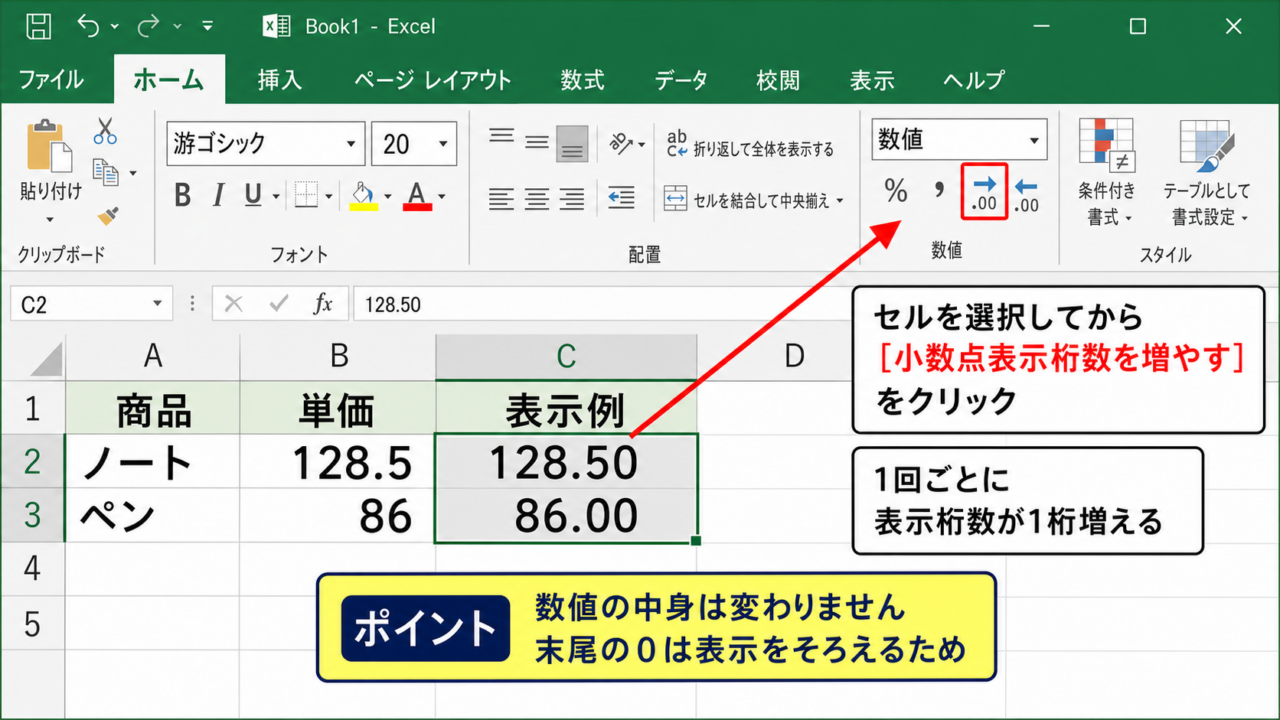
エクセルの小数点以下を表示する方法【小数点表示桁数を増やす】
| 商品 | 単価 | 表示例 |
|---|---|---|
| ノート | 128.5 | 128.50 |
| ペン | 86 | 86.00 |
それではまず、小数点以下を画面上に表示する基本操作について解説していきます。
ホームタブの小数点表示桁数を増やすボタン
もっとも手軽なのは、ホームタブにある小数点表示桁数を増やすボタンを使う方法です。
小数を表示したいセル、またはセル範囲を選択してから、ホームタブの数値グループを確認します。
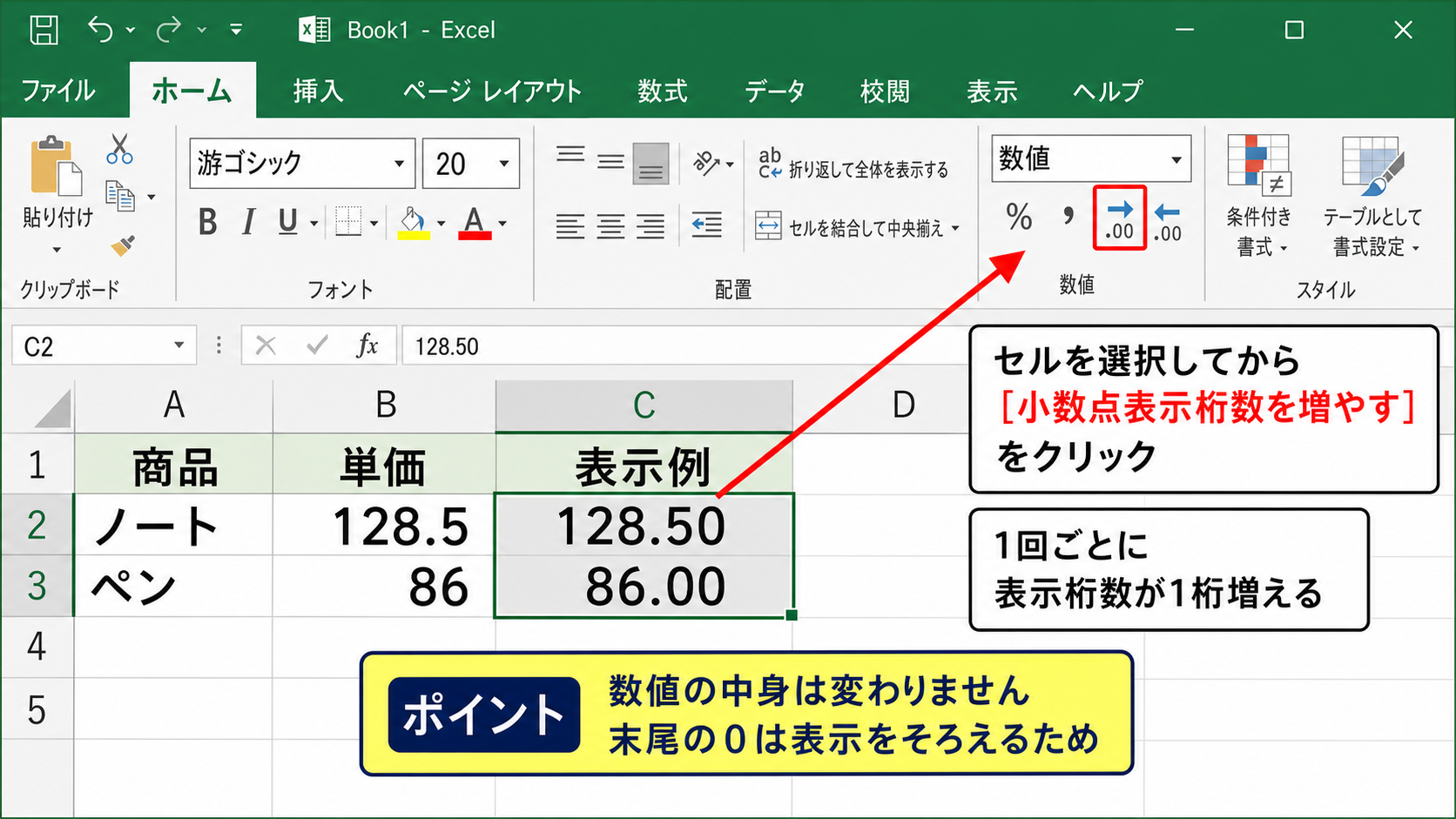
右向きの矢印と小数点が描かれた小数点表示桁数を増やすボタンをクリックすると、クリックするたびに小数点以下の表示桁数が1桁ずつ増加します。
たとえばセルに128.5という値が入っている場合、1回クリックすると128.50、さらにクリックすると128.500のように表示されます。
整数の86に対して小数点以下を2桁表示する設定をすると、86.00と表示されます。
数値の中身は86のままであり、セルに86.00という別の値が保存されるわけではありません。
表示桁数を増やしても、元の数値に存在しない小数部分が計算上追加されることはありません。
末尾に表示される0は、桁数をそろえて見やすくするための表示です。
金額、単価、比率など複数の数値を比較する表では、表示桁数を統一すると読み取りやすくなります。
【操作のポイント】数値グループのボタンはセルを選択してから押します。列全体を整えたい場合は列見出しをクリックして選択しましょう。
セルの書式設定で小数点以下の桁数を指定
表示する桁数を正確に決めたいときは、セルの書式設定を開く方法が便利です。
対象セルを右クリックし、セルの書式設定を選択します。
表示形式タブで数値を選ぶと、小数点以下の桁数を入力または上下ボタンで指定できます。
小数点以下の桁数に2を指定すると、整数は86.00、小数は128.50のように2桁へそろいます。
桁区切りを使用するチェックを入れれば、12500.5は12,500.50のように見やすくなります。
価格表、見積書、請求データでは、金額の表示ルールを列ごとに決めておくと確認ミスの予防につながります。
数値の表示形式では、桁数を減らしたときに画面上の値が四捨五入されます。
ただし、数式バーには元の数値が残るため、見た目と実際の計算値が異なる場合があります。
【操作のポイント】セルの書式設定はCtrlキーと1キーでも開けます。頻繁に桁数を調整する場合に便利です。
小数点以下が表示されないときの確認
セルに小数を入力しているのに整数だけが表示される場合、最初に表示形式を確認しましょう。
セルをクリックして数式バーを見ると、画面上では129と表示されていても、数式バーには128.5と表示されることがあります。
これは値が消えたのではなく、セルの表示形式が小数点以下0桁に設定されている状態です。
ホームタブの小数点表示桁数を増やすボタン、またはセルの書式設定で小数点以下の桁数を1以上に変更してください。
数式の結果が本当に整数である可能性もあるため、数式バーと計算式もあわせて確認することが重要です。
たとえばROUND関数やINT関数が使われていると、表示形式を変えても計算結果自体が整数のままになることがあります。
【操作のポイント】見た目だけでは判断せず、数式バーの値を確認します。表示形式の問題か、数式による丸めかを切り分けられます。
エクセルの小数点以下を表示しない方法【小数点表示桁数を減らす】
| 元の値 | 表示桁数0桁 | 表示桁数1桁 |
|---|---|---|
| 128.56 | 129 | 128.6 |
| 86.12 | 86 | 86.1 |
続いては、小数点以下を表示しない設定と、数値を実際に丸める場合の違いを確認していきます。
小数点表示桁数を減らすボタン
小数点以下を画面に表示したくない場合は、小数点表示桁数を減らすボタンを使用します。
対象セルを選択し、ホームタブの数値グループにある小数点表示桁数を減らすボタンをクリックします。
小数第2位まで表示されている128.56を0桁にすると、表示は129になります。
このときExcelは、隠した桁を切り捨てるのではなく、通常の四捨五入ルールで表示します。
128.49なら128、128.50なら129と表示される点に注意が必要です。
個数、人数、円単位の集計表など、少数を表示しないほうが読みやすい場面で活用できます。
小数点以下を表示しない設定は、セルに入力された値を変更する操作ではありません。
計算には元の128.56が使われるため、合計値と表示された各行の値にわずかな差が見えることがあります。
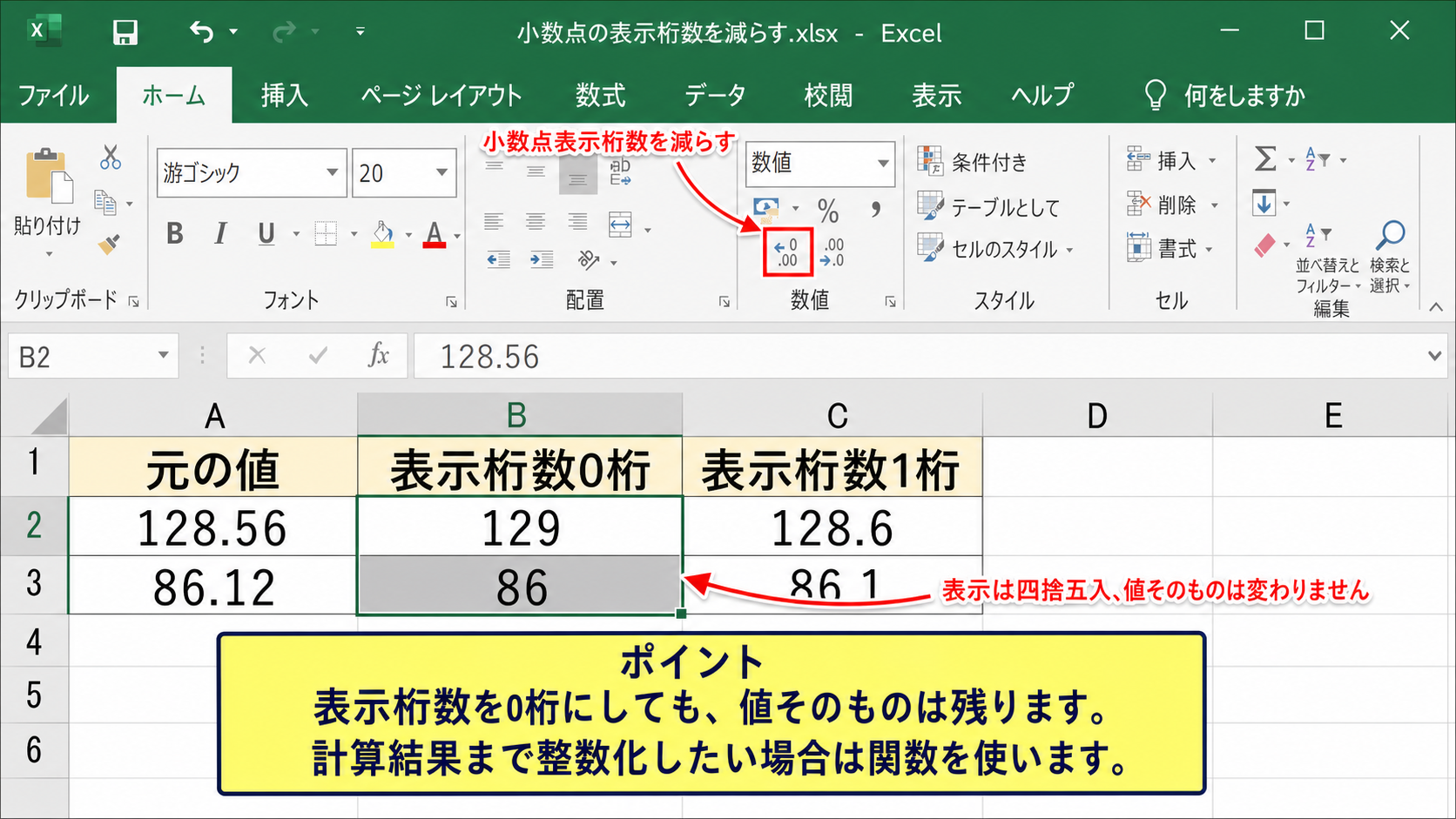
【操作のポイント】表示桁数を0桁にしても、値そのものは残ります。計算結果まで整数化したい場合は関数を使います。
セルの書式設定で小数点以下を0桁にする操作
小数を表示しない列を固定したい場合は、セルの書式設定で小数点以下の桁数を0に設定します。
対象の列を選択してセルの書式設定を開き、表示形式の分類で数値を選びます。
小数点以下の桁数を0にしてOKを選択すると、選択したすべてのセルで小数部分が非表示になります。
表示形式を列単位で設定すると、新しく入力した数値にも同じ見え方が適用されます。
経費一覧や売上一覧のように、金額を円単位で扱う表では特に便利です。
ただし税率計算や原価計算などで小数が重要な表では、表示を省略する前に利用目的を確認しましょう。
小数点以下を0桁にした表示例
元の値 1250.75
表示形式 数値 小数点以下の桁数 0
画面上の表示 1,251
【操作のポイント】金額に桁区切りも必要なら、セルの書式設定で桁区切りを使用する項目も確認します。
表示形式と実際の四捨五入処理の違い
見た目だけを整数にする設定と、計算結果を整数にする処理は別のものです。
表示形式で0桁にした場合、セルの値が128.56なら、計算時には128.56として扱われます。
一方でROUND関数を使うと、数式の結果そのものを指定桁で四捨五入できます。
小数点以下を四捨五入して整数にする数式
=ROUND(B2,0)
サンプルデータでB列に金額があり、1行目が見出しの場合、C2にこの数式を入力するとB2の値を整数へ丸めた結果が表示されます。
その後、C2右下のフィルハンドルを下へドラッグすれば、C3以降にも数式をコピーできます。
帳票の見た目を整えるだけなら表示形式、集計や後続計算にも整数を使うならROUND関数という使い分けです。
【操作のポイント】表示形式を変更しただけでは計算値は変わりません。合計や平均に影響させたいかどうかで選びます。
エクセルで小数点以下の0を表示する設定
| 入力値 | 標準表示 | 小数第2位表示 |
|---|---|---|
| 5 | 5 | 5.00 |
| 5.2 | 5.2 | 5.20 |
続いては、小数点以下の末尾に0を表示して桁数をそろえる設定について確認していきます。
数値形式で末尾の0を表示する設定
標準の表示形式では、5や5.2と入力しても、不要と判断された末尾の0は表示されません。
小数第2位までを必ず表示したいときは、セルの書式設定で数値を選び、小数点以下の桁数を2に設定します。
設定後は5が5.00、5.2が5.20、5.25が5.25と表示されます。
末尾の0を表示することで、すべての数値が同じ精度で扱われていることを表現できます。
単価、重量、寸法、検査値、平均値などでは、桁数の統一が資料の信頼感にも関わります。
入力値の桁数がばらばらでも、セルの表示形式をそろえれば表全体の見た目を整えられます。
5.00という表示は、数値5に小数第2位まで表示する書式を適用したものです。
セルの内容が文字列の5.00へ変換されたわけではないため、通常の計算にもそのまま使えます。
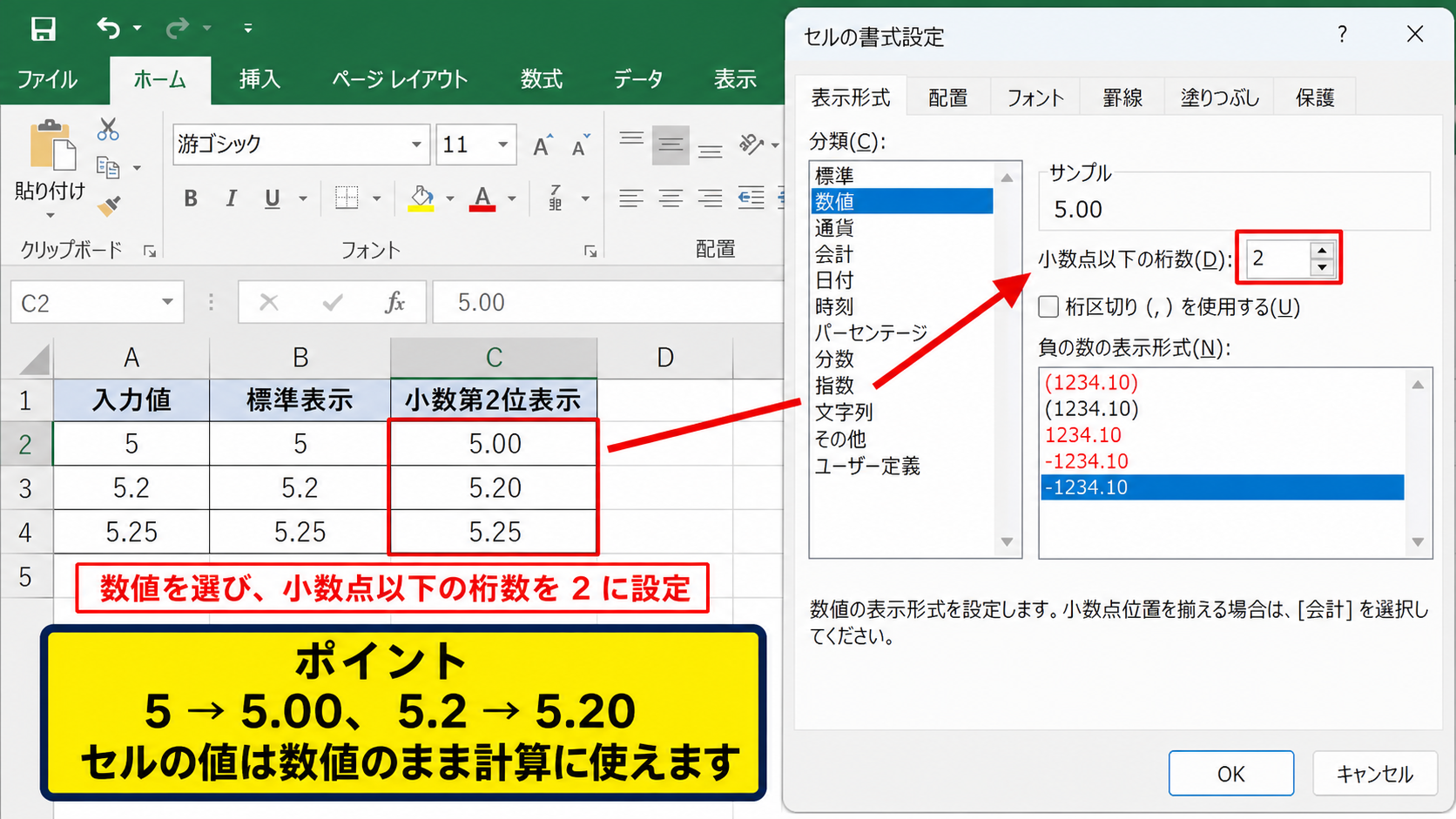
【操作のポイント】小数第2位まで固定したい場合は、小数点表示桁数を増やす操作よりセルの書式設定で2桁を指定すると確実です。
ユーザー定義の0と#の使い分け
より細かく表示を制御したい場合は、セルの書式設定にあるユーザー定義を使います。
表示形式コードの0は、その位置に数字がないときも0を表示する記号です。
一方の#は、数字があるときだけ表示し、不要な0は表示しません。
小数第2位まで必ず表示する書式
0.00
小数第2位まで表示できるが末尾の0を省略する書式
0.##
0.00を設定すると5は5.00になりますが、0.##では5は5、5.2は5.2と表示されます。
固定桁の資料には0、入力値に応じて簡潔に見せたい資料には#が向いています。
売上単価のように2桁が必須の列と、計算途中の参考値のように可変桁でよい列を分けると、表の目的が伝わりやすくなります。
【操作のポイント】ユーザー定義の書式コードは、同じ値でも見せ方を変えられます。書式をコピーする際は意図しない表示形式にも注意しましょう。
パーセンテージで小数点以下をそろえる方法
割合を表示するパーセンテージでは、小数点以下の0表示が特に重要になることがあります。
たとえば0.125という値にパーセンテージ形式を設定すると12.5パーセントと表示されます。
小数点以下を2桁に指定すれば、12.50パーセントとして表示できます。
割合の列で桁数をそろえると、前年比や達成率を横に比較しやすくなります。
パーセンテージ形式は値を100倍して表示するため、12.5と直接入力してからパーセント表示にすると1250パーセントになる点には注意が必要です。
12.5パーセントを入力したい場合は、0.125または12.5パーセントと入力します。
【操作のポイント】割合の元データと表示形式を確認します。小数0.125と12.5パーセントは同じ割合を表します。
エクセルの小数点以下を丸める関数と計算方法
| 元の数値 | ROUND | ROUNDUP | ROUNDDOWN |
|---|---|---|---|
| 128.56 | 129 | 129 | 128 |
続いては、表示だけでなく数値そのものを小数点以下で処理する関数について確認していきます。
ROUND関数による四捨五入
ROUND関数は、指定した桁数で数値を四捨五入する関数です。
=ROUND(数値,桁数)
小数点以下を四捨五入して整数にする場合
=ROUND(B2,0)
小数第2位で四捨五入して小数第1位まで残す場合
=ROUND(B2,1)
サンプルデータの1行目に見出しがあり、B列に元の数値が入力されているとします。
C2へ=ROUND(B2,0)と入力すると、B2の128.56は129になります。
数式を下の行へコピーするには、C2を選択し、右下に表示される小さな四角形を下方向へドラッグします。
ROUND関数の結果は新しい数値なので、合計や平均にも丸め後の値を使えます。
【操作のポイント】0は整数、1は小数第1位、2は小数第2位まで残す指定です。桁数の意味を逆にしないように注意しましょう。
ROUNDUP関数とROUNDDOWN関数
必ず切り上げたいときはROUNDUP関数、必ず切り捨てたいときはROUNDDOWN関数を使用します。
=ROUNDUP(B2,0)
128.01でも129へ切り上げます。
=ROUNDDOWN(B2,0)
128.99でも128へ切り捨てます。
送料、必要人数、梱包数など、不足を避けるために端数を切り上げる計算ではROUNDUP関数が役立ちます。
反対に単位未満を除外する集計や、ルール上切り捨てが必要な計算ではROUNDDOWN関数を使います。
四捨五入と切り上げ、切り捨ては結果が異なるため、業務上の計算規則に合わせて選ぶことが必要です。
【操作のポイント】ROUNDUPは小数部分が0でない限り上の整数へ進みます。見た目を整える表示形式とは目的が異なります。
計算結果と表示結果のずれへの対処
各行を整数表示にしているのに、合計行の値が見た目の合計と一致しないことがあります。
これは各行に小数が残ったまま、合計では元の精密な値が使われるためです。
たとえば1.4と1.4を表示形式で整数にすると、両方とも1と表示されますが、合計は2.8なので整数表示では3になります。
表示された1と1を足した2と、合計セルの3が異なるため、利用者にとっては不自然に見えるかもしれません。
各行の整数値を合計したい場合は、各行にROUND関数を入れ、その結果の列をSUM関数で集計します。
丸め後のC列を合計する数式
=SUM(C2:C10)
いつ丸めるかによって集計結果が変わるため、帳票作成前にルールを決めておくと安心です。
【操作のポイント】表示だけを丸めるか、各明細を丸めてから合計するかを統一します。請求金額などでは特に重要です。
エクセルの小数点以下に関する表示形式の注意点
| 確認項目 | 確認する場所 | 主な対処 |
|---|---|---|
| 小数が見えない | 数式バーと表示形式 | 表示桁数を増やす |
| 計算値が整数 | 数式 | ROUNDやINTを確認する |
続いては、小数点以下の表示を調整するときに起こりやすい注意点を確認していきます。
標準形式と数値形式の表示差
Excelの標準形式は、入力された数値に応じて自動的に見え方を変える表示形式です。
5.00と入力しても標準形式では5と表示されることがあり、末尾の0を残したい資料には向きません。
数値形式にして小数点以下の桁数を指定すれば、入力の有無にかかわらず桁数を統一できます。
標準形式は普段の入力には便利ですが、帳票や比較表では数値形式を明示的に設定するほうが安全です。
セルをコピーした場合、値だけでなく書式も貼り付けられることがあります。
意図せず桁数が変わった場合は、貼り付けオプションで値のみを選んだかどうかも確認しましょう。
【操作のポイント】末尾の0を確実に残す目的では、標準ではなく数値またはユーザー定義を選択します。
表示されたシャープ記号と列幅不足
数値セルに####のようなシャープ記号が表示される場合、小数点以下の設定そのものではなく列幅が足りない可能性があります。
桁区切りや小数点以下の表示桁数を増やすと、必要な文字数も増えます。
列見出しの右端をダブルクリックすると、入力済みデータに合わせて列幅を自動調整できます。
シャープ記号が出たときは、数値が壊れたと判断せず、まず列幅を広げます。
日付や時刻でも同様の表示になる場合がありますが、数値列では列幅の見直しで解決するケースが多いです。
列幅を広げても表示されない場合は、条件付き書式やユーザー定義の設定を確認します。
【操作のポイント】列境界をダブルクリックするとオートフィットが実行されます。小数表示を増やした直後に確認しましょう。
文字列として入力された小数の確認
小数点を含む値が文字列として保存されていると、数値表示形式を変更しても期待どおりに表示されないことがあります。
セルの左上に緑色の三角形があり、数値が文字列として保存されていますと表示される場合は注意が必要です。
文字列の数値はSUM関数で集計できなかったり、並べ替えの順序が不自然になったりします。
セルを選択して警告アイコンから数値に変換を選ぶと、通常の数値として扱えるようになります。
小数点以下の表示設定を行う前に、対象データが数値として認識されているか確認しましょう。
外部システムから貼り付けたデータでは、先頭のアポストロフィや全角小数点が原因になることもあります。
【操作のポイント】セルの配置が左寄せであることや、警告アイコンの表示を確認します。文字列を数値へ変換してから書式を設定します。
まとめ エクセルの小数点以下を表示する・表示しない方法
| 目的 | 適した方法 |
|---|---|
| 小数を見せる | 小数点表示桁数を増やす、数値形式 |
| 小数を隠す | 小数点表示桁数を減らす、数値形式で0桁 |
| 値も丸める | ROUND、ROUNDUP、ROUNDDOWN関数 |
Excelで小数点以下を表示するには、ホームタブの小数点表示桁数を増やすボタン、またはセルの書式設定を使います。
小数点以下を表示しない場合は、表示桁数を0桁に設定できます。
見た目だけを変えたい場合は表示形式、計算に使う値も変えたい場合はROUND関数などを使うことが基本です。
末尾の0を表示したいときは、数値形式で必要な小数桁を指定するか、ユーザー定義で0.00のような書式コードを設定しましょう。
小数が表示されないときは、数式バーの値、セルの表示形式、数式内のROUND関数やINT関数、文字列として保存されていないかを順番に確認します。
目的に合う表示形式と計算方法を選び、読みやすく正確なExcel表を作成していきましょう。