Excelのシートでセルが急に灰色になったり、灰色の線が消えなかったりすると、入力や印刷に支障が出るように感じるものです。
原因は塗りつぶし、条件付き書式、改ページ、表示設定、シート保護など複数あり、見えている灰色の種類を切り分けることが近道になります。
セル全体が灰色なら塗りつぶしや条件付き書式、画面に太い灰色線があるなら改ページ、印刷しない範囲が灰色なら改ページプレビューをまず確認します。
この記事では、セルの灰色表示と灰色の線を解除する操作を、Windows版Excelを前提にわかりやすく解説します。
エクセルを灰色にする方法と解除方法【塗りつぶしの変更】
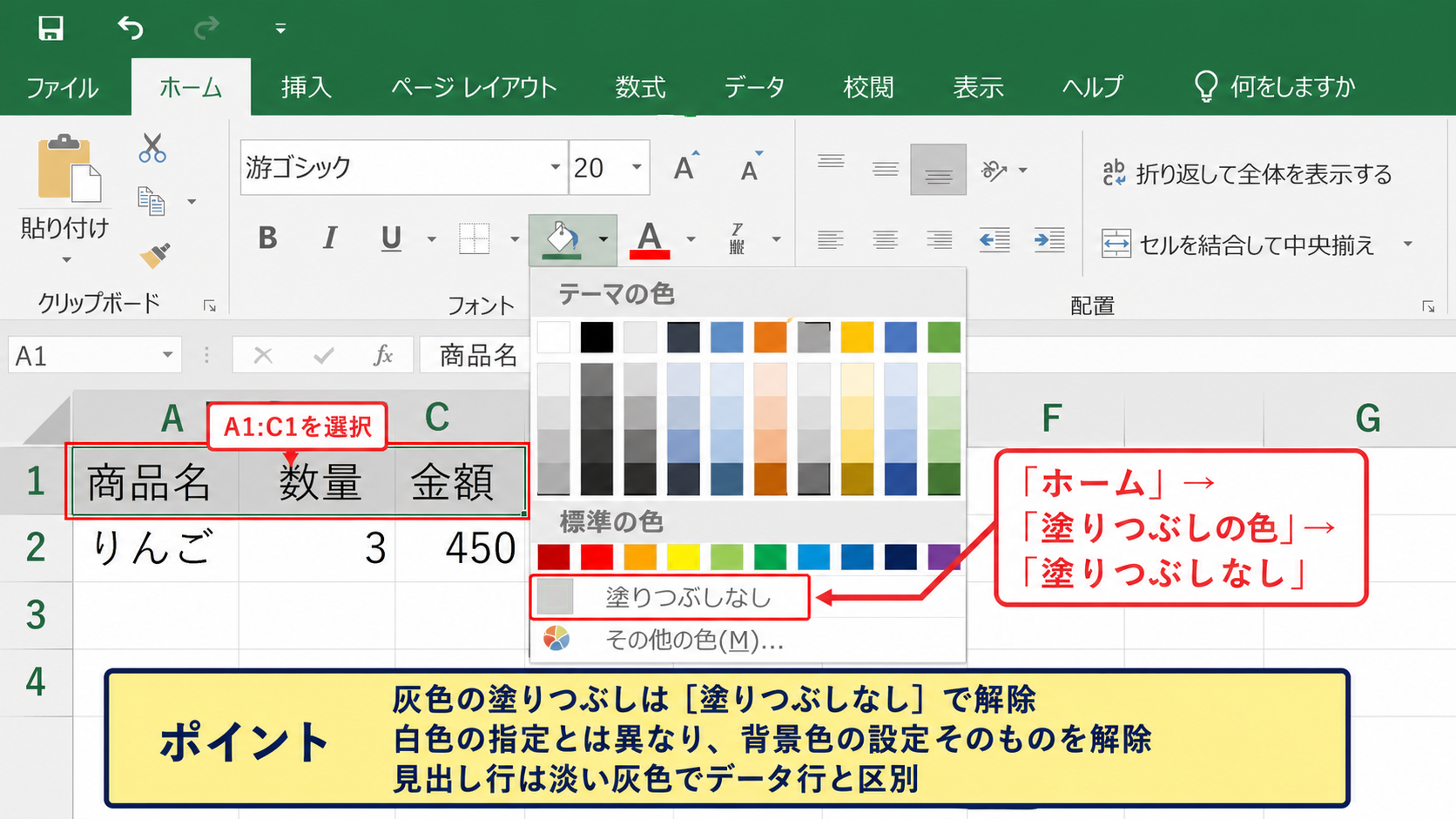
それではまず、セルに設定された灰色の塗りつぶしを変更または解除する方法について解説していきます。
| A | B | C |
|---|---|---|
| 商品名 | 数量 | 金額 |
| りんご | 3 | 450 |
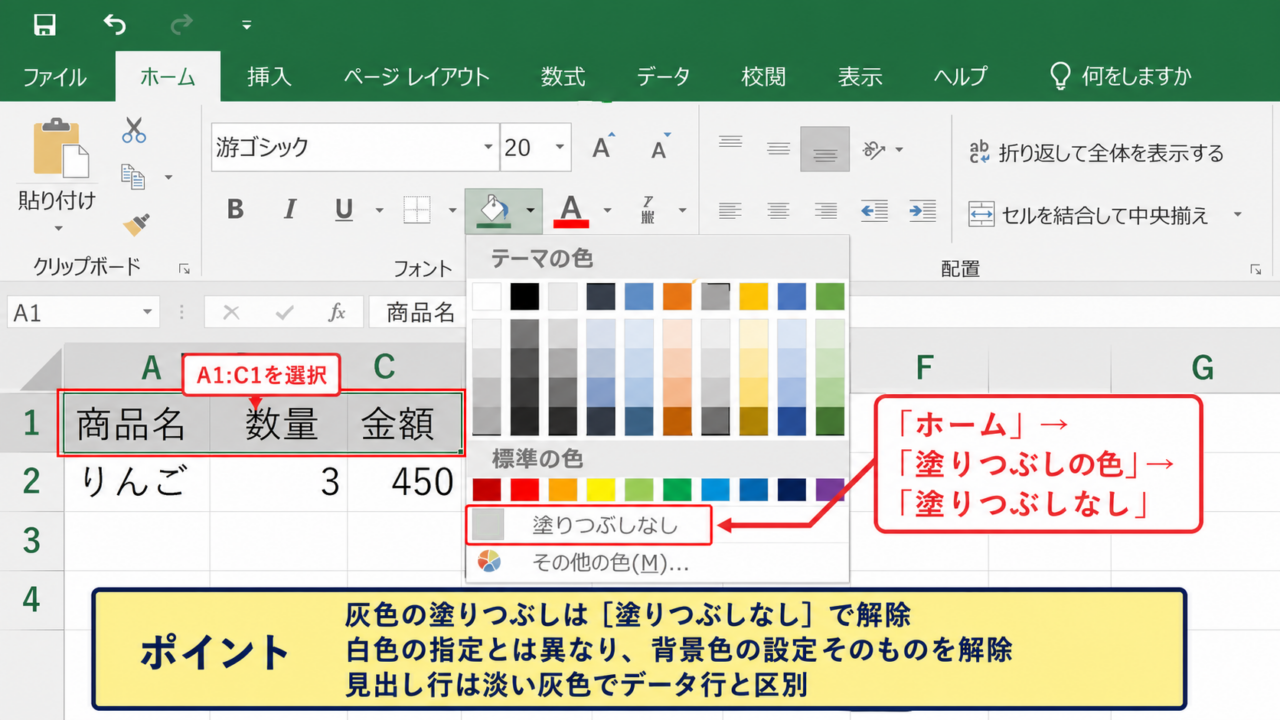
塗りつぶしなしへの戻し方
セルが薄い灰色や濃い灰色になっているだけなら、手動で設定された塗りつぶしである可能性があります。
対象セルをドラッグして選択し、ホームタブのフォントグループにある塗りつぶしの色をクリックしましょう。
色の一覧から塗りつぶしなしを選ぶと、セルの背景色を標準の白へ戻せます。
複数の離れたセルを同じ色に変更したいときは、Ctrlキーを押しながらセル範囲を選択してから色を指定します。
塗りつぶしなしは白色を選ぶ操作とは異なります。
白色は背景色が白に設定された状態であり、塗りつぶしなしは背景色の指定そのものを解除した状態です。
表のデザインを後から変更する予定がある場合は、白ではなく塗りつぶしなしを選ぶと管理しやすくなります。
グレーで見出し行を作る方法
見出しや入力禁止欄を目立たせるために、あえてセルを灰色にする場面もあります。
たとえば1行目をヘッダーとして扱うサンプルでは、A1からC1を選択して淡い灰色を設定すると、データ行との区別がつきやすくなります。
淡い灰色は情報を整理しつつ、文字の可読性を保ちやすい配色です。
文字色が黒のままで読みにくい場合は、濃い灰色を避けるか、フォントの色を白へ変更してください。
入力してほしくないセルには、灰色の塗りつぶしに加えてセル保護や入力規則を組み合わせる方法も有効です。
書式のクリアによる一括解除
色だけでなく太字、罫線、表示形式なども意図せず変わっている場合は、書式のクリアが役立ちます。
対象セルを選択してホームタブの編集グループからクリアをクリックし、書式のクリアを選択します。
この操作では値や数式は基本的に残り、見た目に関する設定だけを初期状態へ近づけることができます。
ただし、通貨表示や日付表示、罫線も消えるため、必要な書式まで失われないよう対象範囲は慎重に選びましょう。
【操作のポイント】色だけを直したいときは塗りつぶしなし、書式全体がおかしいときは書式のクリアを使い分けます。
セルが灰色になる条件付き書式の確認
続いては、数値や文字列に応じてセルを自動的に灰色にする条件付き書式を確認していきます。
| A | B | C |
|---|---|---|
| 状態 | 担当者 | 期限 |
| 完了 | 田中 | 2026/08/31 |
ルールの管理画面の開き方
同じ条件のセルだけが灰色になっている場合は、条件付き書式が設定されている可能性があります。
灰色のセルを選択し、ホームタブから条件付き書式、ルールの管理の順にクリックします。
表示対象をこのワークシートに変更すると、シート内にあるルールをまとめて確認できます。
条件付き書式はセルの見た目を自動変更するため、通常の塗りつぶしなしでは色が戻らないことがあります。
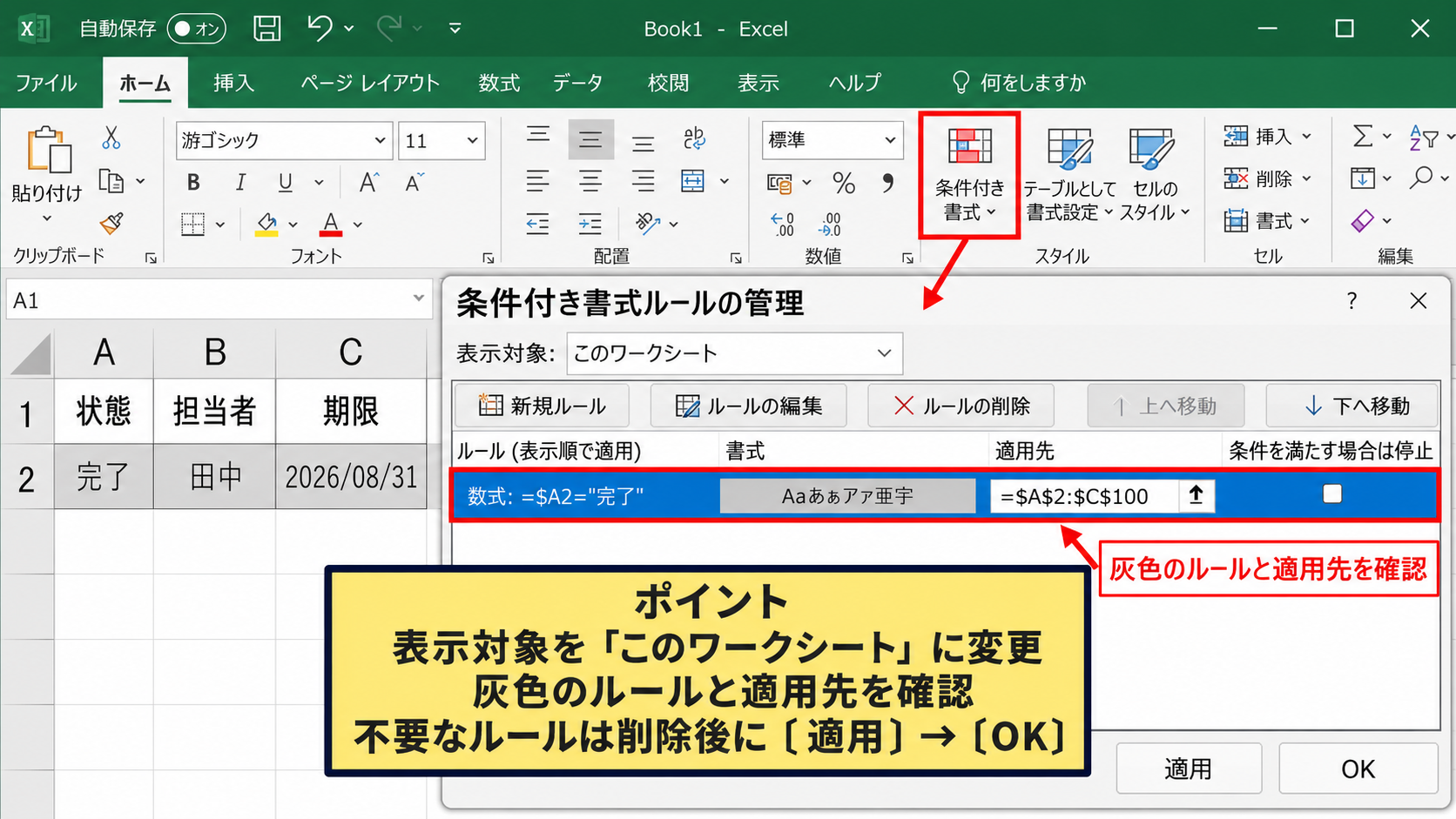
適用先の欄も確認し、想定外の広い範囲にルールが及んでいないかを見てください。
灰色のルールを削除する方法
不要なルールを見つけたら、ルールの管理画面で該当行を選び、ルールの削除をクリックします。
削除後に適用をクリックし、OKで画面を閉じるとセルの表示が更新されます。
特定の範囲だけを元に戻したい場合は、条件付き書式のルールのクリアから、選択したセルからルールをクリアを選ぶ方法もあります。
数式を使うルールでは、先頭セルを基準に判定されます。
たとえばA2が完了なら行全体を灰色にする数式は、=$A2=”完了”のように列だけを固定して設定します。
サンプルデータで1行目がヘッダーの場合、条件付き書式の適用範囲はA2:C100のように2行目から指定するのが基本です。
優先順位と重複ルールの整理
複数の条件付き書式が重なると、灰色にした覚えがないのに表示されることがあります。
ルールの管理では上のルールほど優先されるため、灰色のルールが他の色のルールより上にないか確認しましょう。
必要に応じて上へ移動または下へ移動で順番を変更し、同じ目的の古いルールは削除します。
条件付き書式の不具合に見える現象は、重複ルールの整理で解決することが少なくありません。
【操作のポイント】色が自動で再表示される場合は、塗りつぶしではなく条件付き書式のルールを削除または修正します。
灰色の線が消えない改ページ表示の解除
続いては、シートに現れる太い灰色の線や点線を消すための改ページ表示を確認していきます。
| A | B | C | D |
|---|---|---|---|
| 1 | 売上 | 改ページ | 備考 |
| 2 | 1200 |
標準表示への切り替え
シートの中央に太い青色や灰色の境界線が表示され、ページ番号も見える場合は、改ページプレビューになっていることがあります。
表示タブを開き、ブックの表示グループから標準を選択しましょう。
これにより、印刷ページごとの背景表示が消え、通常のセルグリッドへ戻ります。
改ページプレビューは印刷範囲を調整するための表示モードであり、セルの塗りつぶしとは別の機能です。
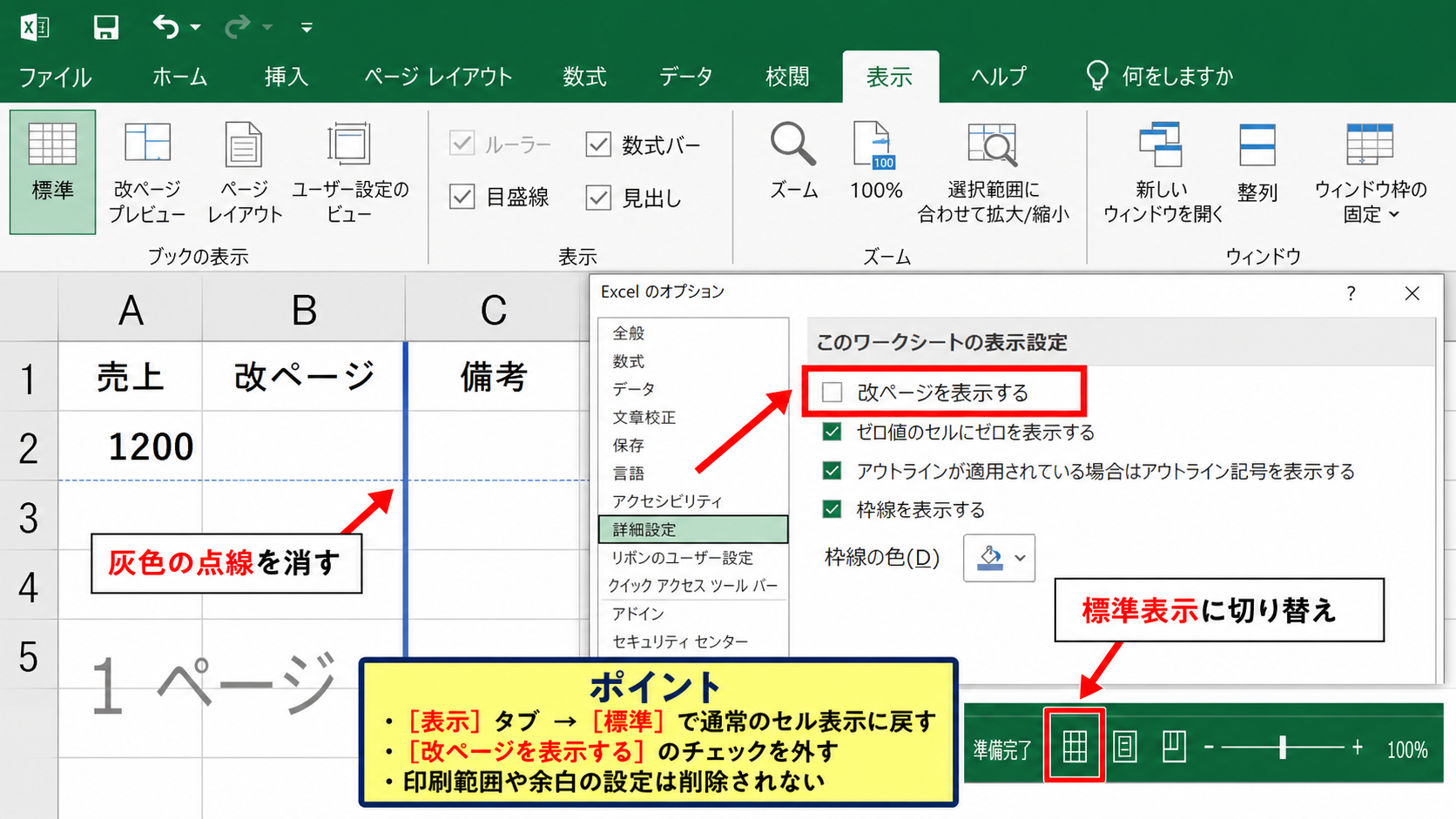
右下のステータスバーにある標準表示アイコンをクリックして切り替えることもできます。
改ページの点線を表示しない設定
標準表示に戻しても灰色の点線が残る場合は、自動改ページの表示設定が有効になっているかもしれません。
ファイル、オプション、詳細設定の順に進み、このワークシートの表示設定を探します。
改ページを表示するのチェックを外してOKをクリックすると、画面上の改ページの点線を非表示にできます。
印刷レイアウトを確認する必要があるときだけオンに戻せばよいため、普段の入力作業ではオフにしておくと見やすくなります。
改ページを非表示にしても、実際の印刷ページ設定が削除されるわけではありません。
画面上の補助線だけを隠す設定なので、印刷範囲や余白はそのまま保持されます。
手動改ページのリセット
実線の境界が残り、印刷が意図しない位置で分かれる場合は、手動改ページが入っている可能性があります。
ページレイアウトタブから改ページを開き、すべての改ページを解除を選択します。
一部だけ解除する場合は、改ページの近くのセルを選択してから改ページの削除を実行してください。
手動改ページのリセットは印刷結果に影響する操作なので、帳票のレイアウトを保存したい場合は事前にコピーを作ると安心です。
【操作のポイント】画面の灰色線が印刷に関係する線なら、表示モード、改ページ表示、手動改ページの順に確認します。
グレーアウトしたセルと編集不可状態の対処
続いては、セルが灰色でクリックしても入力できない場合の対処を確認していきます。
| A | B | C |
|---|---|---|
| 氏名 | 部署 | 入力欄 |
| 佐藤 | 営業 | 確認中 |
シート保護の解除
セルが灰色で編集できず、リボンの一部も操作しにくい場合は、シートが保護されていることがあります。
校閲タブを開き、シート保護の解除が表示されていればクリックします。
パスワードが設定されているシートでは入力画面が出るため、作成者や管理者に確認して正しいパスワードを用意してください。
パスワードを知らない状態で保護を回避しようとせず、正規の管理者へ依頼することが大切です。
シート保護中でも、ロックが外されているセルは入力できる場合があります。
灰色のセルだけが編集不可なら、保護とセルのロック設定の組み合わせも確認しましょう。
| A | B | C | |
|---|---|---|---|
| 1 | 商品名 | 数量 | 金額 |
| 2 | りんご | 3 | 450 |
シート保護を確認します
共有ブックと読み取り専用の確認
ファイル名の近くに読み取り専用と表示される場合、保存先の権限や他のユーザーの編集中が原因で編集できないことがあります。
ファイルを別名で保存できるか確認し、共有フォルダにある場合はアクセス権限を管理者へ確認しましょう。
メール添付やダウンロードしたファイルでは、上部に保護ビューの警告が表示されることもあります。
信頼できるファイルであることを確認したうえで編集を有効にすると、グレーアウトが解消する場合があります。
不明な送信元のファイルでは編集の有効化を行わないことが安全です。
データ入力規則と数式セルの確認
セルが灰色に見える理由が、入力不可ではなく、数式で計算されるセルであるケースもあります。
たとえばC2に単価と数量から金額を求める数式を入れるなら、1行目をヘッダーとしてC2へ次の数式を入力します。
=A2*B2
実際にはA列を単価、B列を数量、C列を金額にした場合、C2へ=A2*B2を入力し、フィルハンドルを下へドラッグしてオートフィルします。
数式セルを灰色にしておくと、利用者が入力するセルと自動計算セルを視覚的に分けられます。
データタブのデータの入力規則では、入力値の種類が制限されていないかも確認してください。
【操作のポイント】灰色は入力禁止の目印である場合もあるため、保護解除の前に数式セルや入力規則かどうかを確認します。
印刷時だけ灰色になる範囲と背景の確認
続いては、画面では問題がないのに印刷プレビューや印刷結果で灰色になる場合を確認していきます。
| A | B | C |
|---|---|---|
| 印刷対象 | 部数 | 確認 |
| 請求書 | 1 | 済 |
印刷範囲の設定確認
印刷プレビューで範囲外が灰色に見える場合は、ページレイアウト表示や印刷範囲の確認画面による表示であることが多いです。
ページレイアウトタブの印刷範囲から、印刷範囲の設定または印刷範囲のクリアを確認します。
不要な範囲まで設定されていると、プレビューの見え方と実際の印刷結果が想定と異なることがあります。
印刷範囲は必要な表だけに絞ると、余白やページ数の調整もしやすくなります。
テーマとセルスタイルの変更
テーブルとして書式設定やセルスタイルを利用している場合、テーマの変更によって灰色の帯が表示されることがあります。
表内のセルを選択するとテーブルデザインタブが表示されるため、見出し行や縞模様の設定を確認してください。
交互の行の色を外したいときは、縞模様の行のチェックを外すと表示を簡潔にできます。
セルスタイルはホームタブから標準へ戻せますが、既存の罫線や表示形式も変わる可能性があります。
テーマ色で指定した灰色は、ブックのテーマを変えると色合いも連動して変わります。
社内テンプレートを使う場合は、個別セルの色だけでなくテーマの統一性も意識しましょう。
プリンター設定と白黒印刷
カラーの塗りつぶしが印刷すると灰色になる場合は、プリンター側の白黒印刷やグレースケール設定が有効かもしれません。
ファイルから印刷を開き、使用するプリンターのプロパティでカラー印刷が選ばれているかを確認します。
Excel側ではページ設定のシートタブにある白黒印刷のチェックも確認してください。
画面上の色が正しくても、印刷設定がモノクロなら灰色として出力されます。
【操作のポイント】印刷時だけ灰色になるときは、Excelの印刷範囲、テーブル書式、プリンターの白黒設定を順番に見直します。
まとめ エクセルを灰色にする方法と解除方法
Excelでセルを灰色にするには、ホームタブの塗りつぶし、条件付き書式、テーブルの書式設定などを利用します。
入力欄と計算欄を区別したい場合は、数式が入るセルを淡い灰色にする運用がわかりやすい方法です。
セルの灰色を解除したいときは、まず塗りつぶしなしを選び、それで戻らなければ条件付き書式のルールを確認します。
灰色の線が消えないときは、改ページプレビューや改ページ表示が原因になりやすいため、標準表示への切り替えと詳細設定を見直しましょう。
編集できない灰色のセルについては、シート保護、読み取り専用、数式セル、データ入力規則を確認することが重要です。
原因ごとに操作を切り分ければ、見た目だけでなく入力や印刷に関する問題も落ち着いて解決できるでしょう。