Excelで表を編集しようとした際に、ホームタブ内の太字、フォントサイズ、塗りつぶし、配置、セルの結合、条件付き書式などがグレーアウトして選択できないことがあります。
ボタンが薄い灰色になって押せない状態では、セルの書式設定も文字の編集も進まず、作業が止まってしまいます。
この現象はExcelそのものの故障とは限らず、保護ビュー、シート保護、複数シートのグループ化、編集モード、共有状態など、ファイルの状態によって発生するケースが大半です。
ホームタブが使えないときの確認ポイントです。
・上部に保護ビューの警告が表示されていないか確認します。
・シート保護またはブック保護が有効になっていないか調べます。
・セルを編集途中の状態にしていないか確認します。
・複数のシートが選択されていないか確認します。
この記事では、エクセルのホームタブがグレーアウトして選択できない原因と、編集できる状態に戻すための対処法を順番に解説します。
なお、以下のサンプルでは1行目に見出しが入っている売上表を使用します。
エクセルのホームタブを再び使えるようにする確認手順
それではまず、ホームタブが使えない状態を解除するための基本的な確認手順について解説していきます。
| 商品名 | 数量 | 単価 | 売上 |
|---|---|---|---|
| りんご | 12 | 150 | =B2*C2 |
| みかん | 8 | 120 | =B3*C3 |
| 合計 | =SUM(B2:B3) | =SUM(D2:D3) |
最初に確認したいのは、どのボタンが使えないのか、そしてどのファイルでも同じ症状が出るのかという点です。
ホームタブ全体が無効になっている場合と、セルの結合や罫線など一部のコマンドだけが使えない場合では、原因が異なることがあります。
編集モードを終了する操作
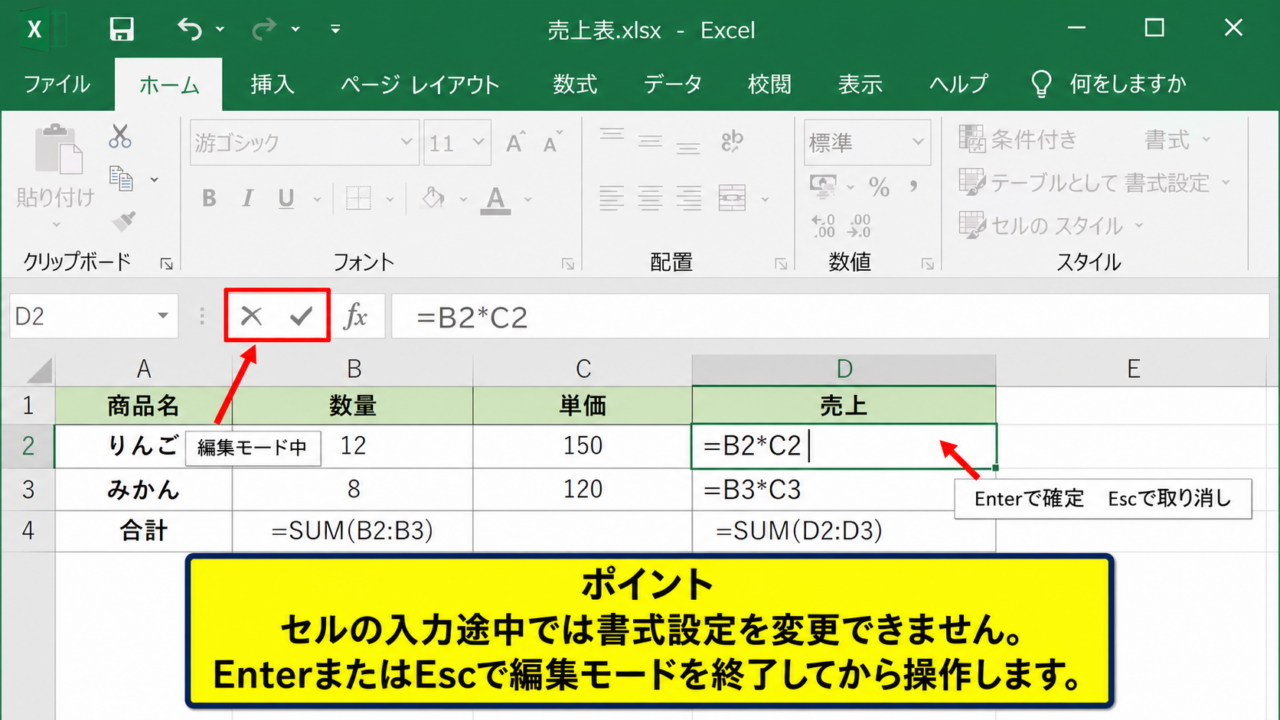
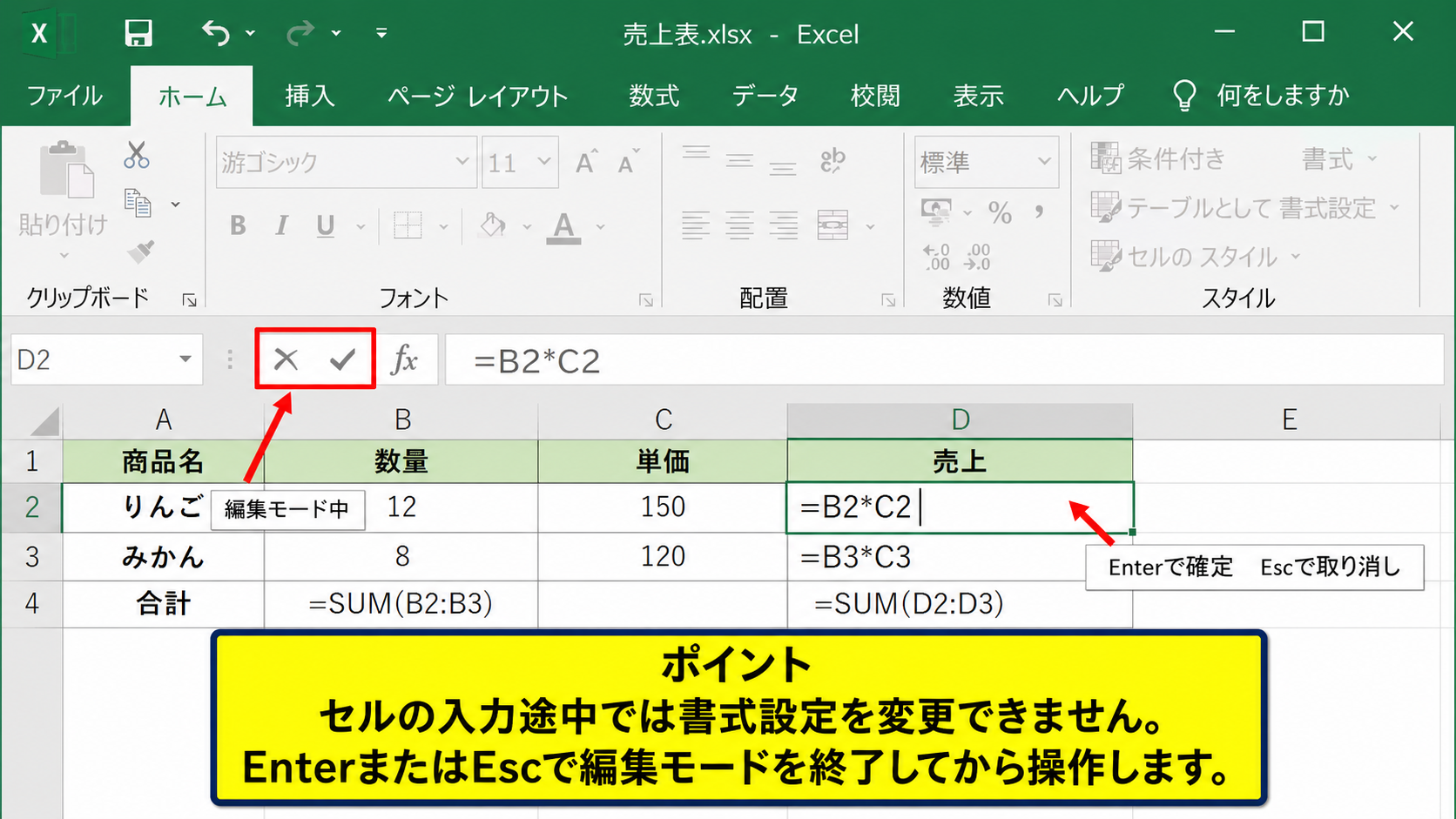
セルをダブルクリックした直後や、数式バーへ文字を入力している途中は、Excelが編集モードになります。
編集モード中は、入力中の値を確定または取り消すまで、ホームタブの多くのコマンドがグレーアウトします。
セルの中にカーソルが点滅しているときは、書式変更よりも入力の完了が優先される状態です。
数式バーの左側にあるチェックマークとキャンセルの記号が表示されていれば、編集モードになっている可能性が高いでしょう。
入力内容を残す場合はEnterキーを押し、変更を破棄する場合はEscキーを押します。
操作後にセルの枠だけが表示され、セル内部のカーソルが消えれば、ホームタブのボタンを再び選択できるか確認できます。
編集モードはF2キーでも開始できます。
誤ってF2キーを押してホームタブが使えなくなったように見える場合は、Escキーで戻すと素早く解消できることがあります。
【操作のポイント】セルの入力途中では書式設定を変更できません。EnterまたはEscで編集モードを終了してから操作します。
保護ビューを解除する操作
メール添付、Webサイト、チャットツール、クラウドストレージなどから取得したExcelファイルは、保護ビューで開かれることがあります。
保護ビューでは、ファイルの安全性を確認するまで編集操作が制限されるため、ホームタブがグレーアウトしたように見えます。
画面上部に黄色または赤色のメッセージバーがあり、「保護ビュー」や「編集を有効にする」と表示されていないか確認しましょう。
ファイルの送信元と内容が信頼できる場合は、メッセージバーの「編集を有効にする」を選択します。
その後、セルをクリックしてホームタブの太字、文字色、配置、罫線などが利用できるか確認します。
送信元が不明なファイルでは、安易に編集を有効にしないことが大切です。
不審な添付ファイルやマクロを含むファイルでは、セキュリティ上の警告が必要な場合もあります。
保護ビューを解除する前には、ファイル名、差出人、ダウンロード元、意図した内容かどうかを確認しましょう。
業務ファイルであれば、作成者または社内の管理担当者に確認してから編集を有効にすると安心です。
【操作のポイント】黄色のメッセージバーが表示されている場合は、ホームタブの設定より先に保護ビューの状態を確認します。
新規ブックで症状を切り分ける方法
原因がファイル固有なのか、Excelアプリ全体にあるのかを切り分けるため、新しい空白のブックを開きます。
Excelのファイルタブから新規を選び、空白のブックを作成してください。
空白のブックでホームタブのフォント、配置、数値、スタイルが使えるなら、Excel本体ではなく元のブックに制限があると考えられます。
反対に、新規ブックでもホームタブの機能が広く無効なら、アドイン、Officeの更新、ライセンス認証、アプリの不具合などを確認する必要があります。
ただし、最初から修復作業を行うより、保護と編集状態を先に確認するほうが解決につながりやすい順番です。
また、特定のボタンだけ使えない場合は、そのコマンドに固有の制約も考えられます。
【操作のポイント】空白の新規ブックで同じ操作を試し、問題がファイル単位かExcel全体かを分けて考えます。
シート保護とブック保護による編集制限
続いては、シート保護やブック保護によってホームタブが選択できない状態を確認していきます。
| 確認項目 | 表示例 | 影響 |
|---|---|---|
| シート保護 | 校閲タブにシート保護の解除 | セルの書式や編集を制限 |
| ブック保護 | ブック構成が保護 | シート追加や移動を制限 |
| ロックされたセル | 編集時に警告 | 入力や書式変更を制限 |
シート保護が設定されていると、見た目は通常のExcelファイルでも、ユーザーが変更できる操作だけが限定されます。
シート保護の状態を確認する方法
シート保護は、セルの入力、行列の操作、書式変更、オートフィルターなどを制限する機能です。
ホームタブの塗りつぶし、フォント、罫線、セルの結合などが押せないときは、対象シートが保護されていないか確認します。
リボンの校閲タブを開き、「シート保護の解除」と表示されている場合は、そのシートに保護がかかっています。
「シートの保護」と表示されている場合は、通常は保護されていません。
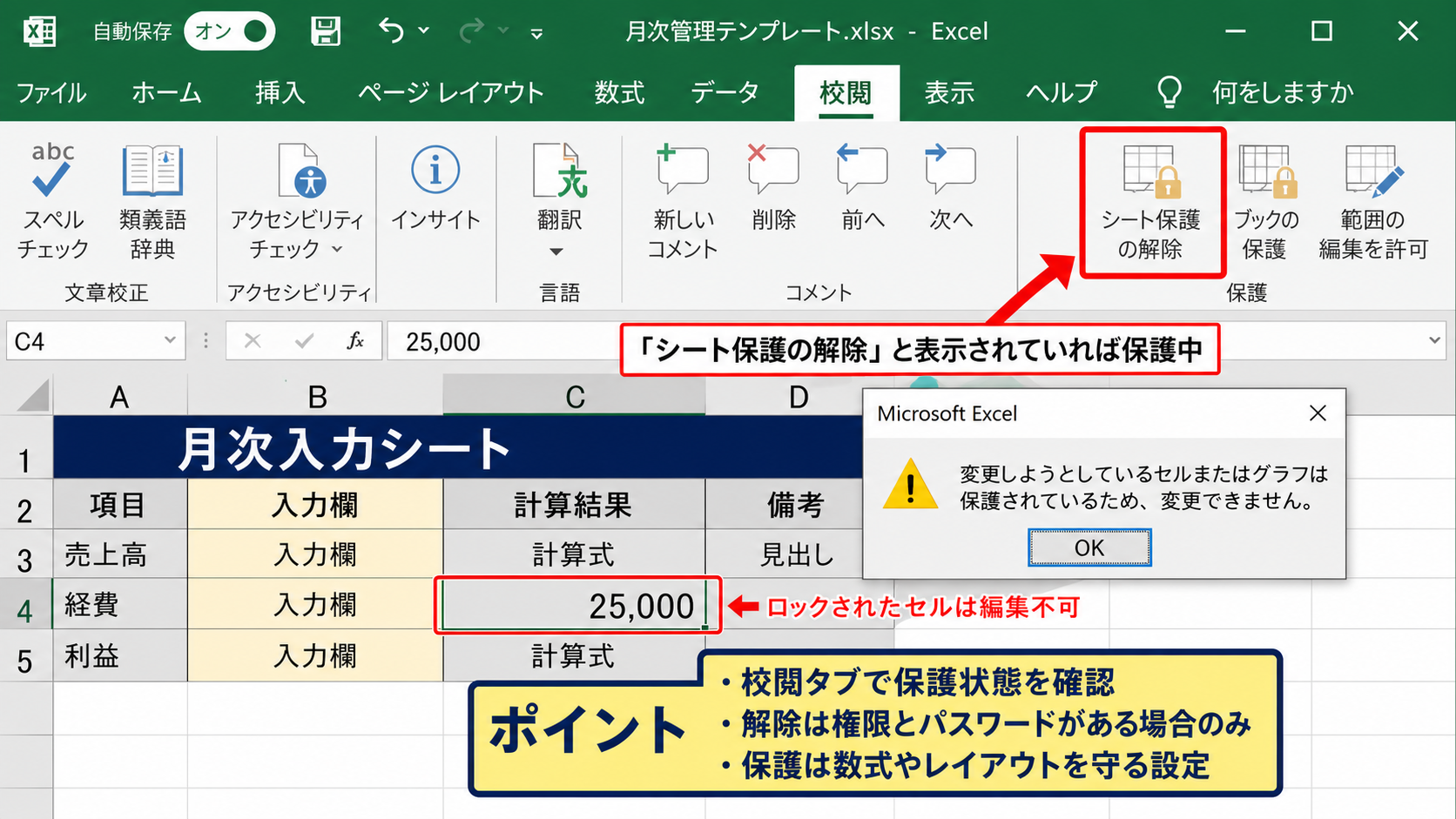
保護を解除する権限があり、パスワードが分かる場合は、「シート保護の解除」を選択してパスワードを入力します。
解除後にホームタブへ戻り、セルの書式設定や配置変更を試してください。
保護されたシートでは、ロック設定されたセルだけが編集不可になることもあります。
たとえば入力欄だけ編集可能で、見出し行や計算式のセルは変更不可にする運用はよく使われます。
シート保護の目的は、数式やレイアウトを誤って変更しないための保護です。
不具合ではなく、テンプレートを安全に使うための設定である可能性も考えましょう。
【操作のポイント】校閲タブでシート保護の状態を確認し、権限がある場合のみ解除します。
ロックされたセルと書式設定の関係
Excelでは、セルにロックの属性を設定しても、シート保護が有効になるまでは編集制限として働きません。
つまり、セルのロックとシート保護は組み合わせて利用される仕組みです。
シートを保護すると、ロックされたセルでは値の入力だけでなく、フォント、表示形式、罫線などの変更も制限されることがあります。
一方で、入力用セルだけロックを外しておけば、保護中でもそのセルへ数値や文字列を入力できます。
たとえば売上表のD列に数式があり、D2へ「=B2*C2」と入力されている場合、数式セルをロックしておけば計算式の上書きを防げます。
売上の計算式は次の形です。
売上 = 数量 × 単価
D2セルに入力する式は =B2*C2 です。
先頭セルのD2に式を入力した後、フィルハンドルを下へドラッグすると、D3では =B3*C3 のように行番号が自動調整されます。
保護されたテンプレートで数式欄が編集できない場合は、計算式を壊さないための意図的な制限かもしれません。
そのときは、色付きの入力欄など、編集を許可されたセルを探すとよいでしょう。
【操作のポイント】数式セルが編集できないときは、故障と決めつけず、ロックされた計算欄かどうかを確認します。
パスワード不明時の対応
シート保護の解除にパスワードが設定されていて、パスワードが分からない場合は、正規の作成者または管理者へ確認する方法が基本です。
特に会社の共有ファイル、経理データ、申請書テンプレートでは、勝手に保護設定を変更すると運用ルールに影響するおそれがあります。
パスワードが不明な保護は、ファイルを管理する担当者へ解除または編集権限を依頼するのが安全です。
編集が必要な箇所を具体的に伝えると、入力セルのロック解除や、編集用コピーの作成を依頼しやすくなります。
ブック構成の保護が原因なら、シート名の変更、シートの移動、削除、追加といった操作が制限されます。
ホームタブだけでなく、操作したい範囲を整理してから相談すると効率的です。
【操作のポイント】パスワードが必要な保護は、ファイル作成者や管理者に確認し、正規の手順で対応します。
複数シート選択と共有状態によるグレーアウト
続いては、複数シートの選択やファイルの共有状態がホームタブに与える影響を確認していきます。
| シート名 | 状態 | 確認方法 |
|---|---|---|
| 4月売上 | 選択中 | シート見出しが白く表示 |
| 5月売上 | グループ選択中 | 複数の見出しが選択表示 |
| 6月売上 | 通常 | 単独選択 |
シート見出しを複数選択した状態では、一部の書式やセル操作が通常と異なる動作になり、使えないコマンドが出ることがあります。
シートグループを解除する方法
複数のワークシートを同時に選択すると、Excelはシートをグループ化した状態にします。
たとえば4月、5月、6月のシートをまとめて選択し、同じ位置へ見出しを入力するような作業に便利な機能です。
しかし、グループ化中は意図しない複数シートへの変更を防ぐため、操作によっては制限がかかります。
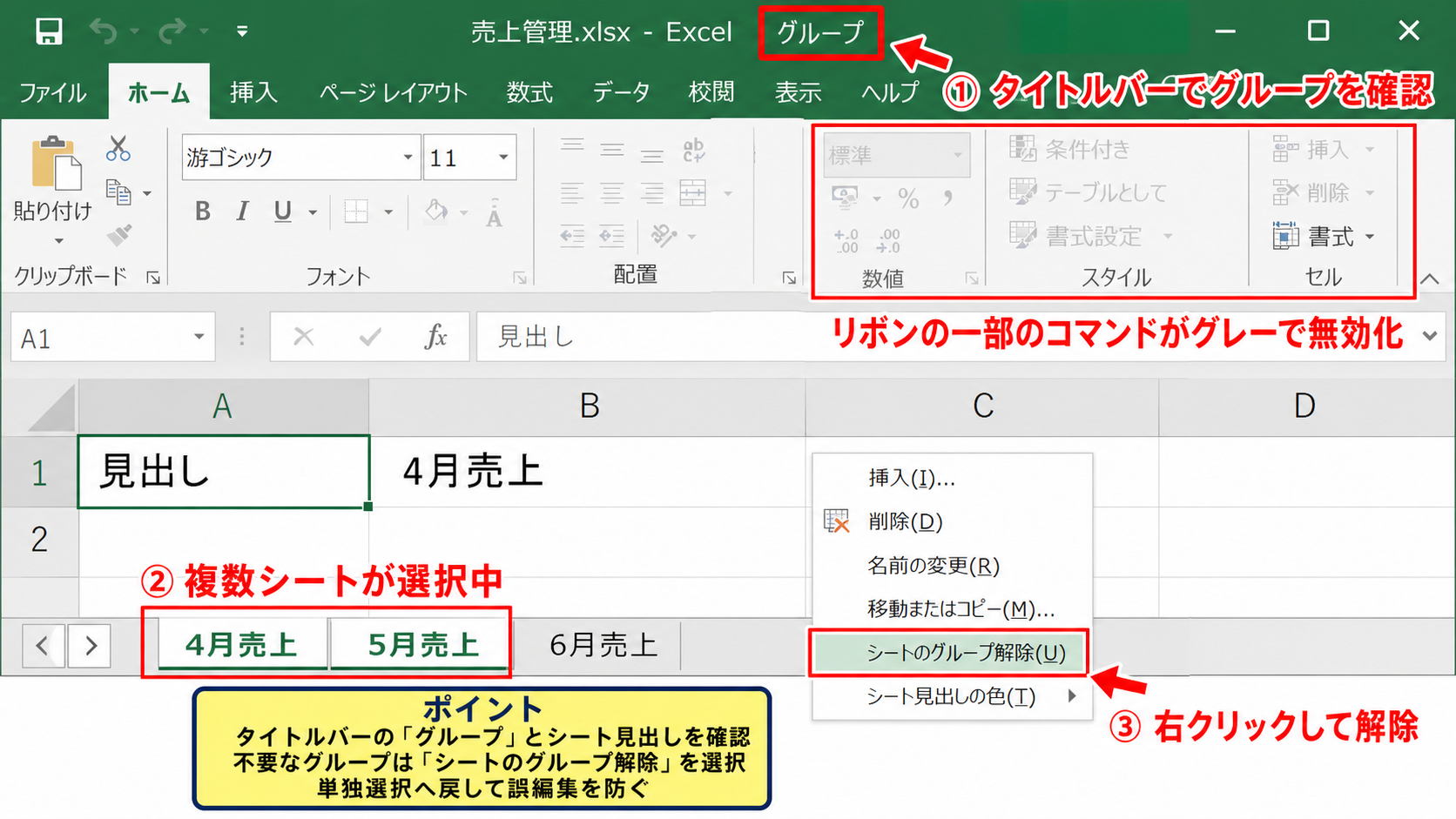
タイトルバーに「グループ」と表示されている場合や、複数のシート見出しが選択色になっている場合は、グループ化を確認しましょう。
解除するには、選択されているシート見出し以外をクリックするか、シート見出しを右クリックして「シートのグループ解除」を選択します。
意図せずグループ化されたまま編集すると、複数シートの同じセルが一度に変更されることがあります。
ホームタブが使えない問題だけでなく、データを誤って書き換えるリスクもあるため、作業後には単独選択へ戻す習慣が役立ちます。
【操作のポイント】タイトルバーのグループ表示とシート見出しの選択状態を確認し、不要なグループは解除します。
共有ファイルと共同編集の確認
OneDrive、SharePoint、Teamsなどで保存されたファイルでは、複数人が同時に編集する共同編集が行われる場合があります。
共同編集そのものはホームタブをすべて無効にするものではありませんが、他の利用者による編集、読み取り専用の状態、ファイルのチェックアウトなどが影響することがあります。
ウィンドウ上部に「読み取り専用」と表示されているときは、自分の変更を保存できないため、書式設定を変更できない場合があります。
ファイル名の横に共有マークが表示されている場合は、保存先と共同編集者の状態も確認しましょう。
読み取り専用では、ホームタブの見た目が使えそうでも変更結果を保存できないことがあります。
必要に応じて「編集を有効にする」を選ぶ、別名で保存する、所有者へ編集権限を依頼するなどの対応を取ります。
共有中の表では、書式の一括変更が他の利用者の表示や入力作業へ影響することがあります。
重要な帳票では、作業前に対象範囲と編集のタイミングを共有しておくと安心です。
【操作のポイント】読み取り専用の表示や共有アイコンを確認し、編集権限と保存先の状態を確かめます。
互換モードと古いファイル形式の確認
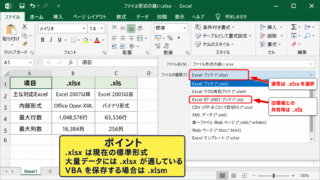
拡張子がxlsの古いExcelファイルを開くと、タイトルバーに互換モードと表示されることがあります。
互換モードでは、古いExcelで利用できない一部の新しい機能が制限され、ホームタブのコマンドも状況によって使用できない場合があります。
たとえば新しい条件付き書式、テーブル機能、特定のセルスタイルなどは、ファイル形式により制約を受けます。
ファイルの内容と共有先が新しい形式に対応しているなら、ファイルタブから「名前を付けて保存」を選び、xlsx形式で保存する方法があります。
マクロを含むブックの場合は、xlsxではなくxlsm形式を選ぶ必要があります。
変換する前には元ファイルを残し、関係者が旧形式を必要としていないか確認しましょう。
【操作のポイント】互換モード表示がある場合は、必要に応じてxlsxまたはxlsmへ保存し直して機能制限を確認します。
セル結合や書式設定が使えない場面の対処
続いては、ホームタブ全体ではなく、セルの結合、配置、条件付き書式などが個別にグレーアウトする場面を確認していきます。
| 操作 | 使えない主な場面 | 確認すること |
|---|---|---|
| セルを結合して中央揃え | テーブル内や複数選択 | テーブル設定と選択範囲 |
| 条件付き書式 | 保護中や編集モード | シート保護と入力状態 |
| 表示形式 | 読み取り専用 | 編集権限 |
一部のボタンだけが選択できない場合は、対象セルの種類や選択範囲を確認することで原因を絞り込めます。
セルの結合ができない原因
ホームタブの「セルを結合して中央揃え」が使えない場合、選択しているセルがテーブルの一部になっている可能性があります。
Excelのテーブル機能では、行や列の構造を保つため、テーブル内でセルを結合することはできません。
テーブル内のセルをクリックすると、リボンにテーブルデザインのタブが表示されるため、対象がテーブルかどうかを確認できます。
結合が必要なレイアウトなら、テーブルの外側に見出しを作るか、テーブルを範囲に変換してから検討します。
範囲に変換するには、テーブルデザインから「範囲に変換」を選びますが、フィルターや自動拡張などのテーブル機能は失われます。
セル結合は並べ替えやフィルターとも相性がよくないため、データ一覧では避けるのが基本です。
見出しを中央に見せたいだけなら、「選択範囲内で中央」を配置設定から利用する方法もあります。
【操作のポイント】テーブル内ではセルを結合できません。データ表は結合せず、見出し部分だけ別に作成します。
詳細イメージ図によるホームタブの確認
ホームタブ内の操作対象を確認する際は、セルの選択状態と、リボン上のボタンが有効かどうかを一緒に見ることが重要です。
➤
上のように、セルD2が選択されている状態で太字や配置のボタンが淡色表示なら、保護、編集モード、読み取り専用などが残っていないか再確認します。
セルをクリックし直してから、EnterキーまたはEscキーを一度押すと、編集モードが解除される場合があります。
そのうえで、ホームタブのボタンを選び、選択セルに反映されるかを確認しましょう。
数式を下方向へコピーする場合は、D2セルの右下にある小さな四角形、フィルハンドルを下へドラッグします。
最初の式が =B2*C2 なら、次行では参照先が自動的に =B3*C3 へ変化します。
この自動調整は相対参照によるものです。
【操作のポイント】リボンと選択セルを同時に確認し、赤枠で示した操作対象が編集可能な状態か判断します。
条件付き書式とフィルターの制限
条件付き書式、並べ替え、フィルターといったコマンドが使えないときは、選択範囲が適切か確認します。
複数の離れたセルをCtrlキーで同時選択している場合、単一範囲に対するコマンドが利用できないことがあります。
また、保護されたシートでは、保護設定時に許可されていない操作がグレーアウトします。
条件付き書式を設定するには、まず対象となる連続したセル範囲を選択します。
たとえば売上額を示すD2からD3を選択し、ホームタブの条件付き書式からルールを作成します。
このとき、表の1行目がヘッダーであることを踏まえ、データの先頭はD2から選択するのが基本です。
見出し行まで含めてしまうと、文字列の見出しにも条件付き書式の判定が及ぶことがあります。
【操作のポイント】条件付き書式やフィルターでは、見出し行を含めるか、データ部分だけ選ぶかを目的に応じて決めます。
Officeの状態とアドインによる操作不良
続いては、ファイル側の設定を確認しても改善しない場合に、Officeの状態やアドインを確認していきます。
| 確認対象 | 主な症状 | 対応の方向 |
|---|---|---|
| Officeライセンス | 編集機能が制限される | アカウント状態を確認 |
| アドイン | リボン動作が不安定 | 一時的に無効化して確認 |
| Office更新 | 特定操作で不具合 | 更新プログラムを適用 |
新規ブックでもホームタブが使えない場合は、ファイルではなくExcelの環境に原因がある可能性があります。
ライセンス認証と機能制限の確認
Microsoft 365やOfficeのライセンス認証に問題があると、Excelが機能制限モードになる場合があります。
この状態では、ファイルを開いて内容を閲覧できても、セルの編集や書式変更ができないことがあります。
ファイルタブのアカウントを開き、製品情報、サインイン中のアカウント、ライセンス認証の状態を確認しましょう。
「ライセンス認証が必要」などの表示がある場合は、契約に紐づくアカウントでサインインする必要があります。
編集できない状態がすべてシート保護とは限らず、Office自体のライセンス状態が原因になるケースもあります。
会社の端末では、個人でアカウントを変更せず、情報システム部門や管理担当者へ確認する方法が安全です。
ライセンスの状態を確認する前に、ファイルが読み取り専用ではないか、保護ビューではないかも併せて確認しましょう。
複数の制限が同時に重なっていることもあります。
【操作のポイント】新規ブックまで編集できない場合は、ファイル設定だけでなくOfficeのライセンス情報を確認します。
Excelアドインを切り分ける方法
Excelに追加したアドインがリボンの動作へ影響し、ホームタブの表示や操作が不安定になることがあります。
特に帳票作成、会計連携、PDF変換、データ分析などのアドインを導入した直後に症状が出た場合は、切り分け候補になります。
ファイルタブからオプションを開き、アドインを選択します。
画面下部の管理でCOMアドインを選び、設定画面から必要に応じてチェックを外します。
一度にすべてを恒久的に削除する必要はなく、まず一時的に無効にしてExcelを再起動し、症状が変わるかを確認します。
改善した場合は、アドインの更新、再インストール、提供元への問い合わせを検討します。
業務で必須のアドインは、勝手に削除すると連携機能へ影響することがあるため注意が必要です。
【操作のポイント】アドインは一時的に無効化して切り分け、業務に必要なものは管理者と確認しながら復旧します。
更新と修復を検討する目安
保護ビュー、シート保護、読み取り専用、編集モード、アドインを確認しても改善しない場合は、Officeの更新状況を確認します。
ファイルタブのアカウントから更新オプションを確認し、組織のルールで許可されていれば更新を適用します。
特定の更新後から発生した不具合が疑われる場合は、社内のIT担当へ端末情報と症状を共有することが有効です。
Excelを再起動しても変化がなく、他のOfficeアプリでも操作に異常がある場合は、Officeの修復が必要になることがあります。
修復作業は設定や追加機能へ影響する可能性があるため、組織管理のPCでは担当者の案内に従いましょう。
ファイルごとの問題か、PC全体の問題かを切り分けた記録があると、問い合わせ時の説明もスムーズです。
【操作のポイント】基本設定を確認しても直らないときは、Office更新、アドイン、ライセンス、修復の順に環境を確認します。
まとめ エクセルのホームタブが使えない・グレーアウトする原因と対処法
| 症状 | 優先して確認する対処 |
|---|---|
| ホームタブ全体が薄くて押せない | 編集モード、保護ビュー、読み取り専用 |
| 書式設定だけ変更できない | シート保護、ロックされたセル |
| セル結合だけ使えない | テーブル内かどうか、複数選択 |
| 新規ブックでも編集できない | ライセンス、アドイン、Office更新 |
エクセルのホームタブが使えない、グレーアウトして選択できない場合は、まずセルの編集モードを終了し、保護ビューや読み取り専用の表示を確認することが近道です。
次に、校閲タブからシート保護の状態を確認し、必要な権限がある場合にのみ保護を解除します。
複数シートのグループ化、テーブル内でのセル結合、互換モードも、一部のホームタブ機能が使えない原因になります。
特定のファイルだけで起こるのか、新規ブックでも起こるのかを比べると、原因をファイル設定とExcel環境に分けて考えられます。
新規ブックでも編集できない場合は、Officeのライセンス認証、アドイン、更新状況を順に確認しましょう。
ホームタブのグレーアウトは焦る現象ですが、多くの場合は保護や編集状態を正しく戻すことで解決できます。
作業前にファイルの安全性と共有状況を確認し、必要な範囲だけを編集することで、データを守りながらExcelを活用できます。