Excelで作成したブックを保存すると、ファイル名の末尾に.xlsxや.xlsが付きます。
どちらも表計算ファイルですが、対応するExcelの世代、保存できるデータ量、マクロの扱い、セキュリティなどに違いがあります。
取引先へ送るファイルや、古いパソコンでも開く必要がある資料では、拡張子の選択が重要になるでしょう。
現在のExcelで通常使う形式は.xlsxです。
.xlsはExcel 2003以前を中心に使われた旧形式であり、互換性の確認が必要です。
マクロを含むブックは.xlsxではなく.xlsmで保存する点も押さえておきましょう。
この記事では、.xlsxと.xlsの違い、拡張子の確認方法、変換時の注意点を順番に解説します。
xlsxとxlsの違いと選び方
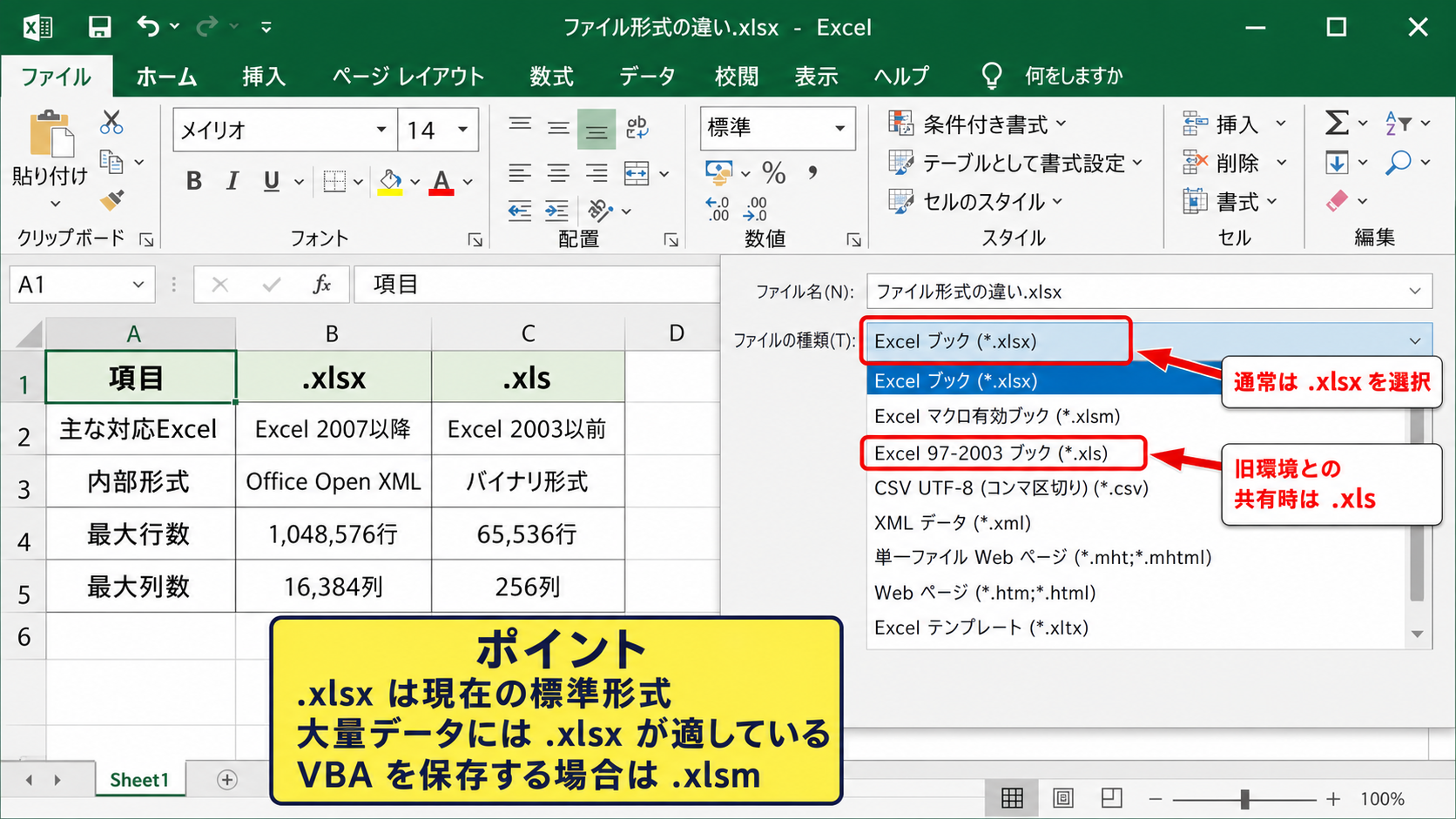
それではまず、.xlsxと.xlsの基本的な違いについて解説していきます。
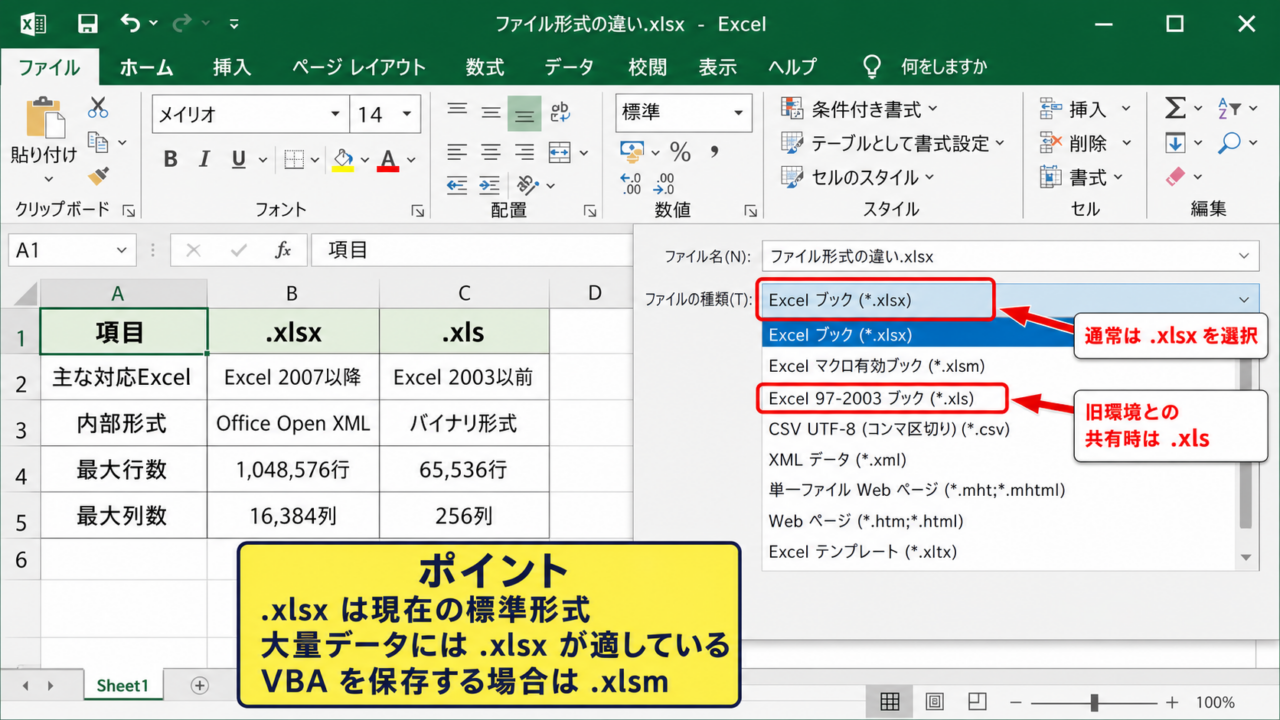
| 項目 | .xlsx | .xls |
|---|---|---|
| 主な対応Excel | Excel 2007以降 | Excel 2003以前 |
| 内部形式 | Office Open XML | バイナリ形式 |
| 最大行数 | 1,048,576行 | 65,536行 |
| 最大列数 | 16,384列 | 256列 |
現在の標準となるxlsx形式
.xlsxは、Excel 2007以降で標準的に使われているブック形式です。
拡張子のxはXMLを利用したOffice Open XML形式を表しており、ワークシート、セルの値、書式、グラフなどを複数のXMLファイルとしてまとめた構造になっています。
新しく作成する通常の表、見積書、集計表、売上管理表は、原則として.xlsxで保存すれば問題ありません。
.xlsxは旧形式より多くの行と列を扱えるため、大量のデータを含む一覧表にも適しています。
また、条件付き書式、テーブル、ピボットテーブル、最新関数など、現行Excelの機能を利用しやすい点も特徴です。
.xlsxはマクロを保存できない形式です。
VBAを含むブックを保存する場合は、マクロ有効ブックである.xlsmを選択します。
旧形式であるxlsの特徴
.xlsは、Excel 97からExcel 2003までで標準だったバイナリ形式です。
古い業務システムや、Excel 2003を使い続けている環境とのファイル共有では、.xlsを指定されることがあります。
ただし、.xlsで使用できるワークシートは最大65,536行、列は最大256列です。
現在のExcelでは1シートに100万行以上を扱えるため、データ量が大きい場合は.xlsへ保存できないことがあります。
列数が256列を超えるブックを.xlsに変換すると、右側の列が失われる可能性があります。
旧形式でしか利用できない相手がいないなら、互換性よりも機能性を優先して.xlsxを選ぶのが基本です。
【操作のポイント】取引先から.xls指定を受けた場合は、保存前に行数、列数、数式、図形の表示を確認しましょう。
ファイル形式を選ぶ判断基準
ファイル形式は、作業するExcelのバージョンと、相手が利用する環境を基準に決めます。
社内でMicrosoft 365やExcel 2021などを使っている場合は、.xlsxを選んでおけば十分です。
一方で、旧式の専用ソフトにExcelデータを読み込ませる場合や、Excel 2003で開く必要がある場合は.xlsが候補になります。
ただし、相手が本当に.xlsを必要としているか、CSVでもよいのかを業務ルールで確認することが大切です。
マクロを含む場合は.xlsm、パスワード保護や配布目的の場合はPDFも併用するとよいでしょう。
拡張子は見た目だけの違いではなく、保存できる機能と互換性を決める要素です。
【操作のポイント】迷ったときは.xlsxで保存し、相手側の要望がある場合だけ別名で.xlsを作成します。
xlsxとxlsの容量と機能の比較
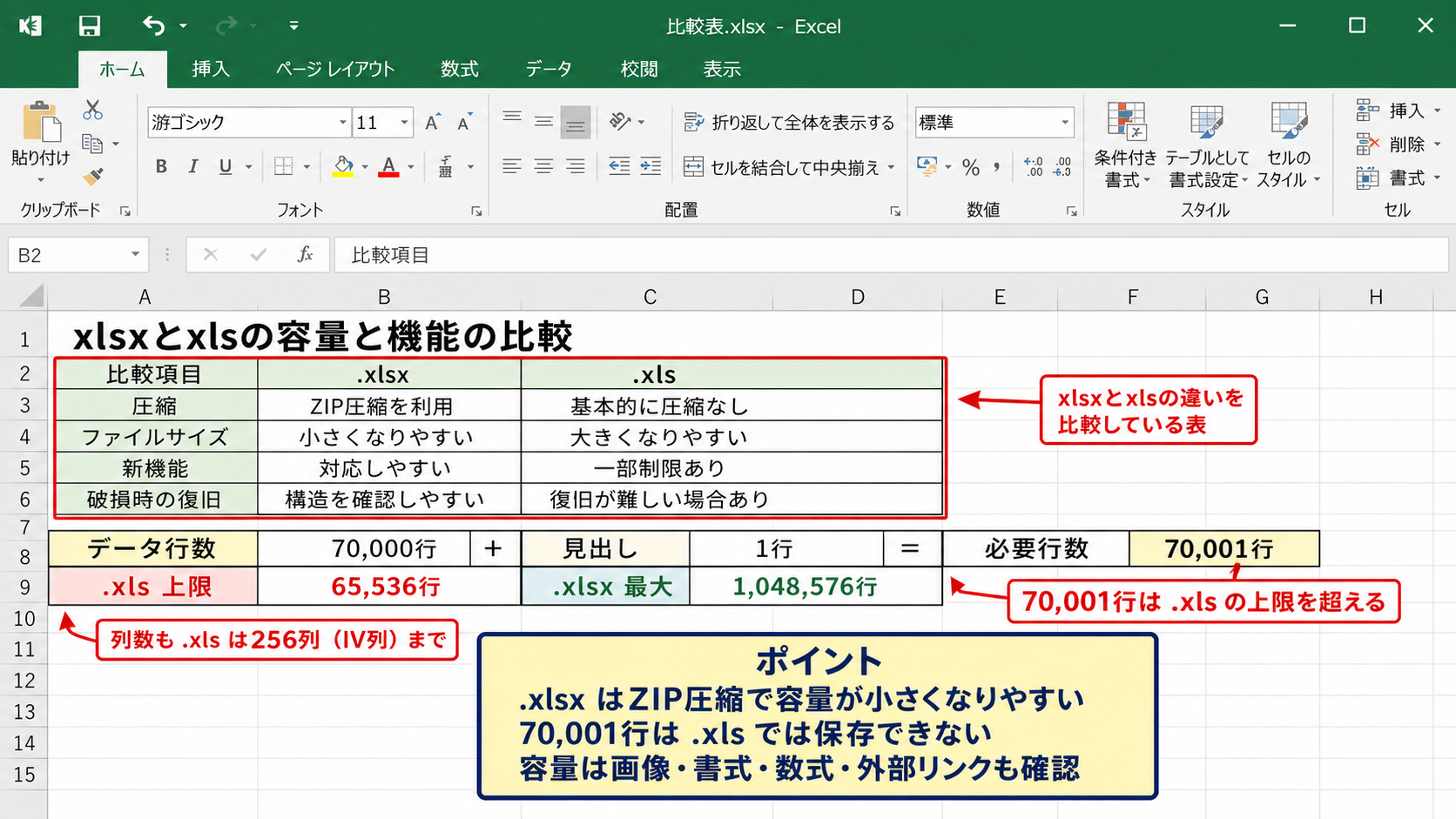
続いては、容量やExcel機能に関わる差を確認していきます。
| 比較項目 | .xlsx | .xls |
|---|---|---|
| 圧縮 | ZIP圧縮を利用 | 基本的に圧縮なし |
| ファイルサイズ | 小さくなりやすい | 大きくなりやすい |
| 新機能 | 対応しやすい | 一部制限あり |
| 破損時の復旧 | 構造を確認しやすい | 復旧が難しい場合あり |
ファイル容量が小さくなりやすい仕組み
.xlsxは、内部のXMLデータを圧縮して保存する仕組みです。
文字列や書式が多い表では、.xlsよりファイルサイズが小さくなる場合があります。
メール添付、クラウドストレージへのアップロード、TeamsやSharePointでの共有では、容量が小さいほど扱いやすくなります。
ただし、画像を多数貼り付けているブックでは、拡張子を変えただけで劇的に容量が減るとは限りません。
容量を抑えたい場合は、不要な画像、使っていない書式、不要なシートも見直す必要があります。
ファイル容量は、セル数だけでなく画像、図形、条件付き書式、数式、外部リンクなどによって増加します。
行数と列数の上限による影響
.xlsの行数上限は65,536行であり、データベースから抽出した一覧を保存する際に上限へ達しやすい数です。
たとえば、1行目を見出しに使う売上データが70,000件あると、.xls形式の1シートには全件を保存できません。
.xlsxなら最大1,048,576行まで扱えるため、同じデータを1枚のワークシートに保存できます。
データ行数 70,000行 + 見出し 1行 = 必要行数 70,001行です。
.xlsの上限65,536行を超えるため、.xlsへの保存では分割またはデータ削減が必要になります。
列についても、.xlsはIV列までの256列に限られます。
横に長いアンケート結果や月別データでは、変換前に列数を確認しましょう。
【操作のポイント】大量データを扱う場合は、保存形式を変更する前に最終行と最終列を確認します。
互換モードで起こる機能制限
.xlsファイルを新しいExcelで開くと、タイトルバーに互換モードと表示されることがあります。
これは、旧形式でも開ける状態を保つために、一部の新機能が制限されている状態です。
たとえば、新しい種類のグラフ、最新の関数、複雑な条件付き書式などは、.xlsでは正しく保存できない場合があります。
互換モードのまま編集を続けると、警告を見落とした状態で一部の機能を失うおそれがあります。
新しい機能を使う必要がある場合は、ファイルを.xlsxへ変換してから編集しましょう。
互換性チェックで表示される内容は、単なる注意ではなく、保存時に失われる可能性がある機能の案内です。
【操作のポイント】タイトルバーに互換モードと表示されたら、変換前に元の.xlsファイルを別途保管します。
Excelファイルの拡張子の確認方法
続いては、現在使っているExcelファイルが.xlsxか.xlsかを確認する方法を解説していきます。
| 確認場所 | 確認できる内容 |
|---|---|
| エクスプローラー | ファイル名末尾の拡張子 |
| Excelのタイトルバー | 開いているブック名と互換モード |
| 名前を付けて保存 | 現在選べる保存形式 |
エクスプローラーで拡張子を表示する手順
Windowsのエクスプローラーでファイルを確認する方法が、もっとも手軽です。
ファイル名の末尾が.xlsxなら通常のExcelブック、.xlsなら旧形式のExcel 97から2003ブックです。
拡張子が表示されない場合は、エクスプローラー上部の表示から表示設定を開き、ファイル名拡張子をオンにします。
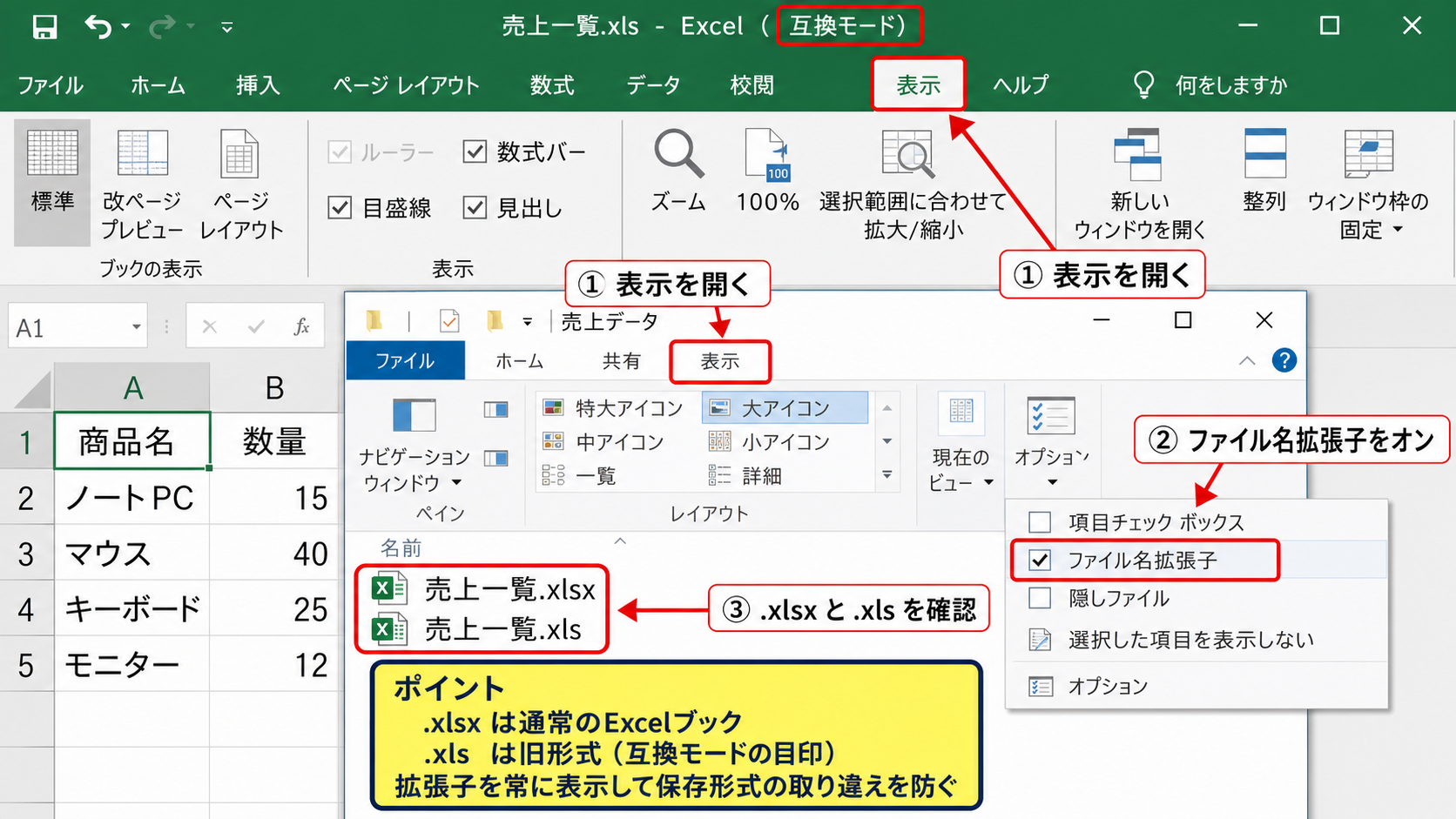
ファイル名に拡張子が見えない状態では、同名の.xlsxと.xlsを区別しにくくなります。
拡張子を常に表示しておくと、保存形式の取り違えを防ぎやすくなります。
例として、売上一覧.xlsxは現行形式のブックです。
売上一覧.xlsは旧形式のブックであり、ファイル名が似ていても別ファイルとして扱われます。
Excelのタイトルバーで確認する方法
Excelでブックを開いている場合は、画面最上部のタイトルバーでも確認できます。
ファイル名の後ろに互換モードと表示されているときは、多くの場合.xls形式のファイルを開いています。
ただし、タイトルバーの表示だけで判断しにくい場合もあるため、正確に知りたいときは名前を付けて保存画面も確認しましょう。
互換モードの表示は、旧形式の制約を意識するための重要なサインです。
共有ファイルを編集する前には、タイトルバーを一度見る習慣を付けると安心です。
【操作のポイント】互換モードと表示されたブックでは、新しい機能を追加する前に保存形式を確認します。
名前を付けて保存で種類を確認する方法
Excelのファイルタブから名前を付けて保存を選ぶと、保存形式を確認できます。
保存画面のファイルの種類にExcelブックと表示されれば.xlsx、Excel 97から2003ブックと表示されれば.xlsです。
マクロを含むブックでは、Excelマクロ有効ブックという選択肢も表示されます。
ファイルの種類を確認すれば、拡張子の表示設定に左右されずに形式を判断できます。
同じ名前で形式を変えて保存する場合は、誤って元ファイルを上書きしないよう、保存先とファイル名を確認しましょう。
【操作のポイント】変換前のファイルは残し、別名で保存して内容を確認してから共有します。
xlsxとxlsの変換手順
続いては、.xlsから.xlsxへ変換する操作を確認していきます。
| 変換前 | 変換後 | 主な目的 |
|---|---|---|
| .xls | .xlsx | 新機能の利用と容量削減 |
| .xlsx | .xls | 旧環境との互換性確保 |
| .xlsx | .xlsm | VBAマクロの保存 |
xlsをxlsxへ変換する保存操作
.xls形式のブックを.xlsxへ変換するには、Excelで対象ファイルを開きます。
次にファイルタブから名前を付けて保存を選び、保存先を指定します。
ファイルの種類でExcelブックを選択すると、拡張子が.xlsxになります。
| A | B | C | |
|---|---|---|---|
| 1 | 商品名 | 数量 | 金額 |
| 2 | りんご | 12 | 1200 |
| 3 | みかん | 8 | 960 |
保存をクリックすると、Excelは互換性に関する確認を表示することがあります。
.xlsxへ変換する操作では、通常はそのまま保存を選んで問題ありません。
元の.xlsを保管したい場合は、別名で保存して新旧のファイルを区別します。
【操作のポイント】変換後はタイトルバーから互換モードの表示が消えたかを確認します。
xlsxをxlsへ保存するときの注意点
.xlsxを.xlsへ保存する操作も、名前を付けて保存から行えます。
ファイルの種類でExcel 97から2003ブックを選択すると、旧形式で保存できます。
ただし、Excelは互換性チェックを実行し、失われる可能性がある機能を表示します。
たとえば、行数や列数が上限を超えている場合、.xlsへの変換だけではすべての情報を保存できません。
新しい関数を使ったセルでは、相手のExcelバージョンでエラーになることもあります。
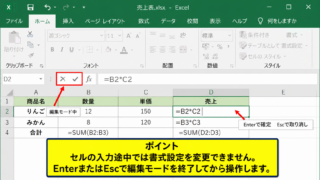
サンプルデータでD列に合計を計算する場合、D2セルへ次の数式を入力します。
=B2*C2
この数式は、B列の数量とC列の単価を掛け合わせ、2行目の金額を求める内容です。
数式を入力した後、D2セル右下のフィルハンドルを下方向へオートフィルすると、3行目以降ではB3*C3のように行番号が自動調整されます。
単純な四則演算は旧形式でも利用できますが、最新関数や動的配列を使う場合は互換性チェックの内容を慎重に確認しましょう。
【操作のポイント】.xlsで渡す必要がある場合は、変換後のファイルを実際に開き直して数式と表の表示を確認します。
マクロを含むブックの保存形式
VBAで作成したマクロを含むExcelファイルは、.xlsx形式では保存できません。
.xlsxで保存しようとすると、VBAプロジェクトが削除されるという警告が表示されます。
マクロを残すには、Excelマクロ有効ブックである.xlsmを選びます。
.xlsmはマクロを保存できる現行形式であり、.xlsxとは用途が明確に異なります。
古い環境でマクロを実行する必要がある場合には.xlsも選択肢になりますが、セキュリティ設定と互換性の確認が必要です。
通常の表だけを保存する場合は.xlsxです。
VBAを含む場合は.xlsmです。
Excel 2003以前との互換性が必要な場合は.xlsを検討します。
【操作のポイント】保存時の警告でVBAプロジェクトの削除が表示されたら、拡張子を.xlsmへ変更します。
ファイル形式変更時のトラブル対策
続いては、形式変更で起こりやすい問題と対処法を確認していきます。
| 症状 | 主な原因 | 対処の方向性 |
|---|---|---|
| 数式がエラーになる | 新関数に非対応 | 旧関数への置換を検討 |
| 一部の列が消えた | .xlsの列数上限 | データを分割 |
| マクロが消えた | .xlsxで保存 | .xlsmから復元 |
互換性チェックの内容の読み方
Excelは、.xlsxから.xlsへ保存する際に互換性チェックを表示します。
この画面には、現在のブックに含まれる機能のうち、旧形式で失われる可能性がある項目が示されます。
警告を閉じるだけでは、失われる情報がないことの確認にはなりません。
警告文を確認し、必要なら変換を中止して、数式や書式を修正してから保存しましょう。
配布用のファイルでは、相手の環境で開いてもらう前に、自分の環境で変換後のファイルを開き直すことが有効です。
【操作のポイント】互換性チェックが出たときは、元の.xlsxを残してから変換後の内容を確認します。
文字化けやレイアウト崩れの予防
.xlsへの変換では、セルの値そのものよりも、書式やオブジェクトに影響が出る場合があります。
複雑な条件付き書式、グラフ、図形、入力規則、外部リンクを含むブックは特に注意が必要です。
文字化けのように見える現象は、フォントが相手のパソコンに入っていないことが原因の場合もあります。
共有用のファイルでは、一般的なフォントを使い、印刷プレビューとページレイアウトも確認すると安心です。
重要な帳票は、Excelファイルに加えてPDFも作成すると、見た目を固定した状態で共有できます。
【操作のポイント】表の見た目が重要な資料は、変換後に印刷プレビューまで確認します。
バックアップと別名保存の習慣
保存形式を変える作業では、元のファイルを上書きしないことが重要です。
ファイル名に変換日や用途を付け、元ファイルと変換後ファイルを区別すると管理しやすくなります。
たとえば、売上一覧_元データ.xlsxと売上一覧_取引先提出用.xlsのように保存します。
別名保存は、変換失敗や誤操作があった場合に元のデータへ戻るための基本対策です。
OneDriveやSharePointを使う場合も、バージョン履歴だけに頼らず、重要な変換前ファイルを保管しておくと安心でしょう。
【操作のポイント】変換作業はコピーしたファイルで行い、元データを直接編集しないようにします。
まとめ エクセルのxlsxとxlsの違いと確認方法
Excelの.xlsxと.xlsは、どちらも表計算データを保存する形式ですが、対応する機能とデータ量に違いがあります。
現在のExcelで通常使うなら、行数や列数の上限が大きく、新機能に対応しやすい.xlsxが基本です。
.xlsはExcel 2003以前との互換性が必要な場合に使われますが、最大65,536行と256列という制限があります。
拡張子はエクスプローラー、Excelのタイトルバー、名前を付けて保存画面から確認できます。
ファイル形式を変換するときは、互換性チェックを確認し、必ず元ファイルを残したうえで別名保存しましょう。
また、マクロを含む場合は.xlsxではなく.xlsmを使うことも重要です。
用途と共有相手の環境に合った拡張子を選び、安全で扱いやすいExcelファイル管理につなげていきましょう。