エクセルの表で途中の行や列を省略したいときは、省略波線や省略線、点線のような記号を入れることで、データが続いていることや表示範囲を絞っていることを分かりやすく伝えられます。
ただし、Excelには省略波線専用のボタンがあるわけではないため、図形の波線、罫線、セルへの記号入力、印刷用のレイアウトなど、目的に合う方法を選ぶことが大切です。
省略波線を入れる主な方法は、図形の波線を配置する方法、セルに省略記号を表示する方法、罫線や行の非表示と組み合わせる方法です。
画面上で見やすく示したい場合は図形の波線、データ表の中で簡潔に示したい場合はセル内の記号が向いています。
この記事では、エクセルで省略波線を入れる具体的な操作と、資料として見栄えよく整えるポイントを確認していきましょう。
エクセルの省略波線を入れる方法【図形の波線】
それではまず、表やグラフの途中に省略波線を見せるための、図形を使った挿入方法について解説していきます。
| 月 | 売上 |
|---|---|
| 4月 | 120,000円 |
| 〰 | 省略 |
| 12月 | 245,000円 |
挿入タブから図形を選ぶ操作
図形の波線は、離れたデータや省略した行の間隔を視覚的に示したい場合に便利です。
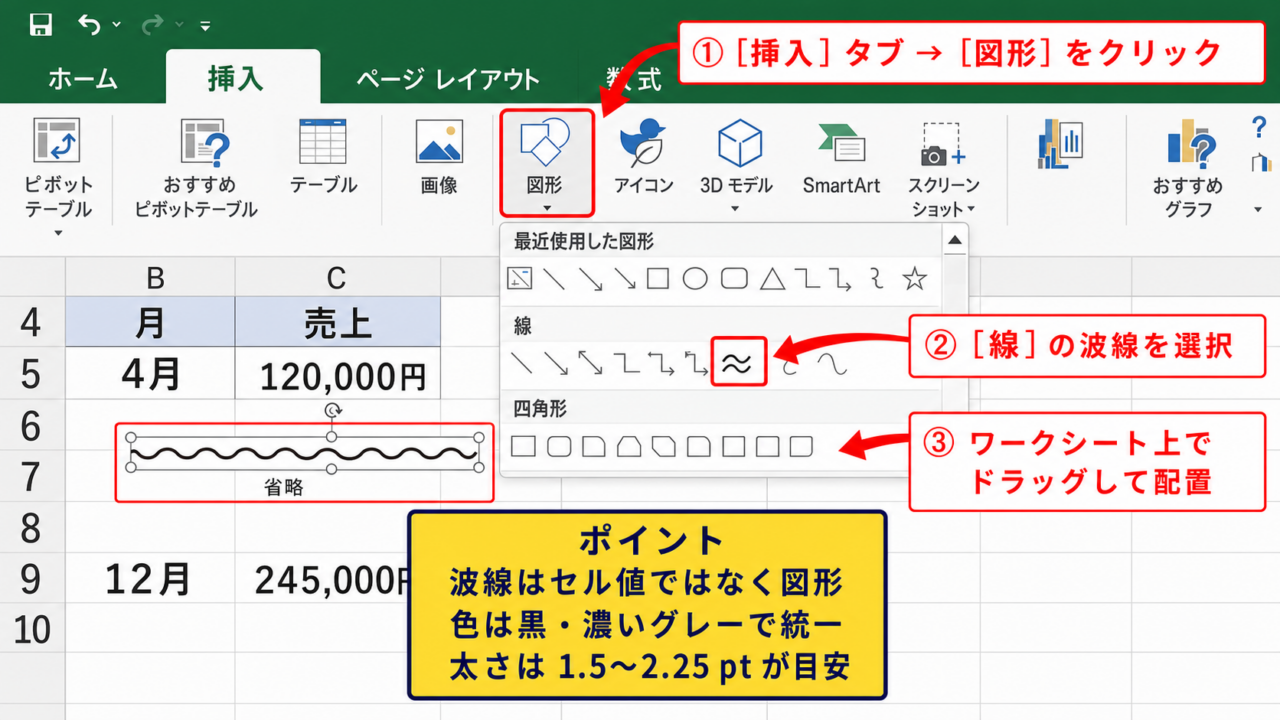
リボンの挿入タブを開き、図形をクリックすると、線や四角形、矢印などの図形一覧が表示されます。
一覧の中から線の分類にある波線を選び、ワークシート上でドラッグして配置します。
波線はセルの値ではなく図形として扱われるため、セルの幅や高さを変えた後は位置を確認する必要があります。
横方向の省略を表すときは、表の中央付近に短い波線を横向きに置くと自然です。
縦方向に省略する場合は、波線を選択して回転ハンドルを操作するか、図形の回転機能で90度回転させましょう。
図形の波線は、行や列を削除したことではなく、表示を意図的に省略していることを読者に伝えるための記号です。
波線の色と太さを整える設定
波線を配置した後は、図形を選択して図形の書式タブから線の色、太さ、実線や破線などを調整できます。
表の罫線が黒やグレーなら、波線も近い色にそろえると資料全体に統一感が出ます。
強調したい場合でも、赤や青を使いすぎるとデータそのものより記号が目立つため、本文用の省略線は黒、濃いグレー、または罫線に近い色が基本です。
線の太さは1.5ポイントから2.25ポイント程度にすると、印刷時にも確認しやすい見た目になります。
波線が細すぎるとPDF化したときに見えにくく、太すぎるとセル内の文字と競合するかもしれません。
表の幅に対して波線が長すぎないように、必要な位置だけに短く置くことも読みやすさにつながります。
セルに合わせて配置するコツ
図形はセルの上に浮くため、行の高さを変更したりフィルターで行を絞り込んだりすると、想定した位置からずれる場合があります。
位置を安定させたいときは、波線を右クリックし、図形の書式設定からサイズとプロパティを開きます。
プロパティでは、セルに合わせて移動やサイズ変更を行う設定を選ぶと、表の調整に追従させやすくなります。
また、Altキーを押しながらドラッグすると、図形の端をセルの境界に合わせやすくなります。
表の中央に配置する波線は、左右のセル余白と高さをそろえると、単なる装飾ではなく省略記号として認識されやすくなります。
【操作のポイント】図形の波線は、セルの結合後や列幅の調整後に配置すると、位置ずれの手直しを減らせます。
セル内の省略記号による表示
続いては、図形を使わずにセルの中へ省略線や省略記号を表示する方法を確認していきます。
| 項目 | 金額 |
|---|---|
| 交通費 | 18,500円 |
| ︙ | ︙ |
| 通信費 | 9,800円 |
波ダッシュと波線記号の入力
セル内へ簡単に省略を示すなら、波ダッシュや波線の文字を入力する方法があります。
横方向の省略には、全角の波ダッシュである〰や、波線のように見える文字を使う方法があります。
縦方向の省略には、縦三点リーダーである︙や、三点リーダーを縦に見せる方法が利用できます。
入力した文字が意図した形に見えない場合は、フォントを游ゴシック、Meiryo、MS Pゴシックなどに変更してみましょう。
記号の形はフォントによって微妙に変わるため、画面だけでなく印刷プレビューでも確認することが重要です。
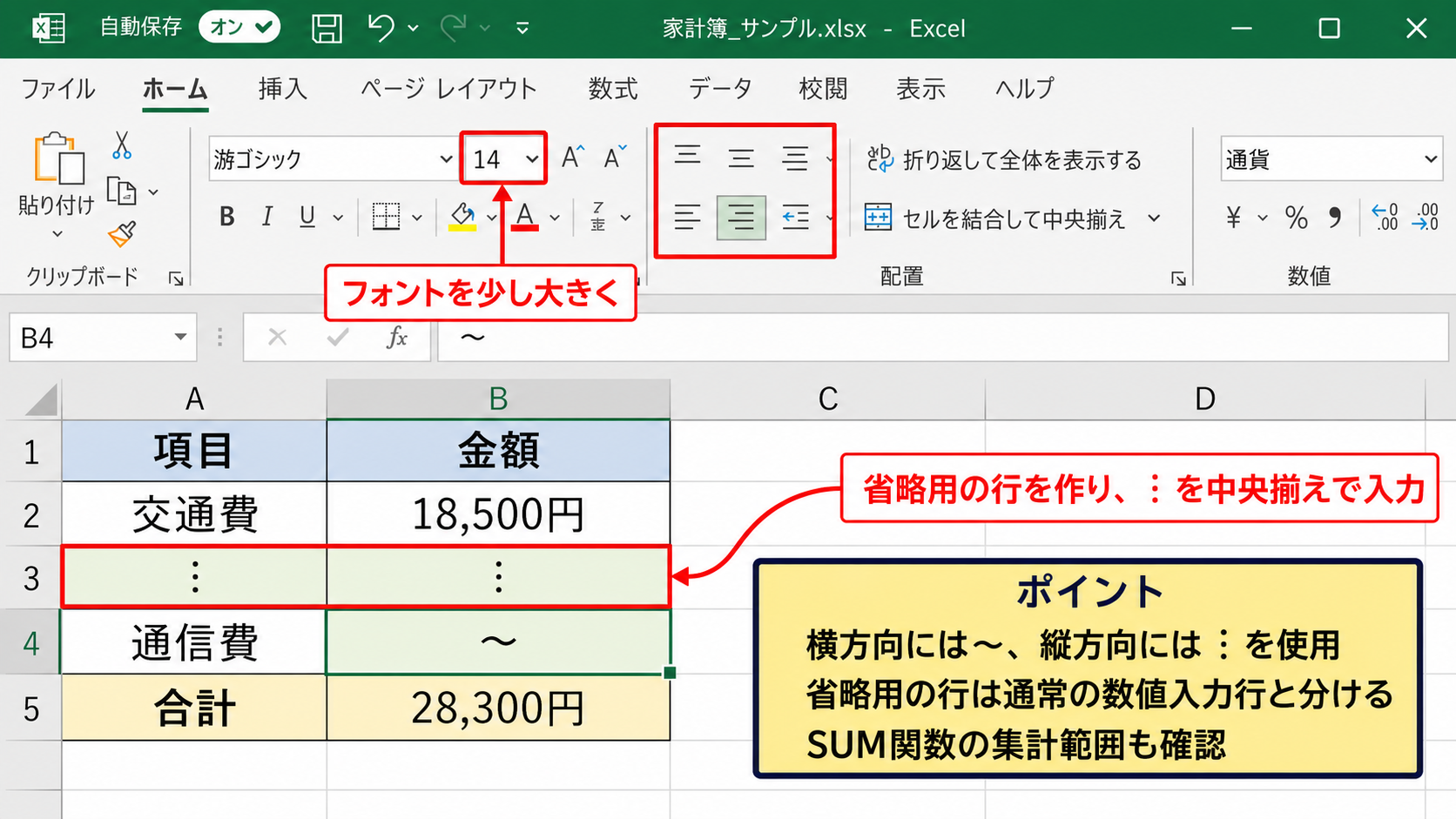
文字を中央揃えにして、必要に応じてフォントサイズを少し大きくすると、省略箇所が表の中で見つけやすくなります。
横方向には〰、縦方向には︙を使うと、セル内だけで省略の意図を伝えやすくなります。
ユーザー定義表示形式の活用
数値そのものは残しながら、表示だけを整えたい場合には、セルの書式設定にあるユーザー定義表示形式を活用できます。
ただし、ユーザー定義表示形式だけで波線を自動表示し、任意の行を省略したように見せることには限界があります。
数値セルを空白のように見せる表示形式を使うと、計算結果が見えなくなり、利用者が入力漏れと誤解するおそれがあります。
省略用の行を別に作り、その行だけに記号を入力する方が、表の意味を保ちやすい方法です。
計算対象から外す必要がある場合は、SUM関数の集計範囲を確認して、記号行が計算を妨げない設計にしましょう。
省略記号を入れる行は、数値や日付を入力する通常行と役割を分けることが、集計ミスを防ぐ基本になります。
中央揃えと行高による見栄え
セル内の記号は、ホームタブの中央揃えと上下中央揃えを設定すると、罫線の中で安定して見えます。
行の高さは、通常のデータ行より少し低くすると、省略のためだけに設けた区切り行だと判断しやすくなります。
反対に、波線を目立たせる資料では、行の高さを広げて余白を持たせる方法もあります。
省略前後のデータとの距離が均一であることは、表の信頼感にも関わる要素です。
印刷する資料では、ページの途中で省略記号だけが残らないよう、改ページプレビューで配置を確認しましょう。
【操作のポイント】記号をセルへ入力した場合は、中央揃えと上下中央揃えをセットで設定すると、見た目が整います。
行と列の省略表示による表の整理
続いては、不要な範囲を非表示にしながら、省略線で表の構造を伝える考え方を確認していきます。
| A | B | C |
|---|---|---|
| 2026年4月 | 商品A | 35 |
| 省略 | ︙ | ︙ |
| 2026年9月 | 商品A | 48 |
行の非表示と省略線の使い分け
大量の明細データの一部を見せない場合は、行を非表示にして表示範囲を短くできます。
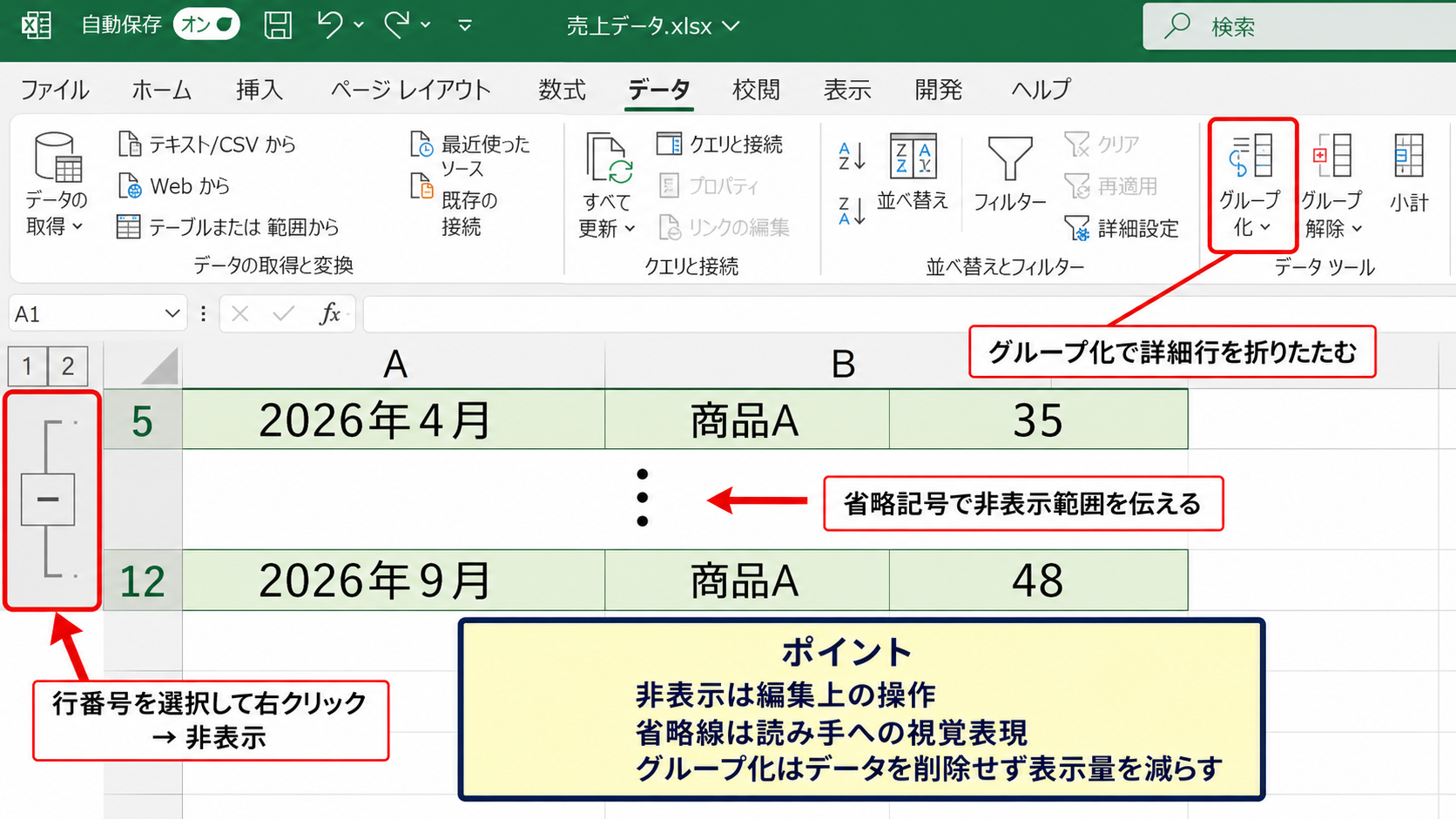
行番号を選択して右クリックし、非表示を選ぶと、該当する行はワークシートから一時的に隠れます。
しかし、非表示だけでは、閲覧者にデータが存在することや、どの範囲を省いたのかが伝わらない場合があります。
そのため、報告書として見せる表では、非表示の前後に省略記号を置く、または別の説明文を加えると親切です。
非表示は編集上の操作、省略波線は読者へ構成を伝える表現であり、目的が異なります。
元データを保管するシートと、提出用に整形したシートを分ける運用も実務では有効です。
グループ化機能による折りたたみ
月別明細や部門別明細のように、一定のまとまりを一時的に隠したい場合は、グループ化機能が役立ちます。
対象となる行を選択し、データタブのグループ化を実行すると、左側にアウトライン記号が表示されます。
マイナス記号をクリックすれば詳細行を折りたたみ、プラス記号をクリックすれば再び展開できます。
グループ化はデータを削除せずに表示量だけを減らせるため、集計表の確認に向いています。
ただし、印刷物やPDFで省略の意図を明示したいときは、グループ化だけに頼らず、省略波線や「以下省略」の注記を併用する方法が分かりやすいでしょう。
折りたたみは作業者向けの表示整理、省略線は資料の読み手向けの視覚表現として考えると、使い分けが明確になります。
印刷範囲と改ページの確認
画面上で整って見える表でも、印刷すると省略記号が改ページ位置にかかり、意味が伝わりにくくなることがあります。
ページレイアウトタブから印刷範囲を設定し、表示タブまたはステータスバーから改ページプレビューを確認しましょう。
省略線は、できるだけ同じページの中で省略前後のデータを見せられる位置に置くことが理想です。
横に長い表では、ページ設定の横向きや拡大縮小印刷を利用すると、列の途中で切れる問題を減らせます。
ページの先頭に省略記号だけが来る場合は、行の高さや改ページ位置を調整する必要があります。
【操作のポイント】提出前は標準表示だけで判断せず、改ページプレビューと印刷プレビューの両方を確認しましょう。
図形と罫線による省略線のレイアウト
続いては、図形とセルの罫線を組み合わせて、帳票らしい省略線を作る方法を確認していきます。
| 商品名 | 数量 | 金額 |
|---|---|---|
| 商品A | 10 | 12,000円 |
| 〰〰〰 中間明細を省略 〰〰〰 | ||
| 商品Z | 8 | 9,600円 |
セル結合を使う省略行の作成
表の途中に専用の省略行を入れる場合は、対象となる複数列のセルを結合し、その中央に省略記号を表示する方法があります。
たとえばA列からC列までの表なら、省略行のA列からC列を選択し、ホームタブのセルを結合して中央揃えを実行します。
結合後のセルに「〰〰〰 中間明細を省略 〰〰〰」と入力すると、何を省いたのかまで示せます。
省略の対象が複数行に及ぶ場合は、記号だけでなく「中間明細を省略」のような短い説明を添えると誤解を減らせます。
ただし、結合セルは並べ替えやフィルターで扱いにくくなるため、元データの一覧表には多用しない方が安全です。
見せるための帳票シートに限定して使用するのがよいでしょう。
省略行を作る場合は、データ入力用シートではなく、印刷や共有を目的とした出力用シートに設けると管理しやすくなります。
Excel画面上の配置イメージ
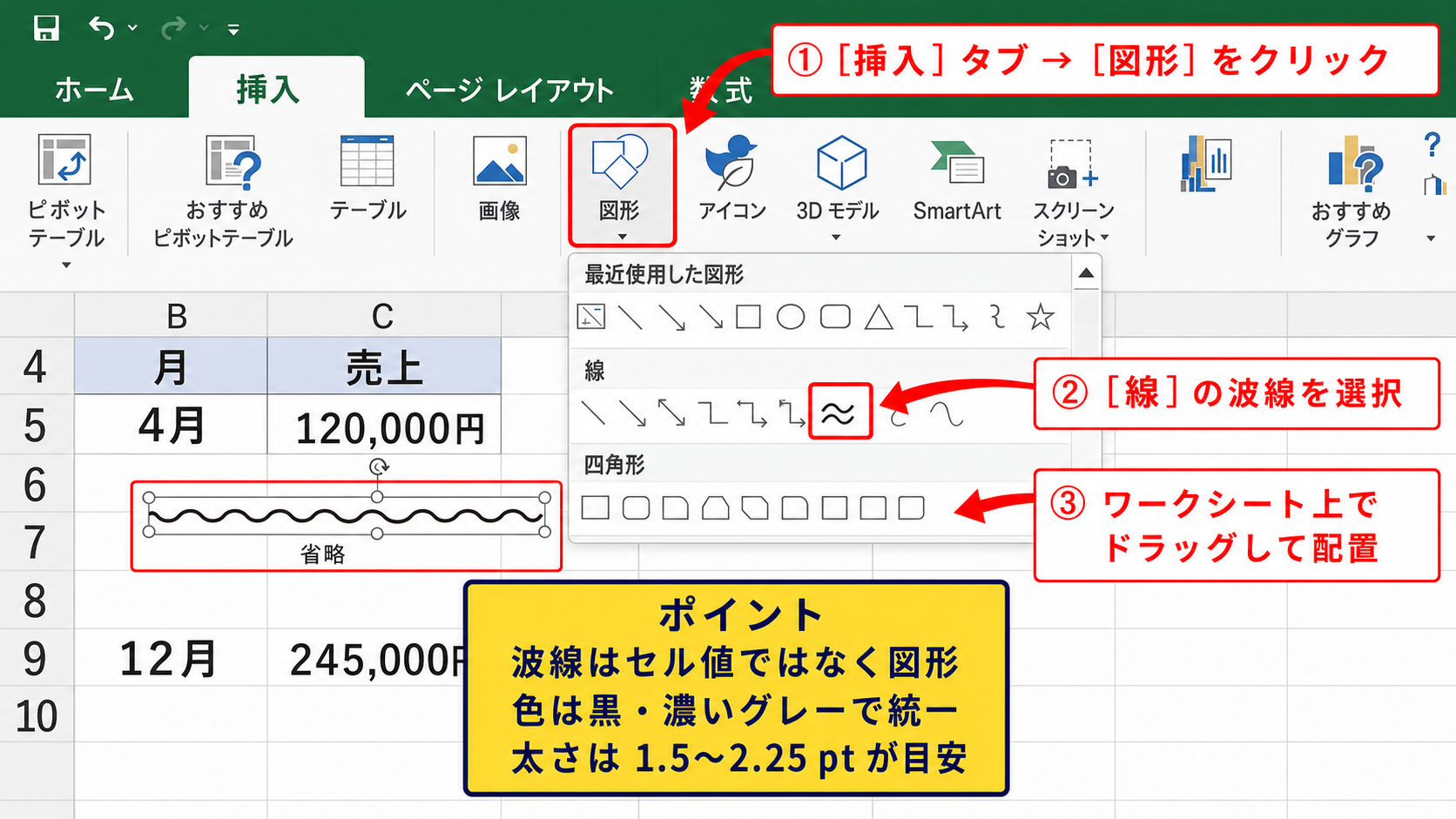
図形の波線を表の中央へ重ねる場合は、セルの境界と波線の位置関係を確認しながら配置します。
このように、リボンの図形操作とセル結合による省略行は、同じワークシート内でも使い分けられます。
図形を挿入する場合は挿入タブの図形を選び、セル内で完結させる場合は結合と中央揃えを使います。
赤枠で示した省略行は、表の見出しや数値セルと区別できるよう、薄いグレーや白の背景にしておくと読みやすくなります。
省略行をデータ入力に使わないことを明確にするため、数値欄に数式や金額を残さない設計が重要です。
罫線と波線を混在させる注意点
罫線で囲まれた表の中に波線を置くときは、上下の罫線との距離が狭すぎないようにします。
波線が罫線に接すると、破損した罫線や印刷不良のように見える可能性があります。
省略行の上下に細い実線を残し、中央へ波線を置くと、データの区切りと省略の意味を両立できます。
罫線を消して波線だけを置く方法もありますが、列の対応関係が分かりにくくならないか確認しましょう。
表の外側だけ太線、内側は細線、省略行は波線というように役割を決めると、帳票の階層が伝わりやすくなります。
【操作のポイント】波線と罫線が重ならないように、省略用の行には上下方向の余白を確保しましょう。
数式と省略行を含む集計表の作成
続いては、省略表示を入れても集計を正しく行うための、数式とデータ範囲の考え方を確認していきます。
| A | B | C |
|---|---|---|
| 商品名 | 数量 | 金額 |
| 商品A | 2 | =B2*1200 |
| 〰 | 〰 | 〰 |
1行目を見出しにした数式の入力
サンプルデータでは、1行目に見出しがあり、2行目から明細データが入力されている状態を想定します。
たとえばA1に商品名、B1に数量、C1に単価、D1に金額を入力します。
D2には、数量と単価を掛け合わせるため、次の数式を入力します。
=B2*C2
この式では、B2セルの数量とC2セルの単価を掛け算し、D2セルへ金額を表示します。
数式を入力したら、D2セル右下のフィルハンドルを下方向へドラッグしてオートフィルを実行します。
オートフィルでは行番号だけが自動で変わるため、D3には=B3*C3、D4には=B4*C4という形で数式がコピーされます。
省略記号を置く行には文字が入るため、その行へ金額計算の数式をコピーしないようにしましょう。
SUM関数による合計の計算
金額列の合計を求める場合は、合計セルにSUM関数を入力します。
=SUM(D2:D20)
この数式はD2からD20までに含まれる数値を合計します。
途中に省略表示用の行があり、そのセルが文字列や空白であれば、SUM関数は文字列を計算対象にせず、数値だけを合計します。
したがって、表示用に〰や省略と入力したセルがあるだけで、通常は合計が壊れることはありません。
ただし、実際に非表示にした行を合計から除外したい場合は、SUM関数ではなくSUBTOTAL関数やAGGREGATE関数の利用を検討します。
見た目の省略と計算上の除外は別の処理なので、求めたい合計の条件を先に整理することが必要です。
表示用の省略行は数値を持たせず、元データの行と集計式を分けて管理すると、数式エラーを防ぎやすくなります。
オートフィル後の参照範囲の確認
数式をオートフィルした後は、先頭セルと末尾セルの数式をクリックして、参照先が正しいか確認しましょう。
特に、省略行を後から挿入すると、SUM関数の範囲や他シート参照が意図せず変わることがあります。
合計セルを選択すると、参照しているセル範囲が色付きで表示されるため、範囲の確認に役立ちます。
複数の省略行を使う帳票では、元データシートで計算し、表示用シートでは計算結果を参照する構成も選択肢です。
この方法なら、見た目を大きく整えても、計算式への影響を小さくできます。
【操作のポイント】省略行を追加した後は、合計セルを選択してSUM関数の参照範囲が目的どおりか確認しましょう。
まとめ エクセルの省略線・省略記号を入れる方法
エクセルの省略波線を入れる方法は、見せたい資料の目的によって選ぶことが重要です。
表の途中を視覚的に省略したい場合は、挿入タブの図形から波線を配置する方法が分かりやすい方法です。
セルの中だけで簡潔に示したい場合は、〰や︙などの省略記号を入力し、中央揃えで整えるとよいでしょう。
多くの明細を一時的に隠す作業では、行の非表示やグループ化を使えますが、資料の読み手へ省略の意図を示すなら、波線や短い注記も必要になります。
また、省略行を入れる表で数式を使うときは、表示用の記号行と計算対象のデータ行を分け、SUM関数の参照範囲を確認することが大切です。
画面上の見た目、印刷プレビュー、計算結果の三つを確認すれば、省略線を使ったエクセル資料を見やすく安全に仕上げられます。