エクセルで表を作成していると、マウスホイールやスクロールバーを動かした拍子に、何万行も下や右端の列まで移動してしまうことがあります。
入力担当者に必要な範囲だけを見せたい場合や、帳票のレイアウトを崩さずに使ってもらいたい場合には、シートの移動範囲を意識した設定が役立ちます。
エクセルのスクロールを完全に固定する機能は限られますが、表示範囲、ウィンドウ枠、VBA、シート保護を組み合わせることで実用的に制限できます。
この記事では、エクセルでスクロールしないようにする方法、途中で止める考え方、移動範囲を制限する際の注意点を解説します。
なお、ここではWindows版Excelを想定し、サンプルデータは1行目を見出し行として扱います。
エクセルでスクロールしないようにする基本設定
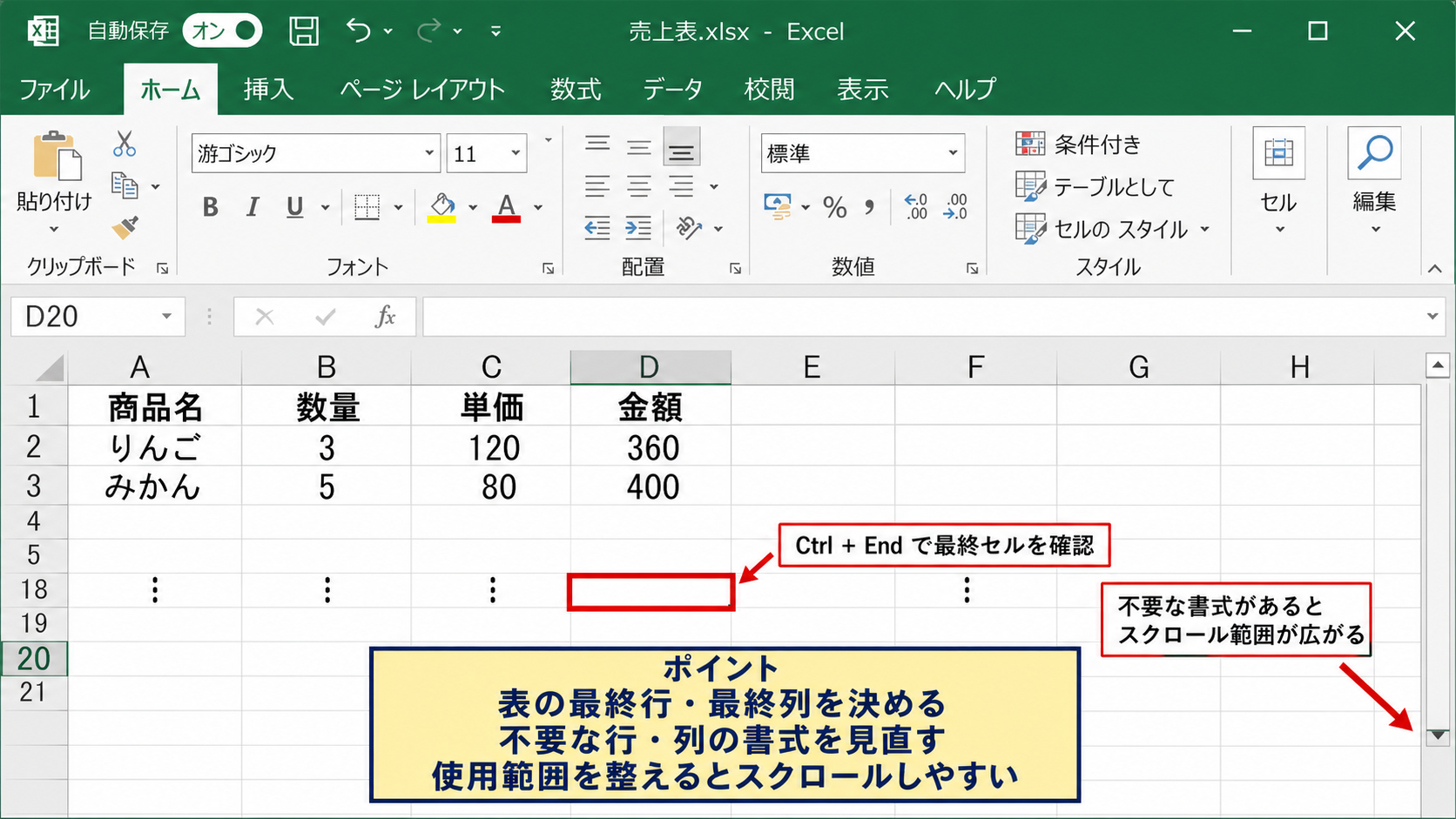
それではまず、日常的な表でスクロール範囲を扱いやすくする基本設定について解説していきます。
| A | B | C | D |
|---|---|---|---|
| 商品名 | 数量 | 単価 | 金額 |
| りんご | 3 | 120 | 360 |
| みかん | 5 | 80 | 400 |
不要な行と列の確認
まず確認したいのは、実際に使っているセルよりも下や右に、書式、空白、コメントなどが残っていないかという点です。
エクセルは値が入っていないセルでも、罫線や塗りつぶしなどの編集履歴を使用範囲として記憶することがあります。
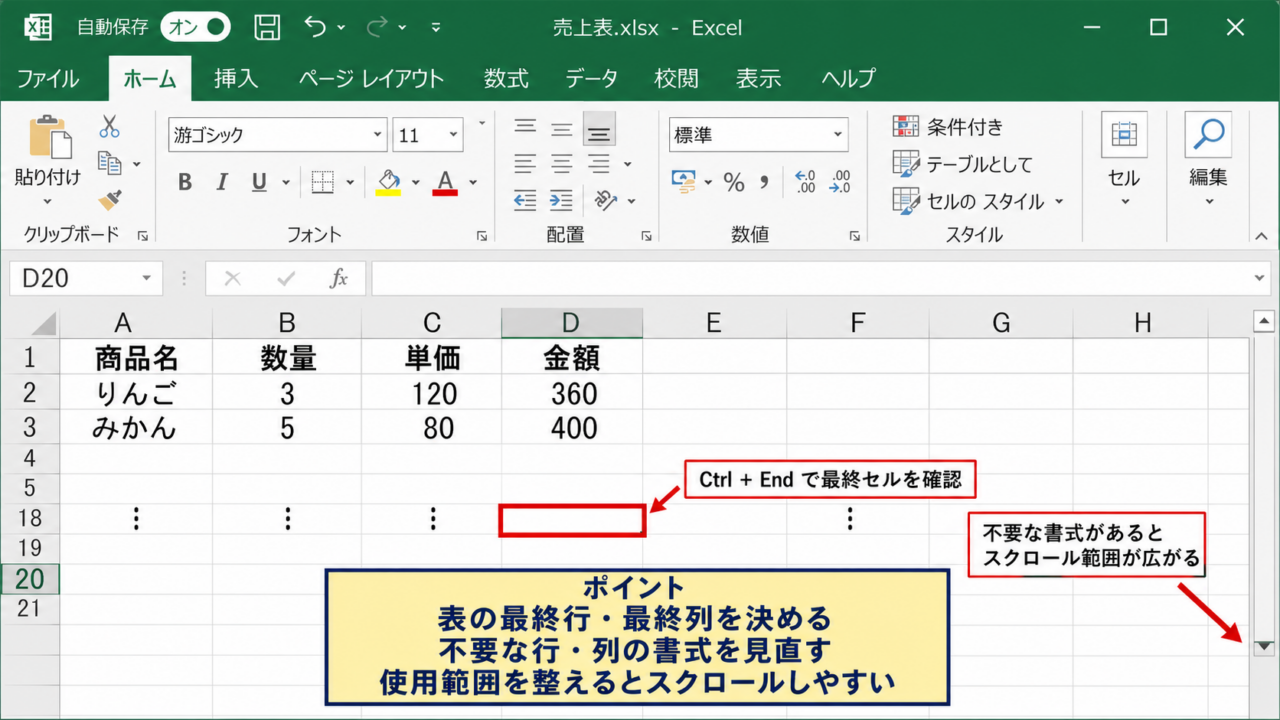
CtrlキーとEndキーを同時に押して、カーソルが想定外の遠いセルへ移動する場合は、使用範囲が広がっている可能性があります。
たとえば表がA1からD20までなのに、CtrlキーとEndキーでXFD1048576付近へ移動するなら、不要な書式が残っている状態かもしれません。
この状態ではスクロールバーのつまみが非常に小さくなり、少し動かしただけで表から離れてしまいます。
使わない列や行を見直すだけでも、シートの操作感は改善します。
スクロールバーとマウスホイールの違い
縦スクロールバーは行方向、横スクロールバーは列方向の表示位置を変えるための部品です。
一方でマウスホイールは、現在選択しているセルを中心に表示を上下へ移動させます。
Shiftキーを押しながらマウスホイールを回すと、環境によっては横方向へ移動することもあります。
意図せず遠い場所へ移動する原因は、スクロール操作そのものではなく、シートの使用範囲が広すぎることにあるケースが少なくありません。
そのため、単にバーを隠すのではなく、入力範囲と見せたい範囲を分けて考えることが大切です。
表示範囲を整える準備
操作前には、表の最終列と最終行を決めておくと設定しやすくなります。
たとえば入力用の表をA1からH100までに限定するなら、I列以降と101行以降をどう扱うかをあらかじめ決めます。
入力対象がA2からH100の場合でも、1行目の見出し、印刷用の余白、集計欄が必要かを先に確認します。
入力範囲だけでなく、利用者が参照する範囲を含めて移動範囲を設計することがポイントです。
途中で止める設定を行う前に、元ファイルを複製しておくと、想定外の操作が起きた場合にも安心です。
【操作のポイント】スクロールを制限する前に、CtrlキーとEndキーで現在の使用範囲を確認します。
不要な使用範囲を削除して途中で止める方法
続いては、広がりすぎた使用範囲を整理し、スクロール先を実質的に短くする方法を確認していきます。
| 使用中の範囲 | 整理対象 | 目的 |
|---|---|---|
| A1からH100 | I列以降 | 横方向の移動を短くする |
| A1からH100 | 101行以降 | 縦方向の移動を短くする |
最終列より右側の列削除
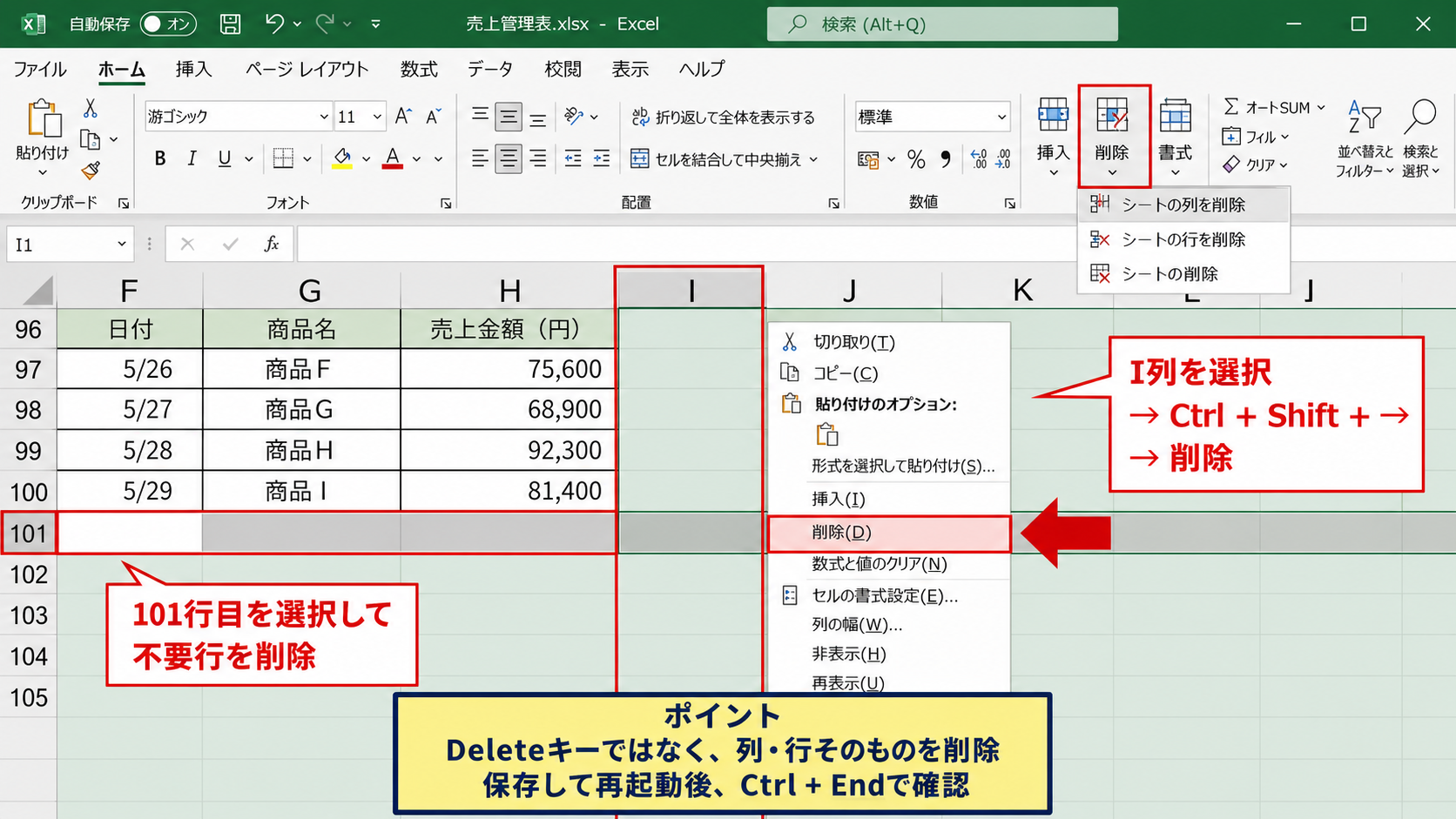
表の最終列がH列なら、I列の列見出しを選択し、CtrlキーとShiftキーと右矢印キーで右端のXFD列まで選択します。
選択後、右クリックして削除を実行するか、ホームタブの削除からシートの列を削除を選びます。
ここで重要なのは、Deleteキーで内容だけを消すのではなく、列そのものを削除して不要な書式情報も整理することです。
ただし、削除対象に数式、名前の定義、非表示列が含まれていないかは先に確認しましょう。
共有用ファイルでは、保護された列や別シートから参照されている列がないかも確認が必要です。
最終行より下側の行削除
同様に、最終行が100行目なら101行目の行番号を選択し、CtrlキーとShiftキーと下矢印キーで最終行まで選択します。
右クリックから削除を選び、不要な行をシートから取り除きます。
単に空白に見える行であっても、過去に入力や書式設定をした履歴が残っている場合があります。
行の削除後にファイルを保存し、いったん閉じて再度開くことで、使用範囲が更新されることがあります。
再度CtrlキーとEndキーを押し、カーソルが表の右下付近に移動すれば整理は成功です。
保存と再起動による使用範囲の更新
不要な行と列を削除した直後に、スクロールバーの長さがすぐ変わらない場合があります。
この場合は上書き保存を行い、ブックを閉じてから開き直します。
作業の流れは、不要列の削除、不要行の削除、保存、Excelの再起動、CtrlキーとEndキーによる確認です。
これはエクセルが使用範囲の情報を内部的に保持しているためです。
使用範囲の整理はスクロール対策だけでなく、ファイル容量の削減や印刷範囲の管理にもつながります。
【操作のポイント】空白セルの内容削除ではなく、不要な行と列を削除してから保存します。
ウィンドウ枠の固定による見失い防止
続いては、スクロールを止めるのではなく、見出しや重要列を常に表示して表を見失わない方法を確認していきます。
| 商品名 | 1月 | 2月 | 3月 |
|---|---|---|---|
| りんご | 100 | 120 | 110 |
| みかん | 90 | 95 | 130 |
先頭行を固定する操作
1行目に見出しがある表では、表示タブにあるウィンドウ枠の固定から先頭行の固定を選びます。
これにより、100行目や1000行目までスクロールしても、1行目の項目名が画面上部に残ります。
先頭行の固定は移動できる範囲を狭める機能ではありませんが、長い表を安全に扱うための基本機能です。
数量、単価、日付などの列名を常に確認できるため、入力ずれや転記ミスの予防にも役立ちます。
先頭列を固定する操作
横に長い表では、表示タブのウィンドウ枠の固定から先頭列の固定を選びます。
A列に商品名、担当者名、管理番号などがある場合、右方向へスクロールしても識別情報を確認できます。
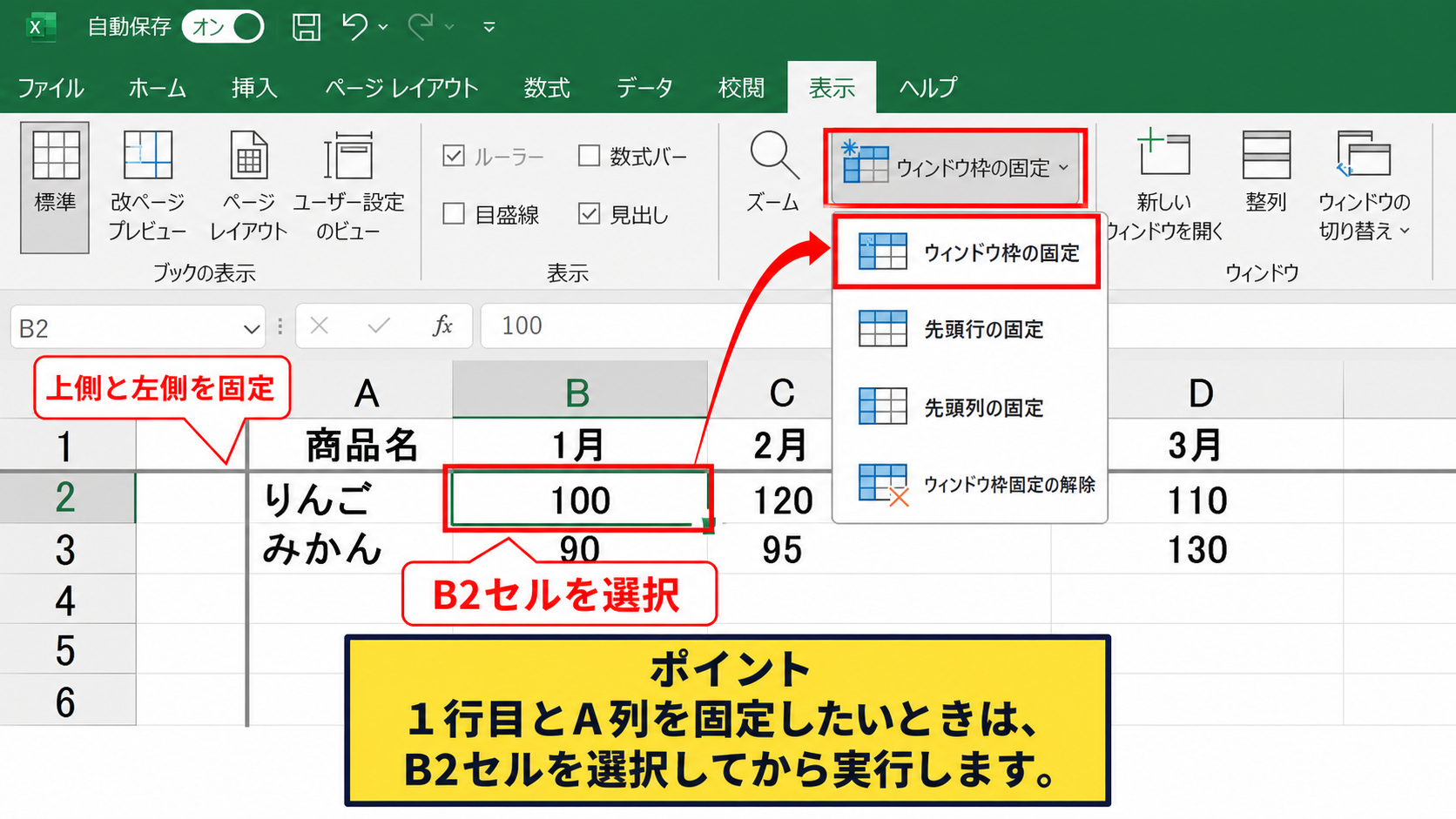
複数列を固定したい場合は、固定したい行の下かつ固定したい列の右にあるセルを選択します。
たとえば1行目とA列を残したい場合は、B2セルを選んでからウィンドウ枠の固定を実行します。
選択セルの上側と左側が固定される仕組みを理解すると、複雑な帳票でも迷いません。
固定を解除する操作
固定した位置が違う場合は、表示タブのウィンドウ枠の固定からウィンドウ枠固定の解除を選びます。
解除後は、改めて目的のセルを選択して固定を設定し直します。
ウィンドウ枠の固定は、表の入力範囲を制限する設定ではなく、スクロール中の見出しを残す表示設定です。
移動範囲の制限と組み合わせると、入力者が迷いにくいシートになります。
印刷タイトルとは別の機能なので、画面上の操作性を改善したい場合に設定します。
【操作のポイント】1行目とA列を固定したいときは、B2セルを選択してから実行します。
VBAによるスクロール範囲の制限
続いては、シートの移動範囲を明確に制限したい場合に使えるVBAの設定を確認していきます。
| 設定例 | 対象範囲 | 利用場面 |
|---|---|---|
| A1:H100 | 8列100行 | 入力フォーム |
| A1:Z500 | 26列500行 | 月次管理表 |
ScrollAreaプロパティの仕組み
VBAでは、WorksheetオブジェクトのScrollAreaプロパティにセル範囲を指定することで、選択やスクロールできる領域を限定できます。
たとえばA1からH100までを対象にする場合は、ScrollAreaへA1:H100を設定します。
ScrollArea = “A1:H100”
この設定を行うと、利用者は指定範囲の外側にセル選択を移動しにくくなり、実質的に途中で止まるシートを作れます。
入力用テンプレートで余計な領域を触らせたくない場合に便利です。
標準モジュールでの設定コード
AltキーとF11キーを押してVBEを開き、挿入から標準モジュールを追加します。
次のコードでは、アクティブシートではなく、対象シートを名前で指定して設定します。
Sub SetScrollArea()
    Worksheets("入力表").ScrollArea = "A1:H100"
End Sub
シート名の入力表は、実際のシート名に置き換えます。
範囲に1行目のヘッダーを含めることで、見出しを確認しながらA2以降へ入力できます。
VBAを保存するブックは、xlsx形式ではなくxlsm形式で保存する必要があります。
マクロを無効にして開くと設定が反映されないため、配布先でのセキュリティ設定にも注意が必要です。
ブックを開くたびに適用する設定
ScrollAreaは、ブックを閉じると設定が消えることがあります。
毎回同じ制限を適用したい場合は、ThisWorkbookモジュールのWorkbook_Openイベントにコードを記述します。
Private Sub Workbook_Open()
    Worksheets("入力表").ScrollArea = "A1:H100"
End Sub
これにより、ブックを開いたタイミングで対象シートの移動範囲が設定されます。
制限を解除したい場合は、ScrollArea = “” と設定します。
運用中に編集範囲を広げる可能性があるなら、解除用マクロも管理者向けに準備しておくと安心です。
【操作のポイント】VBAの範囲指定は、実際の入力欄だけでなく見出し行と必要な集計欄を含めます。
シート保護と入力セルの管理
続いては、スクロール制限と併用したいシート保護、入力セルの管理について確認していきます。
| セルの種類 | ロック状態 | 利用者の操作 |
|---|---|---|
| 見出しと数式 | ロック | 変更不可 |
| 入力欄 | ロック解除 | 入力可能 |
入力セルだけをロック解除する手順
エクセルでは、すべてのセルが初期状態でロックされていますが、シート保護を有効にするまでは編集できます。
入力を許可したいセル範囲を選択し、セルの書式設定から保護タブを開きます。
ロックのチェックを外してから、シート保護を設定します。
数式セルや見出しはロックしたままにし、入力欄だけをロック解除することで、誤操作を抑えられます。
スクロール範囲を制限しても数式セルを上書きできる状態では、帳票としての安全性は十分ではありません。
シート保護で選択範囲を絞る設定
校閲タブのシートの保護を選ぶと、利用者に許可する操作を細かく設定できます。
ロックされたセル範囲の選択を許可しない設定にすると、利用者は入力用にロック解除したセルへ移動しやすくなります。
ただし、コピーや検索を行う必要がある帳票では、選択を過度に制限すると使いにくくなるかもしれません。
入力フォームでは、入力セルのロック解除、シート保護、ScrollAreaの設定を組み合わせると効果的です。
パスワードを設定する場合は、紛失時の運用ルールも決めておきましょう。
テーブル機能による入力範囲の拡張
入力件数が増える可能性がある表では、範囲をテーブルとして書式設定しておく方法も便利です。
テーブル化すると、新しい行を追加したときに数式や書式が引き継がれやすくなります。
固定のA1:H100だけを許可するのではなく、将来の行追加を見込むかどうかでスクロール範囲を決めることが重要です。
定期的に行数が増える業務なら、VBAのScrollAreaを余裕のある範囲に設定するか、管理者が更新する運用を選びます。
【操作のポイント】入力者に触らせたくない数式セルは、ScrollAreaだけに頼らずシート保護でも守ります。
スクロール制限で起こりやすい不具合
続いては、設定後に入力や表示で困りやすい場面と対処の考え方を確認していきます。
| 症状 | 主な原因 | 確認事項 |
|---|---|---|
| 下へ移動できない | ScrollAreaが狭い | 最終行の設定 |
| バーが長い | 使用範囲が残っている | 不要行列の削除 |
入力行が足りなくなった場合
ScrollAreaをA1:H100に設定した後、101行目へ新しいデータを追加したくなることがあります。
この場合は設定範囲をA1:H200などへ変更し、必要ならシート保護も一時的に解除します。
表の件数が毎月変わるなら、固定の上限値を小さくしすぎないことが大切です。
スクロール制限は見た目の整理に有効ですが、業務上必要な行まで止めないように余裕を持たせましょう。
コピーと貼り付けができない場合
貼り付け先がScrollAreaの外側にある場合や、シート保護で操作が制限されている場合、貼り付けが失敗することがあります。
貼り付け前に対象範囲が許可されているか、ロック解除されたセルかを確認します。
複数行を貼り付ける場合は、貼り付ける行数が制限範囲の最終行を超えていないかも確認が必要です。
数式や書式を含む貼り付けでは、保護設定が影響することがあります。
設定を元に戻す方法
不要な行や列を削除した操作は、保存前であれば元に戻す機能で復元できる場合があります。
保存後はバックアップファイルから戻す必要があるため、原本の複製を残しておくと安心です。
VBAのスクロール制限は、ScrollAreaに空文字を指定することで解除できます。
ScrollArea = “”
解除後は、シート保護、ウィンドウ枠の固定、不要な使用範囲の削除を別々に確認します。
【操作のポイント】設定を変更する前に、元のファイルを複製して復旧できる状態を作ります。
まとめ エクセルの移動範囲を制限してスクロールしないようにする方法
エクセルでスクロールしないようにするには、目的に応じて方法を使い分けます。
不要な行と列を削除して使用範囲を整えると、スクロールバーが適正な長さになり、遠いセルへ飛びにくくなります。
見出しを見失いたくない場合は、ウィンドウ枠の固定が有効です。
入力フォームのように利用者の移動範囲を途中で止めたい場合は、VBAのScrollAreaプロパティで対象セルを指定する方法が適しています。
さらに、入力セルだけをロック解除してシート保護を組み合わせれば、数式や帳票レイアウトの誤変更も防ぎやすくなります。
使う人、入力件数、将来の拡張予定を考慮し、必要な範囲を狭めすぎない設定を選びましょう。