Excelで複数のブックやワークシートを扱っていると、マウスでタブやウィンドウを何度もクリックする時間が積み重なります。
ショートカットキーを使えば、入力中の手を大きく動かさずに、開いているExcelブックやシートを素早く切り替えられます。
特に集計表、見積書、売上管理表などを横断して確認する場面では、ブックの移動とシートの移動を使い分けることが作業効率を左右します。
この記事で押さえる操作
・Ctrl+Tabで開いているExcelブックを切り替える操作
・Ctrl+PageDownとCtrl+PageUpでシートを移動する操作
・ウィンドウの整列や名前ボックスを使って目的の場所へ移動する操作
ここではWindows版Excelを前提として、ショートカットの意味、実務での使い方、うまく切り替わらないときの確認点を順番に解説します。
エクセルでブックを切り替えるショートカット
それではまず、開いているExcelブックをキーボードだけで切り替える方法について解説していきます。
| ブック名 | 確認する内容 | 状態 |
|---|---|---|
| 売上集計.xlsx | 月別の合計 | 表示中 |
| 商品一覧.xlsx | 商品コード | 切替先 |
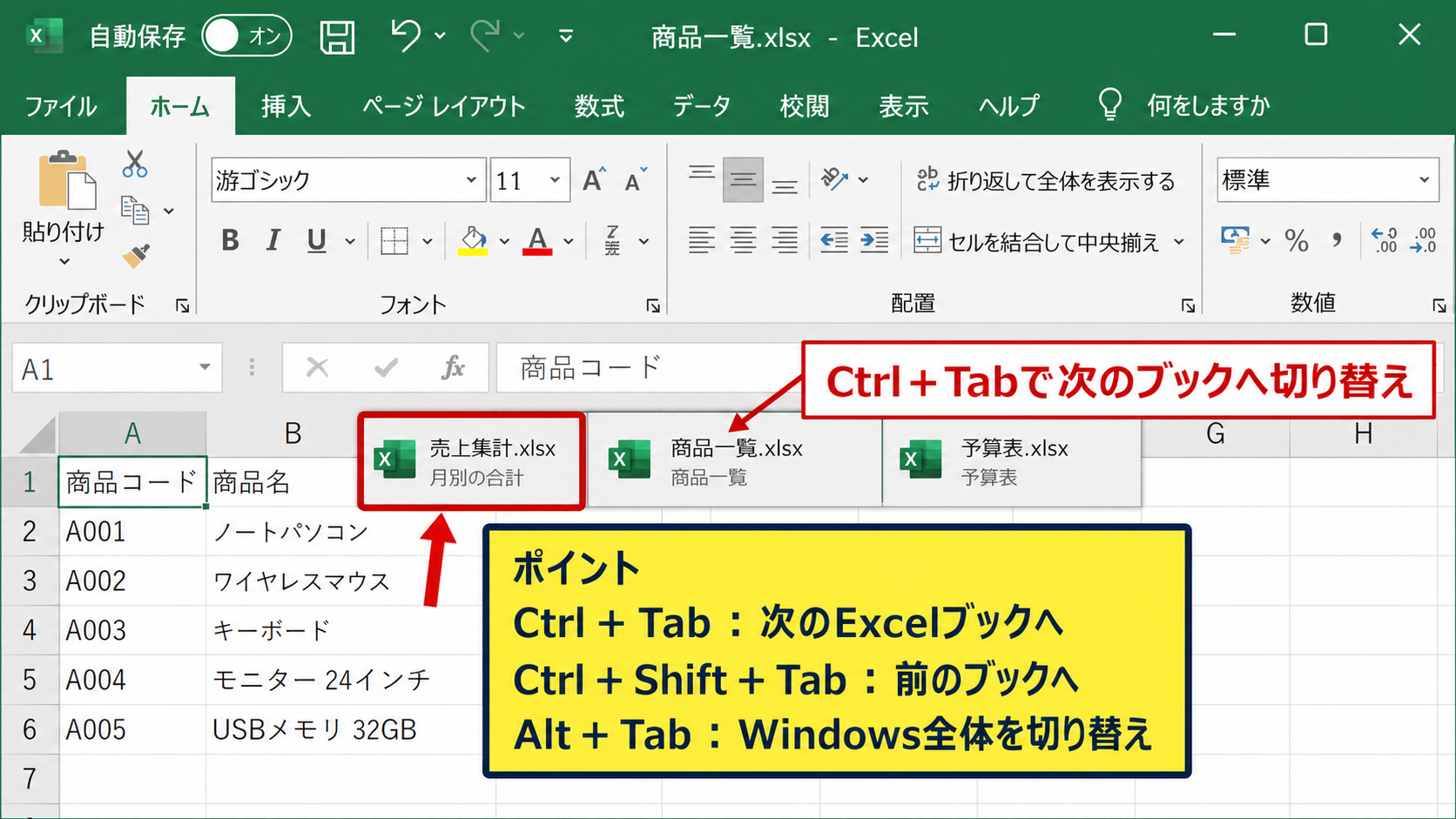
Ctrl+Tabによる次のブックへの移動
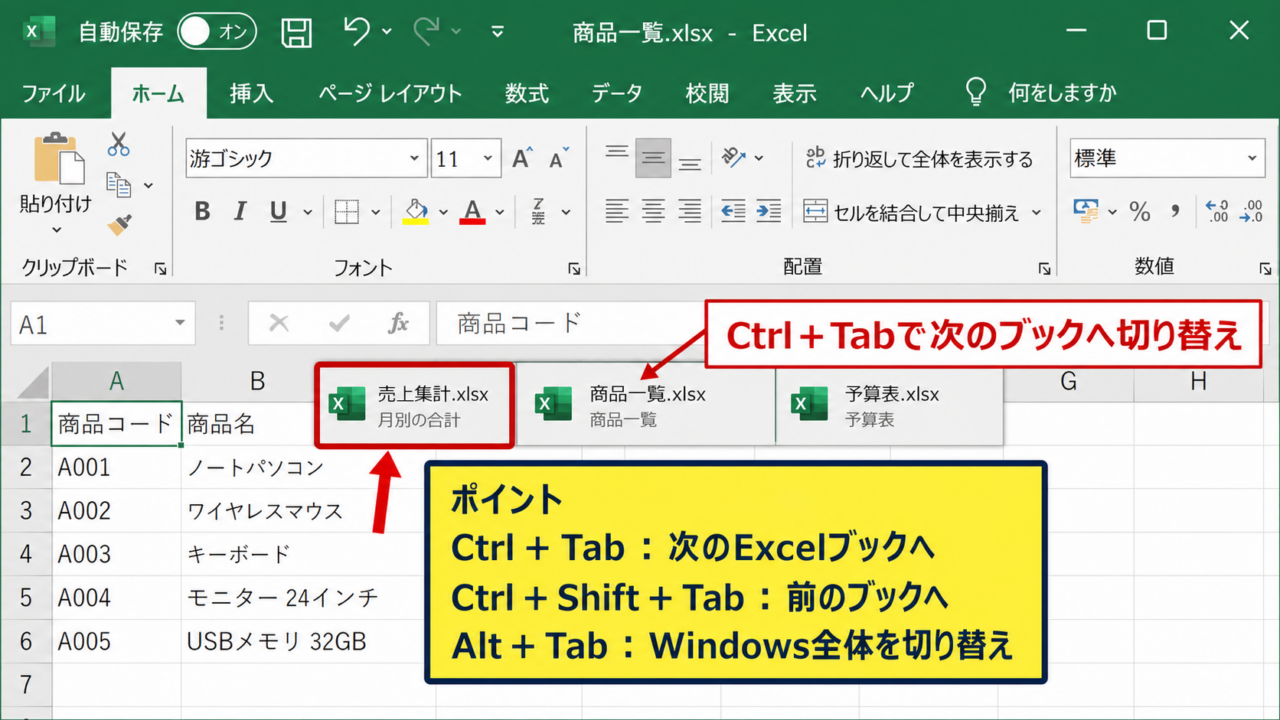
Ctrlキーを押したままTabキーを押すと、現在開いているExcelブックを順番に切り替えられます。
たとえば売上集計.xlsxを開いた状態でCtrl+Tabを押すと、次に開いている商品一覧.xlsxや予算表.xlsxへ表示が移ります。
Excel内で複数のブックを開いている場合、Ctrl+Tabは次のブックを表示する基本操作です。
Tabキーを押す回数に応じて、ブックが一定の順番で巡回します。
目的のブックが表示された時点でキーから手を離せば、そのブックを操作できます。
入力作業の途中で別ブックの値を確認し、すぐ元の表へ戻りたいときに便利でしょう。
ただし、Excel以外のアプリケーションまで切り替えたい場合は、Ctrl+TabではなくAlt+Tabを使います。
Ctrl+TabはExcelの作業領域内での移動、Alt+TabはWindows全体でのアプリ切り替えと覚えると混乱しません。
Ctrl+Tabは同時に開いているExcelブックを前方向へ巡回します。
同じExcelでも別ウィンドウとして開かれているブックが対象になるため、資料照合や転記の場面で役立ちます。
Ctrl+Shift+Tabによる前のブックへの移動
切り替えたいブックを通り過ぎた場合は、Ctrl+Shift+Tabを押します。
これはCtrl+Tabとは反対方向にブックを切り替えるショートカットです。
複数のファイルを開いていると、前後の移動を使えるだけで目的のブックに到達するまでの操作数を減らせます。
Ctrl+Tabで進み、Ctrl+Shift+Tabで戻るという対になる操作として覚えましょう。
例えば、売上集計、商品一覧、在庫一覧、発注一覧の順に確認していて、商品一覧へ戻る場合に有効です。
マウスで画面上部のファイル名を探す必要がないため、表示倍率が高いときや、画面が小さいノートPCでも使いやすい方法です。
なお、Excelのバージョンやウィンドウの状態によっては、Ctrl+Tabで開いているブックの一覧が表示されることがあります。
一覧が出たときも、Tabを押し続けて選択位置を移動し、目的のブックでキーを離せば問題ありません。
Alt+Tabとの使い分け
Alt+TabはWindowsで起動しているアプリケーションやウィンドウを切り替えるショートカットです。
Excelブックだけでなく、ブラウザ、メールソフト、エクスプローラーなども候補に表示されます。
そのため、Webサイトの情報を確認してExcelへ入力するような作業ではAlt+Tabが向いています。
一方で、複数のExcelファイルだけを比較したいなら、対象をExcel内に絞れるCtrl+Tabのほうが迷いにくいでしょう。
Excelのウィンドウが複数あり、別アプリも多く開いている環境では、目的に応じて両方を使い分けるのが実用的です。
作業を始める前に、不要なブックやアプリを閉じておくと、切り替え候補が少なくなり操作も安定します。
【操作のポイント】Excelのブック間だけを往復するならCtrl+Tab、Excelと他のアプリを行き来するならAlt+Tabを選びます。
エクセルでシートを移動するショートカット
続いては、同じブック内にあるワークシートを切り替えるショートカットを確認していきます。
| シート名 | 用途 | 移動キー |
|---|---|---|
| 1月 | 月別売上 | Ctrl+PageDown |
| 2月 | 月別売上 | Ctrl+PageUp |
Ctrl+PageDownによる右隣シートへの移動
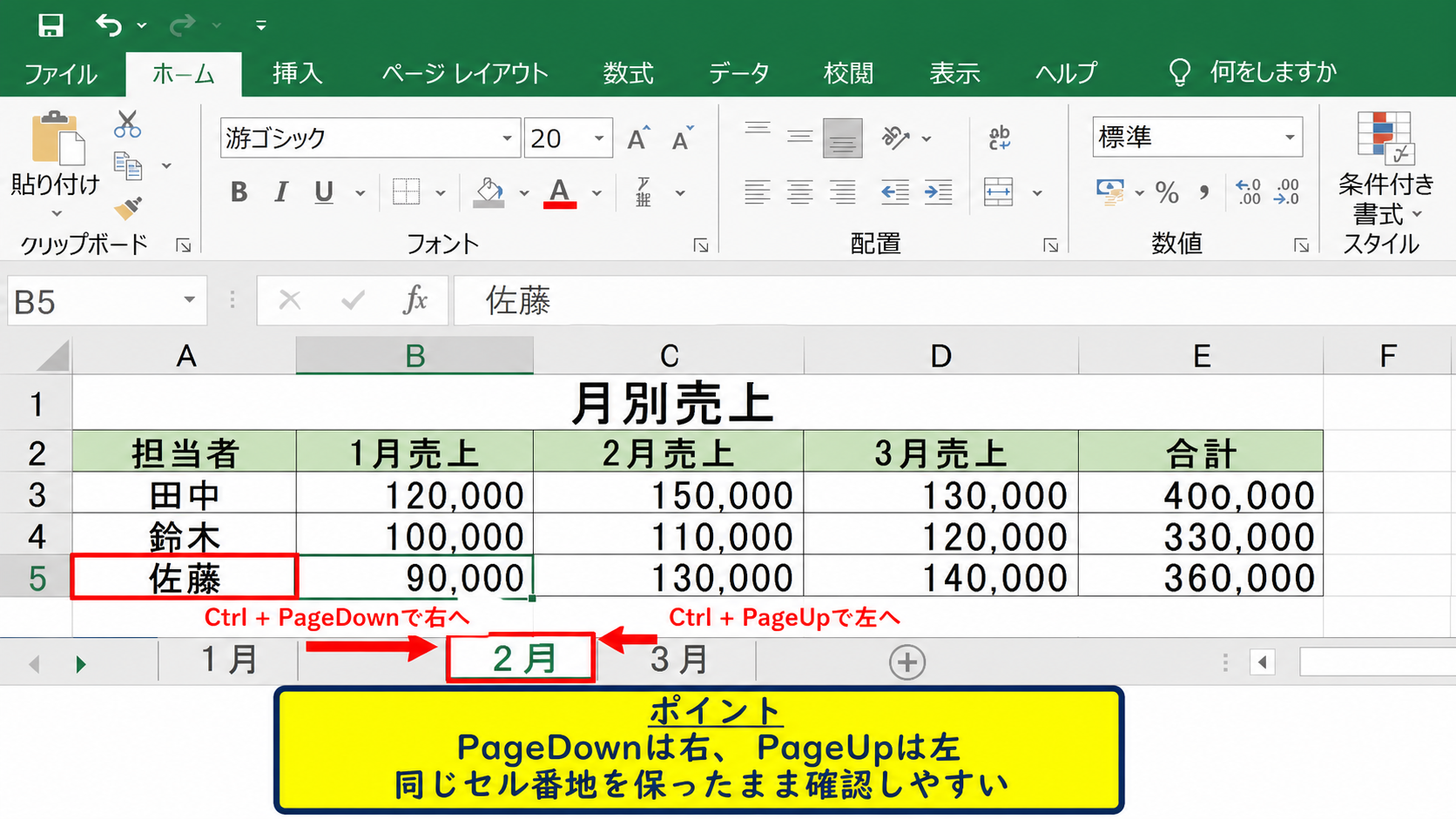
Ctrlキーを押しながらPageDownキーを押すと、現在選択しているシートの右隣にあるシートへ移動します。
シートタブの並びが1月、2月、3月となっている場合、1月シートでCtrl+PageDownを押すと2月シートが表示されます。
シートタブを右へ進む操作はCtrl+PageDownです。
月別、担当者別、支店別など、同じレイアウトのシートが横に並ぶブックで特に効果を発揮します。
同じセル番地の値を連続して確認する場合も、セル選択を保ったまま移動できることがあります。
例えばB5セルに担当者名がある月別シートなら、B5を選択してからCtrl+PageDownを押すことで、次月シートのB5を確認しやすくなります。
月別シートの確認例
1月シートのB5を選択してCtrl+PageDownを押すと、2月シートのB5へ視点を移しやすくなります。
同一レイアウトの表では、入力漏れや数値差の確認がスムーズです。
Ctrl+PageUpによる左隣シートへの移動
Ctrlキーを押しながらPageUpキーを押すと、左隣のワークシートへ移動します。
2月シートから1月シートへ戻る、集計シートから前の明細シートへ戻る、といった場面で使います。
Ctrl+PageDownとセットで覚えると、シートタブを探してクリックする回数を大幅に減らせます。
PageUpは左、PageDownは右というシートタブの並びとの対応を意識すると記憶しやすいでしょう。
先頭シートでCtrl+PageUpを押しても、それ以上左には移動しません。
同様に、最後のシートでCtrl+PageDownを押しても、次のシートには進みません。
反応しないと感じた場合は、すでに端のシートにいる可能性も確認してください。
Fnキー付きキーボードでの操作
ノートPCでは、PageUpキーやPageDownキーが独立していないキーボードがあります。
この場合はFnキーを組み合わせて、PageUpまたはPageDownに割り当てられたキーを押します。
例えば、キーにPgUpやPgDnの文字が小さく印字されている場合、Fn+そのキーでページ移動を実行する設計が一般的です。
そのため、シートを右へ移動する際はCtrl+Fn+PageDown相当のキー操作になることがあります。
機種ごとに配置は異なるため、キーボード上の青字や小文字の表示を確認しましょう。
Excel側の設定ではなく、キーボードの仕様による違いである点が重要です。
【操作のポイント】Ctrl+PageDownは右隣、Ctrl+PageUpは左隣のシートです。ノートPCではFnキーの併用も確認します。
複数シートを連続確認する操作手順
続いては、月別や部署別のシートを続けて確認するときの操作手順を解説していきます。
| A | B | C |
|---|---|---|
| 1 | 商品名 | 売上 |
| 2 | ノート | 12500 |
同じセル番地を見比べる確認方法
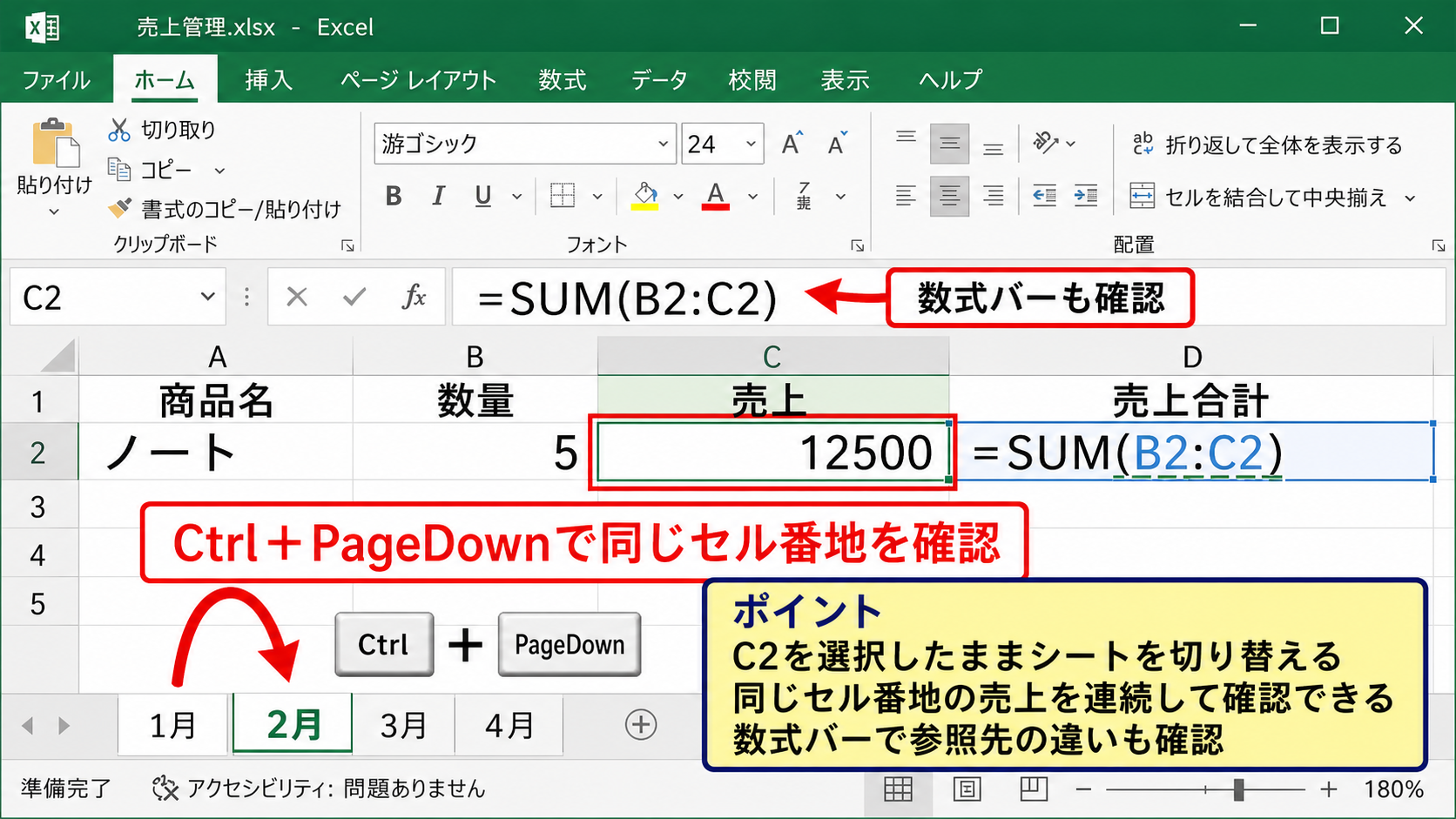
複数シートの同じ位置に同じ項目が配置されている場合、確認したいセルを最初に選択してからCtrl+PageDownを押します。
たとえば各月シートのC2に売上金額があるなら、1月シートのC2を選択します。
その後、Ctrl+PageDownを押すたびに、2月、3月、4月のC2を順番に確認できます。
同じセル番地を保ちながらシートを切り替えると、目線の移動が少なくなります。
売上金額が極端に異なる月や、数式が消えているシートを発見しやすくなるでしょう。
ただし、シートごとに行や列の追加がある場合は、同じ番地でも意味が異なることがあります。
表の構成が揃っていることを確認してから比較に使うと安全です。
数式を確認しながら移動する方法
セルの表示結果だけではなく、数式バーに表示される計算式も確認すると、入力ミスや参照先の違いを見つけやすくなります。
たとえばD2セルに売上合計を計算する式を入れる場合、1行目をヘッダーとしたサンプルデータでは次のような数式を使用できます。
=SUM(B2:C2)
この数式は、B2セルとC2セルの値を合計してD2セルに表示する意味です。
SUM関数の括弧内にあるB2:C2は、B2からC2までの連続したセル範囲を表しています。
1月シートでD2を選択し、Ctrl+PageDownで2月シートへ移動すると、同じ位置にあるD2の数式を数式バーで確認できます。
計算結果が同じでも数式の参照先が異なることがあるため、数式バーの確認が重要です。
先頭セルに数式を入力した後、セル右下のフィルハンドルを下方向へドラッグすれば、オートフィルで行ごとの計算式をコピーできます。
オートフィル後は、D3では=SUM(B3:C3)のように行番号が自動で変わります。
シートグループ化時の注意点
複数のシートを選択した状態では、タイトルバーにグループと表示されることがあります。
この状態でセルへ入力すると、選択されている複数シートの同じ位置へ同時に入力される可能性があります。
同一形式の帳票へ同じ見出しや設定を反映させたいときには便利ですが、通常のデータ入力では注意が必要です。
シートを切り替えたつもりで入力しても、グループ化が残っていると複数シートが変更されることがあります。
シートグループを解除するには、選択されていないシートタブをクリックするか、シートタブを右クリックしてシートのグループ解除を選びます。
作業の終わりには、タイトルバーのグループ表示が消えているかを確認しておくと安心です。
【操作のポイント】同じセルを比較する前に表の構成をそろえ、入力前にはシートのグループ化が解除されているかを確認します。
ウィンドウ整列と名前ボックスによる移動
続いては、ショートカットと組み合わせると便利なウィンドウ整列と名前ボックスの活用を確認していきます。
| 確認元 | 確認先 | 目的 |
|---|---|---|
| 売上集計.xlsx | 商品一覧.xlsx | 商品コード照合 |
| C2 | C2 | 売上比較 |
表示タブの整列機能
複数のブックを同時に見比べる必要があるときは、表示タブにある整列機能を使います。
開いているブックを上下、左右、または並べて表示すると、Ctrl+Tabで往復しなくても画面上で比較できます。
例えば、売上集計.xlsxと商品一覧.xlsxを左右に整列すれば、商品コードと売上データを同時に確認できます。
転記作業が多い場合は、切り替え回数を減らせるウィンドウ整列も有効です。
整列はブックを閉じる操作ではないため、必要な比較が終わった後もデータそのものに影響しません。
ただし、小さい画面では各ウィンドウの表示範囲が狭くなるため、ズーム倍率を調整すると見やすくなります。
名前ボックスでセルへ直接移動する方法
シートを切り替えた後に離れたセルを表示したい場合は、数式バーの左側にある名前ボックスを使います。
名前ボックスには通常、現在選択しているセル番地が表示されています。
ここへC2、D100、A1などのセル番地を入力してEnterキーを押すと、そのセルを直接選択できます。
大量の行がある表で、特定のセルへ移動する場合に特に便利です。
名前ボックスは目的のセル番地へ一度でジャンプできる入力欄として使えます。
範囲を指定することも可能で、A2:D20のように入力すると、その範囲を選択できます。
数式のコピーや書式設定をする前に範囲を素早く選びたいときにも役立つ操作です。
同じブックを別ウィンドウで表示する方法
一つのブック内にある離れたシートや行を見比べたい場合は、表示タブの新しいウィンドウを利用します。
同じブックを別のウィンドウとして開くことで、片方に集計シート、もう片方に明細シートを表示できます。
別ウィンドウで開いても、保存される内容は同じ一つのブックです。
片方のウィンドウで変更したセルは、もう片方にも反映されます。
同一ブック内の参照元と参照先を同時表示したいときは新しいウィンドウが便利です。
この状態で整列を実行すると、同一ブックの異なる場所を画面上で確認できます。
操作後に不要な方のウィンドウを閉じても、ブック全体を閉じない限りデータは消えません。
【操作のポイント】別ブックの比較は整列、同じブック内の離れた位置の比較は新しいウィンドウと名前ボックスを組み合わせます。
ショートカットが効かない場合の確認項目
続いては、ショートカットを押してもブックやシートが切り替わらない場合の確認項目を解説していきます。
| 症状 | 主な原因 | 確認内容 |
|---|---|---|
| PageDownが反応しない | Fnキーの必要 | キーボード配列 |
| 表示が動かない | 端のシート | シートタブの順番 |
編集モードを終了する確認
セル内を直接編集している最中は、一部のショートカットが期待どおりに動作しないことがあります。
数式バーやセル内にカーソルが表示されている場合は、EnterキーまたはEscキーを押して編集モードを終了します。
Enterキーは編集内容を確定し、Escキーは入力を取り消して通常の選択状態へ戻す操作です。
その後にCtrl+PageDownやCtrl+Tabを押して、切り替えられるかを確認しましょう。
セル編集モードではなく、セルを選択している通常状態でショートカットを実行することが基本です。
特に数式を修正した直後は、確定前のままになっていないかを意識するとよいでしょう。
Scroll Lockとキーボード設定の確認
PageUpやPageDownを押したときにシートではなく画面だけが動く場合、Scroll Lockが有効になっている可能性があります。
Scroll Lockがオンの状態では、矢印キーなどの動作が通常と異なります。
キーボードにScroll Lockキーがある場合は、押して状態を解除できるか確認します。
ノートPCではFnキーとの組み合わせに割り当てられていることもあります。
また、PageUpとPageDownを使用するにはFnキーが必要な配列もあるため、キーボードの刻印を確認しましょう。
ショートカットの問題に見えても、実際にはキーボード側の設定や配列が原因というケースは少なくありません。
ブックとシートの開き方の確認
Ctrl+Tabで切り替えられる対象は、開いているExcelブックです。
切り替え先のファイルをまだ開いていない場合は、当然ながら候補には表示されません。
また、シートを切り替えたいのにCtrl+Tabを押している場合も、期待する動作にはなりません。
ブック間の移動はCtrl+Tab、同一ブック内のシート移動はCtrl+PageDownまたはCtrl+PageUpです。
対象がどちらなのかを最初に整理するだけで、操作ミスを防げます。
ショートカットの整理
・開いているExcelファイルを切り替える場合はCtrl+Tab
・同じファイル内のシートを右へ移動する場合はCtrl+PageDown
・同じファイル内のシートを左へ移動する場合はCtrl+PageUp
【操作のポイント】反応しないときは、セル編集モード、Fnキー、Scroll Lock、移動対象がブックかシートかを順番に確認します。
まとめ エクセルでシートやブックを切り替え・移動するショートカット
Excelで作業中のブックを切り替えるには、Ctrl+Tabを使います。
反対方向へ戻りたい場合は、Ctrl+Shift+Tabが便利です。
同一ブックのワークシートを右へ移動する操作はCtrl+PageDown、左へ移動する操作はCtrl+PageUpです。
ブックの切り替えとシートの切り替えは、似ているようで対象が異なる操作なので、用途に合わせて使い分けましょう。
同じセル番地を複数シートで確認するときは、対象セルを選択してからシート移動キーを押すと、比較が効率的になります。
数式を確認する場合は数式バーも見ながら移動し、先頭セルに入力した式はオートフィルでコピーすると作業を整えやすくなります。
複数のブックを並べて比較したい場合は、表示タブの整列機能も活用できます。
目的のセルへすぐ移動したいときは、名前ボックスにセル番地を入力する方法も有効です。
ショートカットが効かない場合は、セル編集モード、Fnキー、Scroll Lock、現在位置が先頭または最後のシートではないかを確認してください。
日常的な入力、照合、転記の作業へこれらのキー操作を取り入れることで、Excelの操作はより軽快になります。