Excelファイルを開こうとしても反応しない、途中で止まる、エラーメッセージが表示されるといったトラブルは、仕事や学習を進めるうえで大きな支障になります。
原因はファイル破損だけではなく、Excel本体の不具合、アドイン、Windowsの更新、保存先の問題、拡張子の不一致などさまざまです。
この記事では、エクセルが起動しない場合と、Excelは起動するものの特定のブックだけ開けない場合を分けて、順番に対処法を解説します。
最初に確認したいのは、Excelそのものが起動しないのか、特定のファイルだけが開かないのかという違いです。
この切り分けができると、修復すべき対象と適切な操作が見えやすくなります。
大切なファイルを上書き保存したり、むやみに削除したりする前に、まずは安全性の高い手順から試していきましょう。
エクセルが開かないときの最初の切り分け
それではまず、Excelが開かない問題を安全に切り分ける方法について解説していきます。
| 確認する状態 | 主な原因 | 優先する対処 |
|---|---|---|
| Excel自体が起動しない | Officeの不具合、アドイン、更新失敗 | セーフモード、Office修復 |
| 一部のブックだけ開かない | ファイル破損、保存先、形式不整合 | 開いて修復、コピー保存 |
| 開くまで極端に時間がかかる | 数式、外部リンク、容量不足 | リンク確認、不要データ整理 |
別のExcelファイルが開けるかの確認
まずは新しい空白のブック、または別のExcelファイルを開けるか確認しましょう。
新規ブックまで起動しない場合は、問題の中心はファイルではなく、Excelアプリケーション本体やOfficeの設定にある可能性が高い状態です。
一方で、新規ブックは問題なく開けるのに特定のxlsxファイルだけが開かないなら、対象ファイルの破損、ファイル形式、保存場所、アクセス権限を優先して調べます。
ファイルをダブルクリックしても何も起きない場合は、Excelを先に起動してから「ファイル」「開く」を選び、該当ファイルを指定してみてください。
関連付けの不具合でダブルクリックが失敗していても、Excelの画面から開く操作なら読み込めることがあります。
【操作のポイント】同じ症状に見えても、Excel本体の不具合とブック単体の不具合では対処法が異なります。
表示されたエラーメッセージの記録
「Excelは動作を停止しました」「ファイル形式またはファイル拡張子が正しくありません」「ファイルが破損しているため開けません」などの表示がある場合は、閉じる前に文面を記録してください。
エラーメッセージには原因を判断するための重要な手がかりがあります。
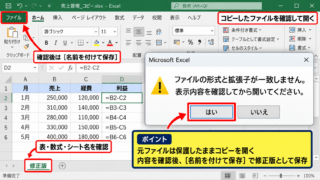
ファイル形式に関する警告は、拡張子だけを変更したファイルや、ダウンロード途中で壊れたファイルでも起こります。
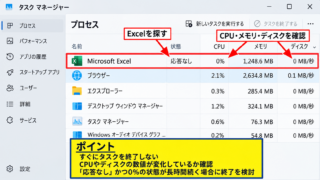
Excelが応答なしになる場合は、処理量の大きい数式、外部データ接続、共有フォルダへのアクセス待ちが影響していることもあります。
画面が固まった直後に強制終了を繰り返すと、未保存の変更や一時ファイルを失うおそれがあるため注意が必要です。
保存先とファイル名の確認
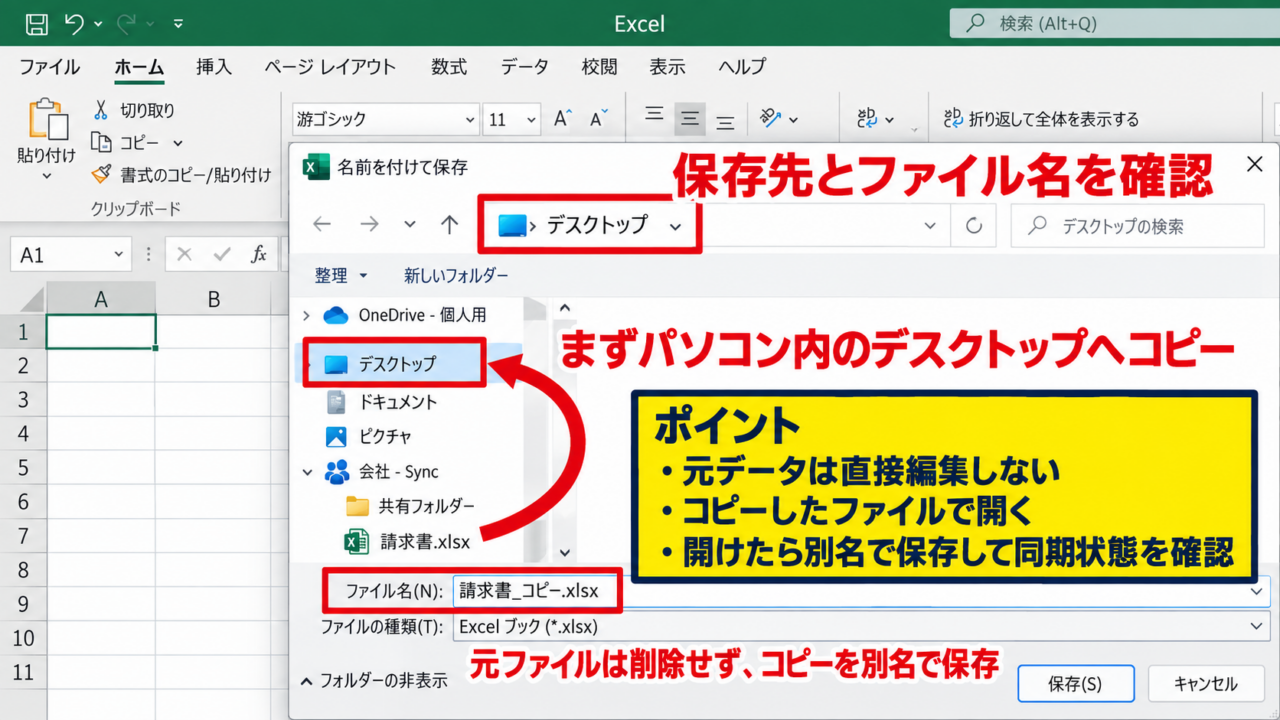
ファイルがOneDrive、SharePoint、USBメモリ、社内サーバー、メール添付の一時フォルダにある場合は、いったんパソコン内のデスクトップなどへコピーしてから開いてみましょう。
ネットワークの接続が不安定な状態では、Excelがファイルを取得し続けて開けないように見えることがあります。
また、ファイル名が極端に長い、記号を多く含む、保存先のフォルダ階層が深すぎると、Windows側のパス制限に触れる場合もあります。
コピー後に開けるなら、Excelファイルの内容ではなく保存場所や同期状態が原因だったと判断できます。
元ファイルはすぐに削除せず、開けたコピーを別名で保存してから同期フォルダの状態を確認してください。
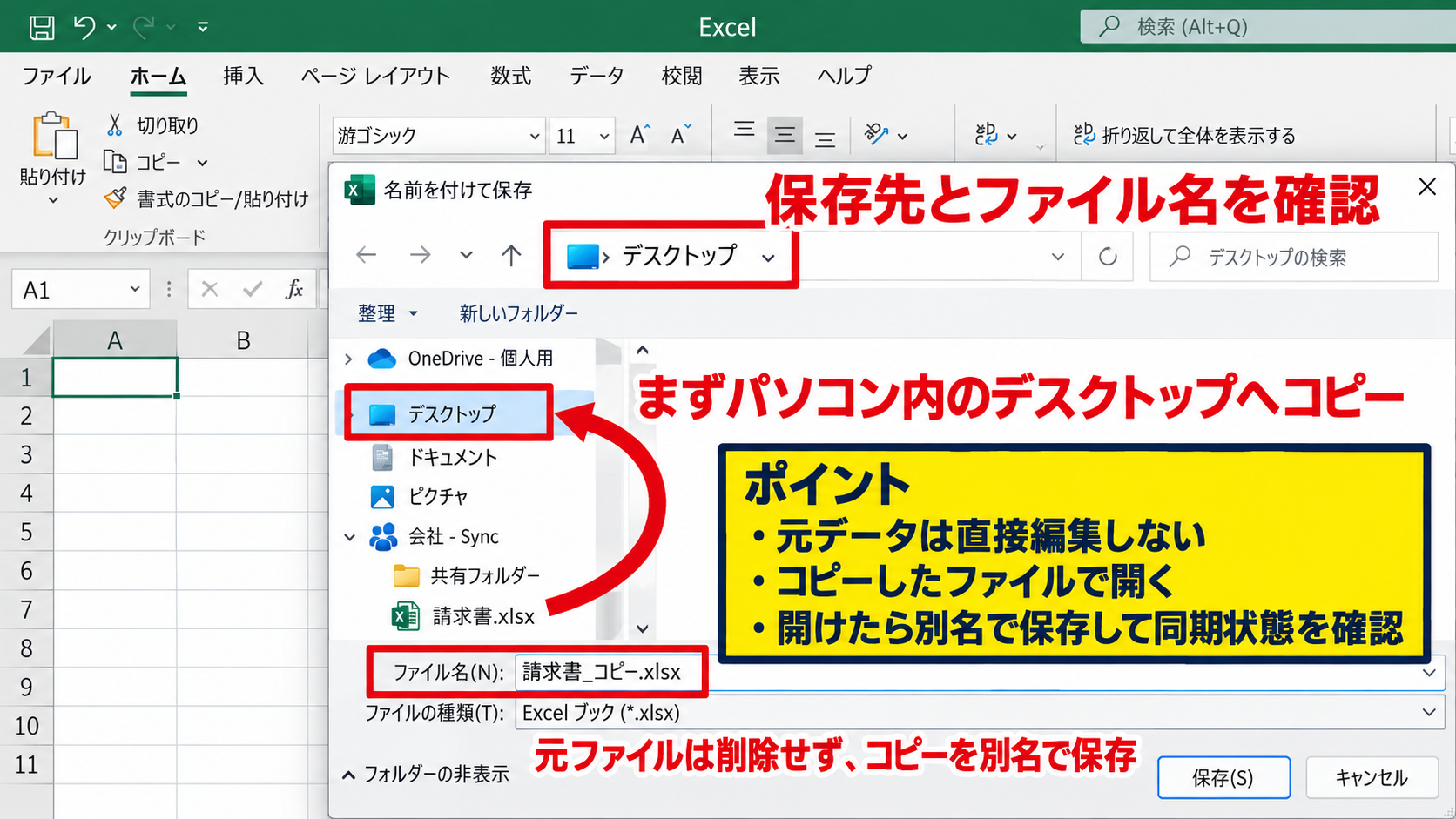
ファイルの切り分けでは、元データを直接編集せず、コピーしたファイルで試すことが基本です。
特に請求書、集計表、マクロ付きブックなどは、復旧操作の前に複製を作成しておくと安心でしょう。
Excelをセーフモードで起動する方法
続いては、Excel本体が起動しないときに有効なセーフモードを確認していきます。
| 起動方法 | 操作 | 確認できること |
|---|---|---|
| Ctrlキーを使う方法 | Ctrlを押しながらExcelを起動 | アドインなどの影響 |
| ファイル名を指定して実行 | excel /safe を入力 | 通常起動との差 |
Ctrlキーを押しながらExcelを起動する手順
WindowsのスタートメニューやExcelのショートカットをクリックする前に、キーボードのCtrlキーを押し続けます。
その状態でExcelを起動すると、「Excelをセーフモードで起動しますか」という確認画面が表示されます。
ここで「はい」を選ぶと、追加機能や一部の設定を読み込まない状態でExcelが起動します。
セーフモードで起動できるなら、Excelのプログラム自体は動作しており、アドインや起動時設定が原因である可能性があります。
通常起動では開けないファイルも、セーフモードでExcelを起動してから「開く」を実行すると読み込める場合があります。
【操作のポイント】CtrlキーはExcelのロゴが表示されるまで離さずに押しておきます。
ファイル名を指定して実行する手順
WindowsキーとRキーを同時に押すと、「ファイル名を指定して実行」の入力欄が開きます。
入力欄に excel /safe と入力してEnterキーを押すと、Excelをセーフモードで起動できます。
excelと/safeの間には半角スペースが必要です。
この方法はスタートメニューから起動できない場合や、ショートカットを見つけにくい場合にも使いやすい操作です。
セーフモードで起動したExcelのタイトルバーには「セーフモード」と表示されるため、通常起動との違いを確認できます。
アドインを無効にして通常起動を試す方法
セーフモードでExcelが開けた場合は、「ファイル」から「オプション」を選び、「アドイン」を開きます。
画面下部の管理欄で「COMアドイン」を選択し、「設定」をクリックしてください。
表示されるアドインのチェックをいったん外してExcelを終了し、通常どおり起動できるか確認します。
起動できるようになった場合は、外部アドイン、PDF作成ソフト連携、業務用ツールなどのどれかが競合している可能性があります。
複数のアドインを一度に戻さず、一つずつ有効にして原因を確認する方法が安全です。
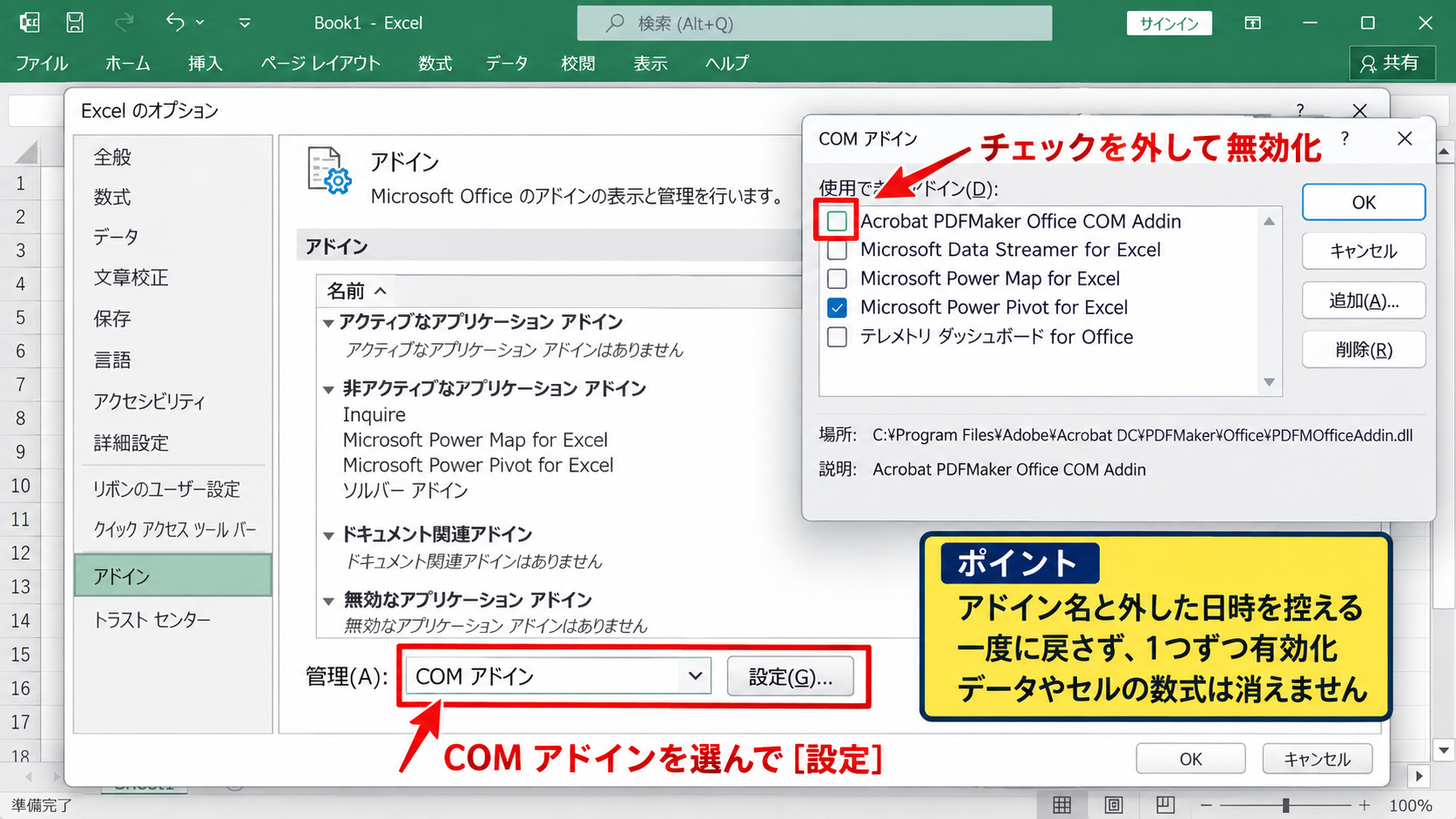
アドインを無効にしても、元のExcelデータやセルの数式が消えることはありません。
ただし、業務で必要なアドインの場合は、原因を特定した後で提供元の更新情報も確認しましょう。
【操作のポイント】アドイン名とチェックを外した日時を控えておくと、元に戻すときの判断がしやすくなります。
ファイル破損を修復して開く方法
続いては、特定のExcelファイルだけ開けない場合に試したい修復機能を確認していきます。
| 症状 | 試す機能 | 注意点 |
|---|---|---|
| 破損の警告が出る | 開いて修復 | コピーを作成してから実行 |
| 数式だけ取り出したい | データの抽出 | 書式は戻らない場合がある |
| 古い形式のファイル | 別名保存 | xlsx形式で保存し直す |
開いて修復を実行する手順
Excelを起動し、「ファイル」「開く」「参照」を順に選択します。
対象のブックを一度クリックして選択したら、通常は「開く」と表示されているボタン右側の下向き矢印をクリックします。
メニューから「開いて修復」を選ぶと、Excelがファイルの問題を検出して修復を試みます。
表示された確認画面では、まず「修復」を選ぶのが基本です。
修復で開けないときは、次の段階としてデータの抽出を選び、セルの値や数式だけを救出できないか試します。
修復後のブックは元のファイルと同じ名前で保存せず、修復済みなどの名前を付けて別ファイルとして保存してください。
【操作のポイント】開いて修復は、ダブルクリックで開けないブックに対しても実行できる標準機能です。
データの抽出で数式と値を救出する方法
「開いて修復」の画面で修復が失敗した場合、「データの抽出」を選択できることがあります。
この操作では、完全なレイアウトや図形、条件付き書式を復元するのではなく、ワークシートに残っている値と数式を優先して取り出します。
たとえば売上表の計算式が残っていれば、復旧したブックで再計算できる可能性があります。
サンプルデータで、1行目を見出し行として売上合計を計算する数式は次のようになります。
セルD2に入力する数式
=B2*C2
この式は、B列の数量とC列の単価を掛け合わせて、D列に売上金額を表示する内容です。
復旧後に数式が文字列として表示される場合は、セルの表示形式が文字列になっていないか確認します。
数式バーに「=B2*C2」と表示されているのに計算結果が出ないときは、数式タブの計算方法が手動になっている場合もあります。
拡張子とファイル形式を確認する方法
Excelの一般的な拡張子はxlsx、マクロを含むブックはxlsm、旧形式はxlsです。
メール添付やダウンロードしたファイルがxlsと表示されていても、実際にはCSVやHTML形式で保存されているケースがあります。
拡張子だけを変更してxlsxにしても、元のファイル構造がExcel形式でなければ開けません。
ファイル形式またはファイル拡張子が正しくありませんという警告は、名前の末尾だけではなくファイルの中身を確認する必要がある合図です。
CSVの場合はExcelで開いた後、文字化けや列のずれを確認し、必要に応じて「名前を付けて保存」からExcelブック形式に変換します。
拡張子を変える前に、ファイルのコピーを作成してください。
ファイル名の変更だけで破損が直るわけではなく、正しい形式を判別するための確認作業として扱うことが重要です。
【操作のポイント】復旧できたデータは、保存直後に別の場所へバックアップしておきましょう。
Officeの修復と更新プログラムの確認
続いては、Excel本体の動作が不安定なときに行うOffice修復と更新確認を解説していきます。
| 修復方法 | 特徴 | 実行する順番 |
|---|---|---|
| クイック修復 | 短時間で基本的な修復を行う | 最初に試す |
| オンライン修復 | Officeを再取得して詳細に修復 | 改善しない場合 |
クイック修復を実行する手順
Windowsの設定を開き、「アプリ」から「インストールされているアプリ」を選択します。
一覧からMicrosoft 365またはMicrosoft Officeを見つけ、右側のメニューから「変更」を選びます。
修復方法の選択画面が表示されたら、「クイック修復」を選択して実行してください。
クイック修復はインターネット接続を必要とせず、比較的短い時間でOfficeプログラムの問題を確認できます。
Excelが白い画面のまま起動しない、起動直後に終了する場合は、Office修復で改善することがあります。
【操作のポイント】修復の前にはExcel、Word、OutlookなどのOfficeアプリをすべて閉じます。
オンライン修復を実行する判断
クイック修復の後も症状が変わらない場合は、同じ画面から「オンライン修復」を選択します。
オンライン修復ではOfficeの構成ファイルを再ダウンロードするため、通信環境が安定している時間帯に実行するのがおすすめです。
作業中のファイルを閉じずに実行すると、保存していない内容を失う可能性があります。
修復完了後はパソコンを再起動し、Excelが単独で起動できるか、問題のブックが開けるかを順に確認します。
アカウントへの再サインインを求められる場合があるため、Microsoftアカウントまたは組織アカウントの情報も準備しておくとスムーズです。
Officeの更新とWindows更新の確認
Excelを起動できる場合は、「ファイル」「アカウント」から「更新オプション」を開き、「今すぐ更新」を実行します。
Officeの不具合は更新プログラムで修正されていることがあり、古いバージョンを使い続けると新しいWindows環境との相性問題が起こる場合があります。
Windows Updateも確認し、再起動待ちの更新が残っていないか見てください。
ただし、更新直後に不具合が発生した場合は、更新内容と発生日時を記録しておくと、社内のシステム担当者やサポート窓口へ相談しやすくなります。
更新と修復は似た操作に見えますが、更新は新しい改善プログラムの適用、修復は壊れたOffice構成の修正を目的としています。
【操作のポイント】更新後はExcelだけでなく、問題が起きていたファイルも再度開いて結果を確認します。
➤
| A | B | C | D | |
|---|---|---|---|---|
| 1 | 商品名 | 数量 | 単価 | 売上 |
| 2 | 商品A | 3 | 500 | 1500 |
| 3 | 商品B | 2 | 800 | 1600 |
Excelファイルを開けない原因別の確認
続いては、保存場所やファイルの内容によって発生する開けない原因を確認していきます。
| 原因 | 確認する箇所 | 対応の方向性 |
|---|---|---|
| 読み取り専用 | ファイルのプロパティ | 属性とアクセス権の確認 |
| 外部リンク | データタブ、編集リンク | リンク元の接続確認 |
| 容量が大きい | 画像、数式、ピボットテーブル | 不要な要素を整理 |
読み取り専用とアクセス権限の確認
共有フォルダやOneDrive上のExcelファイルは、他の利用者が開いていると編集できない場合があります。
このときは開けないのではなく、読み取り専用で開かれたり、編集ボタンが表示されなかったりすることがあります。
エクスプローラーで対象ファイルを右クリックし、「プロパティ」の全般タブにある読み取り専用の状態を確認してください。
組織の共有フォルダでは、ファイルの属性よりもフォルダ単位のアクセス権限が影響することがあります。
自分だけが開けない場合は、同じファイルを別の利用者が開けるかを確認すると、権限の問題かファイルの問題かを判断しやすくなります。
【操作のポイント】共有ブックを編集する前には、ほかの利用者が編集中ではないか確認します。
外部リンクとデータ接続の影響
他のExcelブック、CSV、データベース、社内サーバーなどを参照しているファイルは、開くときに外部リンクの更新処理を行うことがあります。
リンク先が移動、削除、またはネットワークに接続できない状態だと、Excelが長時間待機しているように見える場合があります。
開くときにリンク更新の確認画面が表示された場合は、まず「更新しない」を選んでブック本体が開けるか試してください。
更新しない状態で開けるなら、ブックの破損ではなく外部リンク先の不具合が疑われます。
ファイルを開けた後は、データタブにあるクエリ、接続、リンクの設定を見直し、不要な参照を削除または正しい場所へ変更します。
容量の大きいブックを軽くする方法
数万行のデータ、複数のピボットテーブル、大量の画像、複雑な配列数式を含むブックは、正常なファイルでも開くまでに時間がかかります。
Excelが応答なしと表示されても、ディスクやCPUを使用している間は処理を続けている可能性があります。
特に同じ書式が不要な範囲まで設定されていると、実際のデータ量よりファイルサイズが大きくなることがあります。
不要なシート、使っていない名前の定義、過去の図形、不要な条件付き書式を整理すると、起動や保存が軽くなる場合があります。
数式の参照範囲は必要な行までに絞ります。
たとえば =SUM(B:B) は列全体を対象にしますが、データが2行目から1000行目までなら =SUM(B2:B1000) とすることで計算対象を明確にできます。
列全体参照が必ず問題になるわけではありませんが、多数の数式と組み合わさると処理負荷の一因になるかもしれません。
【操作のポイント】重いファイルは、開けた時点で不要なコピーや画像を削除する前に、別名でバックアップします。
まとめ エクセルが開かない原因とファイルを開けないときの対処法
Excelが開かないときは、最初にExcel本体が起動しないのか、特定のファイルだけが開けないのかを切り分けることが重要です。
Excel本体の起動に失敗する場合は、セーフモードでの起動、アドインの無効化、Officeのクイック修復やオンライン修復を順に試しましょう。
特定のブックだけが開けない場合は、「開いて修復」やデータの抽出を利用し、元ファイルを残したまま復旧を進めます。
ファイル破損が疑われるときほど、最初にコピーを作成して元データを保護することが大切です。
OneDriveや共有フォルダ、USBメモリにあるファイルは、ローカルへコピーして開けるか確認すると、同期やネットワークの問題を見つけやすくなります。
外部リンク、アクセス権限、ファイル形式、容量の大きさも、Excelファイルを開けない原因になり得ます。
どの手順でも改善しない場合は、エラーメッセージ、発生日時、ファイルの保存場所、試した対処法を記録し、Microsoftのサポートや社内のシステム管理者へ相談してください。
慌ててファイルを削除せず、コピーとバックアップを残しながら順番に確認することが、データを守りつつ解決する近道です。