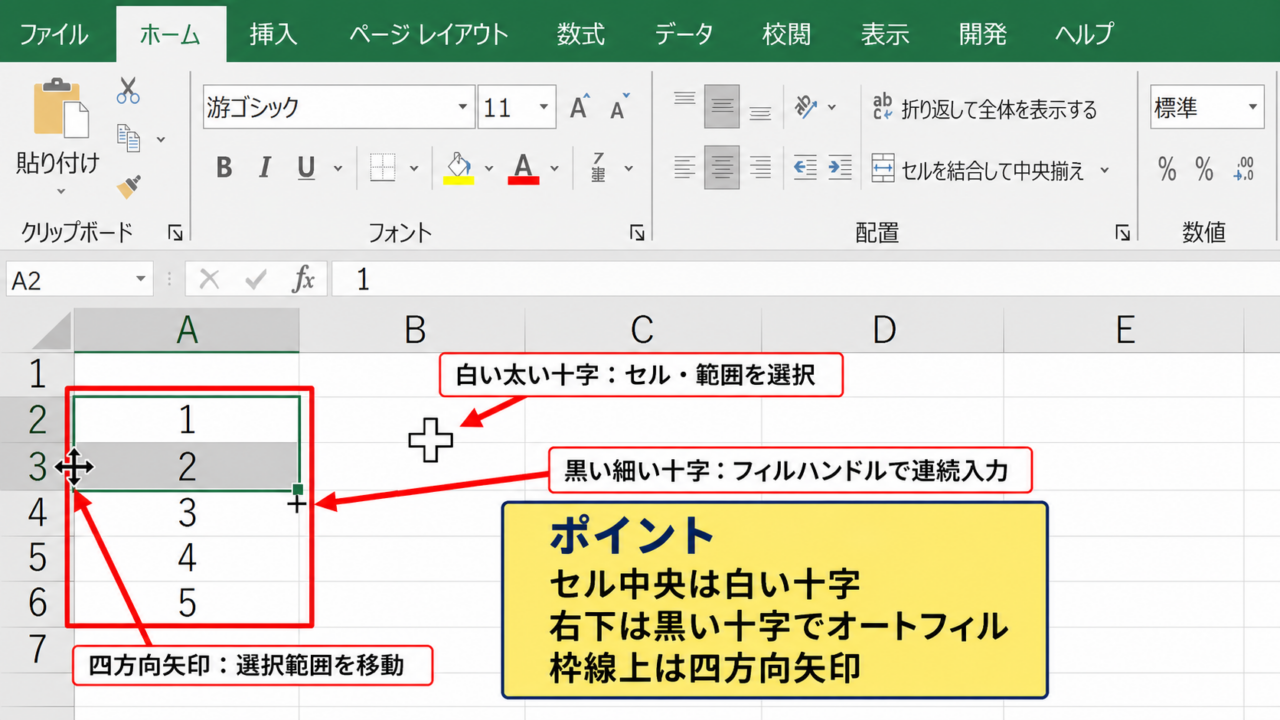
Excelを操作していると、マウスポインターが白い太い十字や黒い細い十字、矢印付きの十字などに変化します。
同じ+マークに見えても、表示される場所によって選択、入力、コピー、移動といった役割が異なるため、意図しない操作になることもあります。
この記事では、エクセルの+マークである十字マークの意味を表示場所ごとに整理し、セル範囲の選択やオートフィルなどの使い方を解説します。
白い太い十字はセルを選ぶ印、黒い細い十字は連続データを作る印として覚えると、基本操作を判断しやすくなります。
マウスポインターの形を見分けられるようになると、Excelでの集計、表作成、数式のコピーがぐっとスムーズになるでしょう。
エクセルの+マークの見分け方と基本操作
| マークの形 | 主な表示場所 | 主な意味 |
|---|---|---|
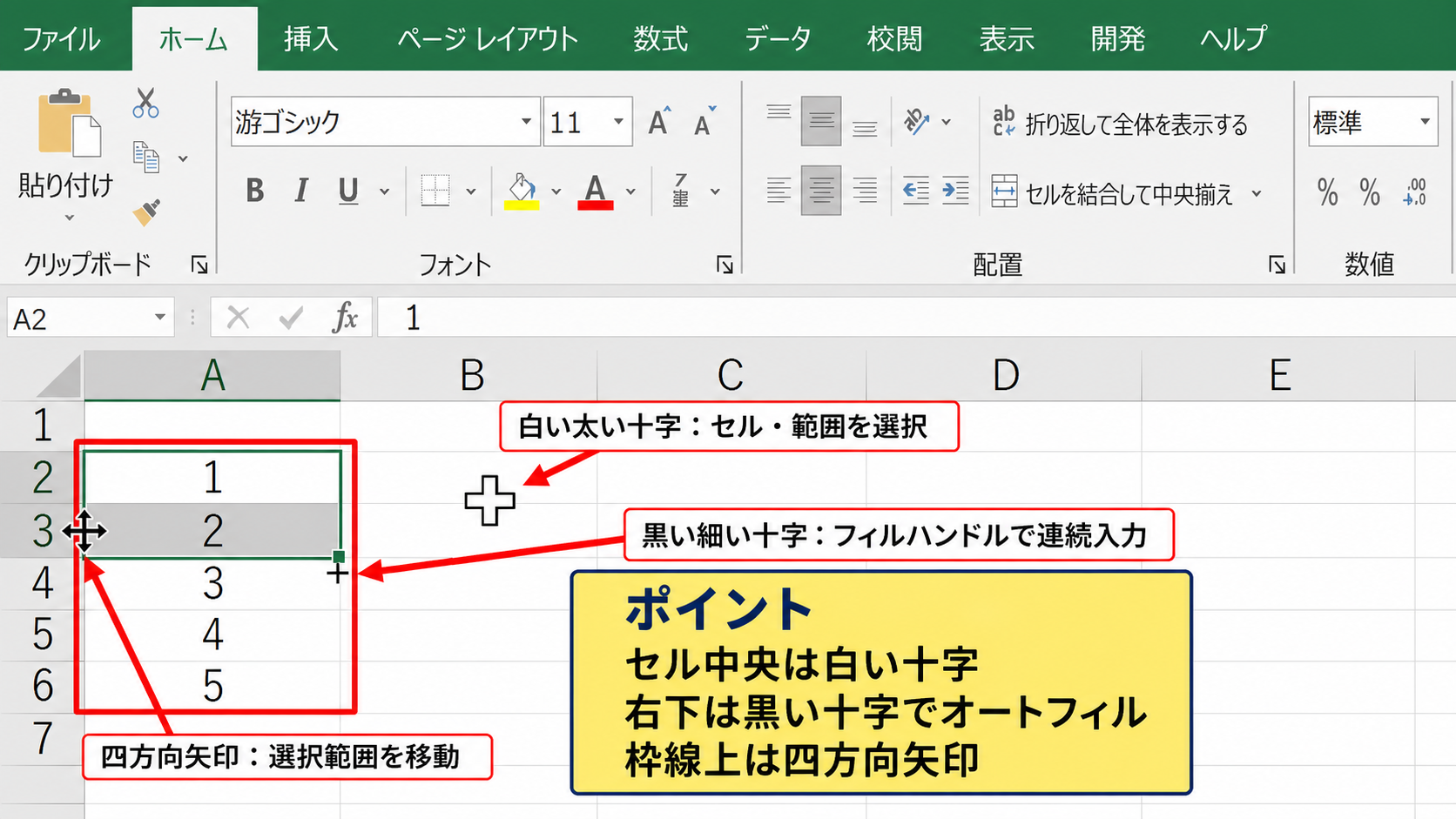
| 白い太い十字 | セルの中央付近 | セルまたは範囲の選択 |
| 黒い細い十字 | 選択枠右下のフィルハンドル | 連続入力、数式や書式のコピー |
| 四方向矢印 | 選択範囲の枠線上 | 選択範囲の移動 |
| 白い矢印 | 行番号や列番号の上 | 行、列、表全体の選択 |
それではまず、Excelで見かける+マークの種類と、操作前に確認したい基本を解説していきます。
白い太い十字の役割
ワークシート上のセルにマウスを乗せたとき、もっともよく表示されるのが白い太い十字マークです。
これはセルを選択するためのポインターであり、クリックすると1つのセル、ドラッグすると複数セルを範囲選択できます。
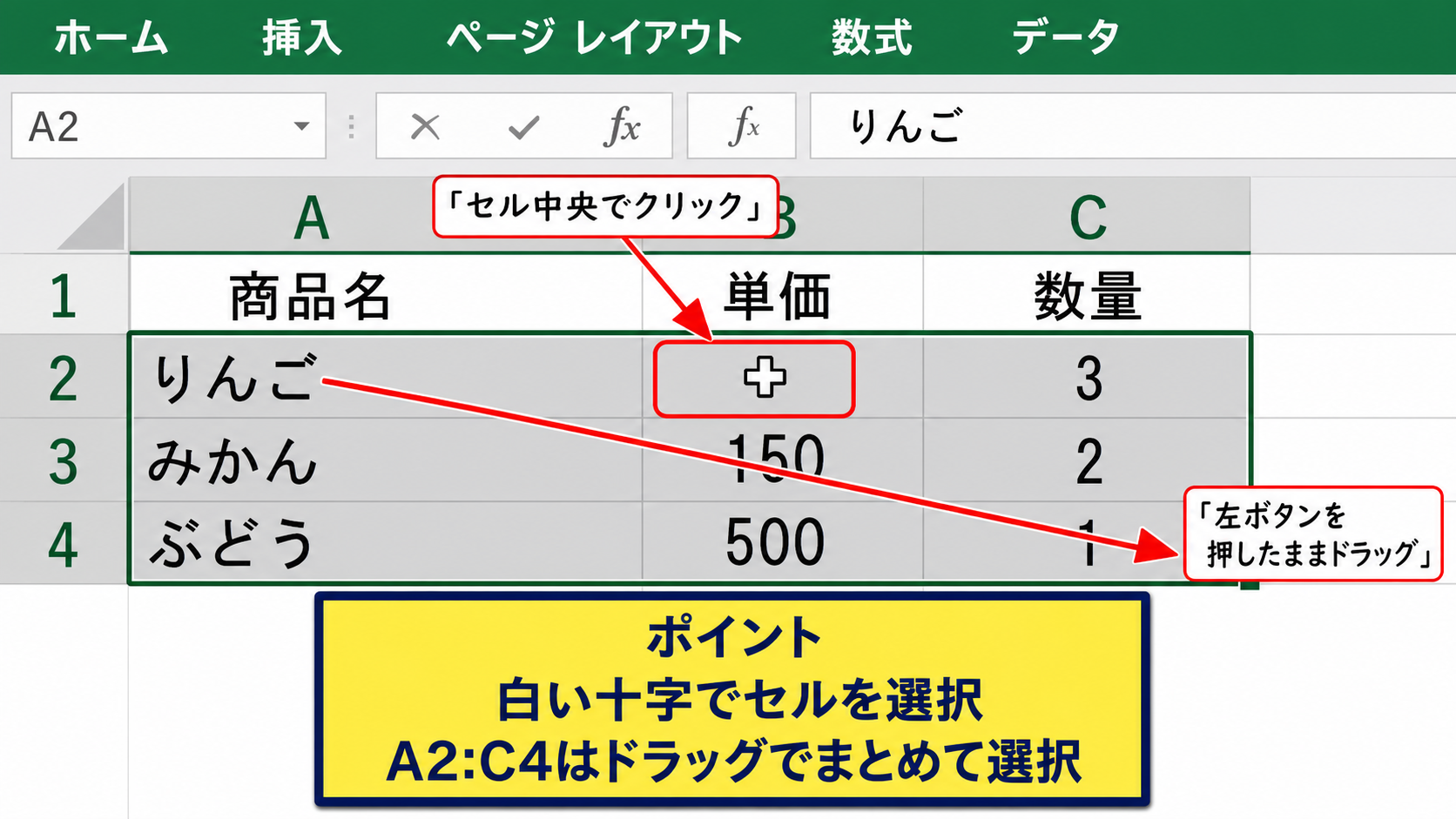
たとえばA1からC5までの表をコピーしたい場合は、A1セルの上でクリックし、そのままC5セルまでドラッグします。
セルの背景色、文字、罫線、数式などをまとめて変更したいときにも、最初に白い十字で対象範囲を選択します。
白い十字が表示されている間は、基本的にセルを選ぶ操作になると考えると分かりやすいです。
ただし、選択済みのセル範囲の端へ近づくとポインターが別の形に変わるため、クリック前に形を確認する習慣が役立ちます。
セルの中央では白い太い十字、選択枠の右下では黒い細い十字、選択枠の線上では四方向矢印になりやすいという違いがあります。
黒い細い十字の役割
セルを選択すると、選択枠の右下に小さな四角形が表示されます。
この小さな四角形はフィルハンドルと呼ばれ、ここにマウスを合わせるとポインターが黒い細い+マークへ変わります。
黒い十字のまま下方向、右方向へドラッグすると、数値の連番、曜日、日付、数式、書式などを隣のセルへ展開できます。
たとえばA2セルに1、A3セルに2を入力して2セルを選択し、フィルハンドルを下へ引くと、3、4、5というように連続した番号を作成できます。
黒い十字はオートフィルを開始できる合図です。
白い十字のままドラッグした場合は範囲選択になり、黒い十字のままドラッグした場合は内容の展開になるため、似た動きでも結果が変わります。
十字マークが示す操作の優先順位
Excelでは、マウスを置く位置によって同じセル範囲でもポインターの役割が切り替わります。
まずセルの中央付近では選択、右下のフィルハンドルではコピーや連続入力、枠線の上では移動という順に見分けると混乱を防げます。
選択範囲を移動したいのに黒い十字でドラッグすると、移動ではなくコピーや連続データ作成が実行されることがあります。
反対に、数式を下へ複製したいのにセル中央からドラッグすると、目的のセル範囲を選択するだけで終わります。
操作が思った通りに進まないときは、Excelの設定異常ではなく、ポインターの位置が少しずれているだけかもしれません。
【操作のポイント】ドラッグを始める前に、白い太い十字か黒い細い十字かを一度確認しましょう。
白い十字マークによるセル範囲の選択
| A | B | C | |
|---|---|---|---|
| 1 | 商品名 | 単価 | 数量 |
| 2 | りんご | 120 | 3 |
| 3 | みかん | 150 | 2 |
| 4 | ぶどう | 500 | 1 |
続いては、白い十字マークを使ったセル選択の方法を確認していきます。
1つのセルを選択する操作
セルの中央に白い太い十字を合わせてクリックすると、そのセルが緑色の枠線で囲まれます。
この状態をアクティブセルといい、キーボードから文字や数値を入力すると、選択中のセルへ内容が入力されます。
たとえばB2セルをクリックして120と入力すると、B2セルの既存データを置き換える形で数値が入ります。
数式を入力する場合も同じで、対象セルを選択してから数式バーまたはセル内へ入力します。
セルを選択してから入力する流れが、Excelの基本動作です。
ダブルクリックするとセル内の文字編集へ切り替わるため、セル自体を選ぶだけなら通常のクリックを使います。
複数セルをドラッグで選択する操作
複数セルを選ぶには、始点となるセルの中央に白い十字を置き、マウスの左ボタンを押したまま終点まで動かします。
A2セルからC4セルまでドラッグすれば、商品名、単価、数量のデータ部分をまとめて選択できます。
選択した範囲には、文字サイズの変更、塗りつぶし、罫線設定、コピー、削除などを一度に実行できます。
離れたセル範囲を追加したいときは、最初の範囲を選択した後にCtrlキーを押しながら別の範囲をドラッグします。
大量のデータがある表では、名前ボックスにA2:C100のようなセル番地を入力して選択する方法も便利です。
ドラッグ中に画面端へ近づくと自動スクロールするため、長い表でも途中でマウスボタンを離さずに選択できます。
行と列をまとめて選択する操作
列全体を選択したい場合は、ワークシート上部のA、B、Cと表示される列番号をクリックします。
行全体を選択したい場合は、左端の1、2、3と表示される行番号をクリックします。
この位置ではポインターが通常の白い十字ではなく、下向きまたは右向きの白い矢印に変化します。
列幅を変更する、不要な行を削除する、列全体に表示形式を適用するといった作業では、セル範囲ではなく行や列を選ぶ場面が多くなります。
シート左上の三角形がある角をクリックすると、ワークシート全体を選択できます。
【操作のポイント】表の一部を選ぶときは白い十字、行や列全体を選ぶときは見出し上の白い矢印を使い分けます。
黒い十字マークによるオートフィル
| A | B | C | |
|---|---|---|---|
| 1 | 月 | 売上 | 前月比 |
| 2 | 4月 | 120000 | 入力済み |
| 3 | 5月 | 135000 | 入力予定 |
| 4 | 6月 | 148000 | 入力予定 |
続いては、黒い十字マークで利用するオートフィルの仕組みを確認していきます。
連続した数値と日付の入力
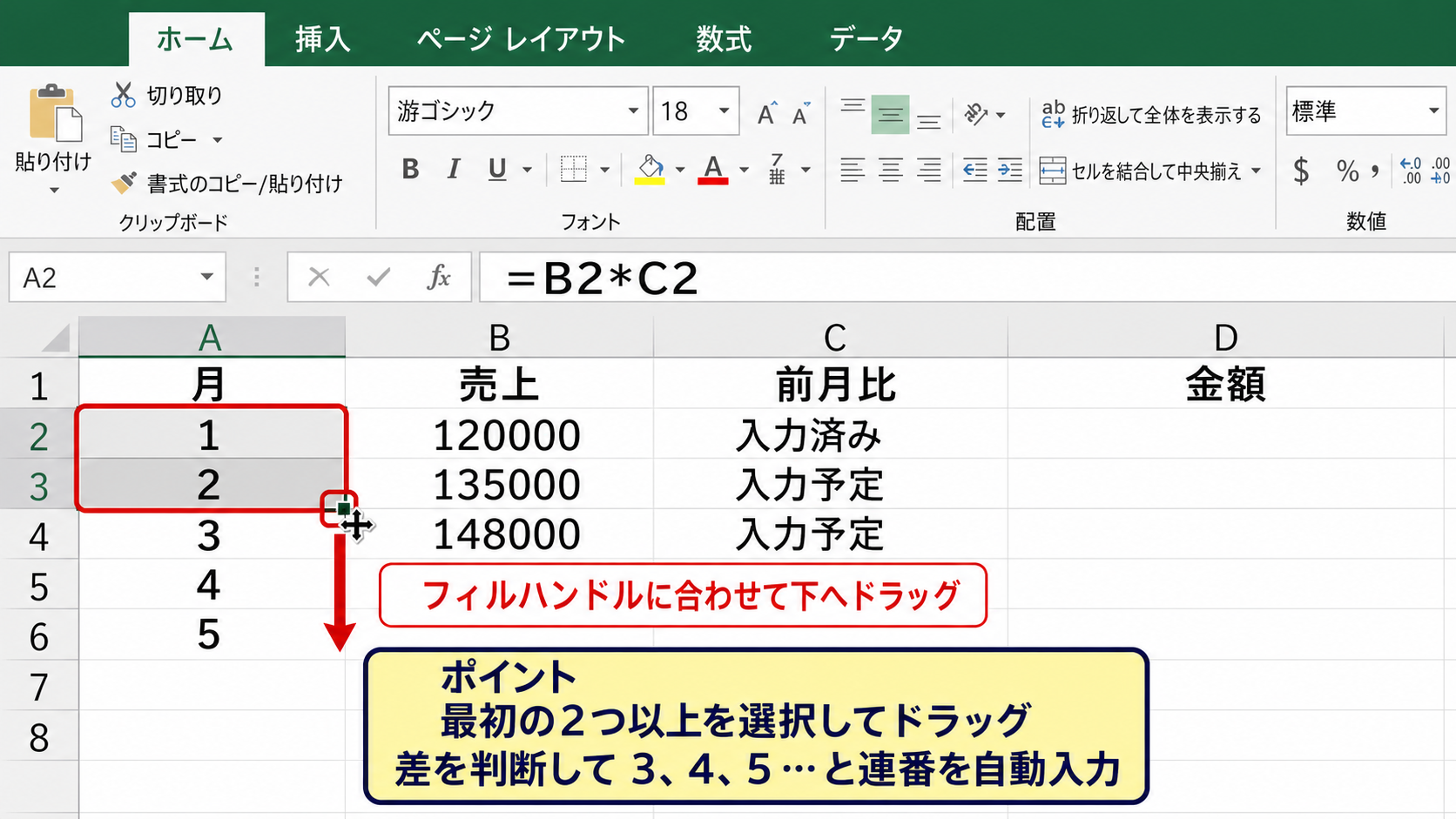
A2セルへ1、A3セルへ2を入力し、A2からA3を選択します。
選択範囲の右下にあるフィルハンドルへマウスを合わせ、黒い十字になったことを確認して下へドラッグします。
Excelは入力された2つの値の差を判断し、A4以降へ3、4、5のような連番を自動入力します。
日付でも同様に、2026年4月1日と2026年4月2日を並べて選択すれば、次の日付を連続して作成できます。
1つの数値だけをドラッグすると、連番ではなく同じ値のコピーになる場合があるため、連続データでは最初の2つ以上を用意するのが確実です。
連番を作る基本例です。
A2に1、A3に2を入力し、A2:A3を選択してフィルハンドルを下へドラッグすると、A4以降には3、4、5と続きます。
数式をコピーする操作
売上の合計や税込金額を計算する表では、数式を1行ずつ入力するより、黒い十字でコピーするほうが効率的です。
たとえばD列に金額を出す場合、D2セルへ次の数式を入力します。
=B2*C2
この数式は、B2の単価とC2の数量を掛け合わせる計算です。
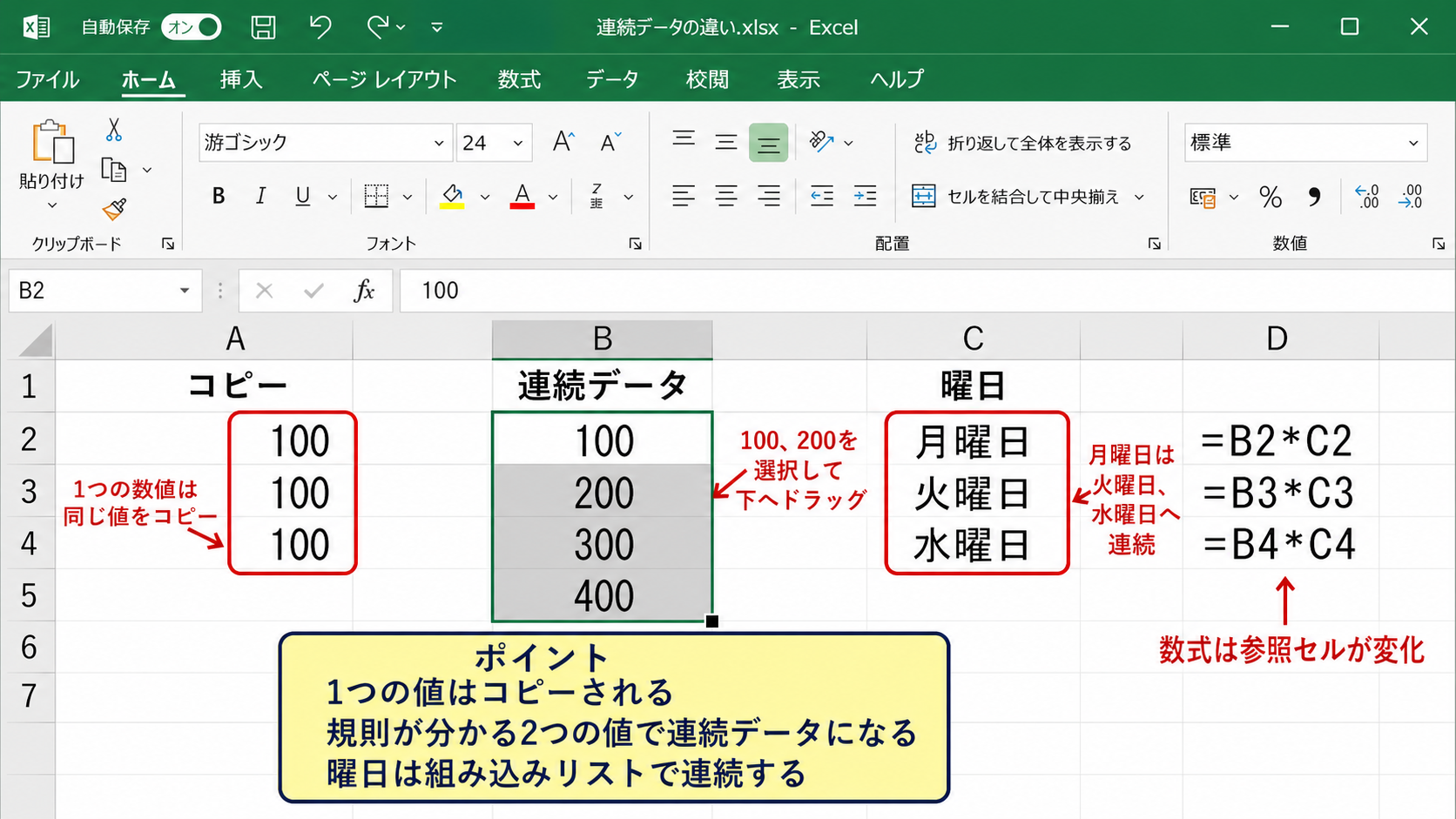
D2セルを選択して右下のフィルハンドルを下へドラッグすると、D3セルでは=B3*C3、D4セルでは=B4*C4というように行番号が自動調整されます。
相対参照の数式は、オートフィルにより参照先も一緒にずれることが大きな特徴です。
サンプルデータでは1行目を見出しとし、計算式は2行目から入力する構成にすると、見出しまでコピーされるミスを防げます。
ダブルクリックで表の末尾までコピーする操作
隣の列に連続したデータが入力されている場合は、フィルハンドルをドラッグせずダブルクリックする方法もあります。
たとえばB列に売上データが最終行まであり、C2セルに数式を入力済みなら、C2のフィルハンドルをダブルクリックします。
するとExcelは隣接列のデータが続く最終行を判定し、そこまで数式を自動コピーします。
数百行の明細表でも短時間で計算式を展開できるため、実務で使う機会の多い操作です。
途中に空白行があるとコピー範囲がそこで止まる場合があるため、表の構造は事前に確認しましょう。
【操作のポイント】数式を作った後は、黒い十字で下へコピーし、最終行の計算結果も確認します。
フィルハンドルのコピーと連続データの違い
| 入力内容 | 黒い十字でドラッグした結果 | 確認したい点 |
|---|---|---|
| 100 | 100、100、100 | 同じ値のコピー |
| 1、2 | 1、2、3、4 | 差が1の連番 |
| 月曜日 | 火曜日、水曜日 | 組み込みリストの連続 |
| =B2*C2 | =B3*C3、=B4*C4 | 参照セルの変化 |
続いては、フィルハンドルでコピーされる内容と連続データになる内容の違いを確認していきます。
コピーとして処理されるデータ
セルに商品コード、部署名、固定の単価、特定の文字列などが入力されている場合、黒い十字でドラッグすると基本的には同じ内容がコピーされます。
たとえばA2セルに東京支店と入力し、フィルハンドルで下へ展開すると、A3以降にも東京支店が入力されます。
これは入力済みの値を複製したいときに便利ですが、番号を増やしたい場面では期待と異なる結果になることがあります。
数値が1つだけの場合も、Excelは連番の規則を判断できないため、通常は同じ値を繰り返します。
連続データにしたいときは、規則が分かる複数の値を最初に入力することが重要です。
100、200と入力して2セルを選択すると、差額100を基準に300、400と続けられます。
連続データとして処理されるデータ
Excelには、曜日、月、日付などの代表的な並び順があらかじめ登録されています。
月曜日と入力したセルを黒い十字で下へドラッグすると、火曜日、水曜日という順序で入力できます。
1月、2月のような月名、2026年4月、2026年5月のような年月も、開始セルの内容をもとに連続させられます。
独自の連番を作りたい場合は、ホームタブのフィルから連続データの設定を開き、増分値や停止値を指定する方法もあります。
ただし普段の表作成では、最初の2つの値を入力してフィルハンドルを使う方法が直感的です。
オートフィルオプションの活用
フィルハンドルでドラッグした直後には、選択範囲の右下付近にオートフィルオプションの小さなボタンが現れることがあります。
このボタンをクリックすると、セルのコピー、連続データ、書式のみコピー、書式なしコピーなどを選べます。
たとえば値はそのままで罫線や背景色だけを広げたい場合は、書式のみコピーを選びます。
逆に、計算式や値だけを展開し、元セルの塗りつぶし色を引き継ぎたくない場合は、書式なしコピーが役立ちます。
ドラッグ後に結果が違うと感じたら、オートフィルオプションで修正できる点も覚えておきましょう。
【操作のポイント】連番かコピーかを決めるのは、最初に選択したセルの内容とオートフィルオプションです。
十字マーク以外のマウスポインター表示
| ポインター | 表示される位置 | できる操作 |
|---|---|---|
| 四方向矢印 | 選択範囲の外枠 | 範囲の移動 |
| 左右両矢印 | 列見出しの境界 | 列幅の変更 |
| 上下両矢印 | 行見出しの境界 | 行の高さ変更 |
| 白い矢印 | 行番号、列番号 | 行または列の選択 |
続いては、十字マークと間違えやすいマウスポインターの表示を確認していきます。
四方向矢印によるセル範囲の移動
選択したセル範囲の外側の枠線にマウスを合わせると、ポインターが四方向矢印に変わります。
この状態でドラッグすると、選択範囲を別の場所へ移動できます。
たとえばA2:C4の表を選択し、枠線上からE2へドラッグすると、表の内容がE列からG列へ移ります。
黒い十字でのオートフィルとは異なり、四方向矢印はデータの複製ではなく移動を行う操作です。
移動したいときは選択枠の中央ではなく、外周の線にポインターを置くことが必要です。
Ctrlキーを押しながら四方向矢印でドラッグすると、移動ではなくコピーになる場合があります。
列幅と行の高さを変える矢印
列番号AとBの境界線にマウスを合わせると、左右へ伸びる両矢印が表示されます。
この状態で左右へドラッグすると、A列またはB列の幅を変更できます。
行番号の境界線では上下の両矢印となり、行の高さを調整できます。
見出しの文字が途中で切れるときや、長い商品名を表示したいときに便利な操作です。
境界線をダブルクリックすると、文字列の長さに合わせて列幅が自動調整されることもあります。
ポインターが変わらない場合の確認
マウスをフィルハンドルへ合わせても黒い十字が表示されない場合は、表示倍率が大きすぎる、または選択枠右下の小さな四角を正確に指せていない可能性があります。
Excelのオプションでフィルハンドルとセルのドラッグアンドドロップを有効にする設定がオフになっている場合もあります。
ファイルタブからオプションを開き、詳細設定にあるフィルハンドルおよびセルのドラッグアンドドロップを使用する項目を確認しましょう。
ノートパソコンのタッチパッドでは細かな位置合わせが難しいこともあるため、表示倍率を上げる、外付けマウスを使うといった工夫も有効です。
【操作のポイント】十字が出ないときは、フィルハンドルの位置とExcelの詳細設定を順番に確認します。
数式コピー時のセル参照と+マークの注意点
| A | B | C | D | |
|---|---|---|---|---|
| 1 | 商品 | 単価 | 数量 | 金額 |
| 2 | りんご | 120 | 3 | =B2*C2 |
| 3 | みかん | 150 | 2 | 黒い十字でコピー |
| 4 | ぶどう | 500 | 1 | 黒い十字でコピー |
続いては、+マークで数式をコピーするときに知っておきたいセル参照の仕組みを確認していきます。
相対参照で数式が変わる仕組み
D2セルに=B2*C2という数式を入力し、黒い十字でD4セルまでコピーした場合、D3では=B3*C3、D4では=B4*C4へ変化します。
コピー先に合わせて参照セルが移動する形式を相対参照といいます。
表の各行に同じ計算ルールを適用する場合、相対参照とフィルハンドルの組み合わせは非常に便利です。
単価がB列、数量がC列、金額がD列という構成なら、2行目だけに数式を作成し、以降は黒い十字でコピーするだけで済みます。
D2へ入力する数式の例です。
=B2*C2
下方向へオートフィルすると、行番号だけが自動で変化します。
数式をコピーした後は、先頭行と最終行の参照先を数式バーで確認すると、集計ミスの早期発見につながります。
絶対参照を使う場面
消費税率や割引率のように、どの行でも同じセルを参照したい場合は絶対参照を使います。
たとえばF1セルに消費税率10パーセントを入力し、D2セルで税額を計算するなら、次の数式を利用できます。
=B2*C2*$F$1
$F$1は、数式を下へコピーしてもF1セルのまま固定される参照です。
黒い十字でコピーしたときに、B2とC2はB3とC3へ変わりますが、$F$1は変わりません。
固定したい参照先には列記号と行番号の両方へ$を付けることが基本です。
F4キーを押すと、数式編集中のセル参照を相対参照、絶対参照、複合参照へ切り替えられます。
コピー結果が想定と違う場合の対処
黒い十字で数式をコピーした後、すべて同じ結果になる、エラーが表示される、参照先がずれるという場合は数式の参照形式を確認します。
固定すべきセルを相対参照のままコピーすると、税率や単価表の参照位置まで一緒にずれてしまいます。
反対に、行ごとに変えるべきセルを絶対参照にすると、すべて同じ行を計算してしまいます。
コピー前に1行分の計算結果が正しいかを確認し、コピー後には先頭、中間、末尾の数式バーを見比べると安心です。
誤ってフィルハンドルを引きすぎた場合は、CtrlキーとZキーで直前の操作を元に戻せます。
【操作のポイント】数式コピーでは、動かす参照と固定する参照を決めてから黒い十字を使いましょう。
まとめ エクセルの十字マークの使い方と意味
| 確認する場所 | マーク | 目的 |
|---|---|---|
| セルの中央 | 白い太い十字 | セルや範囲の選択 |
| 選択枠の右下 | 黒い細い十字 | コピー、連番、数式の展開 |
| 選択枠の外周 | 四方向矢印 | 選択範囲の移動 |
Excelの+マークは、表示場所によって役割が異なります。
セル中央の白い太い十字は選択、右下の黒い細い十字はオートフィル、選択枠上の四方向矢印は移動の操作です。
特に黒い十字のフィルハンドルは、連番の作成、曜日や日付の連続入力、数式のコピー、書式の展開に使えるため、Excel作業の時間短縮に役立ちます。
数式をコピーする際は、通常の相対参照では行番号が変わり、$を付けた絶対参照では指定セルが固定されます。
意図しない結果になったときは、ポインターの形、選択しているセル範囲、オートフィルオプション、数式バーの参照先を確認しましょう。
十字マークの意味を表示場所ごとに覚え、表作成やデータ集計をより快適に進めていきましょう。