エクセルの「校閲」タブには、データの保護・変更履歴の管理・コメントの操作など、ファイルの品質管理に関わる重要な機能が集約されています。
これらの機能を正しく使いこなすことで、複数人での共同作業やデータの安全管理が大幅に向上します。
本記事では、エクセルの校閲機能の使い方をシート保護・ワークブック保護・変更履歴・コメント・共有設定の観点から詳しく解説していきます。
エクセルの校閲機能の全体像と基本的な使い方
それではまず、エクセルの校閲機能の全体像と基本的な使い方について解説していきます。
「校閲」タブには「コメント」「メモ」「変更内容」「保護」「インク」などのグループが並んでいます。
各機能の役割を理解してから使用することで、目的に合った機能を迷わず選択できます。
校閲タブの主要機能一覧
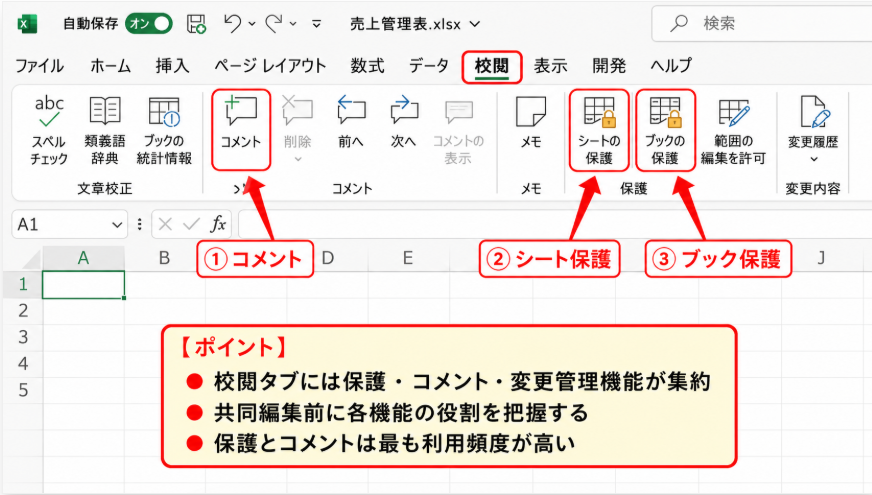
コメント:スレッド形式のコメントの挿入・管理
メモ:従来のコメント(補足情報)の挿入・管理
シートの保護:シート内のセル操作を制限する
ブックの保護:シート構成の変更を制限する
変更履歴:セルの変更内容を記録・確認する
範囲の編集を許可:特定ユーザーに特定範囲の編集を許可する
それぞれの機能は独立して使用することもできますが、組み合わせることでより高度な保護・管理が実現できます。
校閲機能を使うべき典型的な場面
複数人が入力するデータ収集シートでは「シートの保護」と「範囲の編集を許可」の組み合わせが有効です。
レビューや承認ワークフローでは「コメント」機能と「変更履歴」を活用することで作業の透明性が高まります。
テンプレートファイルやマスターデータを共有する場合は「ブックの保護」でシート構成を守ることが重要です。
校閲機能の権限設定の考え方
校閲機能の権限設定は「何を守るか」「誰に何を許可するか」を明確にしてから設定することが重要です。
過剰な保護設定は利便性を損なうため、必要最小限の制限にとどめる設計が理想的です。
パスワードを使用する場合は管理者が一元管理する仕組みを整えておきましょう。
シートの保護とワークブック保護の使い方
続いては、シートの保護とワークブック保護の具体的な使い方を確認していきます。
この2つの保護機能は対象範囲が異なるため、目的に応じて使い分けることが重要です。
シートの保護はセル操作の制限、ブックの保護はシート構成の保護という役割分担を理解しておきましょう。
シートの保護の設定手順と許可操作の選択
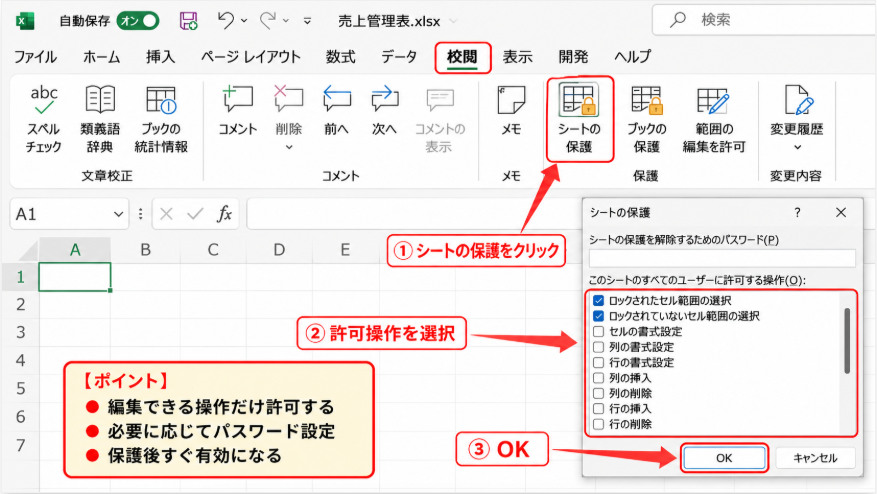
「校閲」タブ→「シートの保護」をクリックしてダイアログを開きます。
「このシートのすべてのユーザーに許可する操作」から許可したい操作にチェックを入れます。
パスワードを設定(任意)してOKをクリックすると保護が有効になります。
デフォルトでは「ロックされたセル範囲の選択」と「ロックされていないセル範囲の選択」だけが許可されています。
セルのロック設定を使った保護の細かい制御
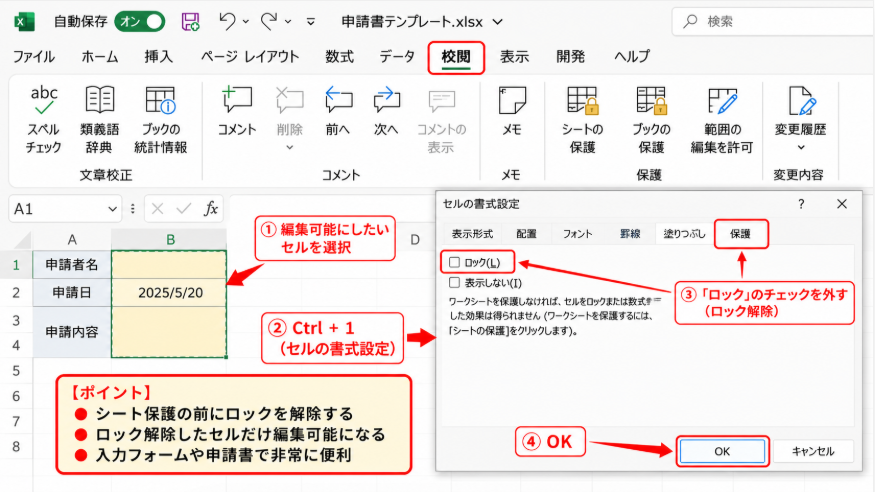
シートを保護する前に、編集を許可したいセルのロックを解除しておくことで、保護後も特定のセルだけを入力可能にできます。
対象セルを選択→「Ctrl+1」でセルの書式設定→「保護」タブ→「ロック」のチェックを外します。
その後シートを保護すると、ロックが外れたセルだけが編集可能な状態になります。
入力フォームや申請書テンプレートの作成に非常に役立つ設定です。
ワークブック保護の設定と解除方法
「校閲」タブ→「ブックの保護」をクリックしてパスワード(任意)を設定します。
ブックが保護されるとシートタブの右クリックメニューからシートの追加・削除・移動・コピー・名前変更ができなくなります。
解除は同じく「校閲」タブ→「ブックの保護」からパスワードを入力して行います。
変更履歴機能の使い方
続いては、エクセルの変更履歴機能の使い方を確認していきます。
変更履歴を記録しておくことで、誰がいつどのセルをどのように変更したかを後から確認することができます。
複数ユーザーが編集するファイルでは変更履歴の活用が品質管理の要になります。
変更履歴を有効にする設定方法
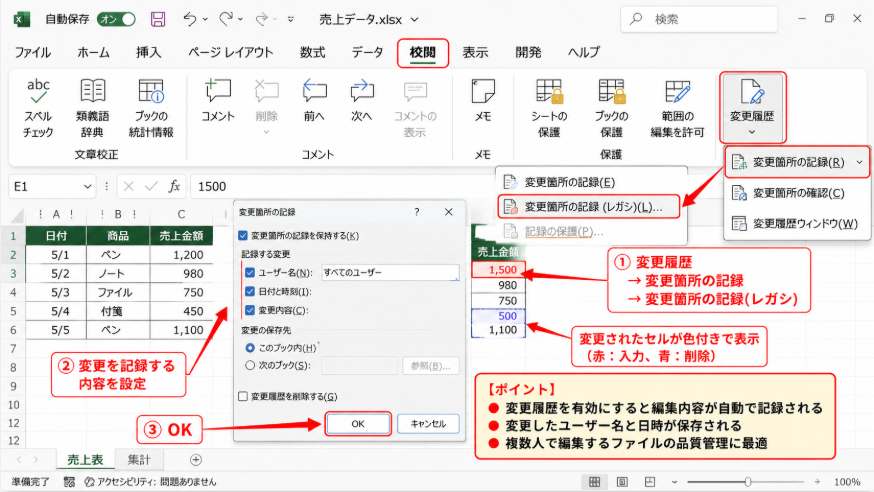
Excel 2019以前では「校閲」タブ→「変更履歴」→「変更箇所の記録」→「変更箇所の記録(レガシ)を有効にする」を選択します。
変更を記録する期間や対象ユーザーを設定してOKをクリックします。
変更履歴が有効になると、セルを変更するたびにその変更内容が記録されるようになります。
Microsoft 365ではバージョン履歴機能がより充実しており、OneDrive上のファイルで自動的に変更が記録されます。
変更履歴を確認・承認・拒否する方法
「校閲」タブ→「変更履歴」→「変更箇所の確認」を選択すると変更一覧が表示されます。
各変更を「承認」または「拒否」することで変更を確定・取り消しできます。
「すべて承認」「すべて拒否」のボタンを使うと一括処理も可能です。
変更履歴のシートへの表示と管理
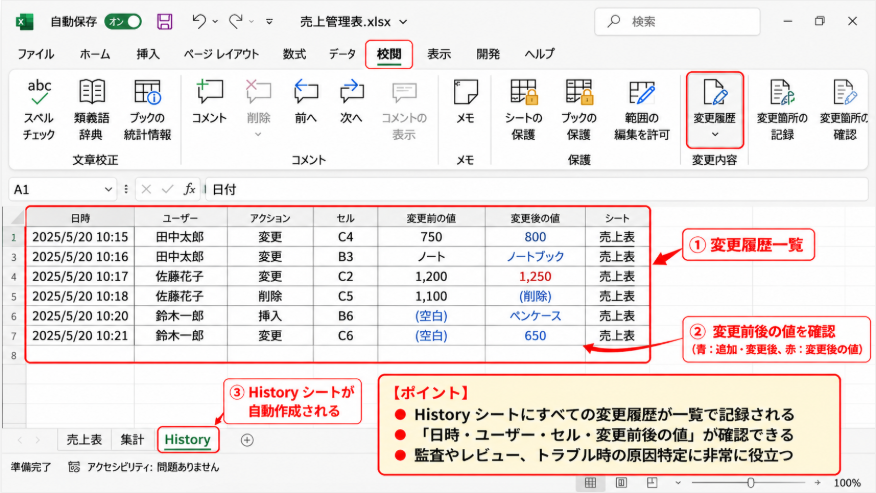
「変更履歴を別シートに表示する」設定を行うと「History」シートが自動作成されて変更内容の一覧が記録されます。
日時・変更者・変更前後の値が記録されるため、監査や確認作業に非常に役立ちます。
変更履歴シートは保護されているため直接編集はできませんが、内容をコピーして別のシートに貼り付けて活用することは可能です。
まとめ
本記事では、エクセルの校閲機能の使い方をシート保護・ワークブック保護・変更履歴・コメント・共有設定の観点から解説しました。
シートの保護はセル操作の制限、ブックの保護はシート構成の保護という役割を理解して使い分けることが重要です。
変更履歴機能は複数ユーザーが編集するファイルの品質管理に非常に有効なツールです。
コメント機能と保護機能を組み合わせることで、より透明性の高いチーム作業環境が実現できます。
校閲機能を積極的に活用して、エクセルでのデータ管理とチーム作業の品質を高めていきましょう。