Excelで表を作成していると、入力しているデータは数十行しかないのに、右側の縦スクロールバーが極端に短くなったり、横スクロールバーが不自然に長くなったりすることがあります。
反対に、シートの下端まで移動したいのにスクロールバーのつまみが大きく、最後のセルまで到達しにくいと感じる場面もあるでしょう。
この現象は、見えない場所に残った書式、入力履歴、コメント、オブジェクト、またはExcelが記憶している使用済み範囲が関係していることが多いです。
スクロールバーの長さは、現在見えているデータ量だけでは決まりません。
Excelが使用済みと認識する最終行・最終列の位置によって、移動できる範囲とつまみの見え方が変化します。
この記事では、不要な行や列の削除、最後のセルの確認、保存と再起動による範囲のリセットなどを使い、エクセルのスクロールバーを適切な長さへ戻す方法を解説します。
まずは、実際のデータ最終位置よりもExcelが認識する最後のセルが遠くにあるかどうかを確認することが重要です。
エクセルのスクロールバーを適正な長さへ戻す方法【不要な行と列の削除】
それではまず、スクロールバーが長い・短い状態を直すための基本操作について解説していきます。
| 行番号 | A列 | B列 | C列 |
|---|---|---|---|
| 1 | 商品名 | 数量 | 金額 |
| 2 | りんご | 10 | 1200 |
| 3 | みかん | 8 | 960 |
| 4 | ぶどう | 5 | 1500 |
たとえば上のように4行目までしかデータがないのに、スクロールバーを下へ動かすと数万行目まで移動できる場合、不要な範囲が使用済みとして残っている可能性があります。
基本の流れは、不要な行・列を選択して削除し、ブックを保存して閉じ、もう一度開くことです。
Deleteキーで内容だけを消す方法では、書式や使用履歴が残ることがあるため、行番号または列番号から削除する操作が有効です。
最終データ行より下の行を削除する手順
まず、実データの最終行を確認します。
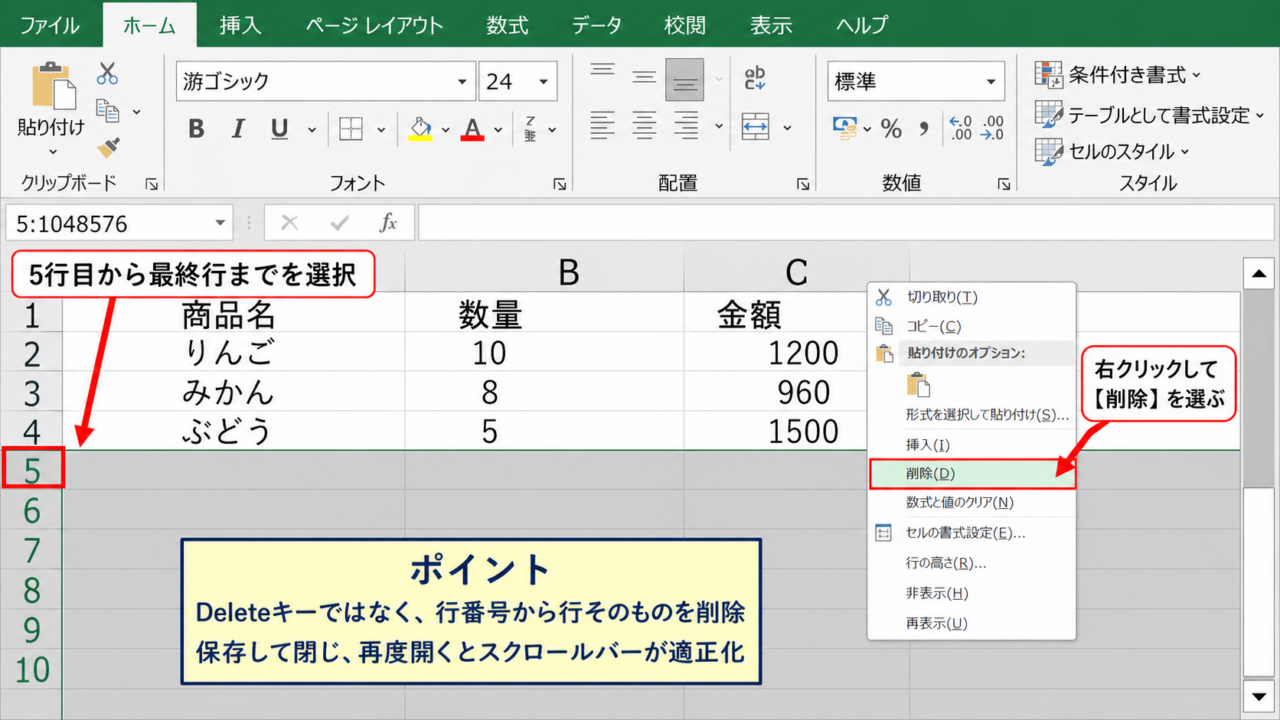
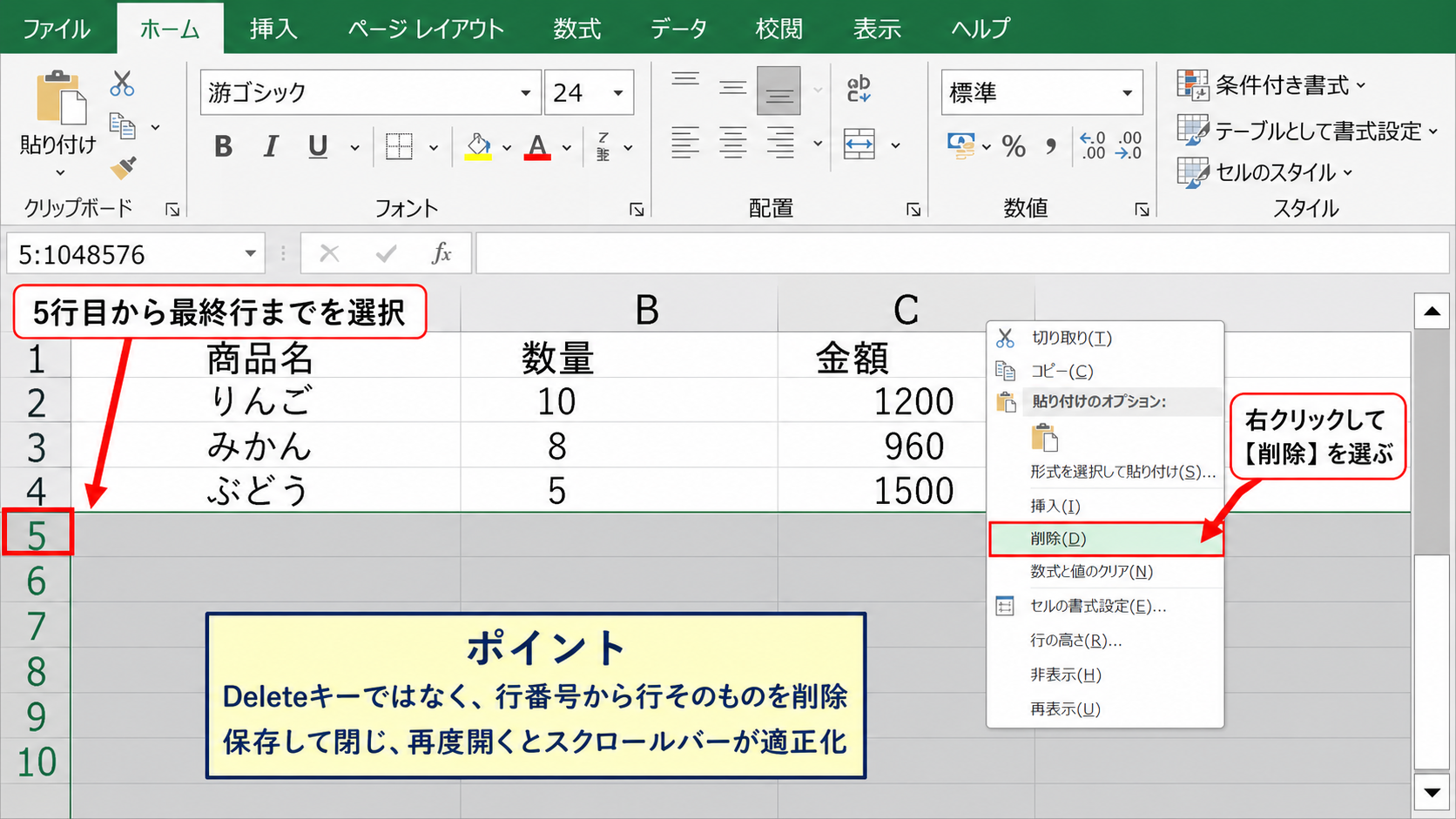
サンプルでは4行目が最終行なので、次の5行目の行番号をクリックして選択します。
そのままCtrlキーとShiftキーを押しながら下方向キーを押すと、シート下端までの行をまとめて選択できます。
選択後、行番号の上で右クリックし、表示されたメニューから削除を選びましょう。
ここで行の非表示ではなく、行そのものの削除を実行することがポイントです。
非表示では使用済み範囲が縮まらないことがあり、スクロールバーの問題が残る場合があります。
大量の行を扱う場合は、名前ボックスを利用する方法も便利です。
数式バー左側にある名前ボックスへ「5:1048576」と入力してEnterキーを押すと、5行目から最終行までを選択できます。
Excelのワークシートは通常1048576行まで存在するため、データのない後半部分を一度に指定できます。
ただし、下部に必要な数式、図形、集計表がないかを事前に確かめることが欠かせません。
削除後は、いったん別のセルをクリックしてからCtrlキーとSキーで保存します。
この保存操作によって、Excelが削除後の範囲を再計算しやすくなります。
最終データ列より右側の列を削除する手順
横スクロールバーのつまみが短すぎる場合は、右側の不要な列が原因かもしれません。
たとえばC列までしか使っていないのに、遠い列まで横スクロールできるなら、D列以降の書式や入力履歴を確認します。
D列の列見出しをクリックし、CtrlキーとShiftキーを押しながら右方向キーを押すと、最終列のXFD列までを選択できます。
選択した列見出しを右クリックして削除を選択すれば、余分な列の範囲を取り除けます。
セル内の値だけを消すのではなく、列ごと削除することで、残存書式も一緒に削除できます。
横方向の不要範囲は、コピーした表を貼り付けた後や、遠い列に一度だけ罫線や塗りつぶしを設定した後に発生しやすい傾向です。
列の削除前には、非表示列、グループ化された列、外部参照の数式がないかも確認しましょう。
特に月別集計などで右側に将来使用する列をあらかじめ用意しているシートでは、削除する範囲を誤らない注意が必要です。
必要な空白列まで削除したくない場合は、実際に利用する最後の列の次から削除を始めると安全です。
保存とファイルを開き直す操作
不要な行や列を削除しただけでは、スクロールバーの表示がすぐに変わらないことがあります。
その場合は、削除後に上書き保存を行い、Excelファイルを完全に閉じてから開き直してください。
再起動まで行うことで、Excelが保持していた使用済み範囲の情報が更新され、スクロールできる範囲が縮小する場合があります。
保存形式は通常のxlsx形式で問題ありません。
共有ブックやOneDrive上のファイルでは、自動保存が有効でも、いったんファイルを閉じる操作まで行うと確認しやすくなります。
修正前に不安があるときは、ファイルをコピーしてから作業すると安心です。
また、複数のワークシートがあるブックでは、問題が起きているシートごとに不要行・不要列の削除を実施します。
あるシートだけの使用済み範囲が広がっていても、スクロールバーの違和感はそのシートを開いたときだけ現れます。
【操作のポイント】Deleteキーによる内容消去ではなく、行番号・列番号を選んで削除し、保存後にファイルを開き直します。
最後のセルを確認するショートカット操作
続いては、Excelがどこまでを使用済み範囲として認識しているかを確認していきます。
| 確認項目 | 実際の状態 | 確認結果 |
|---|---|---|
| 実データの終端 | C4 | 表の最後 |
| Ctrl+Endの移動先 | XFD50000 | 不要な使用済み範囲 |
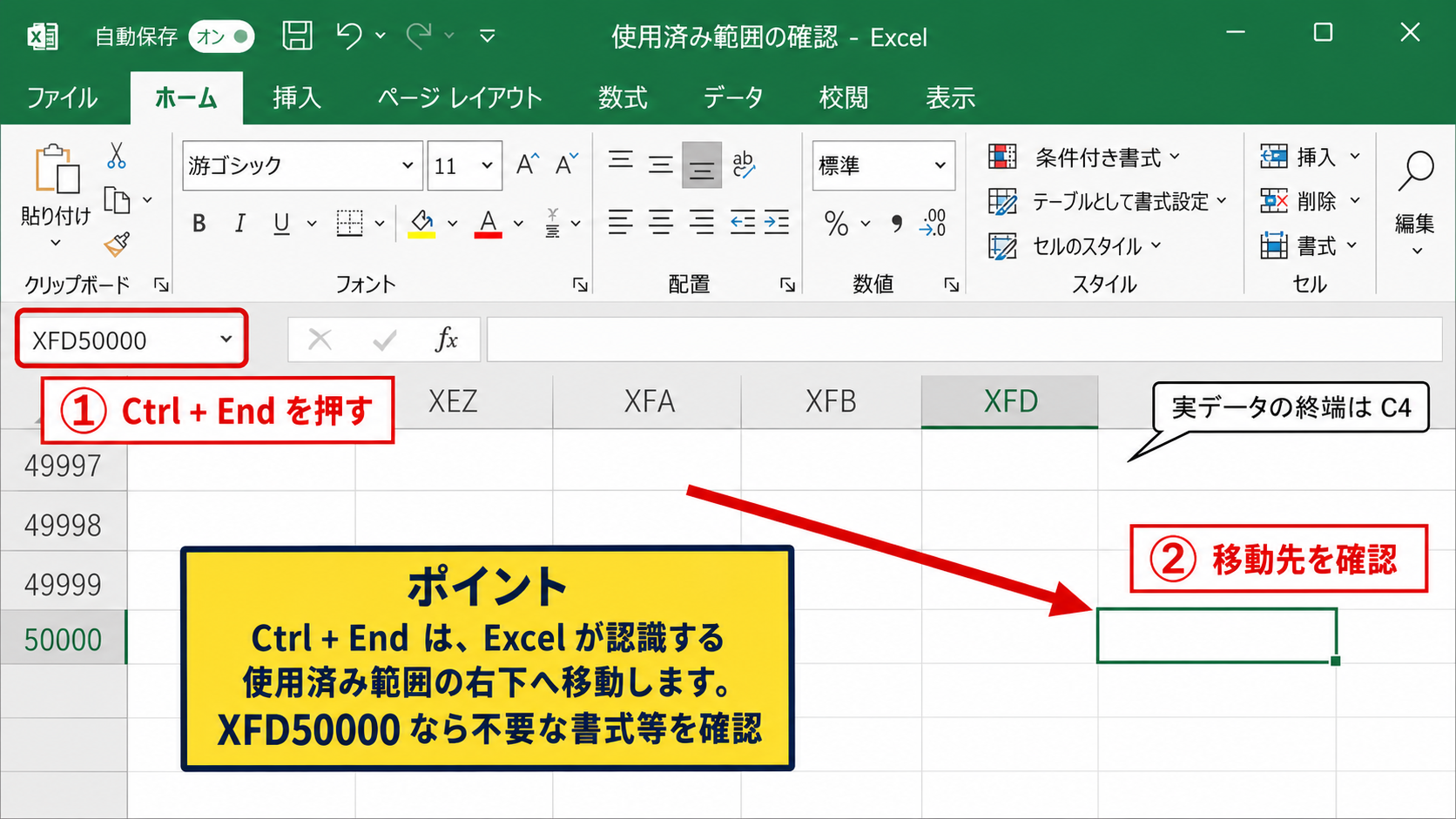
最後のセルを確認する最も簡単な方法は、CtrlキーとEndキーを同時に押すことです。
このショートカットを実行すると、現在のワークシートでExcelが使用済みと判断している右下のセルへ移動します。
実際の最終セルがC4なのに、CtrlキーとEndキーでXFD50000などへ移動する場合、離れた場所に不要なデータ・書式・オブジェクトが残っています。
CtrlキーとEndキーで使用済み範囲を調べる方法
ワークシート内の任意のセルを選択した状態で、CtrlキーとEndキーを押します。
移動したセルの番地は、数式バー左側の名前ボックス、または画面左下の状態から確認できます。
たとえば表がA1からC100までなのに、移動先がZ10000であれば、列Zまたは10000行目付近までExcelの使用済み範囲が広がっています。
CtrlキーとEndキーの移動先は、必ずしも値が入力された最後のセルではありません。
空白に見えるセルでも、塗りつぶし、罫線、表示形式、コメント、条件付き書式などが設定されていると、使用済みとして扱われることがあります。
移動先を確認したら、実データの末尾からそのセルまでの間を目視で確認しましょう。
とくに遠い行番号や列番号へ飛ぶときは、何千行もの空白が存在しているように見えても、単なる操作ミスと決めつけないことが大切です。
フィルターや非表示設定で見えていないデータが混在している可能性もあります。
不要と判断できた範囲だけを、行または列単位で削除します。
名前ボックスで離れたセルへ移動する方法
CtrlキーとEndキーで遠いセルへ移動した後、その位置を細かく確認したいときは名前ボックスを使います。
名前ボックスは数式バーの左側にあり、通常はA1やC4のようなセル番地が表示されています。
ここへ「XFD50000」などの番地を入力してEnterキーを押すと、対象セルへ直接移動できます。
移動先のセルに数値や文字列がない場合でも、ホームタブの塗りつぶし、罫線、フォント色、配置などを確認してください。
見た目が白紙でも、書式設定だけが残っているセルはスクロール範囲を広げる原因になります。
確認の際には、ホームタブのクリアから書式のクリアを使う方法もあります。
ただし書式のクリアだけでは使用済み範囲が確実に縮まるとは限らないため、最終的には不要な行・列を削除する方法を優先しましょう。
名前ボックスはセル範囲の選択にも使えます。
たとえば「D5:XFD50000」と入力すれば、実データの右下から使用済み範囲の末尾までをまとめて選択できます。
最終セルが正常でもスクロール表示が変な場合
CtrlキーとEndキーが正しい最終セルへ移動するのに、スクロールバーが見づらい場合もあります。
この場合は、Excelウィンドウのサイズ、ズーム倍率、ウィンドウ枠の固定、分割表示を確認します。
ズーム倍率が大きいほど一度に表示できる行数と列数が減るため、スクロールバーのつまみは相対的に短く見えます。
また、ウィンドウ枠の固定によって表示領域が狭くなっていると、通常よりスクロール量が多く感じられるかもしれません。
使用済み範囲が正常なら、データ破損ではなく表示設定が原因である可能性を確認します。
表示タブで分割が有効になっている場合は、分割を解除して変化を見ることも有効です。
複数ウィンドウで同じブックを開いているときは、別ウィンドウ側のスクロール位置と混同しないよう注意しましょう。
【操作のポイント】CtrlキーとEndキーで移動した先が、Excelが記憶する最後のセルです。実データの終端との差を確認します。
スクロールバーが長い・短い主な原因
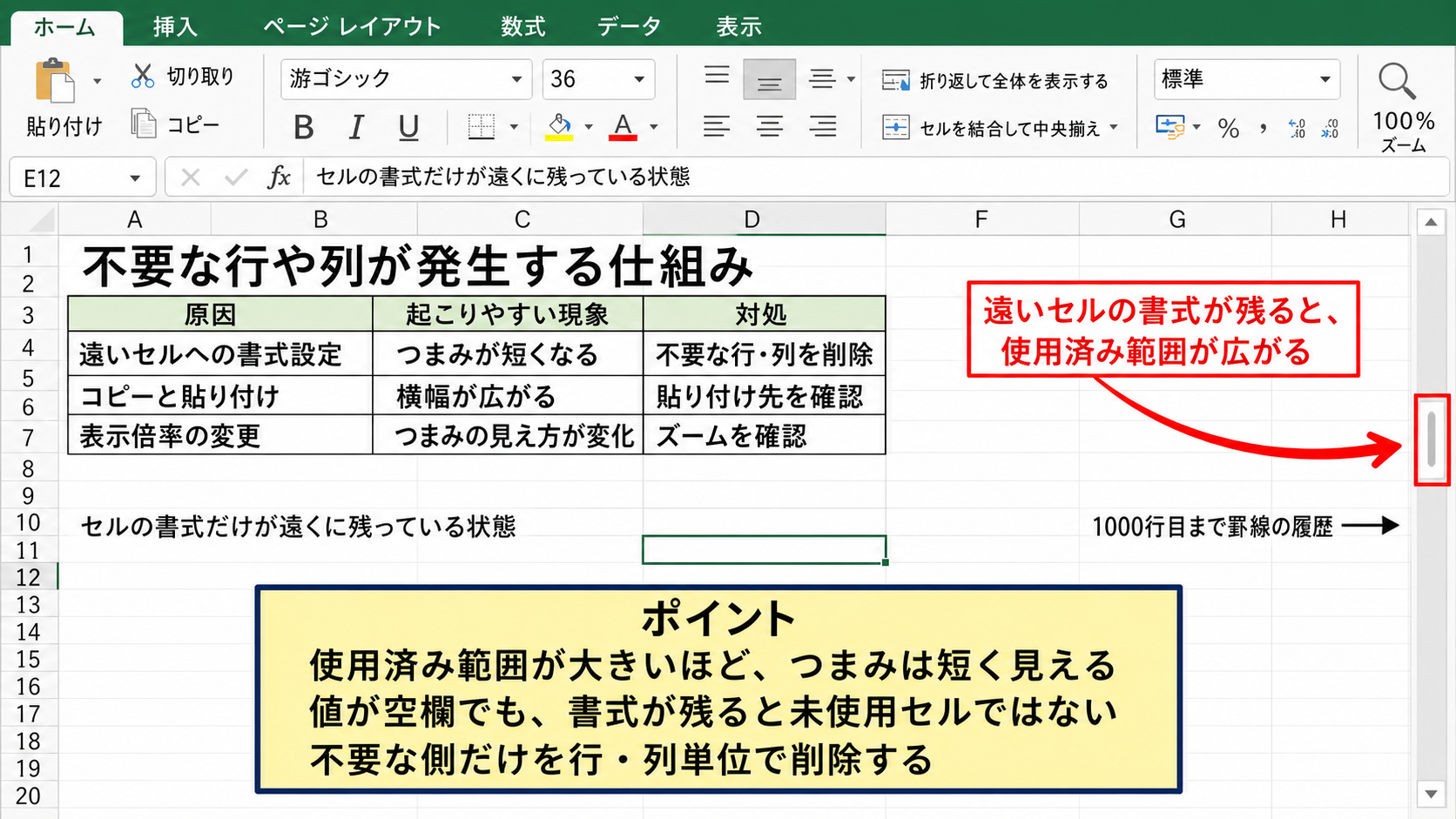
続いては、不要な行や列が発生する仕組みと、スクロールバーが不自然になる原因を確認していきます。
| 原因 | 起こりやすい現象 | 対処 |
|---|---|---|
| 遠いセルへの書式設定 | つまみが短くなる | 不要な行・列を削除 |
| コピーと貼り付け | 横幅が広がる | 貼り付け先を確認 |
| 表示倍率の変更 | つまみの見え方が変化 | ズームを確認 |
スクロールバーのつまみの長さは、シート全体に対して現在表示できる範囲がどれほど大きいかで決まります。
使用済み範囲が大きいほど、スクロールバーのつまみは短く見えます。
表示領域が大きいほど、スクロールバーのつまみは長く見えます。
セルの書式だけが遠くに残っている状態
最も多い原因は、遠い行や列に書式だけが残っている状態です。
たとえば1000行目まで罫線を引いた後、罫線を消さずにデータだけを削除した場合、Excelはその範囲を使った履歴として保持することがあります。
セルの背景色、フォント、表示形式、罫線、配置、条件付き書式なども対象です。
値が空欄であることと、Excelが未使用セルと判断することは同じではありません。
表のテンプレートを作るために広範囲へ書式をコピーしたシートでは、特にこの現象が起こりやすいです。
必要な入力欄として書式を残すべき場合は、スクロールバーの長さだけを理由に削除しないようにします。
実務では、入力予定の範囲と不要な範囲を分け、不要な側だけを行・列単位で削除すると管理しやすくなります。
また、条件付き書式の適用先が列全体や行全体になっていないかを確認することも有効です。
条件付き書式ルールの管理では、意図しない広い範囲にルールが適用されていないか確認できます。
コピー・貼り付けとオブジェクトの残存
別シートや別ブックから表をコピーしたとき、貼り付け先に値だけでなく書式、コメント、図形、画像などが残ることがあります。
特に一度、遠いセルへ貼り付けてから内容を消した場合、使用済み範囲が広がったままになるケースがあります。
画像、テキストボックス、チェックボックスなどのオブジェクトも、シートの遠い位置に残っていれば確認対象です。
ホームタブの検索と選択からオブジェクトの選択を使うと、見えにくい図形を見つけやすくなります。
図形や画像を削除するときは、必要なグラフ、ロゴ、印刷用の注記まで消さないように注意しましょう。
コピー時には、必要に応じて形式を選択して貼り付けを使い、値のみ、数式のみ、書式のみを選び分けることが再発防止につながります。
不要な書式までコピーしない習慣を持つと、ファイル容量の増加も抑えられます。
ズーム倍率とウィンドウ表示の影響
スクロールバーが短く見える理由が、使用済み範囲ではなく画面表示にあることもあります。
画面右下のズームスライダーで倍率が120パーセントや150パーセントになっていると、一度に表示できるセル数が減少します。
すると縦スクロールバーや横スクロールバーのつまみが相対的に小さく見えることがあります。
Excelのスクロールバーは、データ量だけでなく、ウィンドウ内に表示できる行数・列数にも影響されます。
表示タブのウィンドウ枠の固定、分割、全画面表示の状態も確認しましょう。
ノートパソコンの小さな画面や、ディスプレイの表示スケールが高い環境では、Excelの表示領域そのものが小さくなります。
まずズームを100パーセント前後へ戻し、表示設定を通常状態にしてから、CtrlキーとEndキーの結果を再確認すると原因を切り分けやすくなります。
【操作のポイント】空白セルに見えても、書式やオブジェクトが残れば使用済み範囲は広がります。値だけで判断しません。
不要な書式を整理するクリアと削除の使い分け
続いては、書式のクリアと行・列の削除をどのように使い分けるかを確認していきます。
| 操作 | 主な効果 | スクロール範囲への効果 |
|---|---|---|
| 内容のクリア | 値や数式を消す | 残ることがある |
| 書式のクリア | 装飾を消す | 縮まらない場合がある |
| 行・列の削除 | 範囲そのものを除去 | 有効になりやすい |
内容のクリアで消えるものと残るもの
セルを選択してDeleteキーを押すと、通常は入力した文字列、数値、数式が消去されます。
しかし、セルの塗りつぶし、罫線、フォント、表示形式などはそのまま残ることがあります。
そのため、画面上は空白に見えても、Excelの内部では使用したセルとして扱われ続ける場合があります。
内容のクリアはデータを消す操作であり、使用済み範囲を整理する操作とは限りません。
計算式だけを削除したい、入力値だけを空欄にしたいという目的なら内容のクリアが便利です。
一方で、スクロールバーを短くしたい、ファイルサイズを少しでも軽くしたいという目的なら、不要範囲の行・列削除を検討します。
ホームタブのクリアには、すべてクリア、書式のクリア、コンテンツのクリア、コメントとメモのクリアなど複数の項目があります。
目的に合わない項目を選ぶと必要な数式まで消えることがあるため、作業前のバックアップが大切です。
書式のクリアを使う場面
不要範囲をすぐに削除できない場合は、書式のクリアで残った装飾を取り除く方法があります。
たとえば入力予定の行を残したいが、誤って遠い列に塗りつぶしを設定してしまった場合に有効です。
対象セルを選択して、ホームタブのクリアから書式のクリアを選びます。
書式のクリア後もCtrlキーとEndキーの移動先が変わらない場合は、行・列削除と保存を試してください。
書式のクリアは見た目を整える手段、行・列の削除は不要な使用範囲を縮める手段として考えると判断しやすくなります。
条件付き書式については、セルの見た目をクリアしてもルールの適用先が残るケースがあります。
条件付き書式のルールの管理を開き、適用先の範囲を実データ部分だけに修正するとよいでしょう。
テーブル機能を使っている場合は、テーブルの範囲が必要以上に拡張されていないかも確認します。
行と列の削除を安全に行う注意点
行や列を削除すると、その後ろにあるセルが詰められます。
したがって、表の途中にある行や列を削除する場合は、数式参照やグラフの参照範囲が変わる可能性があります。
スクロールバーの修正では、原則として実データの最終行より下、または最終列より右側だけを対象にすると安全です。
不要範囲が途中に見つかった場合は、削除前に数式、グラフ、印刷範囲への影響を確認しましょう。
行番号や列記号を選択して削除する方法なら、削除する範囲を視覚的に確認しやすくなります。
大量の範囲を削除した後は、CtrlキーとEndキーを押して最後のセルが適切な位置に移ったか確認します。
期待した位置に変わらないときは、保存してブックを閉じ、再度開いてから同じ確認を行ってください。
【操作のポイント】Deleteキーは内容消去、ホームタブのクリアは書式整理、行・列の削除は使用済み範囲の縮小に向いています。
数式・テーブル・印刷範囲を残す確認方法
続いては、不要な行や列を削除する前に、数式やテーブル、印刷設定を安全に確認する方法を解説していきます。
| 行番号 | A列 | B列 | C列 |
|---|---|---|---|
| 1 | 商品名 | 数量 | 金額 |
| 2 | りんご | 10 | 1200 |
| 3 | みかん | 8 | 960 |
| 4 | 合計 | 18 | 2160 |
不要な範囲を整理するときは、見えない数式や印刷設定まで消さないように、対象範囲を確認してから操作することが大切です。
サンプルでC4に合計金額を出す数式は、次のようになります。
=SUM(C2:C3)
1行目はヘッダー、2行目から3行目が明細、4行目が集計行という構成です。
最終行の集計数式を確認する方法
表の最後に合計行がある場合、数値が入った行だけで最終行を判断すると、集計用の数式を見落とすことがあります。
サンプルではC4に=SUM(C2:C3)という数式を入力し、C2からC3までの金額を合計しています。
この数式は、先頭のC2セルから最終明細のC3セルまでを加算する仕組みです。
数式を確認するには、対象セルをクリックして数式バーを見ます。
セルに表示される2160は計算結果であり、数式バーに表示される=SUM(C2:C3)が実際の計算内容です。
データ行を削除する前には、合計、平均、件数、検索用の数式が下の行に残っていないか確認しましょう。
CtrlキーとEndキーで飛んだ場所が遠い場合でも、途中に集計用数式が散在していないかを確認してから削除します。
数式が必要な場合は、その数式を残す行の次から不要行を削除する形にします。
テーブル機能とオートフィル範囲の確認
Excelのテーブル機能を使うと、新しいデータを入力したときに書式や数式が自動でコピーされることがあります。
便利な機能ですが、必要以上に大きな範囲をテーブルにしていると、スクロール範囲が広がったように見える場合があります。
テーブル内のセルを選択すると、テーブルデザインタブが表示されます。
そのタブからテーブルのサイズ変更を選び、見出し行を含めた必要な範囲だけが指定されているか確認します。
テーブルの範囲は、入力済みデータだけでなく、今後入力する予定の空白行まで含んでいることがあります。
空白の入力予定行を多く残す必要がないなら、テーブル範囲を小さくすることで管理しやすくなります。
数式を下方向へコピーするオートフィルでも、必要以上に遠い行まで数式を入れると使用済み範囲が広がります。
オートフィルは実データの最終行までに留め、追加データがあるときに必要な分だけ伸ばす方法が扱いやすいでしょう。
印刷範囲と改ページプレビューの確認
印刷範囲が広く設定されていると、データのない部分まで印刷対象になることがあります。
これはスクロールバーの長さの直接原因ではない場合もありますが、不要なセル範囲が残っている兆候として確認する価値があります。
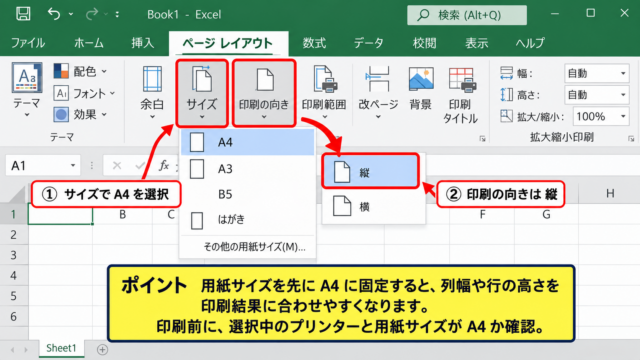
ページレイアウトタブの印刷範囲から、印刷範囲の設定や印刷範囲のクリアを選べます。
表示タブまたは画面右下の表示切り替えで改ページプレビューにすると、印刷対象の広がりを視覚的に確認できます。
印刷範囲の確認は、スクロール範囲を修正する作業とあわせて行うと、不要な余白や空白ページの防止にも役立ちます。
印刷用に広い空白を意図的に確保している場合は、スクロールバーの見え方だけを理由に削除しないようにしましょう。
設定を変更した後は、ファイルメニューの印刷画面でプレビューを確認し、必要な表が1ページまたは想定したページ数に収まっているかを確かめます。
【操作のポイント】不要な行・列を削除する前に、最終行の数式、テーブル範囲、印刷範囲を順に確認します。
まとめ エクセルの最後のセル・不要な行削除でスクロールバーを直す方法
エクセルのスクロールバーが長い、またはつまみが短すぎると感じる場合は、実際のデータ量ではなく、Excelが記憶している使用済み範囲を確認することが解決への近道です。
まずCtrlキーとEndキーを押し、Excelが認識している最後のセルへ移動します。
実データの終端より遠いセルへ移動した場合は、その間に残った不要な行、列、書式、貼り付け履歴、オブジェクトを確認しましょう。
基本手順は、実データの最終行より下を行ごとに削除し、最終列より右を列ごとに削除し、保存してファイルを閉じてから開き直す流れです。
値だけをDeleteキーで消す操作ではなく、不要な範囲を行・列単位で削除することが、スクロールバーの修正では重要です。
一方で、表の下にある合計数式、右側の参照用データ、テーブルの入力予定範囲、印刷範囲まで削除しないよう注意が必要です。
数式バーで数式を確認し、テーブルデザインやページレイアウトの設定も確認してから整理すると、安全に作業できます。
ズーム倍率、ウィンドウ枠の固定、分割表示が原因でつまみの見え方だけが変わる場合もあるため、CtrlキーとEndキーの移動先が正常なら表示設定も見直しましょう。
不要な使用済み範囲を定期的に整理すれば、スクロール操作が快適になるだけでなく、ワークシートの管理や印刷設定の確認もしやすくなります。